Тема 11. Редагування деталей
2. ВКЛАДИШ
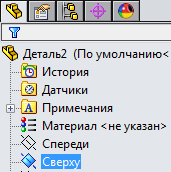
Виберіть в дереві побудови площину для побудови ескізу, клацнувши на пункті Зверху.
Виберіть команду побудови ескізу .
.
Встановіть вид зверху, вибравши команду: Стандартні види-Зверху, або натиснувши на піктографічне меню кнопку Зверху  .
.
Побудуйте дві окружності, натиснувши на кнопці:  , З координатами положення центру: 0, 0 і довільними радіусами.
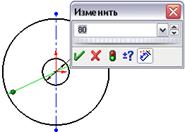
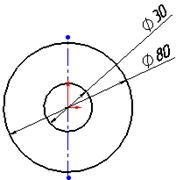
Нанесіть розміри  , Для чого, клацніть лівою клавішею миші на колі, задайте розташування розмірної лінії і написи, після чого, в діалоговому вікні задайте потрібну величину діаметра - 80 мм і другий окружності - 30 мм.
Після чого, вийдіть з режиму створення ескізу, віджавши кнопку Ескіз.
Виділіть в дереві побудови побудований ескіз. Виберіть розділ Елементи і команду Витягнута бобишка:
На панелі властивостей, задайте величину видавлювання 10 мм.
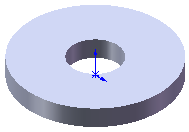
Виберіть площину верхнього підстави як площину побудови наступного ескізу.
Виберіть команду побудови ескізу.
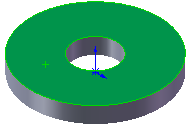
Встановіть вид зверху, вибравши команду: Стандартні види-Зверху, або натиснувши на піктографічне меню кнопку Зверху .
Створіть зображення квадрата з розмірами, представленими на малюнку.
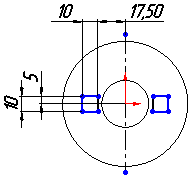
Другий квадрат побудуйте, використовуючи команду побудови дзеркального відображення  , Вказавши об'єкти (чотири відрізка - сторони квадрата) і вертикальну вісь, щодо якої буде відбуватися відображення (на малюнку - вертикальна осьова лінія - Лінія 5).
Вийдіть з ескізу.
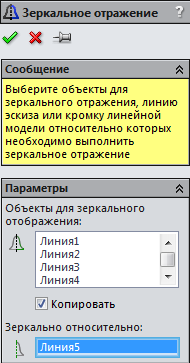
Виріжте цей ескіз, використовуючи команду Витягнутий виріз  , На 5 мм.
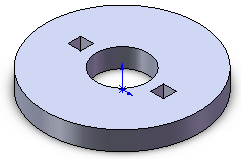
Виберіть площину верхнього підстави як площину побудови наступного ескізу.
Виберіть команду побудови ескізу
Побудуйте три кола згідно з малюнком. Спроектуйте велике коло підстави деталі в поточний ескіз, використовуючи команду Ескіз - Перетворення об'єктів .
.
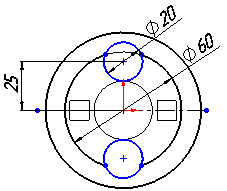
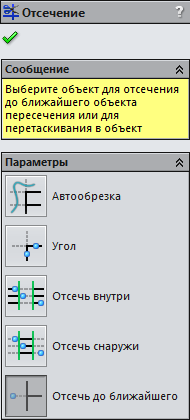
Виберіть команду Відсікти об'єкти  .
.
Отримайте зображення, відповідне малюнку.
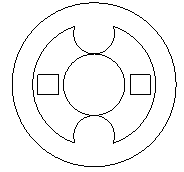
Видавіть ескіз на 20 мм.
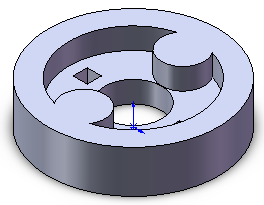
Виберіть в дереві побудови площину для побудови ескізу, клацнувши на пункті Справа.
Встановіть вид справа, вибравши команду: Стандартні види-Праворуч.
Виберіть команду побудови ескізу.
Побудуйте прямокутник з розмірами, зазначеними на малюнку.
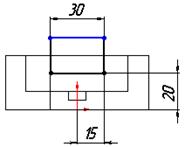
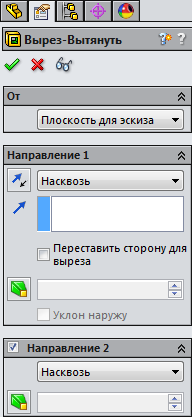
Виріжте командою прямокутник в обидва напрямки наскрізь.
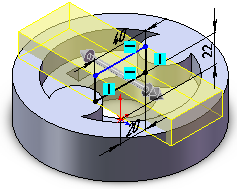
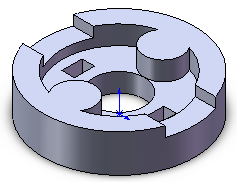
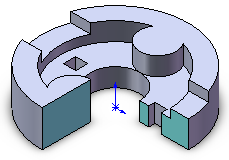
В результаті отримаємо цю модель:
Для створення вирізу чверті, на вигляді зверху створіть ескіз у вигляді двох відрізків.
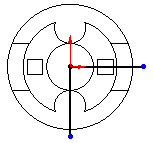
Виберіть команду Витягнутий виріз.
Виберіть напрямок для вирізу (стрілка повинна вказувати на ту частину, яка буде відрізана (вилучено).
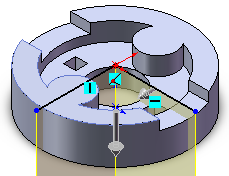
В результаті отримаємо необхідну модель.
Шрифти
Розмір шрифта
Колір тексту
Колір тла
Кернінг шрифтів
Видимість картинок
Інтервал між літерами
Висота рядка
Виділити посилання
Вирівнювання тексту
Ширина абзацу