Тема 11. Редагування деталей
4. КУТОЧОК
Виберіть в дереві побудови площину для побудови ескізу, клацнувши на пункті Справа. Виберіть команду побудови ескізу  .
.
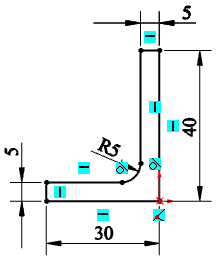
Встановіть вид зверху, вибравши команду: Стандартні види-Праворуч, або натиснувши на піктографічне меню кнопку Праворуч . Побудуйте ескіз згідно з малюнком.
Нанесіть розміри . Після чого, вийдіть з режиму створення ескізу, віджавши кнопку Ескіз.
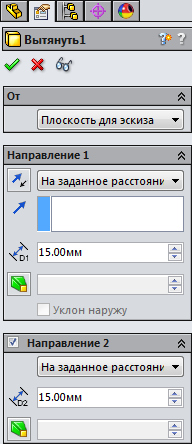
Виділіть в дереві побудови побудований ескіз. Виберіть команду Витягнута бобишка: .Для подальшого зручності, видавіть в обидві сторони від площини ескізу, на панелі властивостей, задайте величину видавлювання по 15 мм.
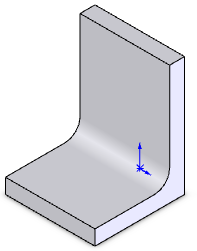
Результат видавлювання.
Для моделювання ребра жорсткості виберіть бічну торцеву площину куточка в якості площині побудови ескізу. Побудуйте ескіз згідно з малюнком.
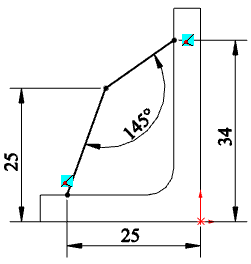
Виберіть команду побудови ребра жорсткості  . Виберіть напрямок і товщину ребра 2 мм.
<P »>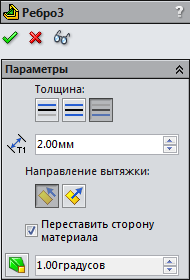
Результат моделювання.
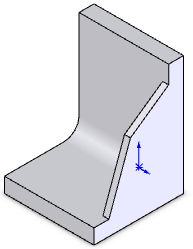
Побудуємо дзеркальне відображення ребра. Виберіть команду , На панелі властивостей виберіть площину відображення - Справа (в дереві побудови), виділіть в дереві побудови ребро.
<P »>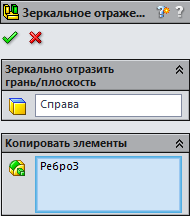
Результат моделювання.
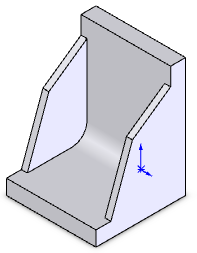
Для побудови заокруглень, виберіть команду  . Виділіть зазначені на малюнку ребра. Задайте величину радіуса 3 мм.
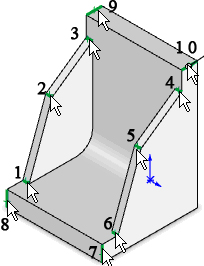
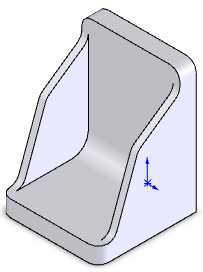
Результат моделювання.
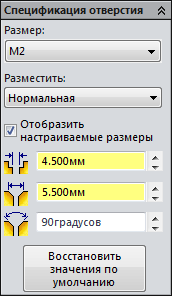
З метою ознайомлення, змоделюємо отвір в підставі, використовуючи команду  .На панелі, що з'явилася властивостей виберіть отвір з фаскою і задайте параметри, представлені на малюнку.
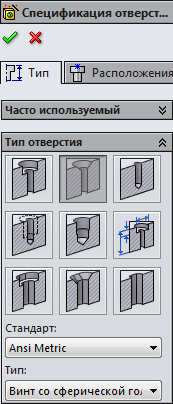
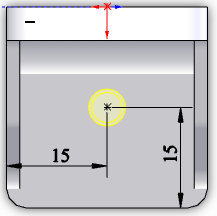
Задайте місце розташування даного отвори перейшовши на вкладку Розташування за допомогою розмірів.
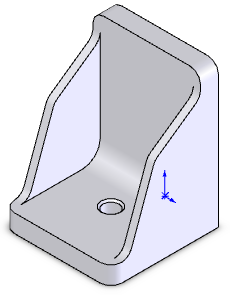
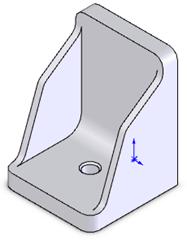
Результат моделювання.
Шрифти
Розмір шрифта
Колір тексту
Колір тла
Кернінг шрифтів
Видимість картинок
Інтервал між літерами
Висота рядка
Виділити посилання
Вирівнювання тексту
Ширина абзацу