Тема 11. Редагування деталей
7. КОРПУС
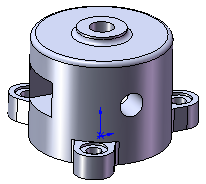
Виберіть в дереві побудови площину для побудови ескізу, клацнувши на пункті Спереду.
Виберіть команду побудови ескізу .
.
Встановіть вид спереду, вибравши команду: Стандартні види - Спереду, або натиснувши на піктографічне меню кнопку Спереду  .
.
Побудуйте ескіз згідно з малюнком. нанесіть розміри . Після чого, вийдіть з режиму створення ескізу, віджавши кнопку Ескіз.
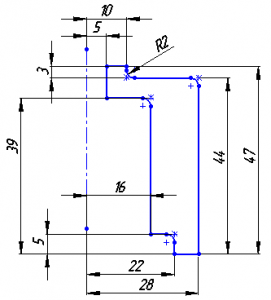
Виділіть в дереві побудови побудований ескіз. Виберіть команду Повернена бобишка .
.
Створіть тіло обертання.
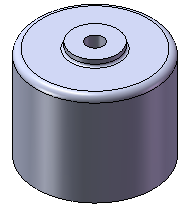
Вкажіть нижню площину моделі і виберіть команду побудови ескізу.
Встановіть вид зверху і створіть ескіз згідно з малюнком (незабудьте, що ескіз повинен бути замкнутим). Вийдіть з режиму створення ескізу.
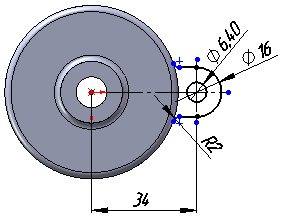
Виберіть команду Витягнута бобишка:, видавіть на величину 10 мм.
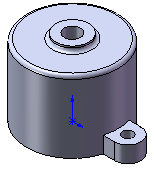
На верхній площині створеної на попередньому кроці лапки, створіть ескіз у вигляді кола діаметром 11 мм.
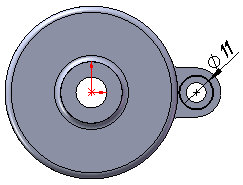
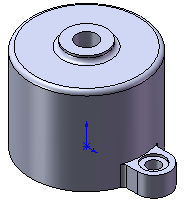
Виріжте, використовуючи команду Витягнутий виріз  , На величину 1 мм.
Виберіть команду побудови кругового масиву  , Виділіть в дереві побудови дві останні операції (побудови лапки з отвором). На панелі властивостей задайте параметри, відповідно до малюнка.
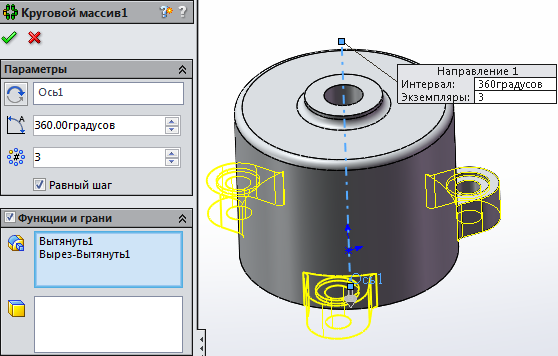
Результат побудови масиву.
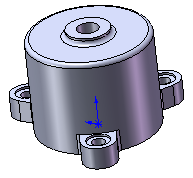
Встановіть вид Спереду. Виберіть площину побудови ескізу в дереві побудови - Спереду. Увійдіть в режим побудови ескізу.
Створіть коло з розмірами, зазначеними на малюнку.
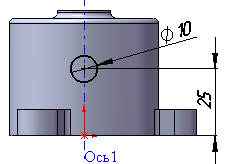
Виріжте, використовуючи команду Витягнутий виріз побудований ескіз з моделі деталі в двох напрямках, наскрізь.
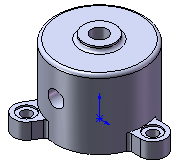
Встановіть вид Зліва. Виберіть площину побудови ескізу в дереві побудови - Справа. Увійдіть в режим побудови ескізу.
Створіть прямокутник з розмірами, зазначеними на малюнку. Вийдіть з режиму створення ескізу.
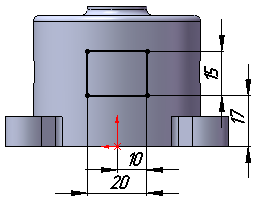
Виріжте, використовуючи команду Витягнутий виріз побудований ескіз з моделі деталі в одному напрямку, наскрізь.
Шрифти
Розмір шрифта
Колір тексту
Колір тла
Кернінг шрифтів
Видимість картинок
Інтервал між літерами
Висота рядка
Виділити посилання
Вирівнювання тексту
Ширина абзацу