Лекція 1. Хмарні сервіси Microsoft 365 для цифрової комунікації
4. Сервіс Delve
Використовувати Delve можна для комунікації та співпраці з іншими користувачами, а також для пошуку та впорядкування важливої інформації фахівців. Завдяки даному сервісу користувачі мають можливість переглядати власні документи, а також ознайомитись із документами колег із свого оточення (в межах відділу, компанії), до яких вони також мають доступ. Крім того, інші користувачі можуть бачити, внесені зміни в документ, але лише якщо в них є доступ до нього. Будь які документи в Delve не зберігаються, тому щоб змінити налаштування доступу до будь-якого документа, необхідно відповідні дії виконати за місцем розташування, де зберігаються різнотипні файли, наприклад на файловому сховищі OneDrive або бібліотеці SharePoint.
Власні (приватні) документи в Delve позначено піктограмою закритого замка та відповідним написом Приватний документ, а також дата його створення або останньої зміни.
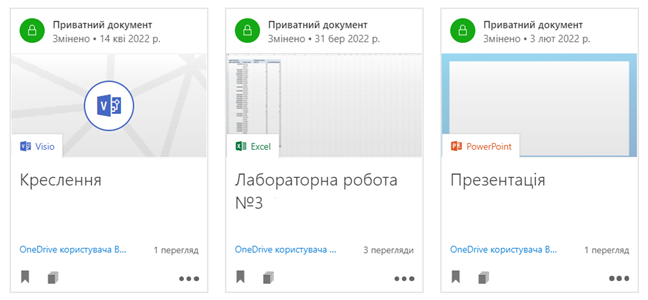
Рис. Приклад відображення приватних документів
В даному сервісі можна бачити хто має доступ до певного документу, а також можна зробити доступним іншим користувачам даний файл змінивши налаштування спільного доступу. Для таких налаштувань необхідно натиснути в нижньому правому куті відображені … (три крапки) та вибрати варіант Хто може переглядати це? В області Спільний доступ виберіть Надати доступ. Після того введіть імена або адреси електронної пошти людей, яким необхідно надати спільний доступ до документа. Також можна скасувати наданий спільний доступ до документа, щоб інші користувачі не могли переглядати та вносити до нього певні зміни.
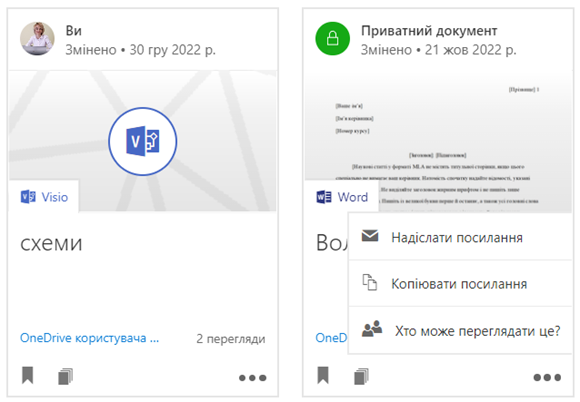
Рис. Керування доступом до документу в сервісі Delve
Кожен працівник компанії (установи) має власну сторінку профілю в сервісі Delve. Саме такі сторінки можуть використовувати для пошуку інформації про користувачів в межах організації, налагоджувати комунікацію між користувачами безпосередньо зі сторінки профілю в Delve. На власній сторінці кожен користувач може швидко знайти та розпочати роботу з необхідним документом, здійснити переходи на сторінки інших користувачів, щоб дізнатися необхідну доступну інформацію, а також оновлювати особисті дані для більш ефективної взаємодії та співпраці в межах компанії. Щоб перейти на сторінку профілю, в області ліворуч необхідно натиснути Я або своє ім’я чи зображення будь-де в Delve.
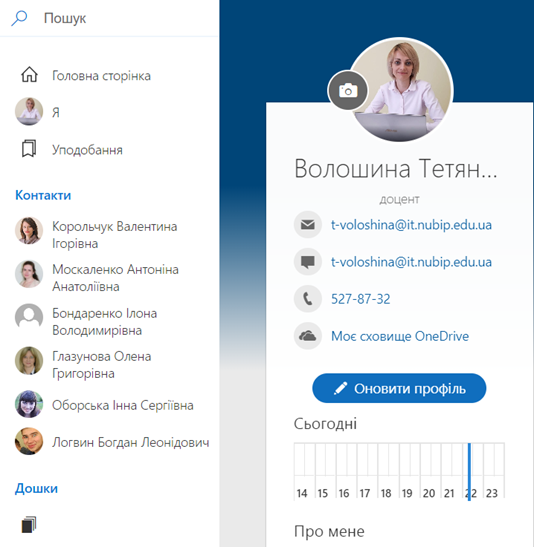
Рис. Приклад профілю користувача в сервісі Delve
Оновити контактну інформацію користувач може на сторінці профілю, а також додати відомості (Про мене, Проєкти, Уміння та досвід, Навчальні заклади та освіта, Інтереси та хобі), завантажити фотографію та вибрати фон профілю.
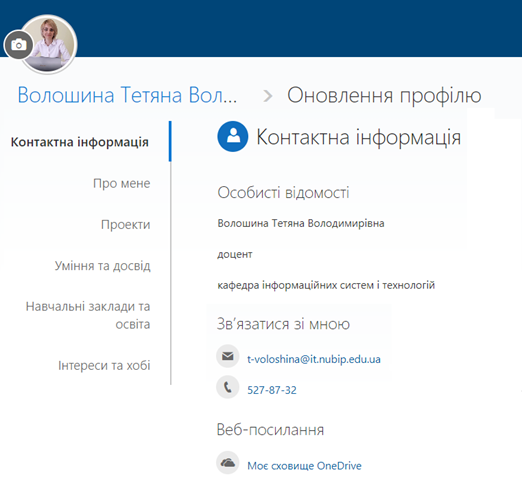
Рис. Оновлення профілю користувача
В сервісі Delve можна ознайомитись із профілями інших користувачів. Для цього необхідно натиснути на профіль користувача, щоб дізнатися, над чим кожен з них зараз працює.
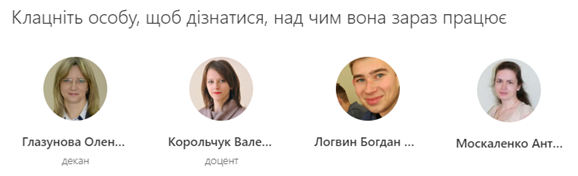
Рис. Ознайомлення з профілями користувачів в сервісі Delve
На головній сторінці кожного профілю відображаються останні документи та вкладення електронної пошти, які зберігаються у файловому сховищі OneDrive або бібліотеці SharePoint.
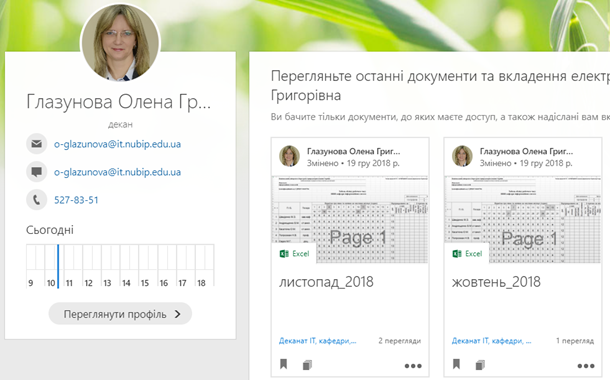
Рис. Приклад сторінки користувача в сервісі Delve
У Delve, відображається вміст різнотипних файлів до яких є можливість надати доступ іншим користувачам.
Типи файлів, що підтримуються в Delve
|
Типи файлів (вмісту), що підтримується |
Джерело вмісту |
|
- документи Microsoft Office (Word, PowerPoint, Excel); - PDF-файли; - розділи цифрового блокноту OneNote; - вміст із бібліотеки SharePoint (наприклад завдання, сторінки); - зображення (наприклад, JPG- і PNG-файли); - тощо |
документи, що зберігаються в файловому сховищі OneDrive або бібліотеці SharePoint |
|
На сторінці користувача у вкладці Документи та вкладення можна обмежити вибір необхідних матеріалів, використовуючи фільтр, що знаходить у верхньому правому куті сторінки. Варіанти фільтрування: Усі типи файлів, Загальні типи файлів, Інші типи файлів, Word, Excel, PowerPoint, PDF-файли |
|
|
Вкладення електронної пошти (Outlook) |
Документи, відправлені як вкладення в електронних листах |
|
Відеоконтент |
Відео, що надіслані на портал Microsoft 365 |
У випадку, коли потрібно створити дошку для розміщення необхідних матеріалів, необхідно натиснути в нижньому лівому куті позначку Керування дошками. Користувач може створити дошку та додати необхідні документи з встановленими правами доступу для деяких користувачі. Таким чином жоден користувач, якому не надано доступ не буде бачити ці документи, хоча всі користувачі в межах компанії можуть бачити назви вже створених дошок.
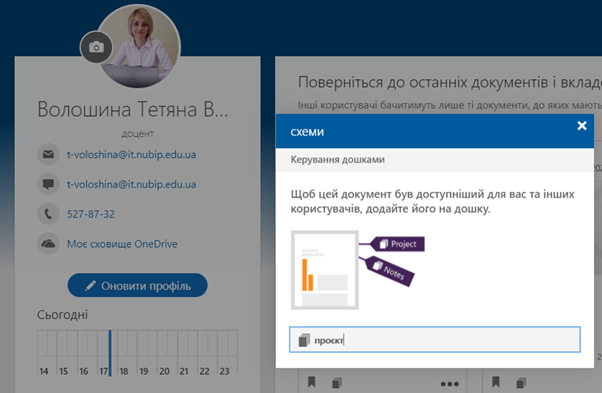
Рис. Створення дошки в сервісі Delve
Користувачі можуть слідкувати за різними документами в Delve, додавши їх до сторінки Уподобання. Для збереження певного документ з метою подальшого застосування, необхідно натиснути позначку в нижньому лівому куті Додати до вподобань.
Можна використовувати дошки створені в Delve для групування певних певних файлів з різним вмістом або ж надання доступу для спільної роботи до них. Користувач або ж керівник проєкту (відділу) може створити дошку, щоб збирати робочі матеріали команди під час роботи над колективним завданням. Використовуючи такі дошки можна швидко збирати та відкривати необхідний доступ до вмісту, що необхідний для роботи.
Шрифти
Розмір шрифта
Колір тексту
Колір тла
Кернінг шрифтів
Видимість картинок
Інтервал між літерами
Висота рядка
Виділити посилання
Вирівнювання тексту
Ширина абзацу