Лекція 2. Цифрова взаємодія з використанням сервісів Microsoft 365
3. Додавання, редагування й форматування тексту
У групі Шрифт можна змінити шрифт і його розмір, застосувати жирний шрифт і підкреслення, виділити текст курсивом і змінити його колір, регістр.

Рис. Налаштування шрифтів
Натиснути меню Шрифт на вкладці Основне. Прокрутіть список вниз і необхідний тип шрифту.
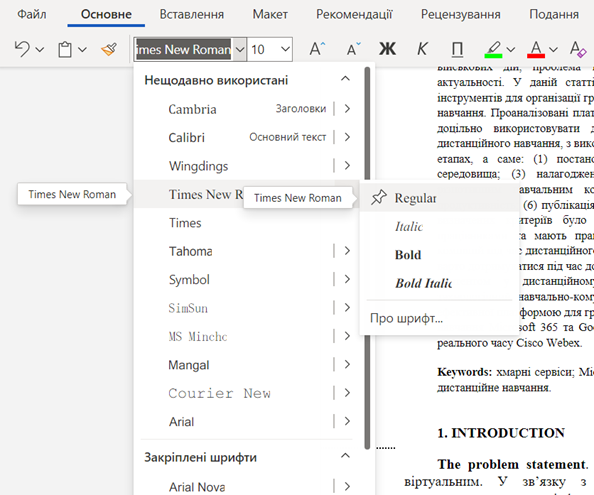
Рис. Вибір та застосування шрифту
Виділити текст, натиснути правою кнопкою миші та стрілку випадаючого меню Колір шрифту на міні-панелі інструментів або вкладка Основне – Колір шрифту.
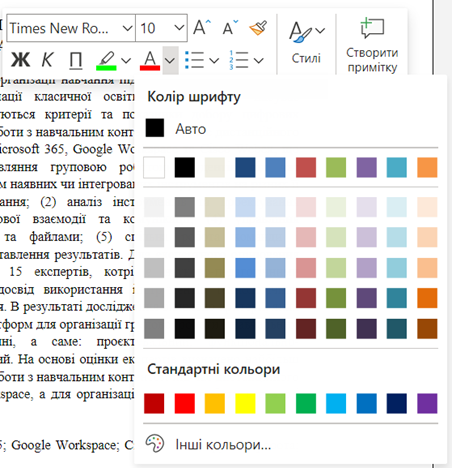
Рис. Зміна кольору шрифту
Комбінації клавіш для команд групи шрифтів
|
Команда |
Комбінація |
|
Змінити шрифт |
Ctrl + Shift + F |
|
Змінити розмір шрифту |
Ctrl + Shift + P |
|
Збільшити розмір шрифту |
Ctrl + Shift + > |
|
Зменшити розмір шрифту |
Ctrl + Shift + < |
|
Очистити форматування |
Ctrl + Spacebar |
|
Зміна регістру |
Shift + F3 |
|
Застосувати жирний шрифт до шрифту |
Ctrl + B |
|
Виділити текст курсивом |
Ctrl + I |
|
Підкреслити текст |
Ctrl + U |
|
Зробіть текст підрядковим |
Ctrl + = |
|
Зробіть текст надрядковим |
Ctrl + Shift + + |
|
Відкрити діалогове вікно шрифту |
Ctrl + D |
|
Копіювати форматування |
Ctrl + Shift + C |
|
Вставити форматування |
Ctrl + Shift + V |
Для налаштування додаткових параметрів шрифту необхідно натиснути Основне – Додаткові параметри шрифту. До додаткових параметрів шрифту відносять: Перекреслення (Ctrl + Shift + X), Підрядковий (Ctrl + Shift +-), Надрядковий (Ctrl + Shift ++).
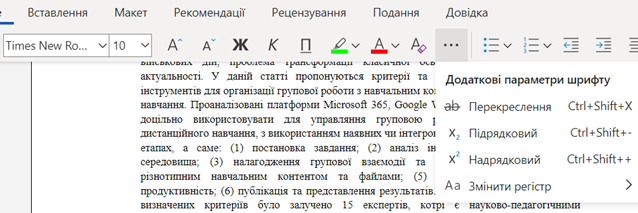
Рис. Налаштування шрифтів
Змінити регістр можна на вкладці Основне – Додаткові параметри – Змінити регістр.
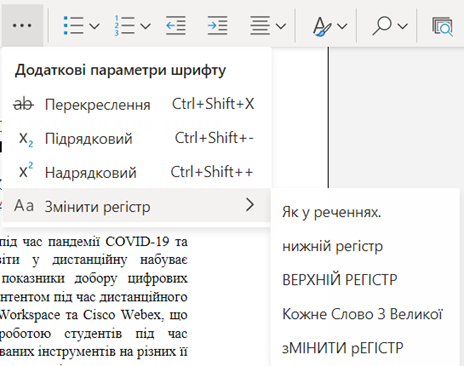
Рис. Варіанти зміну регістру
Шрифти
Розмір шрифта
Колір тексту
Колір тла
Кернінг шрифтів
Видимість картинок
Інтервал між літерами
Висота рядка
Виділити посилання
Вирівнювання тексту
Ширина абзацу