Лекція 2. Цифрова взаємодія з використанням сервісів Microsoft 365
5. Функція Надиктувати
Функція Надиктувати (транскрибування) дозволяє перетворити розмову на текстовий запис з кожним спікером окремо. Після розмови, інтерв’ю або наради можна повернутися до частини запису, відтворивши аудіо із позначкою часу та відредагувати транскрипцію, щоб внести виправлення. Повну розмову можна зберегти як документ Word або вставити фрагменти в наявні вже документи.
Надиктувати можна двома способами:
– записування безпосередньо у Word;
– передавання аудіофайлу.
Запис можна здійснювати в онлайн версії Word використовуючи браузер Microsoft Edge або Google Chrome. Для цього необхідно перейти на вкладку Основне – Надиктувати далі у розкривному списку вибрати Надиктувати або Розшифрувати.
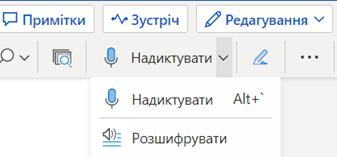
Рис. Функція Надиктувати
Натиснувши Надиктувати натиснути Розшифрувати – Почати записування.
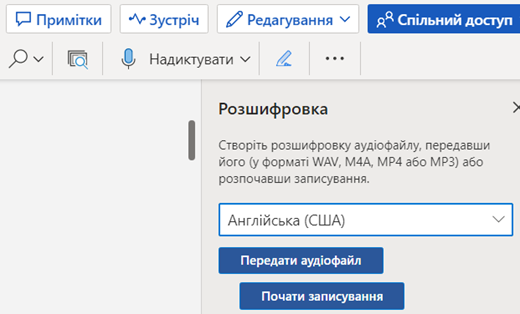
Рис. Створити розшифровку аудіофайлу
Якщо користувач вперше передає дані, то необхідно надати браузеру дозвіл на використання мікрофона. Розпочніть розмову або з колегою, залиште область наведену на рис. відкритою під час записування. Починайте й припиняйте запис будь-коли, натискаючи на позначку мікрофона або кнопки Призупинити. Готовий запис буде збережено у файловому сховищі OneDrive.
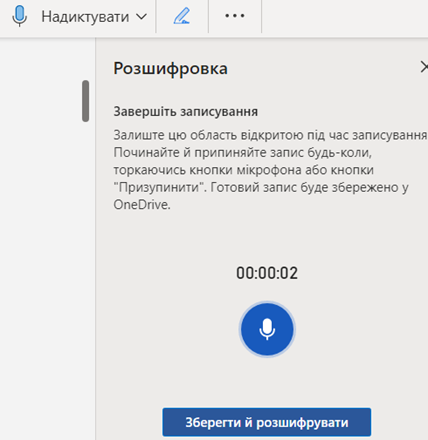
Рис. Записування аудіофайлу
Після завершення запису необхідно натиснути кнопку Зберегти й Розшифрувати, щоб зберегти запис на файловому сховищі (папка Transcribed Files на OneDrive) та відповідно розпочати процес транскрипції. Даний процес може тривати певний період залежно від швидкості підключення до інтернету.
Можна також передати попередньо записаний аудіофайл, а потім переписати запис (для завантажених записів час обмежено 300 хвилинами на місяць). Для цього потрібно натиснути Надиктувати – Розшифрувати – Передати аудіофайл, далі вибрати аудіофайл із переліку наявних файлів, що підтримують формати .wav, .mp4, .m4a .mp3.
Відтворити аудіофайл можна використовуючи Елемент керування у верхній частині області Розшифровка.
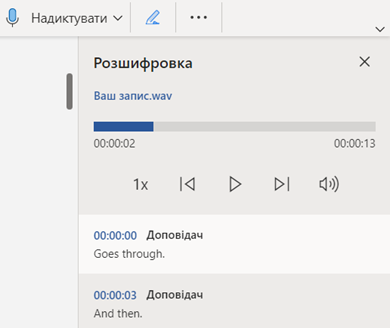
Рис. Відтворення аудіофайлу
Користувач має можливість додатково змінювати: Швидкість відтворення, Прокрутити назад, Відтворити (Призупинити), Прокрутити вперед, Гучність.

Рис. Додаткові параметри відтворення аудіофайлу
При записі аудіофайлу дана служба визначає та розділяє різні динаміки та позначає їх “Доповідач 1”, “Доповідач 2” тощо. Користувач може внести зміни до розшифровки натиснувши Розділ редагування розшифровки.
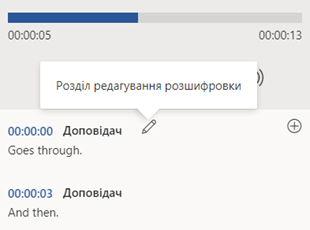
Рис. Розділ редагування розшифровки
Відредагувавши вміст або змінивши підпис доповідача користувач може Скасувати або Підтвердити зміни.
В області Транскрибування можна додати до документа всю розмову або певні його розділи. Щоб додати певний розділ стенограми,необхідно навести вказівник миші на розділ і виберіть піктограму Додати розділ до документа.
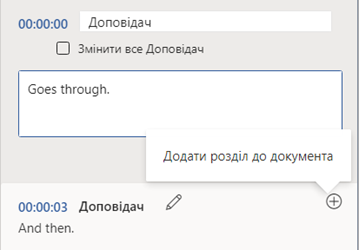
Рис. Додавання розділу до документу
Щоб додати весь запис розмови до документа, виберіть Додати до документа.
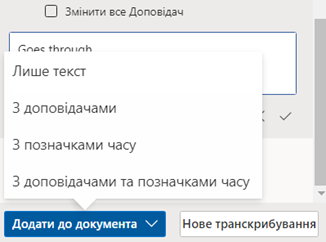
Рис. Додати до документа запис
Щоб видалити розмову або створити нову, необхідно вибрати Нове транскрибування. Для кожного документа можна зберігати лише одну стенограму. Якщо створити новий запис для документа, поточний запис відповідно буде видалено, будь-які розділи розмов, додані до документа, залишаються в ньому, але не в області транскрипції.
Для перейменування записаного аудіофайлу необхідно перейти до папки Trancri Files (Розшифровані файли) у OneDrive. У папці вибрати необхідний запис Дії – Перейменувати файл запису.
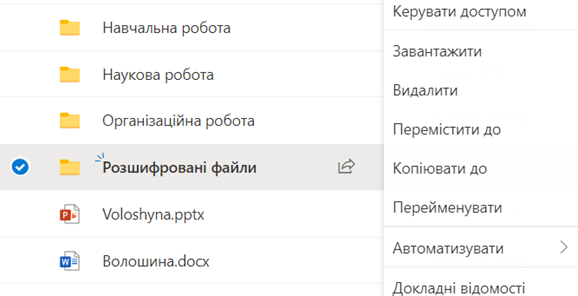
Рис. Папка Trancri Files (Розшифровані файли) у OneDrive
Можна надати спільний доступ до стенограми іншому користувачу двома способами:
Варіант 1. Натисніть кнопку Додати до документа, а потім надати спільний доступ до файлу створеного в сервісі Word. Стенограма відображатиметься як звичайний текст у документі, і в ньому відповідно з’явиться гіперпосилання на аудіофайл.
Варіант 2. Надання спільного доступу до файлу через папку Розшифровані файли в сервісі OneDrive. Натиснути правою кнопкою миші та відповідно вибрати Поділитися або Керувати доступом.
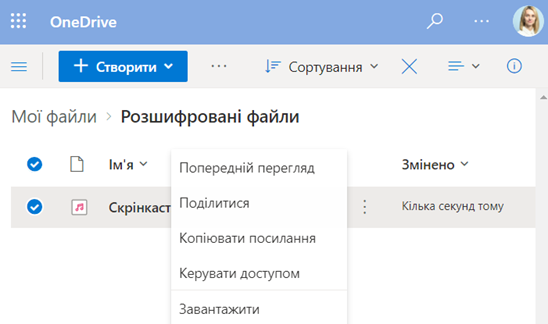
Рис. Налаштування спільного доступу
Шрифти
Розмір шрифта
Колір тексту
Колір тла
Кернінг шрифтів
Видимість картинок
Інтервал між літерами
Висота рядка
Виділити посилання
Вирівнювання тексту
Ширина абзацу