Лекція 2. Цифрова взаємодія з використанням сервісів Microsoft 365
6. Налаштування інтервалу, відступу, абзацу
Для зміни міжрядкового інтервалу, спеціального відступу, напрямку тексту, відобразити чи приховати недруковані символи та налаштувати абзац необхідно натиснути Основне – Додаткові параметри.
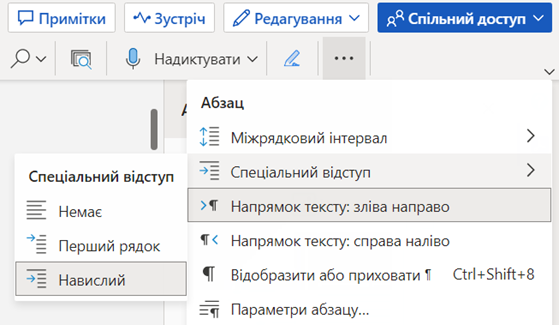
Рис. Використання додаткових параметрів
Для налаштування абзацного відступу необхідно натиснути Основне – Додаткові параметри – Параметри абзацу.
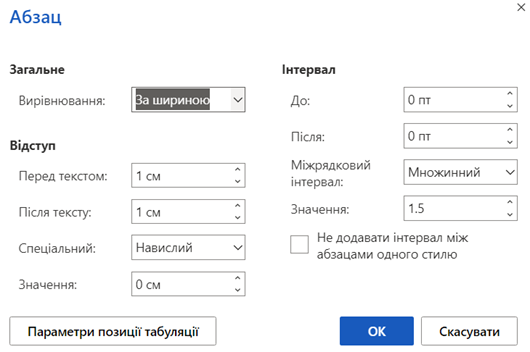
Рис. Налаштування абзацного відступу
Вставлення розриву сторінки (розділу)
Щоб змінити макет або форматування сторінок у документі онлайн, можна скористатися розривами сторінок. Для додавання розриву сторінки необхідно перейти на вкладку Вставлення, натиснути курсором, де потрібно почати новий розділ чи сторінку та вибрати Розрив сторінки.
Також за необхідності користувач може додати до документу таблицю, для цього вибрати Вставлення – Таблиця – Вставлення таблиці визначивши кількість стовпців та рядків.
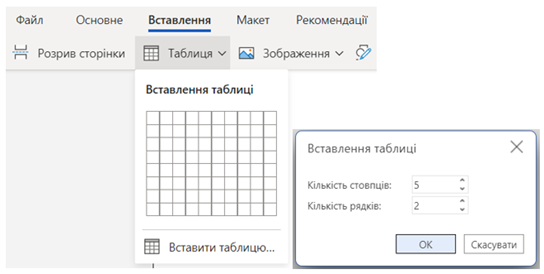
Рис. Вставлення таблиці
До текстового документу користувач може додати рисунки, для цього необхідно вибрати Вставлення – Зображення. Зображення можуть бути вставлені з різних джерел: Цей пристрій, Мобільний пристрій, OneDrive, Професійні зображення або Пошук в інтернеті.
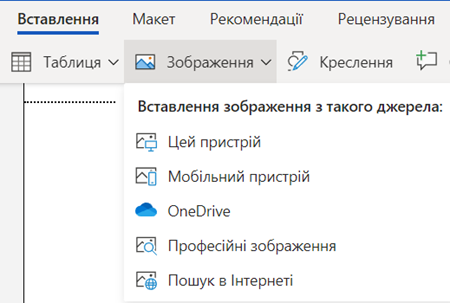
Рис. Вставлення зображень
У вкладці Вставлення доступна функція Креслення. У вікні Креслення (попередній перегляд), що з’явиться, необхідно вибрати Вставлення – Фігури, Текстове поле або Зображення, далі вибрати стиль фігури та перетягнути курсор, щоб відобразити фігуру або завантажити необхідний рисунок.
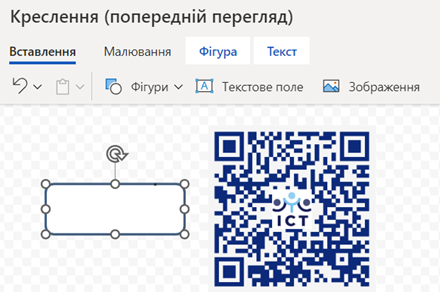
Рис. Вікно Креслення (попередній перегляд)
Якщо додано користувачем фігуру, то відкривається додаткова вкладка Фігури, яка дозволяє змінювати стиль її подання.
Коли все буде готово, необхідно натиснути Зберегти й закрити або ж Відхилити зміни.
В документі є можливість позначення користувача за допомогою @згадки в примітках для отримання відгуку. Додати примітку можна з контекстного меню або з вкладки Вставлення – Створити примітку (Ctrl+Alt+M). Далі необхідно ввести @ і кілька перших букв імені або прізвища користувача. Якщо в долученого користувача ще немає дозволу на відкриття документа, то буде запропоновано надати йому доступ а потім вибрати потрібне ім’я або прізвище.
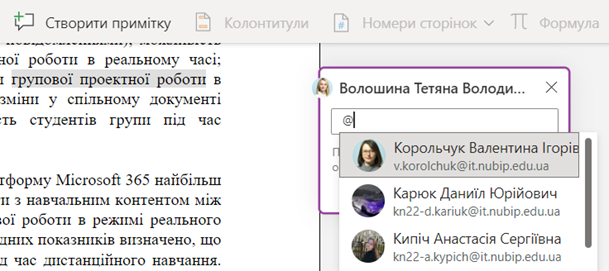
Рис. Створення примітки
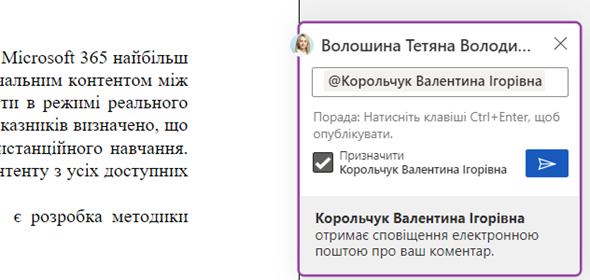
Рис. Призначення примітки користувачеві
Шрифти
Розмір шрифта
Колір тексту
Колір тла
Кернінг шрифтів
Видимість картинок
Інтервал між літерами
Висота рядка
Виділити посилання
Вирівнювання тексту
Ширина абзацу