Лекція 2. Цифрова взаємодія з використанням сервісів Microsoft 365
7. Додавання колонтитулів, символів, посилань в документ
На вкладці Вставлення натиснути кнопку Колонтитули – Панель колонтитулів (Перша сторінка або Інші сторінки). Відкрити вікно Параметри та вибрати необхідний колонтитул (Однаково у всьому документі, Інша перша сторінка, Різні парні та непарні сторінки, Різні перша й парні та непарні сторінки, Видалити номери сторінок, Видалити колонтитули).
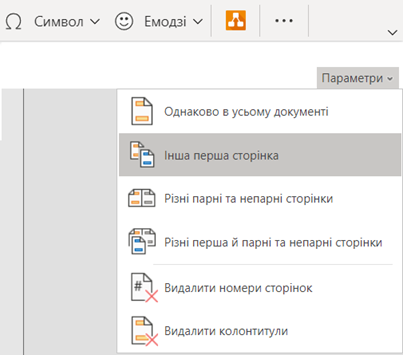
Рис. Додавання колонтитулів
Щоб додати номери сторінок необхідно перейти на вкладку Вставлення – Номери сторінок – Додати до верхнього або нижнього колонтитула.
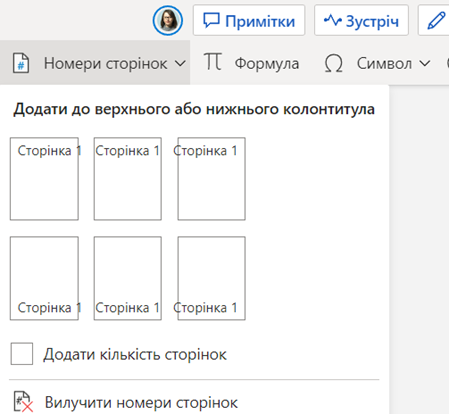
Рис. Додавання номери сторінок
До номерів сторінок можна також додати кількість сторінок, для цього потрібно додати відповідну позначку Додати кількість сторінок. За необхідності номери сторінок користувач може вилучити виконавши порядок дій Вставлення – Номери сторінок – Вилучити номери сторінок.
В документ можуть бути додані різні типи формул для цього необхідно перейти на вкладку Вставлення – Формули – Засоби для роботи з рівняннями або комбінацію клавіш Alt+=. Для користувача доступна можливість обирати та додавати у групі Символи основні математичні символи.
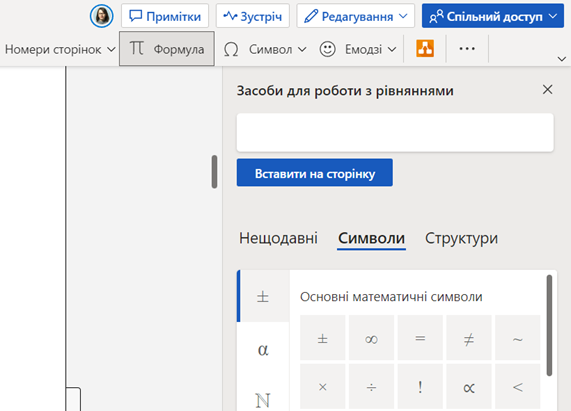
Рис. Додавання основних математичних символів
У групі Структури доступна можливість додати Індекс (Верхні та нижні індекси; Типові нижні та верхні індекси); Дроби (Дробовий; Типові дроби); Дужка; Корінь (Корені; Типові корені); Діакритичні знаки (Підрядкові та надрядкові риски; Об’єкти з типовими діакритичними знаками); Великий оператор (Суми; Добутки та кодобутки; Об’єднання та перетини; Інші великі оператори; Типові великі оператори); Функція (Тригонометричні функції; Обернені функції; Гіперболічні функції; Ареафункції; Типові функції); Інтеграл (Інтеграли; Криволінійні інтеграли; Диференціали). Приклад додавання Індекс наведено на рисунку.
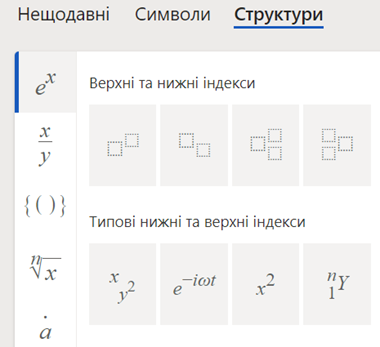
Рис. Використання групи Структури
У документ Word можна вставити символи, для цього потрібно перейти на вкладку Вставлення – Символ (Інші символи).
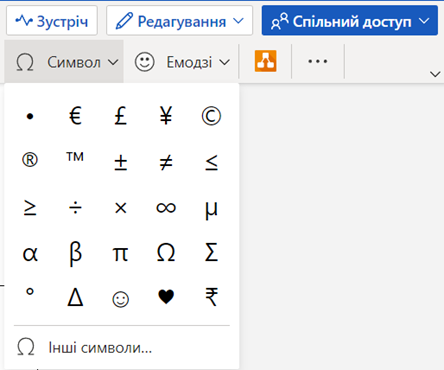
Рис. Додавання символів у документ
Необхідно пам’ятати, що в разі вставлення символів (спеціальних або міжнародних) вибраний шрифт має велике значення, тобто не всі шрифти мають однакові символи. Наприклад, у шрифті Elephant немає символів дробу, а є вердана, таким чином важливо використати правильний шрифт, щоб знайти необхідний символ. Всі додані у документ символи є статичними.
Щоб додати емодзі до документа, необхідно перейти на вкладку Вставлення та групу Емодзі.
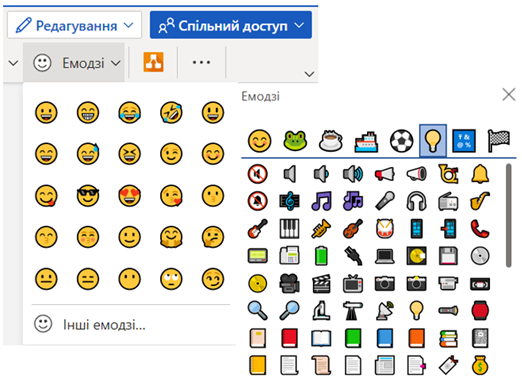
Рис. Додавання емодзі у документ
Версія Word online автоматично перетворює деякі символи під час введення на відповідні емодзі
Комбінація символів для додавання емодзі
|
Комбінація символів |
Емодзі |
Комбінація символів |
Емодзі |
|
|
🙂 |
|
☹️ |
|
|
😕 |
:D |
😀 |
В текстовому редакторі є можливість додати посилання на зовнішні ресурси, для цього необхідно перейти на вкладку Вставлення – … – Вставити посилання (Ctrl+K), також є можливість використати Нещодавні посилання або Закладки (Нова закладка, Усі закладки).
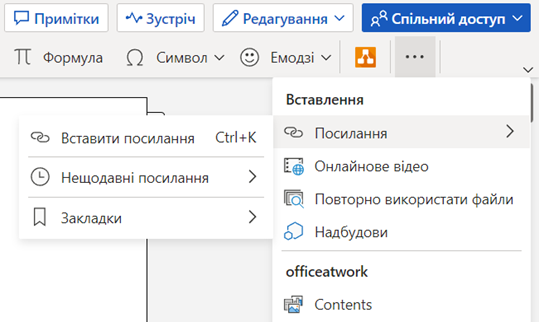
Рис. Додавання посилання до документу
Шрифти
Розмір шрифта
Колір тексту
Колір тла
Кернінг шрифтів
Видимість картинок
Інтервал між літерами
Висота рядка
Виділити посилання
Вирівнювання тексту
Ширина абзацу