Лекція 2. Цифрова взаємодія з використанням сервісів Microsoft 365
20. Stream
Stream (на платформі SharePoint) –
це інструмент, який дозволяє записувати, завантажувати, знаходити, ділитися
відео та керувати ним так само, як і будь-яким іншим файлом. Відео легко
інтегрується з сервісами Microsoft 365, тому користувач отримує однакові
можливості незалежно від того, де завантажують відеоконтент або використовують
його.
Використовуючи сервіс Stream (на SharePoint) працівники компанії мають можливість:
– передавати аудіо- або відеофайли до бібліотеки SharePoint, середовища Teams або файлового сховища OneDrive;
– знаходити та швидко повертатись до останніх переглянутих відео, до яких надано спільний доступ із стартової сторінки Stream в Microsoft 365;
– створювати записи проведених зустрічей, розмов, додаючи субтитри для мови, озвученої у відео;
– додавати вручну розділи, використовуючи які є швидкий перехід безпосередньо до потрібної частини створеного аудіо- або відеофайлу;
– співпрацювати з використанням приміток, як і з будь-яким іншим файлами доступними в Microsoft 365;
– додавати спеціальні ескізи, заголовки та описи до відеоконтенту;
– надавати спільний доступ до відео іншим користувачам, зокрема зовнішнім партнерам або гостям, так само, як і до будь-якого іншого типу файлу;
– отримувати аналітику, щоб дізнатися, як переглядає розроблене відео аудиторія, якій поширено відповідний контент.
Відео створене в Stream можна додавати в канали Teams, сайти SharePoint, публікації Yammer, Viva Connections, щоб інформувати колег і підтримувати їх у процесі роботи.
Стартова сторінка сервісу Stream надає змогу кожному користувачеві повернутися до необхідного відеоконтенту незалежно від того, куди передали його у Microsoft 365.
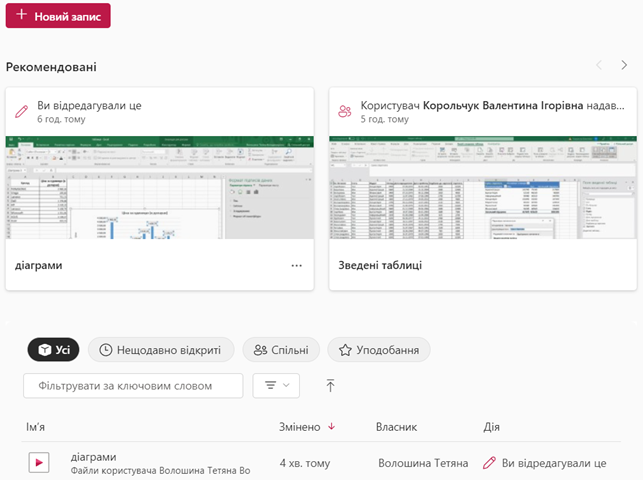
Рис. Початкова сторінка сервісу Stream
З початкової сторінки сервісу є можливість знаходити відео та записи проведених нарад в середовищі Teams, а також швидко продовжити роботу з місця, на якому зупинилися, або отримати відомості про новий вміст, до якого надано спільний доступ або який може бути корисний працівникам компанії.
Відео в даному сервісі можна обирати за категоріями: Усі, Нещодавно відкриті, Спільні та Уподобання.
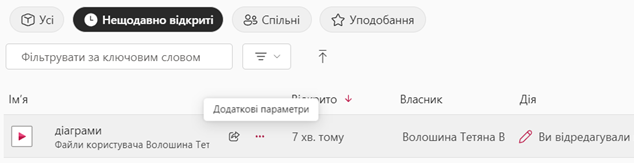
Рис. Вибір відео за категріями
Фільтрувати користувач може відео за ключовим словом або застосувати Фільтр – Дія або Час.
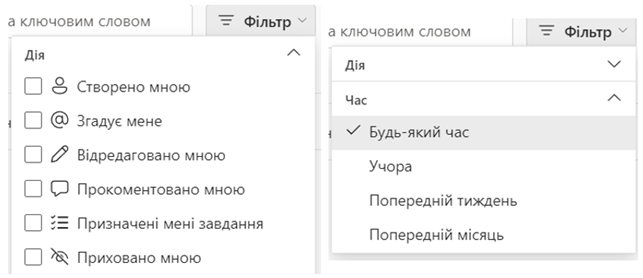
Рис. Варіанти фільтрів в сервісі Stream
Для того, щоб завантажити записане відео з власного пристрою користувачу необхідно з головної сторінки сервісу Stream натиснути Передати та відповідно вибрати необхідний відеоконтент для завантаження.
З головної сторінки сервісу Stream користувач може натиснути Додаткові параметри та вибрати необхідний варіант роботи з відео: Відкрити (відкрити розташування файлу), Поділитися (адреса електронної пошти, копіювати посилання, Teams), Додати до … (To Do, Календар), Додати до вподобань, Приховати.
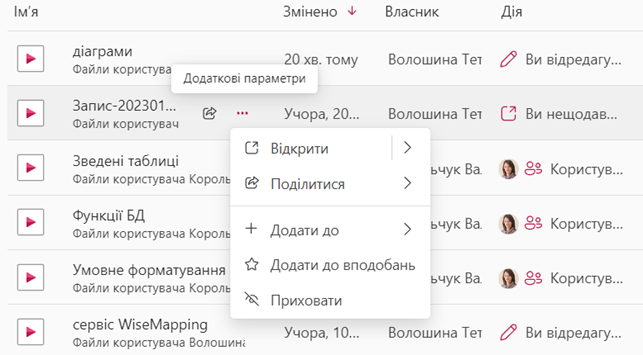
Рис. Додаткові параметри відео в сервісі Stream
Відтворення відео- або аудіофайлів у Microsoft 365 може здійснюватись незалежно від того, який сервіс використовує користувач наприклад, Stream, SharePoint, Teams або Microsoft Viva. Для того, щоб переглянути відео користувачу необхідно:
– вибрати необхідний медіафайл, який далі буде відкрито у вебпрогравачі Stream;
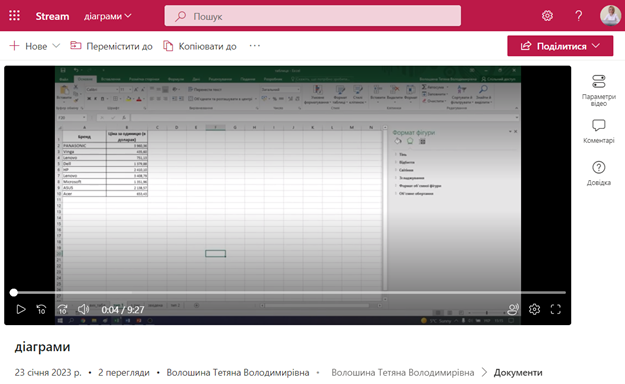
Рис. Приклад відкриття відео в вебпрогравачі Stream
– натиснути кнопку Відтворити (Alt+K), щоб почати відтворення або Пауза (Alt+K) для призупинення відео.
Користувач може на 10 секунд переходити вперед або назад у відео або аудіо
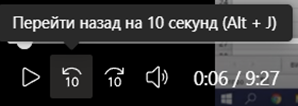
Рис. Перехід вперед або назад на 10 секунд
Для того, щоб збільшити або зменшити гучність, необхідно навести вказівник мишки на піктограму гучності та виберіть потрібний варіант, натиснувши повзунок гучності або використати комбінацію клавіш Alt+M.
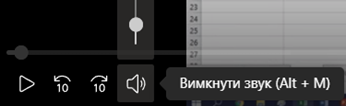
Рис. Зміна гучності відео
Щоб змінити якість відео, необхідно натиснути Параметри відтворення – Якість. За замовчуванням програвач намагатиметься автоматично вибрати найкращу сумісну якість для обраного відео.
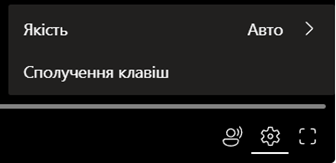
Рис. Зміна якості відео
Щоб переглянути відео в повноекранному режимі, потрібно натиснути піктограму Повноекранний режим на програвачі або використати комбінацію клавіш Alt+Enter.
Рис. Налаштування повноекранного режиму
Під час відтворення відео користувач може використати певні команди, що наведені в таблиці.
Сполучення клавіш і спеціальні можливості
|
Сполучення клавіш |
Дія |
Сполучення клавіш |
Дія |
|
Alt/Option+K |
Відтворення або призупинення медіавмісту |
Alt/Option+C |
Переключення між мовами субтитрів |
|
Esc |
Закрити відкриті спливаючі вікна |
Alt/Option+X |
Збільшити швидкість відтворення |
|
Alt/Option+Enter |
Перехід у повноекранний режим або вихід із цього режиму |
Alt/Option+Z |
Зменшити швидкість відтворення |
|
Alt/Option+O |
Відкрити у браузері |
Alt/Option+L |
Пропустити 10 секунд вперед |
|
Alt/Option+M |
Вимкнення або ввімкнення звуку |
Alt/Option+J |
Перехід на 10 секунд назад |
|
Alt/Option + стрілка вгору |
Збільшення гучності |
Alt/Option + стрілка вправо |
Прокручування вперед на 15 секунд |
|
Alt/Option + клавіша зі стрілкою вниз |
Зменшення гучності |
Alt/Option + стрілка вліво |
Прокручування назад на 15 секунд |
|
Alt/Option+0–9 клавіші з цифрами |
Перейти до 0% до 90% медіавмісту |
Alt/Option+A |
Увімкнення та вимкнення придушення шуму |
Обравши +Нове користувач може обрати Запис або Передати відео, яке буде завантажене з власного (робочого) пристрою. Якщо відео потрібно перемістити в іншу папку, то необхідно натиснути Перемістити до … також відео може бути скопійоване та розміщене в іншому місці, для цього потрібно натиснути Копіювати до … Також відео може бути завантажено користувачем, тому для цього необхідно натиснути … та відповідно обрати Завантажити.

Рис. Контекстне меню сервісу Stream
Користувач може змінити в параметрах відео, що буде застосовано для перегляду всіх глядачів.
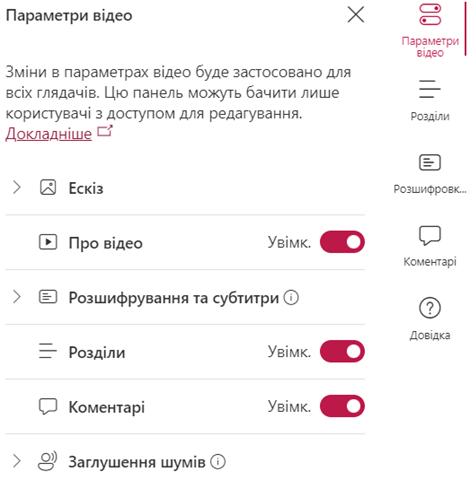
Рис. Зміна параметрів відео
В категорії Ескіз користувач може Завантажене зображення або Редагувати зменшене зображення.
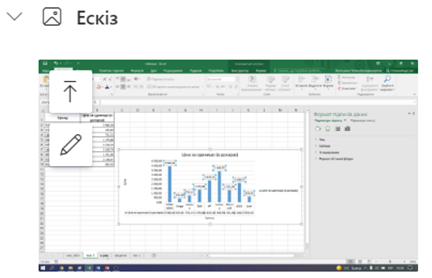
Рис. Приклад налаштування параметру Ескіз
Автор може додати до відео опис, щоб пояснити колегам чи аудиторії, якій цей контент буде поширений, про що саме даний відеоматеріал. Для додавання опису потрібно обрати категорію Про відео – Увімкнути.
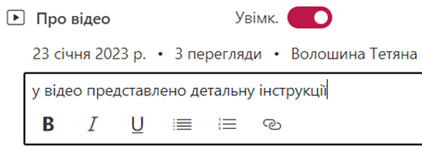
Рис. Приклад налаштування параметру Про відео
Відео та записи нарад проведених в середовищі Teams працівники можуть зробити більш інклюзивними для всіх глядачів. Закриті субтитри можна передавати та створювати в налаштуваннях відео. Для цього потрібно обрати Параметри відео – Розшифрування та субтитри – Створити. Дану функцію ввімкнено за замовчуванням.
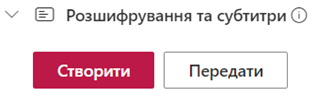
Рис. Етап 1. Створення субтитру
Далі користувач має можливість обрати мову розшифровки з наявних підтримуючих мов корпорації Microsoft, що будуть використані в відео.
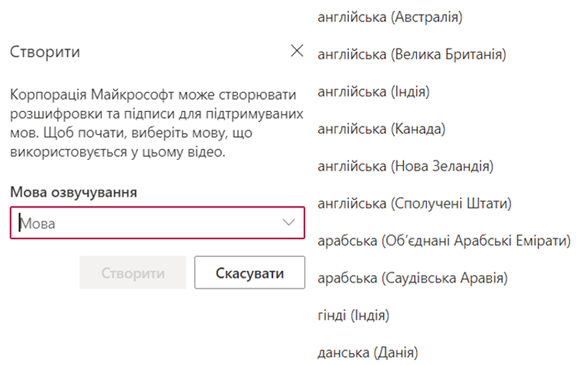
Рис. Етап 2. Вибір мови озвучення
Розшифровка та створення файлу субтитрів може тривати певний час залежно від тривалості відео, яке користувач опрацьовує.
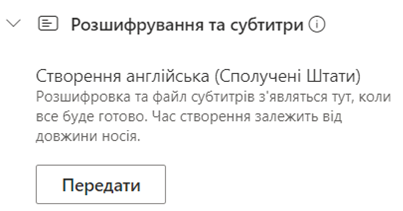
Рис. Розшифровка та створення файлу субтитрів
За допомогою розділів для Stream (на SharePoint) власники можуть розбивати відеоконтент на менші, доступні розділи, організовані за визначеним змістом. Інші користувачі, які будуть переглядати відео, зможуть здійснювати пошук у розділах, щоб швидко визначити чи відповідає даний вміст відео для них, а також легко знайти необхідний розділ відео та перейти до нього. Для того, щоб додати розділи до відео необхідно натиснути Параметри відео – Розділи – Увімкнути.

Рис. Увімкнути Розділи
Після ввімкнення розділів, у верхньому правому куті сервісу необхідно натиснути Розділи – +Новий розділ, щоб створити розділ.
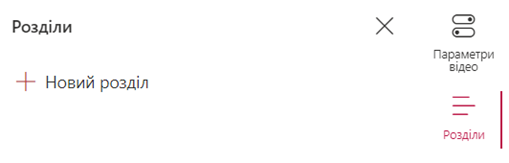
Рис. Створення нового розділу
Створивши новий розділ, користувач має можливість додати назву розділу в відповідному полі. Далі необхідно обрати зелена Галочка праворуч від поля Timecode, щоб зберегти інформацію про доданий розділ. У випадку, якщо користувач натисне піктограму X праворуч від поля Timecode , то будуть скасовані зміни, перш ніж їх буде збережено користувачем.
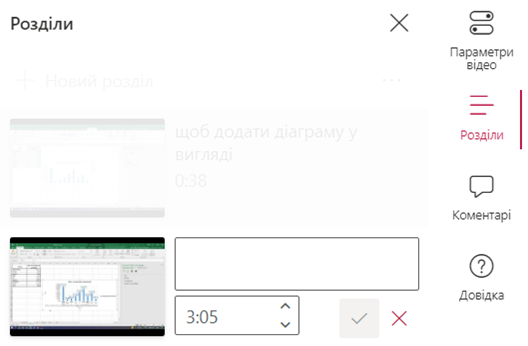
Рис. Додавання вмісту розділу
Щоб відредагувати створений розділ пізніше, користувачу необхідно вибрати позначок Редагувати поруч із розділом.
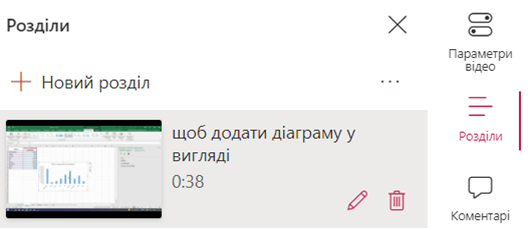
Рис. Редагування створеного розділу
Після того, як автор створює розділи до певного відео, то маркери розділів з’являться на панелі пошуку. Глядачі можуть навести курсор на маркер, щоб переглянути назву розділу. Щоб переглянути список розділів відео, інші користувачі можуть обрати піктограму розділів у верхньому правому куті відео, таким чином список розділів відкриється праворуч від даного відео.
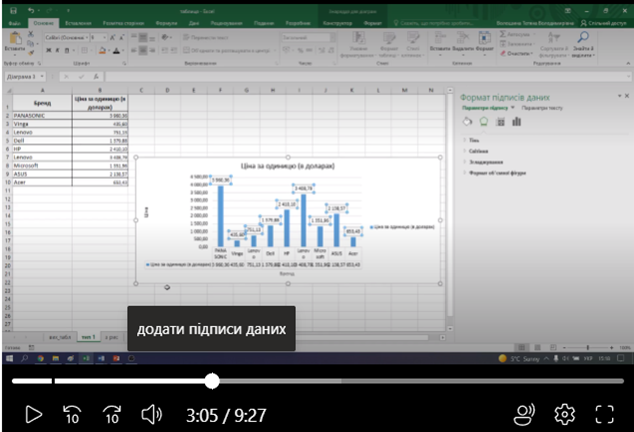
Рис. Маркери розділів на панелі пошуку
Глядач обираючи назву розділу на панелі пошуку або в списку розділів, відтворення переходить до визначеного часового коду та починає відтворення з початку вибраного розділу.
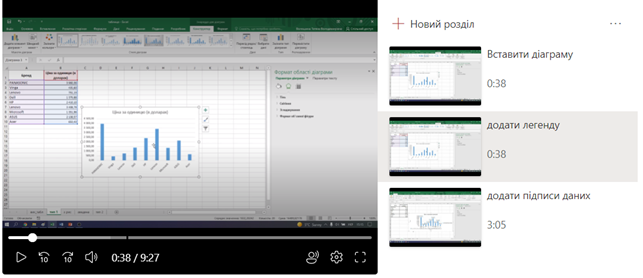
Рис. Приклад відтворення відео відповідно до розділу
Щоб створити поділитись створеним відео необхідно натиснути Поділитися та відповідно обрати варіант: Поділитися, Копіювати посилання, Копіювати посилання на поточний час, Код для вбудування, Керувати доступом.
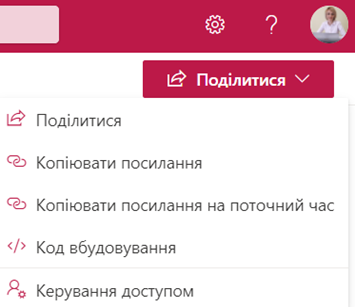
Рис. Надання доступу до відео
Поділитися (спільний доступ) – одержувачі, яким надається спільний доступ, отримують повідомлення електронною поштою з покликанням на відповідний контент, наприклад відеофайл або аудіофайл.
Копіювати покликання означає, щоб створити покликання на відео- або аудіофайл, за яким може власник надати спільний доступ до нього, наприклад у повідомленні в чаті або іншому типі документу.
Копіювати покликання на поточний час, тобто у відкритому відео- або аудіофайлі.покликання на необхідний файл створюється на поточний час.
Користувач також може скасувати спільний доступ, для цього необхідно відкрити аудіо- або відеофайл, натиснути Спільний доступ – Керування доступом – Скасувати спільний доступ.
Використовуючи код вбудовування, потокове передавання відео- та аудіофайлів можна розроблений відео контент також розмістити в зовнішніх сервісах або на вебсайтах чи соціальних спільнотах.
На сторінці Stream користувачу необхідно натиснути Поділитися – Код вбудування. Далі обрати параметр відтворення.
Почати із: за потреби ввести код
часу HH:MM:SS, з якого почнеться відтворення відео.
Розмір програвача: дозволяє динамічну зміну розміру у браузері.
Автоматичне відтворення: у режимі вимкнуто користувач має натиснути кнопку Відтворити, щоб почати відтворення.
Адаптивне: увімкнуто дає змогу користувачу керувати розміром програвача під час зміни розміру вікна браузера.
Відображення назви: визначає, чи відображається назва відео/аудіо під час відтворення.
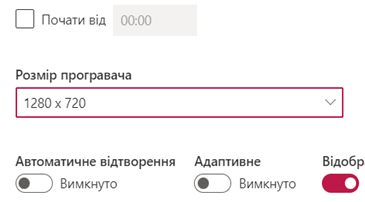
Рис. Налаштування параметру відтворення відео
Далі необхідно натиснути Копіювати код вбудовування та вставити на необхідний ресурс.
Користувачі можуть створювати відео з вебкамери, записувати екран і додавати ефекти через Stream, а саме розробляти відеоінструкції, демонстрації продуктів, послуг або запису швидкого відео на веб-камеру. Для того, щоб створити новий відеоконтент необхідно вибрати +Створити запис, після цього відкриється камера. Далі потрібно вибрати необхідну Камеру, Мікрофон і параметри спільного доступу до екрана, обрати Дзеркально відбити відео або використати Телесуфлер.
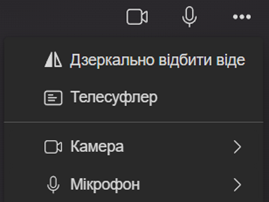
Рис.Налаштування додаткових параметрів
За потребою користувач має можливість змінити фон Очистити фон, Використовувати фото або відео як фон, Використовувати екран як фон, Використовувати розмиття фону, Вибрати варіант наявного фону.
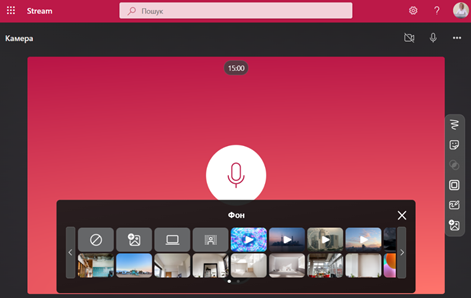
Рис. Зміна фону
З головної сторінки є можливість Записати з екрану та змінити тип шрифту (Текст), варіанти яких наведено на рис.
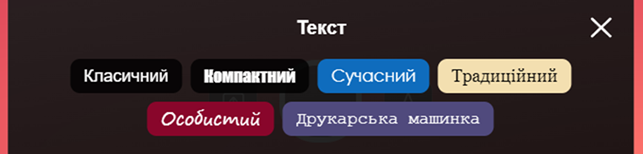
Рис. Зміна типу шрифту
Якщо необхідно Створити знімок з екрану (Почати записування з екрана) необхідно натиснути відповідну кнопку.
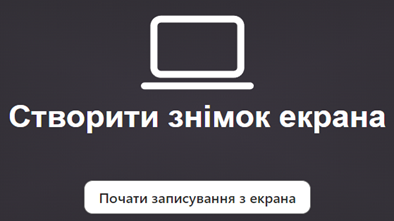
Рис. Початок запису з екрану
Після надання спільного доступу до екрана користувачу буде запропоновано вибрати, до якого екрана необхідно надати спільний доступ: Увесь екран, Вікно або Вкладка браузера. Під час створення відео потрібно вибрати один із варіантів. Якщо обрати Вікно, то користувачем буде продемостровано обране вікна колегам.
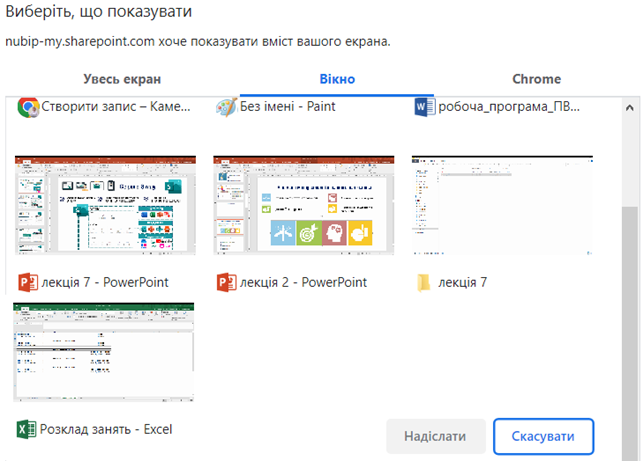
Рис. Демонстрація окремого Вікна
Після початку демонстрації здійснюється запис з екрану приклад наведено на рисунку. Далі дане відео користувач може редагувати натиснувши Параметри відео (детальніше описано вище), додавати опис про відео, розділи, коментарі та інше.
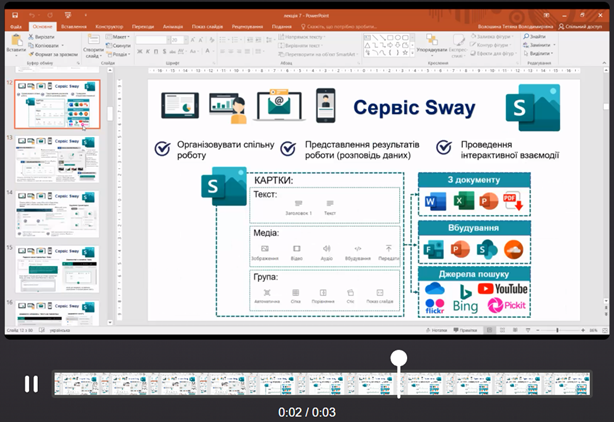
Рис. Приклад запису з екрану
Такий запис з екрану користувач може Завантажити, Опублікувати, натиснути Нове фото, щоб зробити повторний запис.
До записаного відео можна також додати музику, для цього потрібно натиснути Додати музику та обрати пропоновану категорію і відповідно музику.
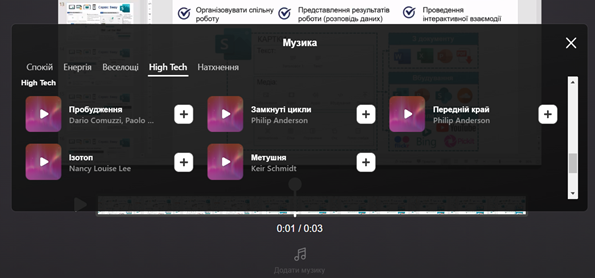
Рис. Додавання музики до відео
Сервіс Stream легко інтегрується з сервісами Microsoft 365, користувач отримує однаковий інтерфейс незалежно від того, де додаєте відео або взаємодієте з ним. Сервіс Мій день (To Do) одразу інтегровано в Stream, що дозволяє планувати завдання та розробляти аудіо- та відеоконтент.
Шрифти
Розмір шрифта
Колір тексту
Колір тла
Кернінг шрифтів
Видимість картинок
Інтервал між літерами
Висота рядка
Виділити посилання
Вирівнювання тексту
Ширина абзацу