Лекція 3. Microsoft 365 для віддаленої та гібридної роботи ІТ фахівця
Microsoft Whiteboard
Microsoft Whiteboard – сервіс, що за допомогою спільної цифрової онлайн-дошки, дозволяє ефективно проводити наради, планувати та організовувати спільну роботу.
Можливості сервісу Microsoft Whiteboard:
-
проведення ефективних зустрічей;
-
проведення мозкового штурму;
-
планування командного спринту;
-
планування проєкту;
-
вирішення проблеми;
-
управління інцидентами.
Для організації такого середовища, у сервісі необхідно натиснути Нова дошка або обрати одну із уже доступних.
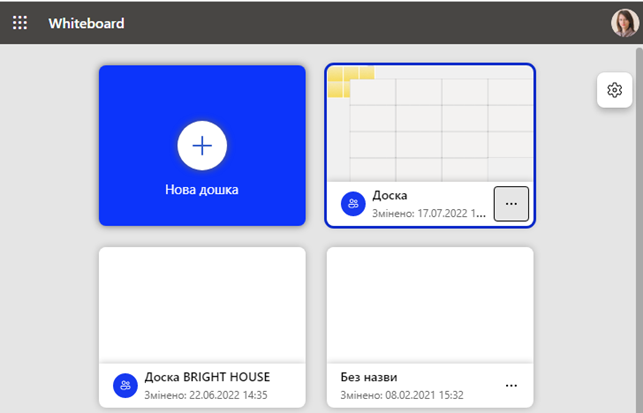
Рис. Створення нової дошки у Microsoft Whiteboard
Співпраця команди на одній дошці, вимагає надання до неї доступу іншим учасникам команди. Щоб надати спільний доступ, натисніть Поділитися та у діалоговому вікні налаштуйте параметри спільного доступу: яким користувачам буде доступний перегляд даної дошки за посиланням (усім, в межах організації чи лише обраним), додати користувачів за ім’ям чи е-адресою, а також копіювати посилання для доступу. Після завершення усіх налаштувань, натисніть Надіслати, що дозволить доданим користувачам надіслати посилання для доступу до даної пошти на е-пошту Outlook.
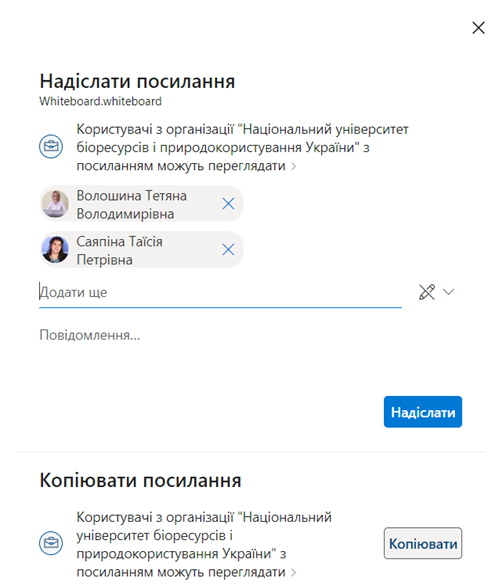
Рис. Надання спільного доступу до онлайн-дошки
Для зручності співпраці та розміщені на дошці елементів, користувачам доступна можливість налаштування фону кожної дошки. Щоб змінити фон, у Меню параметрів оберіть Формат фону та оберіть бажаний колір чи сітку.
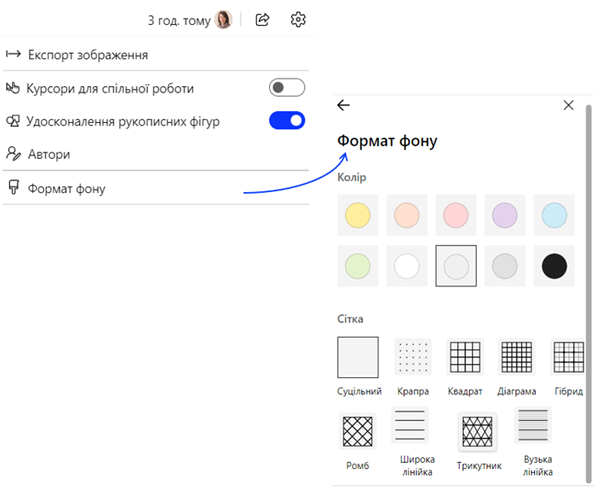
Рис. Зміна фону онлайн-дошки
Для додавання графічних елементів на дошку, необхідно обрати інструмент Перо, та тип даного пера (ручка, маркер, лазерний вказівник). Для кожного з елементів доступна можливість зміни кольору, товщини, а також за необхідності додавання наконечників у вигляді стрілки. Для відображення прямих ліній, доступний інструмент Лінійка (ALT+R), або ж необхідно затиснути Shift при побудові лінії. Для видалення елементів з дошки, оберіть інструмент Гумка (Alt+X) та один із її типів: стерти частковий штрих або стерти весь штрих.
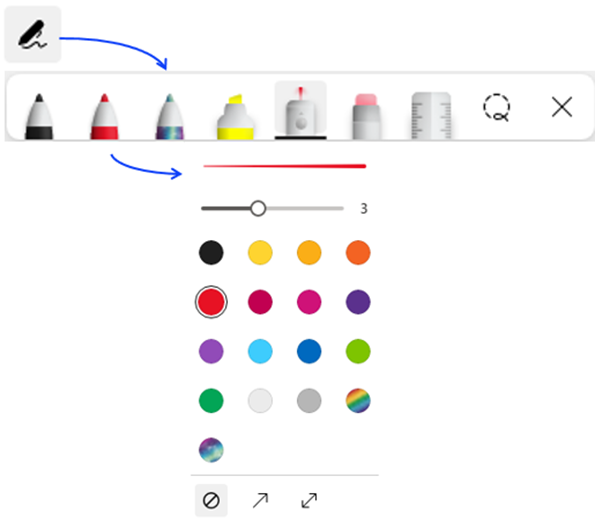
Рис. Варіанти Пера
На цифровій дошці доступне розміщення тексту, нотаток, посилань, фігур, відео, зображень, реакцій, документів, посилань, а також використання різноманітних шаблонів. Для створення таких елементів, натисніть Створити та оберіть необхідний елемент.
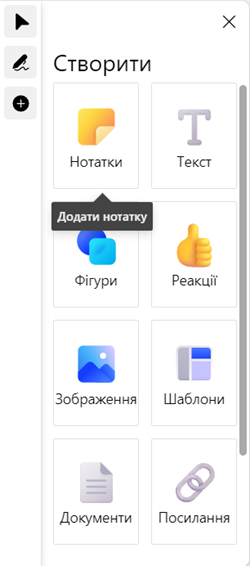
Рис. Розміщення різнотипного контенту на дошці
Додавши текст, користувачі, скориставшись панеллю текстових об’єктів, мають змогу його редагувати, форматувати, змінювати колір шрифту, копіювати, видаляти. Також користувачам доступне додаткове меню для зміни розташування даного об'єкту (переміщення на передній чи задній план), редагування тексту заміщення та його блокування від подальших змін.
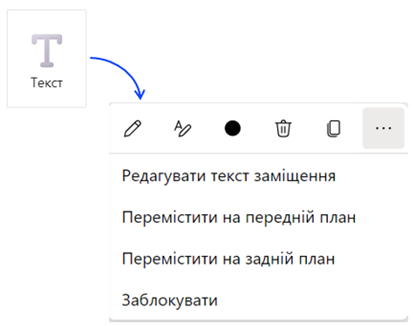
Рис. Робота з текстом на цифровій дошці
Розміщення нотаток на дошці можливе у двох варіантах: розміщення однієї нотатки або сітки нотаток. Для їх використання, натисніть Створити, оберіть Нотатки, тип та колір нотатки та натисніть лівою кнопкою миші на місці дошки, де бажаєте розмістити дану нотатку. У таку нотатку користувачі можуть додавати та форматувати текст, змінювати її колір та розміщення, редагувати текст заміщення, копіювати чи блокувати. При створені сітки нотаток, користувач доступна можливість зміни кількості нотаток у сітці, а також меню управління одразу всіма нотатками у даній сітці.
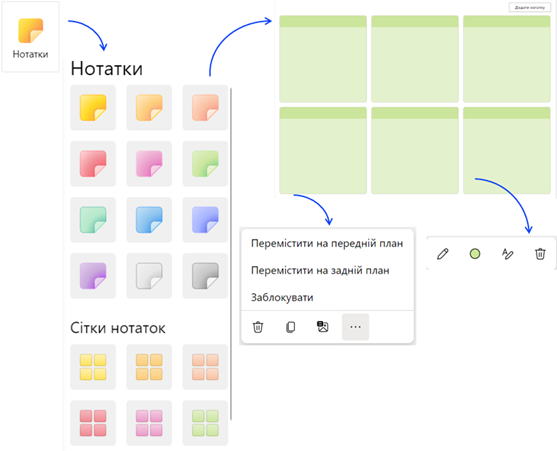
Рис. Робота з нотатками на цифровій дошці
Для використання геометричних фігур при плануванні спільної роботи, натисніть Створити – Додати фігуру або ліні., оберіть одну з доступних фігур та, затиснуши ліву кнопку миші, побудуйте фігуру бажаного розміру у потрібному місці дошки. У такі фігури користувачі мають можливість додавати текст, а також змінювати колір фону чи контору, а також управляти розміщенням даного об’єкту на дошці та відносно інших об’єктів.
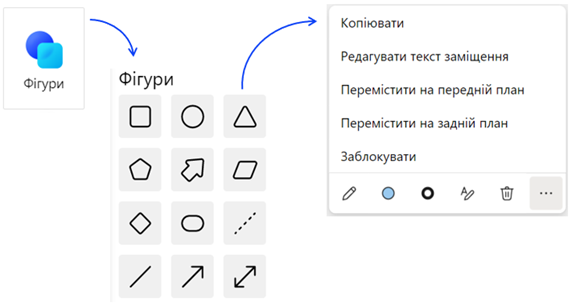
Рис. Робота з фігурами на цифровій дошці
Співпрацюючи з декількома користувачам, користувачі можуть реагувати на уже розміщені матеріали на дошці іншими користувачами. Натисніть Створити – Додати реакцію та розмістіть біля об’єкту, на який бажаєте залишити реакцію. При роботі з реакціями, користувачам у меню реакцій доступна можливість їх копіювання, видалення, блокування, а також зміни розташування на дошці та відносно інших об’єктів.
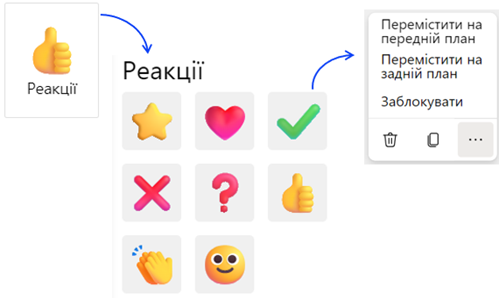
Рис. Робота з реакціями на цифровій дошці
При необхідності використання на дошці зображень, натисніть Створити – Додати зображення та оберіть звідки необхідно додати зображення: з власного пристрою чи знайти у пошуковій системі Bing. Якщо зображення додається із власного пристрою, оберіть Мій пристрій, в діалоговому вікні оберіть місце розташування файлу на пристрої, зображення для розміщення та натисніть Відкрити. При пошуку зображення, оберіть Зображення Bing, введіть пошуковий запит або ж оберіть одну з пропонованих категорій пошуку, оберіть необхідне зображення та натисніть Вставити.
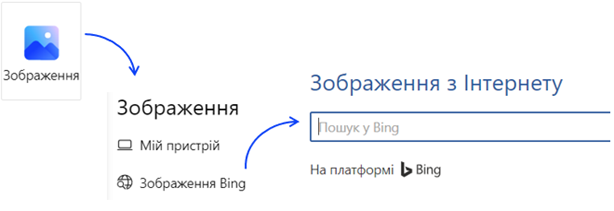
Рис. Робота з зображеннями на цифровій дошці
При роботі з зображеннями, користувачі мають змогу, використовуючи меню зображень, копіювати, видаляти, блокувати, а також зміни розташування на дошці та відносно інших об’єктів.
Для обговорення чи спільного опрацювання, доступна можливість розміщення документів (презентацій чи у форматі pdf) на цифровій дошці. Щоб розмістити документ, необхідно виконати наступні дії:
1. Натисніть Створити − Додати документ PDF або PowerPoint як зображення.
2. З файлового сховища оберіть документ, який бажаєте розмістити та натисніть Вибрати. Обирати документи користувачі мають змогу як загалом на власному файловому сховищі, у нещодавніх файлах, а також у сховищах команд.
3. Оберіть сторінки документу, які необхідно додати до дошки та натисніть Вставити обрану кількість сторінок. При необхідності долучення усіх сторінок документу, у правому верхньому куті оберіть Виділити все.
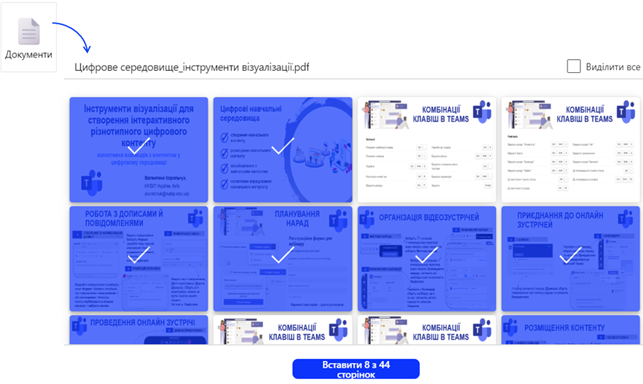
Рис. Розміщення документів на цифровій дошці на цифровій дошці
За допомогою посилань, користувачі мають змогу поширювати та обговорювати інформацію розміщену у наявних онлайн файлах або на зовнішніх ресурсах. Для цього натисніть Створити – Додати посилання, та у вікні Вставлення посилань розмістіть url-адресу необхідного веб-ресурсу чи посилання для спільного доступу до онлайн документу та натисніть Вставити.
При використанні даного об’єкту варто звертати увагу, що додані гіперпосилання неможливо редагувати. Якщо посилання на певний файл чи ресурс було додано некоректно, користувачам варто його видалити та додати нове. Окрім того користувачам доступна можливість копіювання, редагування тексту заміщення, блокування та зміни місця розташування на полотні чи відносно інших об’єктів.
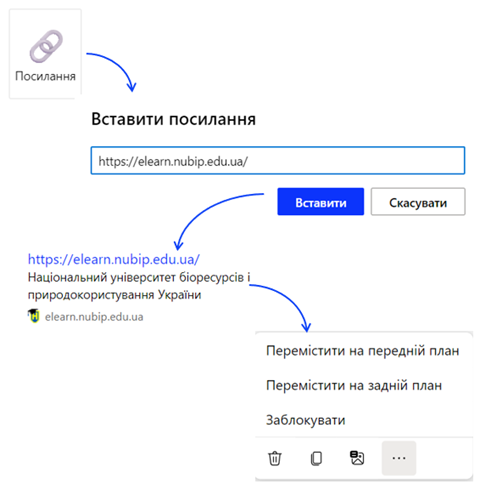
Рис. Робота з гіперпосиланнями на цифровій дошці
Користувачі мають можливість розміщувати на полотні дошки також відеоматеріали. Для цього необхідно натиснути Створити - Додати відео з інтернету, у діалоговому вікні додати посилання на відео розміщене на одному із стірмінгових сервісів та натиснути Вставити. Користувачам доступна можливість публікації відео, розміщене на одному із сервісів: YouTube, Stream, SlideShare, Vimeo, Flip, TED.
Таке відео користувачі, що мають доступ до даної дошки, зможуть переглядати одразу на полотні, без переходу у стрімінговий сервіс.
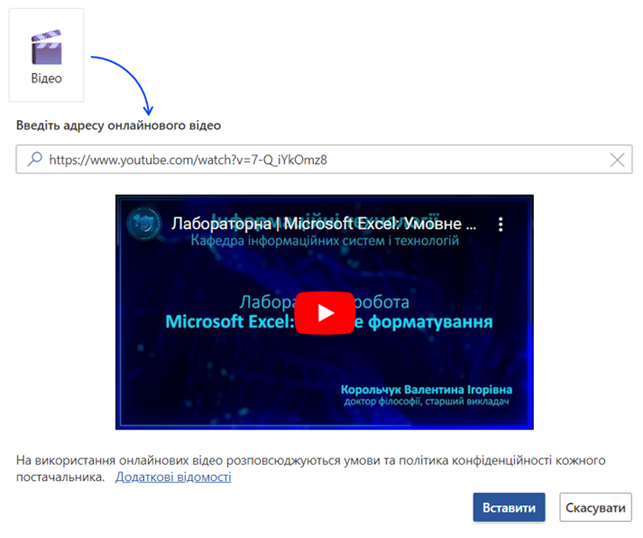
Рис. Розміщення відео на цифровій дошці
Для зручності співпраці на полотні та полегшення організації спільної роботи, користувачі мають змогу використовувати готові шаблони, доступні у Whiteboard, Користувачам доступна можливість вибору шаблонів за категоріями: мозковий штурм, вирішення проблем, проектування та дослідження, стратегії, планування проекту, ретроспектива, ігри, семінари, навчання. Для використання шаблону, користувач необхідно обрати Створити − Додати шаблон − обрати категорію або здійснити пошук шаблону за ключовими словами та обрати бажаний шаблон.
Наповнюючи шаблони, користувачі можуть використовувати всі інші елементи, наприклад текст, нотатки, зображення тощо.
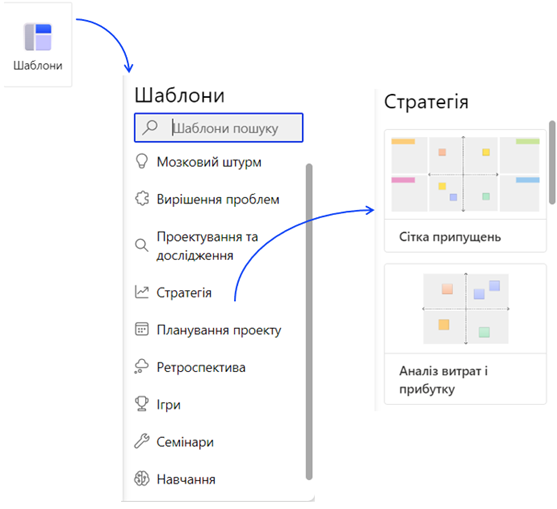
Рис. Варіанти шаблонів
Користувачі мають змогу зберігати результати своєї роботи у вигляді зображень. Для цього необхідно, натиснути у правому верхньому куті Меню параметрів та Експорт зображення. Після чого необхідно обрати роздільну здатність зображення: стандартну чи високу та натиснути Експортувати. Дане зображення буде завантажено за замовчуванням до папки Завантаження на пристрої користувача.
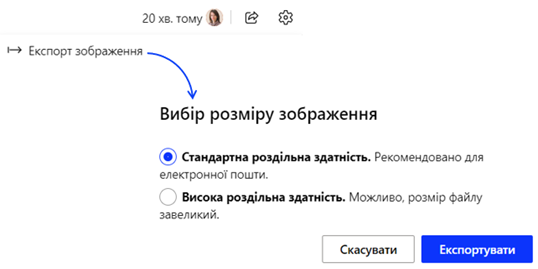
Рис. Завантаження готового полотна на власний пристрій
Шрифти
Розмір шрифта
Колір тексту
Колір тла
Кернінг шрифтів
Видимість картинок
Інтервал між літерами
Висота рядка
Виділити посилання
Вирівнювання тексту
Ширина абзацу