Лекція 4. Microsoft Word для технічних письменників
Режими роботи із документами
За допомогою команд з вкладки Подання можна встановлювати 5 режимів перегляду (три основних з них можна встановлювати і за допомогою кнопок, які знаходяться в лівому куті рядку стану).
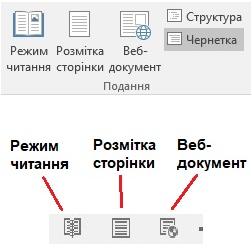
Режим читання – головне призначення цього режиму – покращення зручності читання документа, текст відображається автоматично за допомогою технології Microsoft ClearType. Сторінки, представлені в режимі читання, оптимізуються для відображення на екрані, при друкуванні документа вони будуть виглядати інакше. Щоб перемкнутися в інший режим перегляду документа, потрібно натиснути кнопку клавішу ESC, скористатись меню Подання, або кнопками на рядку стану.
Розмітка сторінки – у цьому режимі сторінка документа зображується в тому вигляді, в якому вона буде надрукована на принтері. Реальне розміщення тексту, малюнків, графіків, таблиць і т. д. Підключати режим можна через кнопку Размітка сторінки у рядку стану або на вкладці Подання.
Веб-документ – переключення в режим перегляду на екрані, що є найбільш зручним длячитання документа з екрана. При переключенні в цей режим документ виглядає як веб-сторінка, що переглядається за допомогою програми-оглядача (браузера).
Режим структуры – тут можна продивитися, створити або змінити структуру документа. Тобто, це – створення змісту. У разі переносу заголовка всі підлеглі йому підзаголовки та відповідні їм тексти переміщуються разом з ним. Включається режим за допомогою команди Структура на кладці Подання.
Чернетка – встановлюється у вкладці Подання. У ньому зручно набирати, редагувати, форматувати текст.
Режим розмітки сторінок
Режим розмітки сторінок дозволяє бачити документ таким, яким він буде на паперових сторінках, роздрукованих на принтері. В цьому режимі у вигляді білих прямокутників відображаються сторінки документа, на яких поряд з текстом видно абсолютно всі об’єкти.
При роботі в режимі розмітки слід спочатку налаштувати розміри сторінок та їх полів.
Робота з документом в режимі “Размітка сторінки”
1. За допомогою команди на вкладці Подання (або кнопки у рядку стану) увімкнути режим Розмітка сторінки, якщо це необхідно.
2. На вкладці Макет – Блок Параметри сторінки - натисніть у нижньому правому куті блоку.
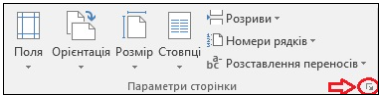
Відкриється діалогове вікно із трьома вкладками - Поля, Папір, Макет.
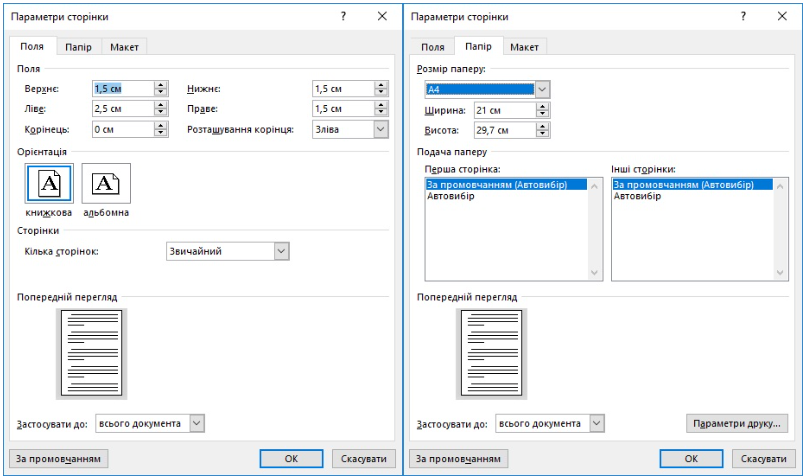
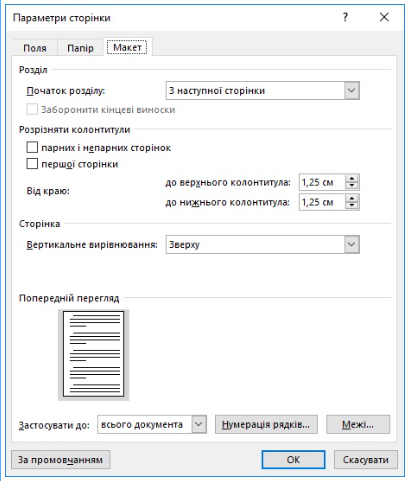
У вікні діалогу клацнути на вкладці Папір та вибрати той розмір листка, на якому повинен друкуватися документ.
3. За допомогою перемикача Орієнтація у вкладці Поля вікна діалогу параметрів сторінки вибрати книжкове або альбомне розташування сторінки відносно до тексту.
4. Після настройки розмірів сторінки слід вказати розміри відступів і вибрати варіанти виведення тексту на принтер. Для цього призначена вкладка Поля, у лічильники якої Верхнє, Нижнє, Ліве і Праве потрібно ввести ширину полів сторінки; у вкладці Макет настроїти відстань від краю сторінки до верхнього та нижнього колонтитулів.
5. Якщо документ буде друкуватися на обох сторонах листка, а лівий і правий відступи не рівні між собою, слід встановити Дзеркальні поля у випадаючому списку Кілька сторінок вкладки Поля. Це забезпечить правильну розстановку полів. Для розміщення на одному листку двох сторінок встановити 2 сторінки на аркуші.
6. Поля можна настроїти і за допомогою лінійок. Для цього потрібно встановити вказівку мишки на границю сірої і білої областей горизонтальної лінійки, натиснути кнопку мишки і перетягнути границю поля ліворуч або праворуч.
7. Розстановка номерів сторінок відбувається автоматично за допомогою команди Номер сторінки на вкладці Вставлення (блок Колонтитули).
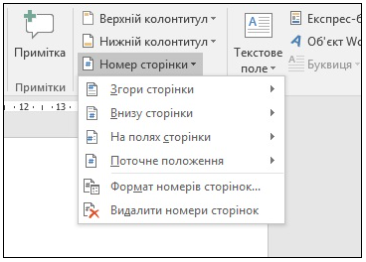
8. За допомогою меню можна обрати розташування номеру. При необхідності скористайтеся пунктом Формат номерів сторінок (щоб встановити формат або задати нумерацію з потрібного номера).
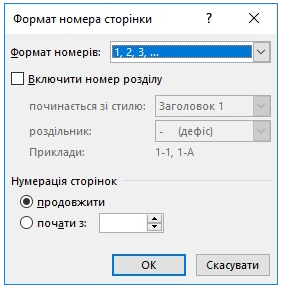
9. Клацанням на кнопках ОК закрити всі вікна діалогу. Word автоматично пронумерує сторінки документа.
10. Щоб змінити шрифт номерів сторінок і добавити у колонтитули нову інформацію, вибрати команду Верхній колонтитул (або Нижній) на вкладці Подання.
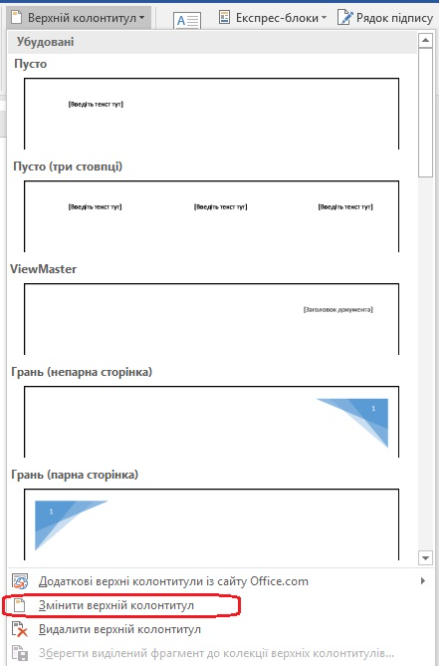
Текст документа стане блідий, а колонтитули будуть виділені пунктирними прямокутниками. Крім того, на Стрічці з’явиться контекстна вкладка Конструктор для роботи з колонтитулами.

11. За допомогою смуги прокрутки знайти будь-якийпрямокутник з надписом Верхний колонтитул і ввести в ньому текст “Це верхній колонтитул”. Тепер у верхньому полі кожної сторінки буде виведений цей напис. Якщо виникне необхідність зняти нумерацію сторінок, треба виділити номер на будь-якій сторінці і видалити його, будуть видалені всі номери.
12. Для закриття режиму перегляду колонтитулів, клацнути на кнопці Закрити колонтитули вкладки Конструктор.
РЕЖИМ “ЧЕРНЕТКА”
При перегляді в режимі Черенетки документ має необмежену довжину, а його ширина визначається розміром сторінки. Розбиття на сторінки показано горизонтальними пунктирними лініями. В цьому режимі на екрані не видно фігур, малюнків та інших графічних об’єктів.
Рядок стану Word у будь-якому режимі перегляду виводить інформацію, яка допомагає орієнтуватися у великих документах.
У першому полі рядка стану ліворуч виводяться номера поточної сторінки і число сторінок в документі. Друге поле кількість слів у документі.
У режимі Черенетки у верхній частині вікна може розміщуватися горизонтальна лінійка, яка контролює горизонтальні відступи. Щоб показати або приховати лінійку, слід скористатися вкладкою Подання.
РЕЖИМ “СТРУКТУРА”
Будь-який досить об'ємний документ складається із розділів і підрозділів різного рівня. MS Word дозволяє присвоювати назвам тих чи інших розділів спеціальні стилі, які забезпечують однакове оформлення всіх заголовків одного рівня і дають знати програмі Word, де починається і закінчується черговий розділ. Якщо редагується великий документ, який має ієрархічну сукупність розділів, які вкладені один в другий, то з ним зручно працювати в режимі структури. Цей режим дозволяє переставляти, знищуватиі додавати розділи, змінювати їх рівень. Ця інформація допомагає у Word правильно форматувати документ. Наприклад, заголовок розділу ніколи не опиниться на іншій сторінці окремо від тексту цього розділу. Кнопки панелі Структура дозволяють розгорнути документ до розділів будь-якого рівня вкладення.
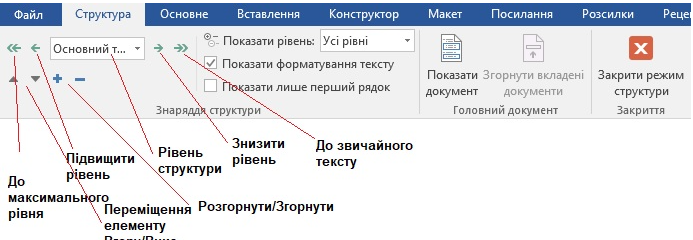
Розглянемо на прикладі роботу з документом у режимі “Cтруктура”
Потрібно створити документ, наведений нижче.
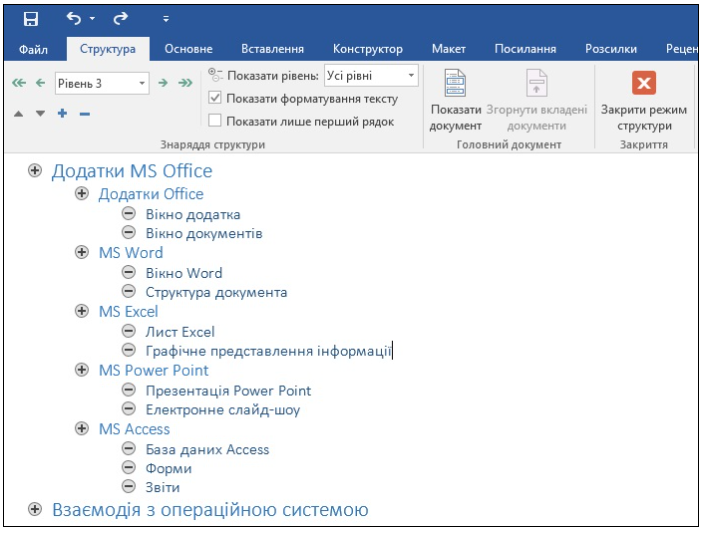
Для цього виконаємо дії:
1. Клацанням по кнопці Створити відкрити новий документ.
2. За допомогою команди Подання–Структура переключитися в режим структури.
3. Ввести текст «Додатки MS Office» та натиснути клавішу Enter. Потім ввести текст «Взаємодія з операційною системою», знов натиснути Enter. Це будуть назви двох розділів верхнього рівня. Їм відповідає стиль Заголовок1.
4. Перемістити курсор у кінець першого рядка і натиснути Enter. З’явиться ще один заголовок розділу. Щоб знизити його рівень, треба натиснути клавішу Tab або кнопку Понизити рівень на панелі інструментів Структура.
Новий рядок стане підрозділом теми «Додатки MS Office». Ввести текст «Додатки Office». Натиснути клавішу Enter і ввести заголовок ще одного розділу другого рівня. Тепер не треба натискувати клавішу Tab.
5. Ввести ще кілька заголовків другого і третього рівнів, щоб отримати заданий текст. Для підвищення рівня слід натиснути Shift+Tab або кнопку Підвищити рівень на панелі інструментів. Ліворуч від кожного заголовку є знак “плюс” або “мінус”. “Плюс”говорить про те, що даний розділ не порожній і наповнений певним змістом. Порожнім розділам відповідає знак “мінус”.
6. Клацанням на кнопці Закрити режим структури переключитися у режим перегляду Розмітка сторінки. Введені заголовки будуть відрізнятися шрифтом.
7. Наповнити створені розділи будь-яким змістом (ввести текст).
8. Переключитися знову в режим Структура. Там буде видно весь текст документа.
Режим електронного документа, який активізується командою Подання–Веб-документ, є комбінацією режиму чернетки і режиму розмітки сторінки. Електронний документ дозволяє бачити всі об'єкти,включаючи малюнки і графіки, переміщати їх по документу і міняти їх розмір. Але у режимі електронного документа немає розбивки на сторінки і весь текст відображається у вигляді нескінченної вертикальної стрічки. Немає тут і вертикальної лінійки. Оскільки передбачається, що електронний документ буде публікуватися на Web-вузлі, розробники Word врахували, що Web-сторінка може мати будь-яку довжину, а для перегляду у вікні броузера використовується вертикальна смуга прокрутки. Якщо користуватися процесором Word для підготовки Web-сторінок, слід застосовувати режим Web-документ. В цьому випадку після перетворення у формат HTML не відбудеться втрати призначеного форматування.
Шрифти
Розмір шрифта
Колір тексту
Колір тла
Кернінг шрифтів
Видимість картинок
Інтервал між літерами
Висота рядка
Виділити посилання
Вирівнювання тексту
Ширина абзацу