Лекція 4. Microsoft Word для технічних письменників
Створення змісту
Позначивши елементи структури документу відповідними стилями, можна починати створювати зміст.
Для цього потрібно:
Клацнути місце, де потрібно вставити зміст. Зазвичай йоговставляють на початку документу.
На вкладці "Посилання" у групі "Зміст" клацніть елемент "Зміст" і виберіть потрібний стиль змісту.
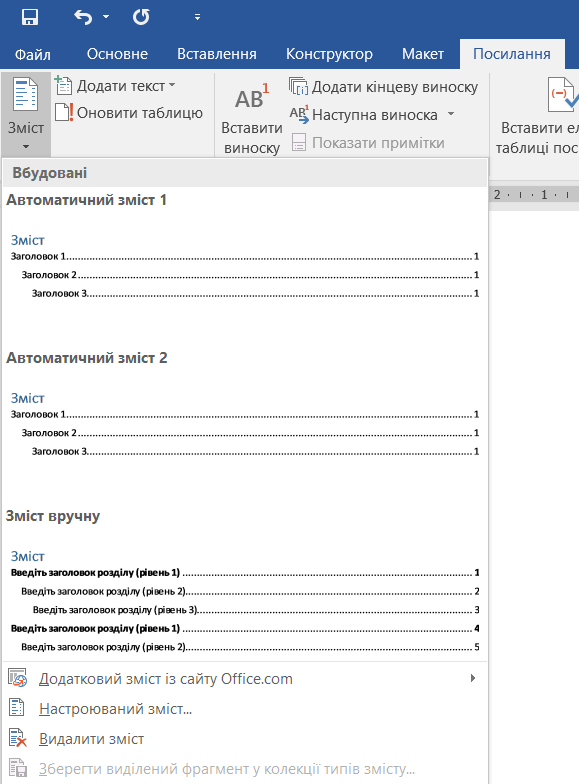
Примітка. Щоб указати додаткові параметри, наприклад скільки рівнів заголовків слід відображати, виберіть пункт Вставити зміст.
Відкриється діалогове вікно Зміст. Також в цьому діалоговому вікні ви можете визначити, які стилі будуть характеризувати собою різні рівні заголовків (якщо ви для заголовків у своєму документі визначили зовсім інші стилі). Для цього потрібно натиснути кнопку "Параметри…".
Оновлення змісту
Якщо після створення змісту у документ було внесено деякі правки, або навіть додано (або видалено) цілі розділи, то зміст потрібно оновити для врахування цих правок. Для оновлення змісту
потрібно зробити його активним. Якщо зміст активний, то він окреслиться синьою рамкою з двома кнопками зверху: змінити зміст та оновити таблицю 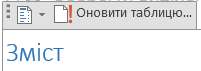
Кнопка Зміст використовується для застосування до змісту іншого стилю. А Оновити таблицю використовується для перебудови змісту з врахуванням виправлень у документі.
При виборі команди Оновити таблицю, програма поцікавиться у вас, чи потрібно повністю перебудувати зміст, чи тільки підправити номера сторінок. Якщо зміни у документі не стосувалися його структури, то достатньо вибрати тільки оновити номера сторінок. Інакше потрібно оновлювати цілком.
Шрифти
Розмір шрифта
Колір тексту
Колір тла
Кернінг шрифтів
Видимість картинок
Інтервал між літерами
Висота рядка
Виділити посилання
Вирівнювання тексту
Ширина абзацу