Лекція 8. Візуалізація даних в Google Sheets
Формула SPARKLINE
Спарклайни – це невеликі діаграми всередині окремих осередків на аркуші. Завдяки своїй компактності спарклайн виразно і наочно показують закономірності у великих наборах даних. За допомогою спарклайнів можна демонструвати тренди в рядах значень (наприклад, сезонні збільшення та зменшення або економічні цикли) або виділяти максимальні та мінімальні значення. Спарклайн виглядає найзрозуміліше, коли він розташований поруч із відповідним набором даних. Щоб створити спарклайн, потрібно виділити діапазон значень, які потрібно проаналізувати, а потім вибрати місце для спарклайну.
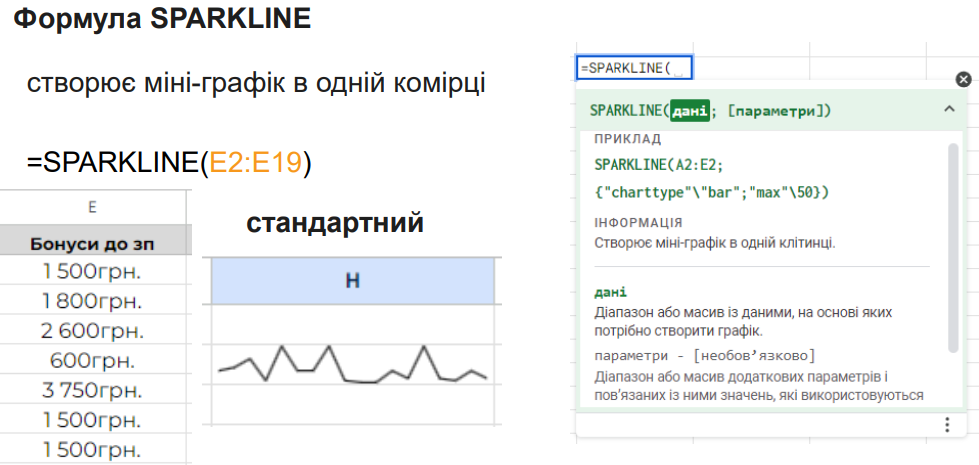
Формула SPARKLINE в Google Таблицях використовується для створення міні-графіків або спарклайнів в одній комірці. Ця формула дозволяє швидко візуалізувати тренди або показники даних без використання окремого діаграмного об'єкта. Ось основний синтаксис формули SPARKLINE:
=SPARKLINE(data, [options])
-
data: Діапазон або масив числових значень, для якого ви хочете побудувати спарклайн. -
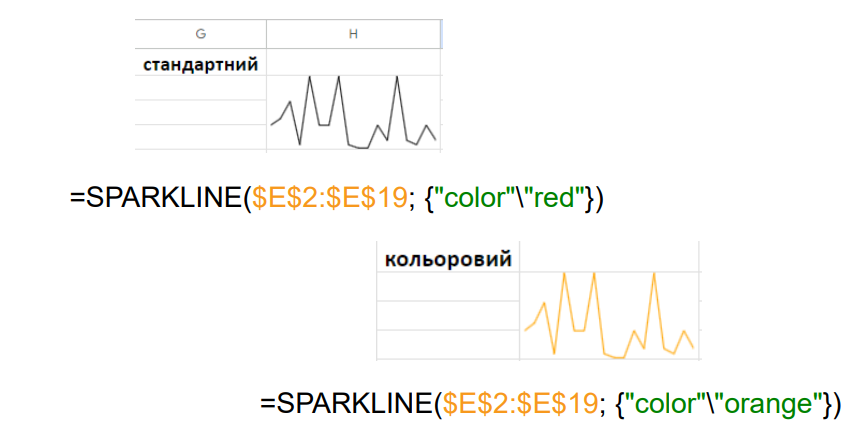
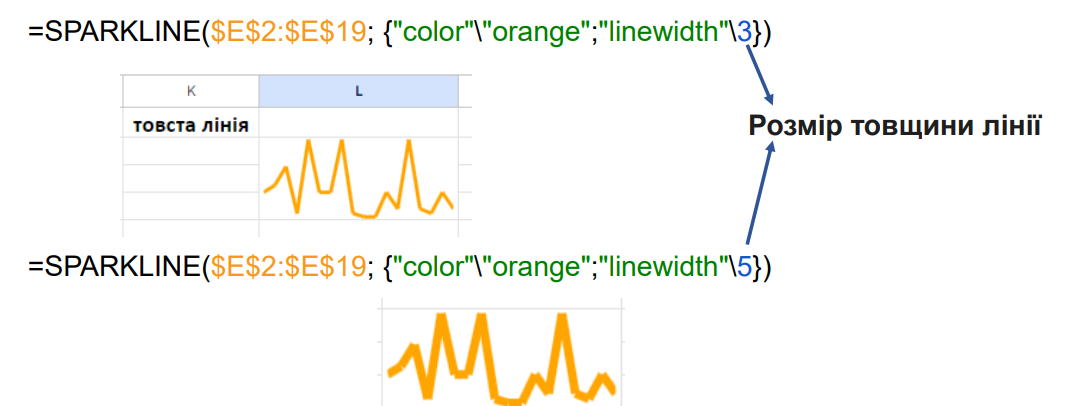
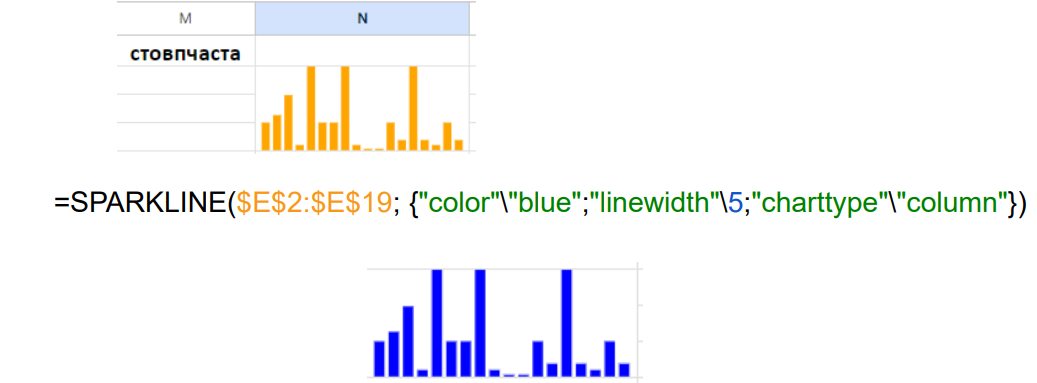
options: Необов'язковий параметр, який дозволяє налаштовувати вигляд спарклайна. Цей аргумент може включати різні параметри, такі як тип лінії, колір, максимальне/мінімальне значення та інші.
Приклади:
-
Базовий спарклайн:
=SPARKLINE(A1:B1)У цьому прикладі,
A1:B1- це діапазон даних для побудови спарклайна. -
Спарклайн з параметрами:
=SPARKLINE(C2:D2, {"charttype","bar"; "color1", "red"})У цьому прикладі,
C2:D2- діапазон даних, а{"charttype","bar"; "color1", "red"}- параметри для зміни типу графіку та кольору. -
Спарклайн з параметрами максимуму та мінімуму:
=SPARKLINE(E2:F2, {"charttype","line"; "max", 100; "min", 0})У цьому прикладі,
E2:F2- діапазон даних, а{"charttype","line"; "max", 100; "min", 0}- параметри, що встановлюють максимальне та мінімальне значення.
Ці формули можна настроювати в залежності від вашого наміру візуалізації даних у комірці.
Шрифти
Розмір шрифта
Колір тексту
Колір тла
Кернінг шрифтів
Видимість картинок
Інтервал між літерами
Висота рядка
Виділити посилання
Вирівнювання тексту
Ширина абзацу