Лекція 10. Основні можливості опрацювання даних в Microsoft Excel
Закріплення та розділення рядків і стовпців
Щоб певна область аркуша залишалася видимою під час прокручування до іншої області аркуша, можна закріпити окремі рядки та стовпці, щоб заблокувати їх на місці, або можна розділити областей.
Закріплення та розділення рядків і стовпців
Під час закріплення областей, Microsoft Excel зберігає певних рядків або стовпців відображаються під час прокручування на аркуші. Наприклад, якщо перший рядок в електронній таблиці містить заголовки, можна закріпити цього рядка, щоб переконатися, що заголовки стовпців, залишаються видимі під час прокручування в електронній таблиці.
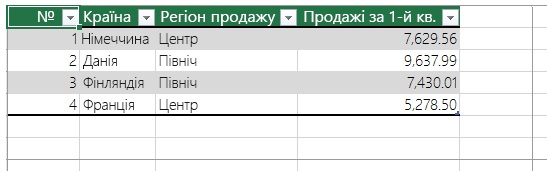
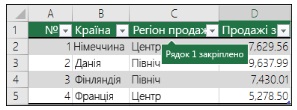
Суцільна лінія під рядком 1 вказує, що рядок закріплено для відображення заголовків стовпців у місці, під час прокручування.
Розділення областей є варіацією на закріплення областей, в тому, що розділення панелей Excel створюються дві або чотири окремі області аркуша, можна прокручувати, у той час як рядки або стовпці області, яку не прокручують, залишаються видимі.
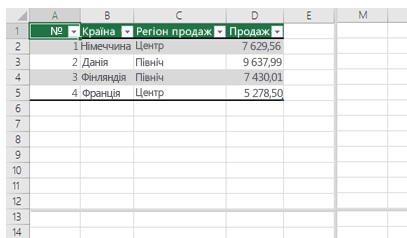
Додатково про розділення областей для блокування рядків або стовпців в окремих частинах аркуша.
ПРИМІТКА: Не можна закріпити області та розділення областей одночасно. Ви можете ввімкнути лише один із двох.
Закріплення рядків або стовпців
Перш ніж вибрати закріплення рядків або стовпців на аркуші, зверніть увагу на наведені нижче відомості.
-
Закріпляти можна лише рядки у верхній частині аркуша, а стовпці – у лівій. Закріпляти рядки та стовпці посередині аркуша не можна.
-
Команда Закріпити області недоступна в режимі редагування клітинки (тобто коли ви вводите формулу або дані в клітинку), або якщо аркуш захищено. Щоб скасувати режим редагування клітинки, натисніть клавішу Enter або Esc.
Можна закріпити тільки верхній рядок аркуша, тільки лівий стовпець аркуша або одночасно кілька рядків і стовпців. Наприклад, якщо ви закріпили рядок 1, а потім вирішили закріпити стовпець A, закріплення рядка 1 скасується. Якщо потрібно закріпити рядки та стовпці, необхідно закріпити їх одночасно.
-
Виконайте одну з таких дій:
-
Щоб заблокувати лише один рядок, виберіть пункт Закріпити верхній рядок.
-
Щоб заблокувати лише один стовпець, виберіть пункт Закріпити перший стовпець.
-
Щоб заблокувати більше ніж на один рядок або стовпець, або для блокування рядків і стовпців у той же час, виберіть пункт Закріпити області. Ви хочете курсор буде рядків у який потрібно закріпити, і праворуч від будь-якого стовпців, які потрібно закріпити.
-
Щоб заблокувати кілька рядків (починаючи з рядка 1), виділіть рядок нижче останнього рядка потрібно заморожені та натисніть кнопку Закріпити панелі.
-
Щоб заблокувати кілька стовпців, виберіть стовпець справа від останнього стовпця, який потрібно закріплено та виберіть пункт Закріпити області
-
Закріплення верхнього рядка та першого стовпця в той же час
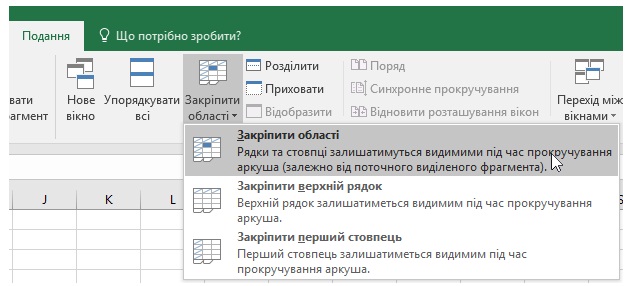
Щоб закріпити водночас верхній рядок і перший стовпець, на вкладці Подання натисніть кнопку Закріпити панелі та виберіть пункт Закріпити області.
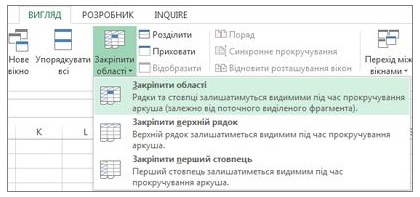
Закріплення верхнього рядка
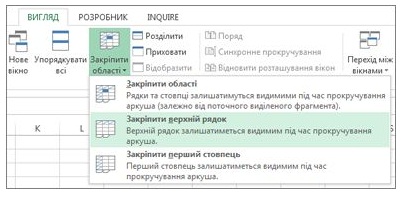
Зверніть увагу, що межа під рядком 1 дещо темніша порівняно з іншими межами, а це свідчить про те, що рядок вище цієї межі закріплено.
Закріплення першого стовпця
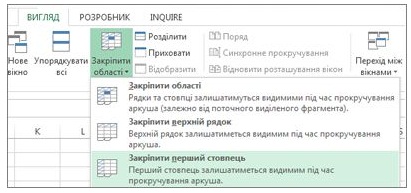
Якщо натомість необхідно закріпити крайній лівий стовпець, на вкладці Подання натисніть кнопку Закріпити панелі та виберіть пункт Закріпити перший стовпець.
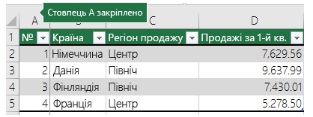
Тепер лінія праворуч стовпця А дещо темніша порівняно з іншими лініями, а це свідчить про те, що стовпець ліворуч цієї лінії закріплено.
Відкріплення рядків або стовпців
-
На вкладці вигляд > вікно > Звільнити області.
Шрифти
Розмір шрифта
Колір тексту
Колір тла
Кернінг шрифтів
Видимість картинок
Інтервал між літерами
Висота рядка
Виділити посилання
Вирівнювання тексту
Ширина абзацу