Лекція 11. Аналіз даних в Microsoft Excel
Використання розширеного фільтру
Для того, щоб використати Розширений фільтр, перш за все, потрібно створити додаткову таблицю з критеріями відбору. Заголовки стовпців цієї таблиці мають бути ідентичними основній таблиці (вихідним даним). Тільки після того, як додаткова таблиця створена, можна переходити до запуску Розширеного фільтра. Для цього, переходимо у вкладку Дані, і на стрічці в блоці інструментів Сортування і фільтр, натискаємо на кнопку Додатково. Далі відкривається вікно розширеного фільтра. Як бачимо, існує два режими використання даного інструменту: Фільтрувати список на місці і Скопіювати результати в інше місце. У першому випадку, фільтрація буде проводитися в початковій таблиці, а в другому випадку ‒ окремо в діапазоні осередків, які Ви зазначите самі.
В полі Вихідний діапазон потрібно вказати діапазон комірок вихідної таблиці. Це можна зробити вручну, ввівши діапазон комірок з клавіатури, або виділивши потрібний діапазон за допомогою мишки. В поле Діапазон умов потрібно аналогічним чином вказати діапазон додаткової таблиці, яка містить умову для фільтрування. При цьому, потрібно звернути увагу, щоб в даному діапазоні не було порожніх рядків, інакше нічого не вийде. Після того, як всі налаштування виконані, необхідно натиснути кнопку OK. У вихідній таблиці залишаться лише ті дані, які мали бути відфільтровані відповідно до умови.
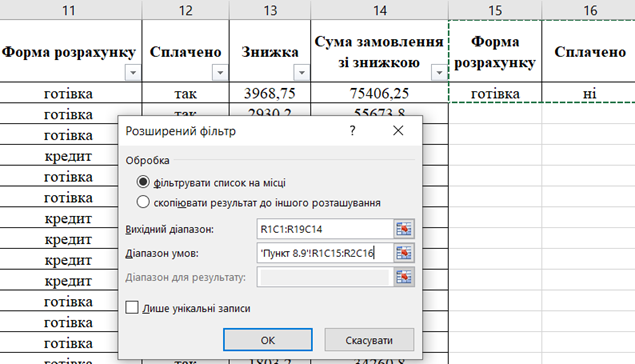
Рис. Приклад використання розширеного фільтру
Шрифти
Розмір шрифта
Колір тексту
Колір тла
Кернінг шрифтів
Видимість картинок
Інтервал між літерами
Висота рядка
Виділити посилання
Вирівнювання тексту
Ширина абзацу