Лекція 12. Інтерактивна візуалізація даних: інструменти та можливості
Використання формул для визначення клітинок для форматування
Якщо при створенні власного правила умовного форматування відсутні потрібні варіанти, можна використовувати логічну формулу, щоб задати умови форматування. Наприклад, можна порівняти значення в обраних клітинках з результатом, повернутим функцією, або оцінити дані в клітинках за межами виділеного діапазону, які можуть перебувати на іншому аркуші цієї ж книги. Формула повинна повертати значення Істина або Брехня (1 або 0), але можливо використовувати умовну логіку для об'єднання набору відповідних умовних форматів, таких як різні кольори для кожного з невеликих наборів текстових значень (наприклад, назви категорій товарів).
Щоб використати формулу для вибору клітинок для форматування необхідно при створенні нового правила обрати пункт «Використовувати формулу для визначення клітинок для форматування».
У полі Редагувати опис правил необхідно ввести формулу в полі зі списком Форматувати значення, для яких ця формула має значення ІСТИНА. Формула повинна починатися зі знаку рівності (=) і повертати логічне значення ІСТИНА (1) або БРЕХНЯ (0).
Для налаштування форматування, необхідно натиснути кнопку Форматувати та в діалоговому вікні Формат клітинок обрати формат чисел, шрифту, рамки або заповнення, який необхідно застосовувати, якщо значення в клітинці відповідає умові, а потім натисніть кнопку ОК. Можна обрати кілька форматів. Вибрані формати з'являться у вікні попереднього перегляду.
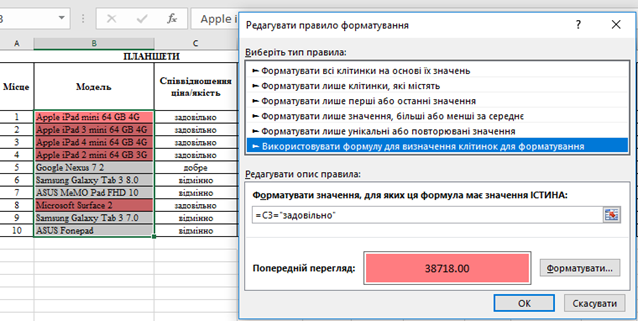
Рис. Використання формули для визначення клітинок для форматування
Шрифти
Розмір шрифта
Колір тексту
Колір тла
Кернінг шрифтів
Видимість картинок
Інтервал між літерами
Висота рядка
Виділити посилання
Вирівнювання тексту
Ширина абзацу