Тема 1. Огляд програми векторної графіки ArchiCAD

2. Призначення та інтерфейс програми ArchiCAD

Програма Archicad призначена для комплексного розв’язання задач архітектурного проектування. Розроблена угорською компанією Graphisoft. Перша версія була створена 1984 року.
Графічний пакет класу САПР ВІМ забезпечує автоматизацію всіх стадій проектування
- прив’язку до місцевості, 
- розробку об’ємно-планувальних рішень та інтер’єрів, 
- виготовлення архітектурно-будівельних креслень, 
- ведення проектно-кошторисної документації, 
- візуалізацію та презентацію.

Концепція віртуального проекту. Проект ArchiCAD являє собою об'ємну модель у натуральну величину, яка зберігається в пам'яті комп'ютера.
Для її виконання проектувальник на початкових етапах роботи з проектом вибудовує все в існуючих розмірах, використовуючи інструменти, які мають повні аналоги у реальності.

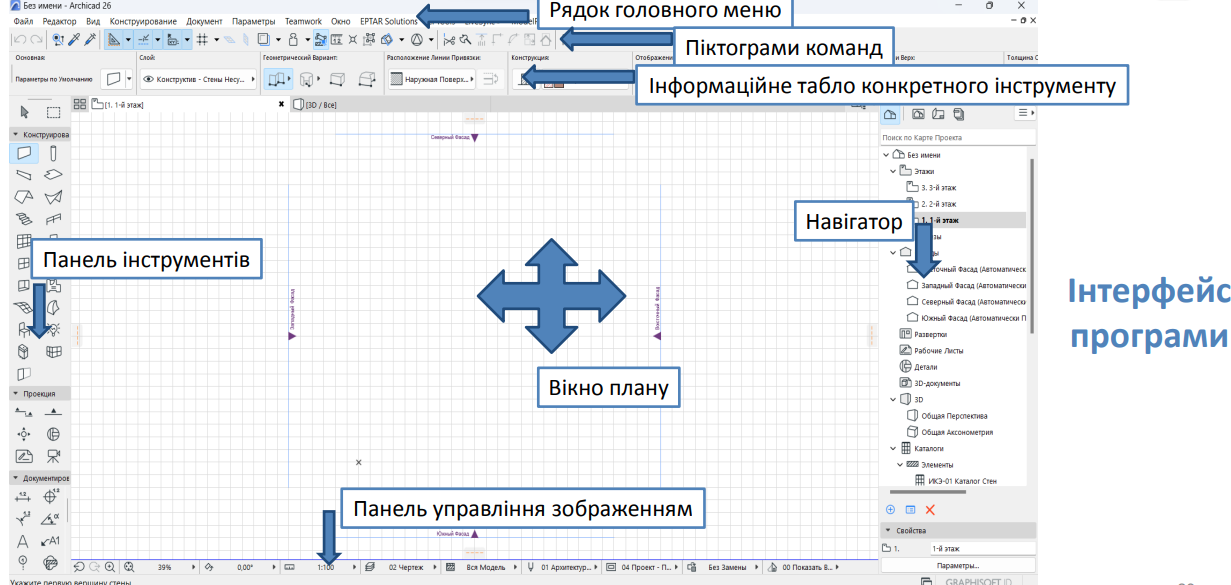
Інтерфейс програми 
Пункти головного меню

•Edit (Редактор) – стандартні засоби редагування команд (відмінити чи поновити), операції роботи з буфером, видалення, засоби пошуку та виділення, групування, зміни порядку об’єктів, заборони чи дозволу на зміни їх властивостей, переміщення та обертання, вирівнювання, розподілу вздовж ліній і на площині, зміни розмірів та редагування параметрів. Для об’єктів різних типів різними будуть і припустимі дії – вони позначаються чорним кольором;
•View (Вид) – засоби переміщення між елементами проекту (поверхи, перерізи, окремі зображення, аркуші, списки елементів і зон, окремі шари), засоби зображення елементів і різного роду маркерів і штриховок, різноманітні сітки, лінійки і допоміжні засоби креслення разом із засобами їх налаштування, опції налаштування тривимірних зображень, засоби переміщення у тривимірних зображеннях, можливість перемальовування зображення;
•Design (Конструювання) – основні примітиви (стіна, двері, вікно і т.д.), установки висотних позначок для поверхів, засоби створення профілів, булеві операції для створення вузлів, засоби обрізки елементів, команди видозмінювання стін, інструмент створення координаційних осей, доповнення – помічники для створення каркасів крівель та ферм (сюди ж встановлюються інші доповнення до ArchiCADу), та деякі інші;
•Document (Документ) – засоби нанесення розмірів, різного роду штриховки, позначення, лінії, шари, засоби створення тривимірних та фотореалістичних зображень, публікації проекту та інші;
•Options  (Параметри) – засоби створення багатошарових конструкцій, матеріалів, штриховок, типів ліній, зон, установки для одиниць виміру, правила розрахунку, установки робочого середовища (можливість додавання чи зняття команд до окремих панелей) та інші;
•Teamwork (Служба підтримки програми) – інструменти організації групової роботи;
•Window  (Вікно) – засоби регулювання інтерфейсу, зокрема, наявності/відсутності панелі інструментів і навігатора, а також окремих панелей: координат, тривимірного зображення тощо. Поновити стандартний вигляд інтерфейсу простіше за все можна, починаючи новий проект і обравши у відповідному вікні Default Profile ( це ж можна зробити і при завантаженні програми);
•Help (Допомога) – досить детальна, розбита на окремі розділи, інструкція роботи з програмою, яка також містить вихід через Інтернет до різноманітних інтерактивних матеріалів навчального характеру, а також інструкцію, що описує передачу матеріалів проекту до популярного візуалізатора Artlantis.
 

Піктограми команд  дублюють команди, які застосуються найчастіше. Це, зокрема, операції з файлами та буфером, відміни/поновлення команди, пошуку і переносу параметрів з одного об’єкту на інший, засоби креслення, визначення координат, зображення сітки, лінійки, вищих та нижчих поверхів, інструмент «гравітація», засоби вимірювання та позиціонування початку відліку, деякі команди редагування, групування та маркірування, переходу від одного зображення чи аркушу до іншого, а також переміщення тривимірного зображення чи переміщення всередині нього (тільки для перспективи).

Інформаційне табло включає (зліва направо) виклик діалогового вікна параметрів, вікно шарів, вікно поточного шару, визначення засобу побудови, інструмент прив’язки, деякі геометричні розміри.

Панель інструментів. До складу панелі інструментів входять покажчик і рамка вибору об’єктів та три закладки – Design, Document, More.

Design - доступ до основних примітивів (зверху вниз): стін, дверей, вікон, повітряних ліхтарів (вікон у крівлях), крівель, балок, колон, плит (можуть використовуватися для створення підло, перекриттів, відмосток, плоских крівель), сходів, поверхонь ґрунту, навісних стін, інструменту зонування, окремих об’єктів (конструкції, предмети інтер’єру, моделі людей, рослин, автомобілів тощо).

Document - доступ до засобів нанесення розмірів і висотних позначок, створення текстів та виносних написів, штрихування, креслення прямих і ламаних ліній, кіл, створення аркушів креслень, розрізів і фасадів, вузлів та деякі інші.

More - доступ до інструментів управління виглядом та позначенням координаційних осей, оформлення кінців стін і кутових вікон, управління джерелами світла, нанесення радіальних і кутових розмірів, креслення сплайнів, нанесення вузлових точок, вставки фонових растрових малюнків (зокрема, це можуть бути різноманітні карти чи генеральні плани), управління камерами.

Навігатор проекту дозволяє переміщуватися між усіма його частинами: поверхами, розрізами, фасадами, окремими аркушами, деталями, тривимірними документами і зображеннями, відомостями елементів, позначеними кресленнями. Перемикаючись від однієї до іншої закладки (піктограми зверху), переходять до того чи іншого способу представлення структури проекту
 
Панель управління зображенням дозволяє виконувати наступні дії управління: отримувати доступ до попереднього перегляду зображення та опцій регулювання у вікні навігатора, завдавати масштаб зображення, обираючи його із списку, проводити поточну зміну масштабу, переміщувати зображення, приводити його у відповідність до розмірів вікна, повертати зображення на визначений кут

Доступність

Шрифти Шрифти

Розмір шрифта Розмір шрифта

1

Колір тексту Колір тексту

Колір тла Колір тла

Кернінг шрифтів Кернінг шрифтів

Видимість картинок Видимість картинок

Інтервал між літерами Інтервал між літерами

0

Висота рядка Висота рядка

1.2

Виділити посилання Виділити посилання

Вирівнювання тексту Вирівнювання тексту

Ширина абзацу Ширина абзацу

0