Тема 5. Основні можливості програми SkethUр
2. Огляд інтерфейсу та інструментів SketchUp
Програма SketchUp розроблена спеціально для етапу концептуального проектування, як інструмент ескізного 3D-моделювання для архітекторів, це по суті низькополігонний (Low-Poly) моделер (від англ. Modeler - засіб для моделювання). Це досить потужна і проста в навчанні програма для 3D-моделювання. SketchUp активно використовується тими, хто хоче проектувати, спілкуватися і фантазувати в 3D.
Основне призначення SketchUp - це створення геометрично правильних, архітектурних форм, є зручний набір інструментів, для створення рельєфних ландшафтів – Sandbox (Пісочниця). SketchUp дозволяє швидко виконувати нескладні необхідні побудови, побачити модель в тривимірному просторі, перевірити прийняті архітектурні рішення. Зображення, побудовані в SketchUp, прості в сприйнятті і можуть виконувати основні функції представлення проекту.
Початок роботи. При запуску програми перше, що ми побачимо - це невелике вікно вітання, через яке доступні різні навчальні та довідкові матеріали. У цьому ж вікні програми є розділ Template (шаблон). Шаблон - це попередньо встановлене налаштування проекту, найбільш придатних для вирішення конкретних завдань. Залежно від вирішуваних завдань, досить обмежитися вибором одного з пропонованих варіантів, виходячи з бажаних одиниць вимірювання - міліметри або метри. Все залежить від конкретного завдання. Якщо це моделювання споруди, то логічно використовувати в якості одиниць виміру метри, а якщо це моделювання, наприклад, малої архітектурної форми, то в якості одиниць виміру зручніше буде користуватися міліметрами.
Перший запуск програми: /Шаблоны/ Архитектурное проектирование. миллиметры
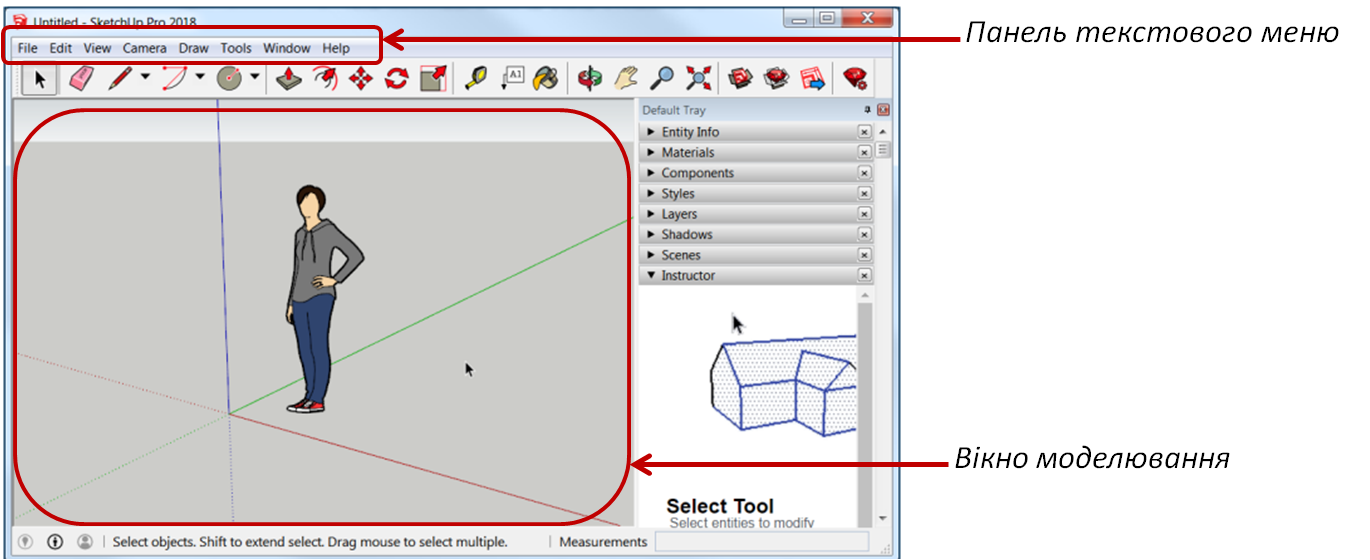
Основну частину робочого вікна програми займає Вікно моделювання, де і відбувається весь процес моделювання. За замовчуванням інтерфейс програми має спрощений вигляд. У ньому присутні лише базові панелі інструментів.
Заходимо в меню View | Toolbars (Вид | Панель инструментов) і замість пункту Getting Started (Начальная) з ознайомчим набором вибираємо пункт Large Tool Set (Расширенная) з великим набором інструментів. Цей набір інструментів є найбільш практичним: при виконанні конкретних завдань можна додавати різні панелі інструментів, які будуть необхідні для досягнення певних цілей.
File, Edit, View ... і т.д. - типова система головних текстових меню, через які доступні всі опції та інструменти програми.
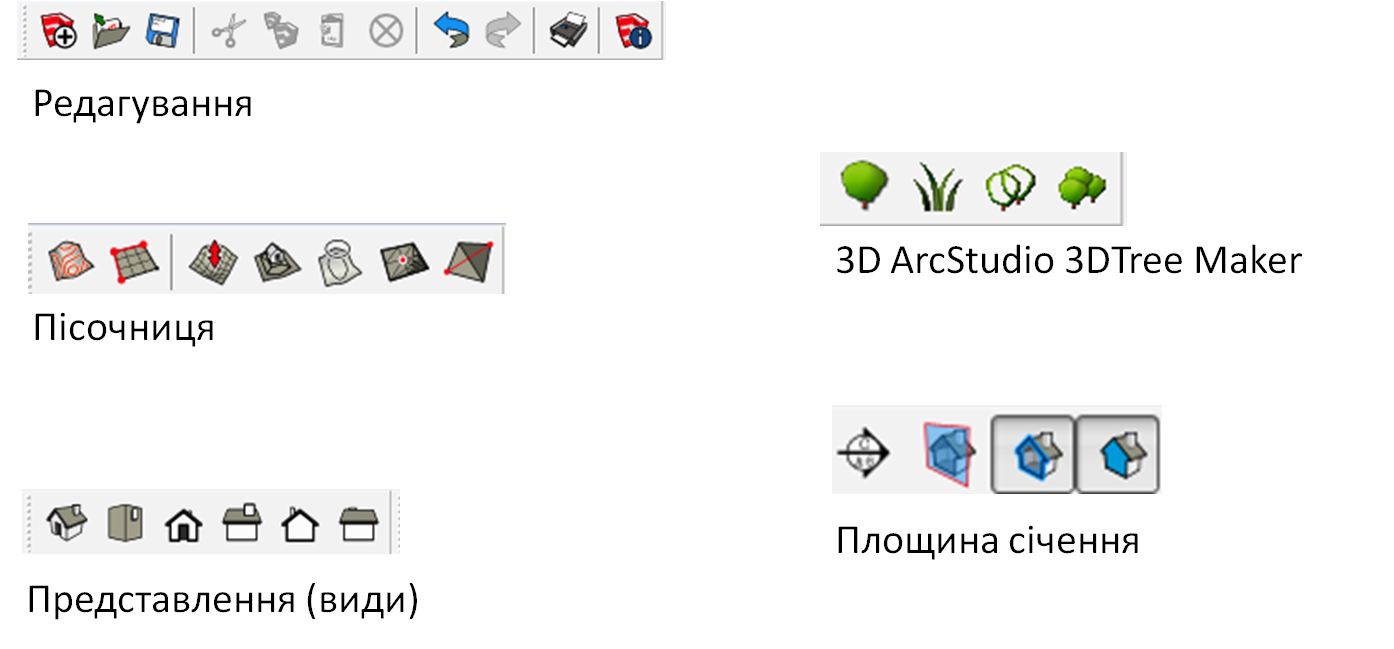
Панель інструментів розташована за замовчуванням горизонтально нижче меню і вертикально по лівій стороні області моделювання, містить групи (блоки) кнопок самих "затребуваних" в роботі інструментів і опцій: редагування, представлення, пісочниця, рисунок, модифікація, вимірювання, камера.
Система координат визначає положення точки відносно трьох осей моделювання. Суцільна лінія – додатні значення, пунктирна – від'ємні значення.
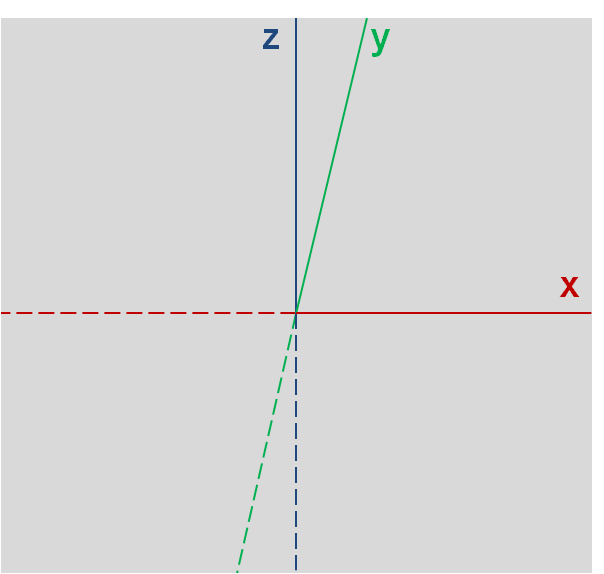
Вісь x – червона
Вісь y – зелена
Вісь z - синя
Контекстне меню для елементів побудови – набір опцій для роботи з об'єктом у даний момент.
Правий стовпчик (лоток по умолчанию) – додаткові інформаційні дані.
Ще одна "фішка" SketchUp - панель VCB (Value control box), це єдина числова шкала на всьому робочому столі, вона розташована в правому нижньому кутку екрану. VCB виконує дві функції:
Всі тривимірні моделі в цій програмі створюються на основі простих двовимірних фігур - лінії, дуги, прямокутника і т.д.
Потім, за допомогою інструменту «виштовхування» (Push / Pull), вони перетворюються в тривимірні.
Контрольні точки
Кінцеві або вузлові точки – зелені
Середина – блакитна
На лінії – червоний квадрат
Інструмент Ведення (Follow me) - за заданим профілем витискує площину вздовж певної направляючої лінії (шляху);
створення тіл обертання
Інструмент Зміщення (Offset) - створюється копія ребер (контуру фігури), що лежать в одній площині ребер поверхонь будь-яких обрисів
Інструмент Масштабування (Scale) - зміна розмірів і пропорцій об'єкту в цілому та окремих елементів для спотворення
Інструмент Переміщення (Move) - переміщення будь-яких об'єктів і елементів у просторі; має додаткову можливість одночасного із переміщенням дублювання об'єкту; має додаткову можливість автоспотворення – будь-які дії з окремим елементом передаються на сусідні та суміжні.
Механізм фіксації переміщення
“стрілка вліво” – рух по зеленій осі
“стрілка вправо” – рух по червоній осі
“стрілка вгору-вниз” – рух по синій осі
Інструмент Обертання (Rotate) - Обертання об'єктів “цілими” або їх викривлення за рахунок обертання окремих елементів побудови; +Ctrl обертатись буде не сам об'єкт, а його копія
Шрифти
Розмір шрифта
Колір тексту
Колір тла
Кернінг шрифтів
Видимість картинок
Інтервал між літерами
Висота рядка
Виділити посилання
Вирівнювання тексту
Ширина абзацу