Тема 8. SolidWorks / Onshape. Інтерфейс
| Сайт: | Навчально-інформаційний портал НУБіП України |
| Курс: | Математичне моделювання та комп'ютерні технології (БЦІ). Ч2 ☑️ |
| Книга: | Тема 8. SolidWorks / Onshape. Інтерфейс |
| Надруковано: | Гість-користувач |
| Дата: | понеділок, 16 березня 2026, 14:08 |


1. Загальні відомості про програму SolidWorks
SolidWorks - система автоматизованого проектування на базі графічного інтерфейсу MS Windows, яка дозволяє інженерам-проектувальникам швидко і зручно відображати свої ідеї в ескізі, експериментувати з елементами і розмірами, створювати моделі та необхідні креслення.
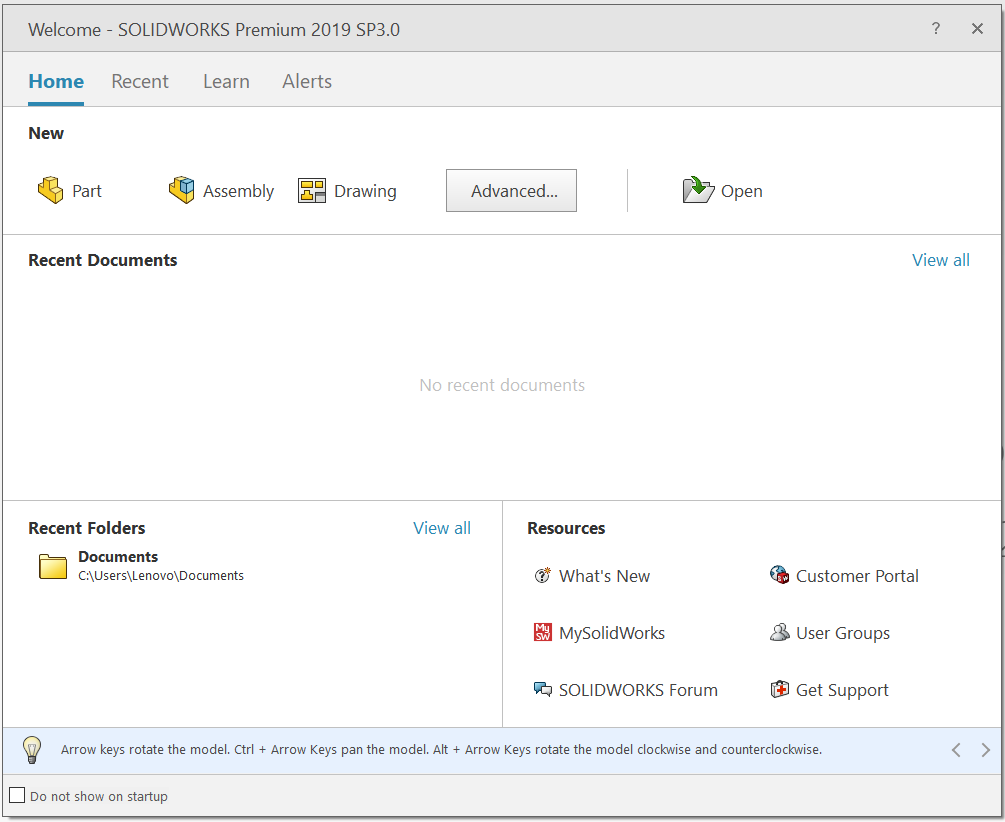
На сьогодні доступна версія SolidWorks 2021 року (на рис. нижче наведено стартова сторінка SolidWorks 2019 року випуску).
Модель SolidWorks складається з деталей, збірок і креслень (рис.2.1).
Можна скільки завгодно редагувати ці моделі, змінюючи елементи і їхній порядок.
Зв'язок між деталями, збірками й кресленнями гарантує, що зміни, зроблені в одному виді, автоматично виконуються у всіх інших видах.
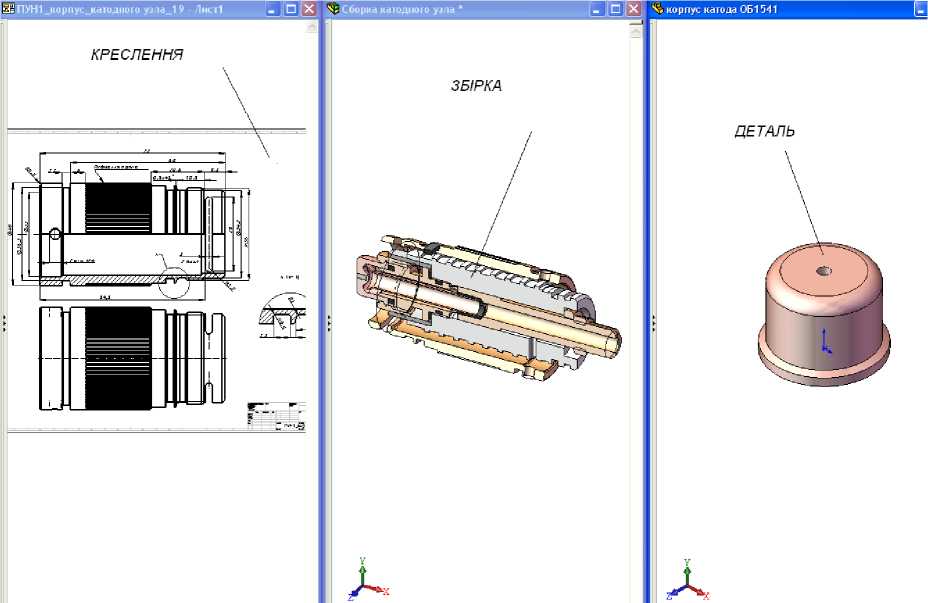
Рис. 2.1. Приклад моделей в SolidWorks
2. Вікна документів SolidWorks
У SolidWorks кожна деталь, збірка або креслення називається документом, а кожний документ відображається в окремому вікні.
Може бути відкрито одночасно кілька вікон документів деталі, збірки й креслення (рис.2.2).
Можна також одночасно відобразити на екрані кілька видів одного документа.
Якщо затримати мишу над елементом, що цікавить, спливе підказка, що роз'ясняє його значення.
Щоб розташувати вікна в потрібному порядку, можна перетягнути їх за рядок заголовка й змінити їхній розмір, потягнувши за кут рамки.
Крім того, у меню Вікно можна вибрати Відобразити вікна каскадом, Відобразити вікна ліворуч праворуч або Відобразити вікна зверху вниз.
Для організації вікна SolidWorks можна згорнути відкриті документи до розміру значка.
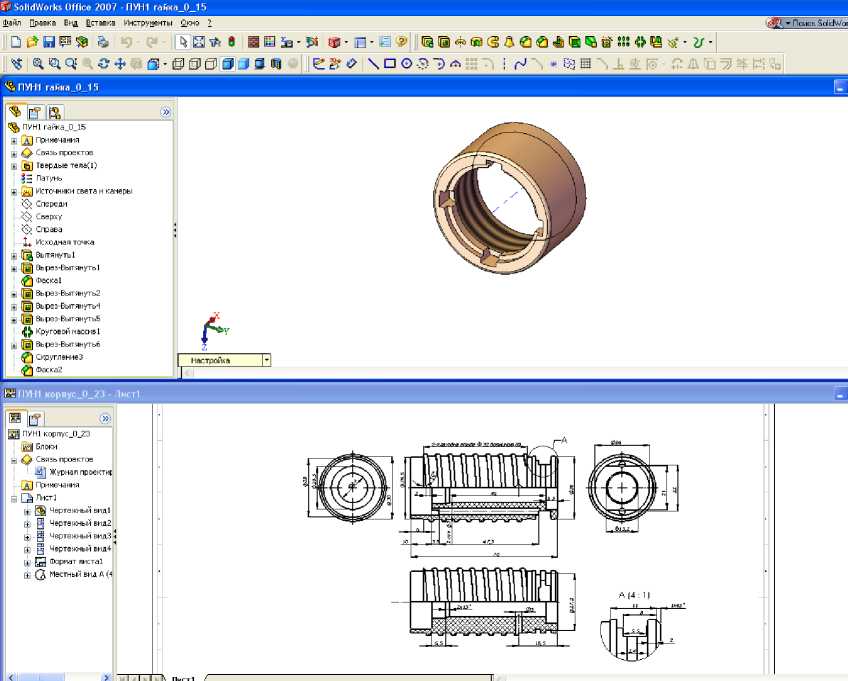
Рис. 2. 2. Інтерфейс SolidWorks
3. Панелі інструментів SolidWorks
SolidWorks дозволяє створювати власне настроювання функцій, інструментів, інтерфейсу, які відповідають конкретним вимогам.
Кнопки панелі інструментів дають можливість швидкого доступу до часто використовуваних команд. Можна розмістити панелі інструментів, як це буде зручно.
Для того щоб відобразити або сховати окремі панелі інструментів:
Виберіть Вид, Панелі інструментів або правою кнопкою миші натисніть на рамку вікна SolidWorks.
З'явиться список всіх панелей інструментів. Панелі інструментів, відзначені галочкою, видні на екрані; а ті, які не відзначені, - сховані (рис. 2.3).
Натисніть на ім'я панелі інструментів, щоб включити або відключити її відображення, або:
Виберіть Инструменты, Настройка. Список всіх панелей інструментів відображається на вкладці Панелі інструментів або в діалоговому вікні Настроювання.
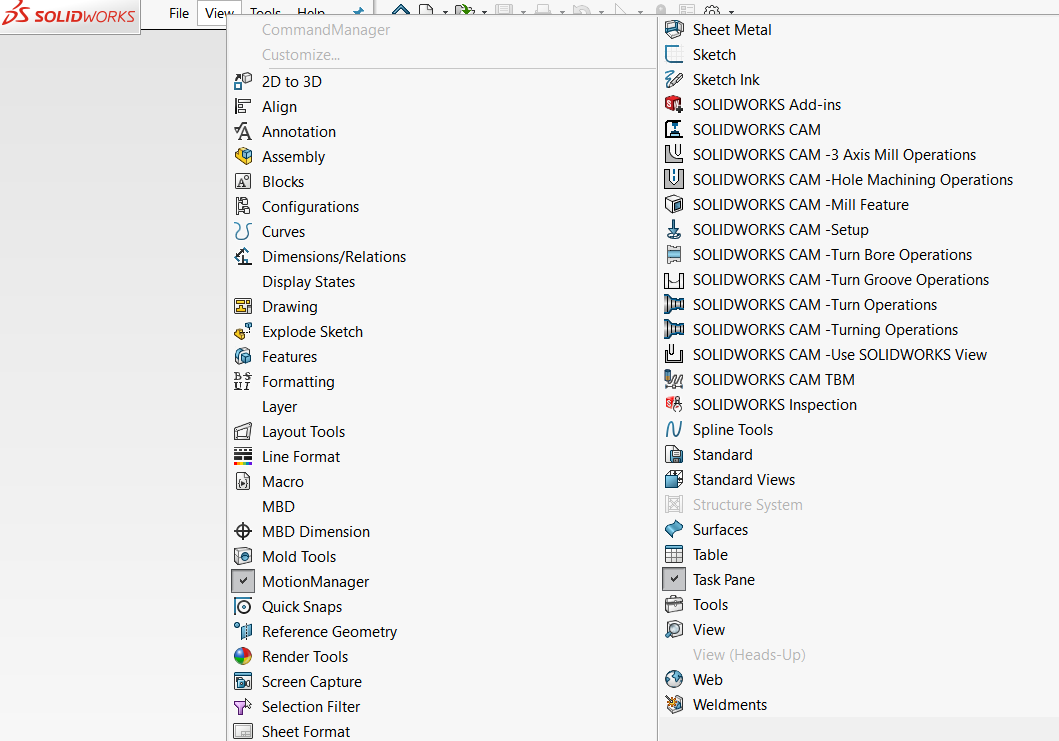
Рис.2.3. Панелі інструментів SolidWorks
4. Основні принципи роботи в програмі SolidWorks
Дерево конструювання FeatureManager. У дереві конструювання FeatureManager у лівій частині вікна SolidWorks відображається контурний вид активної деталі, збірки або креслення (рис. 2.4).
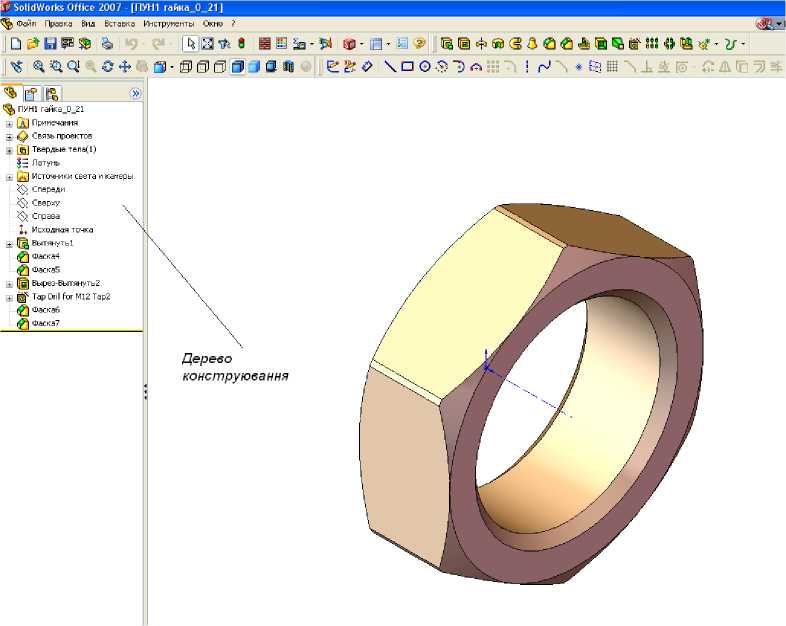
Рис. 2.4. Вигляд дерева конструювання в інтерфейсі програми
Можна легко побачити побудову моделі або збірки або переглянути різні аркуші й види креслення.
Знак "+" ліворуч від значка елемента вказує на те, що він містить пов'язані з ним елементи, наприклад ескізи. Натисніть на знак "+" для розгортання елемента й відображення його змісту.
Дерево конструювання FeatureManager і вікно графічної області динамічно зв'язані. Можна вибирати елементи, ескізи, креслярські види й допоміжну геометрію в будь-якій частині вікна (рис.2.5).
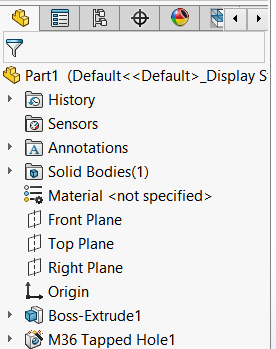
Рис. 2.5. Дерево конструювання
Дерево конструювання FeatureManager також полегшує визначення та зміну послідовності, у якій створюються елементи.
Можна відобразити розміри елемента, якщо двічі натиснути на ім'я елемента. Можна також погасити й висвітити елементи деталі й компоненти збірки.
Тимчасове повернення моделі або збірки в попередній стан за допомогою смуги відкоту. Можна додати або змінити джерела світла в папці висвітлення і т.д.
При натисканні правою кнопкою миші по зображенню деталі у верху дерева конструювання з'являється контекстне меню, що дозволяє викликати меню пошуку в дереві конструювання (корисно для швидкого пошуку елемента у великому дереві, за умови відомої назви), меню властивостей документа, меню доступу до редагування розміру елемента, відкриття креслення.
Якщо клацнути правою кнопкою миші на назві елемента в дереві конструювання відкриється трохи інше контекстне меню. Більшість його заголовків зрозуміло з їхньої назви (рис.2.6).
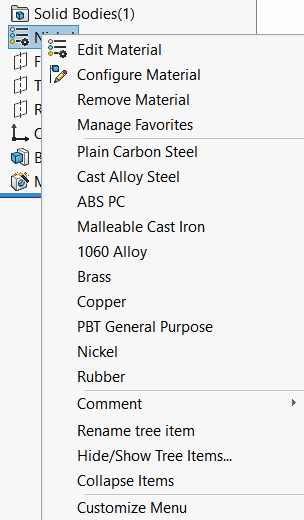
Рис.2.6. Дерево конструювання з властивостями вибору матеріалу
Замість окремих діалогових вікон використовують Property Manager (менеджер властивостей).
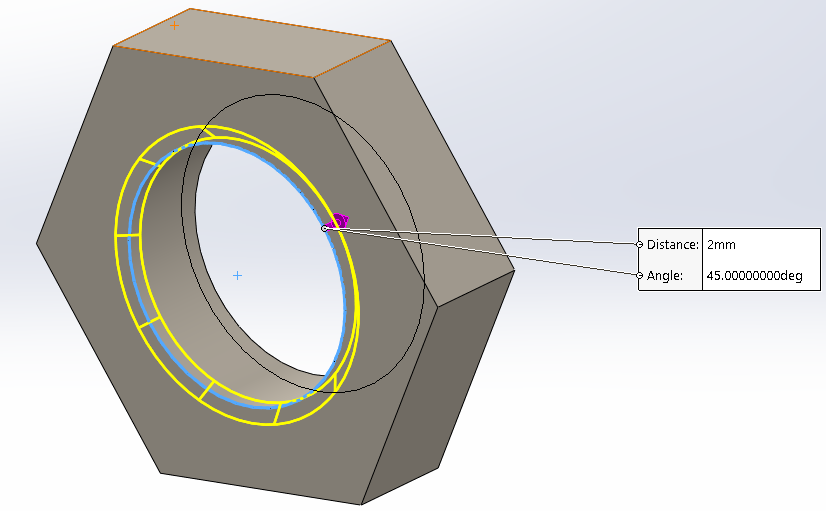
Рис. 2.7. Менеджер властивостей в інтерфейсі програми
Існує кілька способів уведення значень і прийняття команд (рис.2.8).
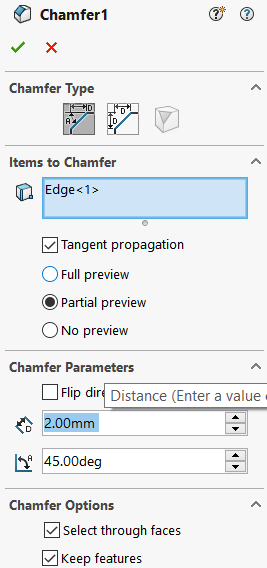
Рис. 2.8. Менеджер властивостей елемента «Фаска»
5. Інструменти SolidWorks
Настроювання команд. Для додавання й видалення командних кнопок для настроювання панелі інструментів можна:
перенести кнопки з однієї панелі інструментів на іншу
зробити копії кнопок і розмістити їх на декількох панелях інструментів
видалити ті кнопки, які ніколи не будуть використатися
перегрупувати командні кнопки на панелях інструментів
Для настроювання команд на панелі інструментів скористайтеся послідовністю дій Tools -> Customize.
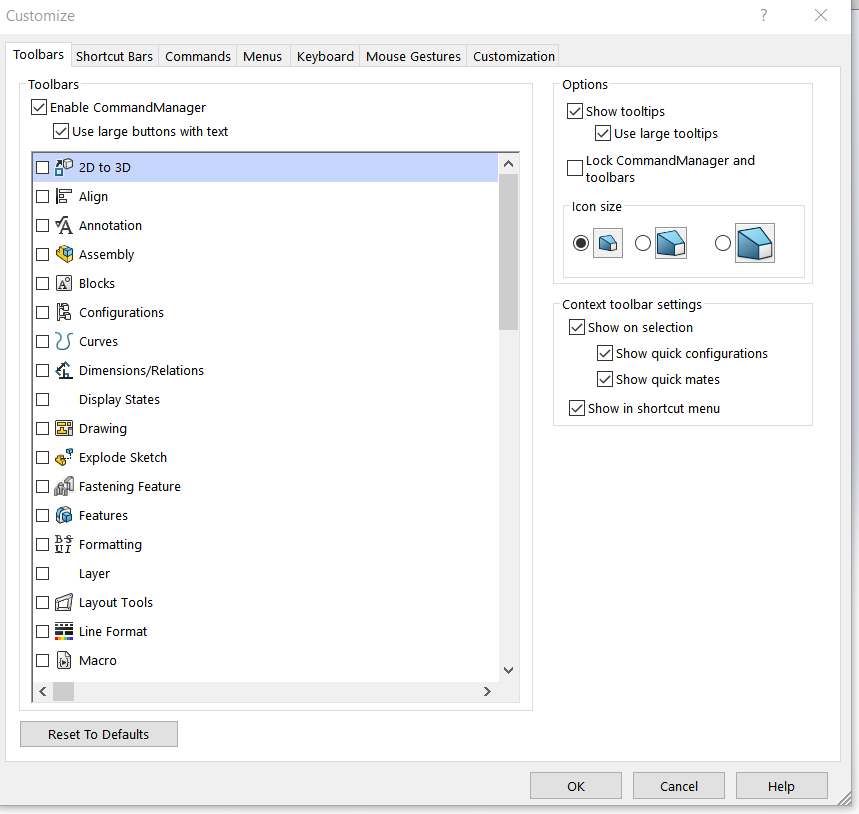
Рис.2.11. Діалогове вікно «Настройка»
6. Відкриття нових документів і використання шаблонів
Створюється новий документ (рис. 2.9). Нові документи використовують шаблони як основу.
Шаблони містять параметри користувача, такі як одиниці виміру або стандарти по оформленню креслень.
Шаблони дозволяють створювати будь-яка необхідна кількість документів для деталей, креслень або збірок.
Шаблон може бути деталлю, кресленням або збіркою, збереженими як шаблони.
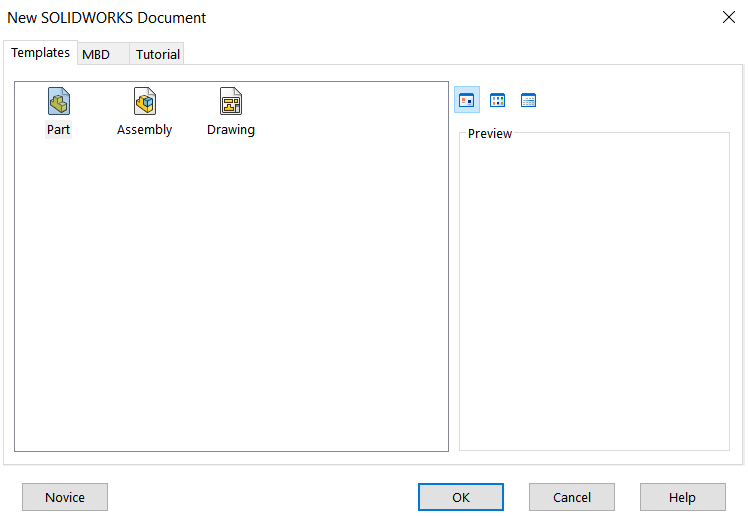
Рис. 2.9. Створення нового документу
Шрифти
Розмір шрифта
Колір тексту
Колір тла
Кернінг шрифтів
Видимість картинок
Інтервал між літерами
Висота рядка
Виділити посилання
Вирівнювання тексту
Ширина абзацу