Тема 2. Робоче середовище програми ArchiCAD
| Сайт: | Навчально-інформаційний портал НУБіП України |
| Курс: | Комп'ютерні технології проектування СПО ☑️ |
| Книга: | Тема 2. Робоче середовище програми ArchiCAD |
| Надруковано: | Гість-користувач |
| Дата: | понеділок, 2 листопада 2026, 17:22 |
1. Сітка та прив'язки
Налаштування сітки
Як і сітка звичайної міліметрівки, конструкторська сітка надає візуальну орієнтацію і сприйняття масштабу робочого листа плану поверху, а також вікон, 3D-документів і креслень деталей. Залежно від планування проекту, більш корисною може виявитися похила (повернена) сітка
Shift+F8 – виклик вікна «Налаштування сітки»
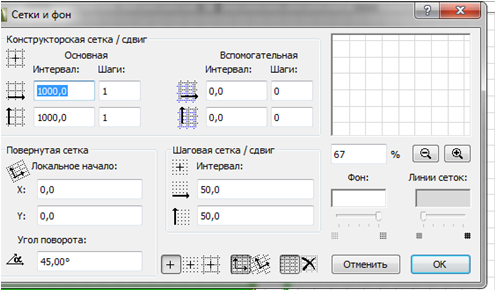
Позиціонування курсору. Активована функція «позиціонування курсору», дозволяє викреслювати елементи тільки від однієї вершини сітки до іншої; сітка "притягує" до себе курсор і змушує переміщатися його тільки по вузлах сітки. Це дозволяє здійснювати точне позиціонування курсору навіть при дуже дрібному зображенні

S – встановити/прибрати прив'язку до сітки або кнопка на панелі Стандартна – Вид – Вивід сітки – вкл/викл.
Направляючі лінії (тимчасові прив'язки) це допоміжні засоби побудови 2D-креслень, які знаходять спеціальні точки і проекції при побудові та редагуванні елементів за допомогою геометричних обмежень на існуючі елементи.
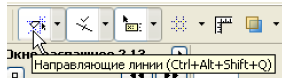
G – перемикає вкл. / відкл. направляючих ліній або команда Вид / Направляючі лінії.
Прив'язка курсора до елементів і об'єктів
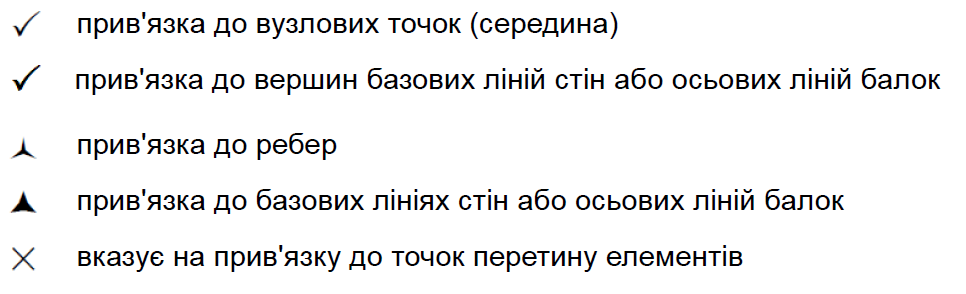
Зміна форми курсору
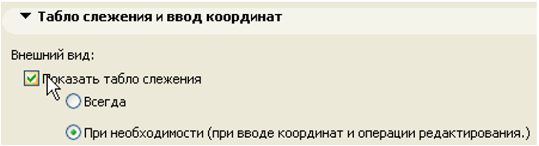
Табло стеження. Значення координат представляються в табло стеження, яке слідує за курсором і яке є в наявності у всіх вікнах редагованого типу.
Для використання табло стеження слід або активувати його функцію за допомогою Показати / заховати табло стеження в табло команд Стандарт
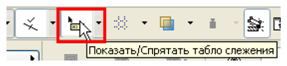
або зазначити маркер Показати табло стеження в діалозі команди Параметри> Окружающая среда> Табло стеження і введення координат.
2. Робота з шарами
Шари використовуються для логічного розподілу елементів. Однотипні групи елементів прив'язуються до своїх власних шарів. Елемент може належати тільки одному шару.
Для кожного шару вказуються параметри:
• відкрити / закрити;
• показати / заховати;
• режим 3D-виду;
• група перетину шарів.Шари можна видаляти; в цьому випадку відбувається видалення всіх розташованих на них елементів.
Є спеціальний шар - Шар ArchiCAD, який не можна видалити, заховати або закрити, так як проект ArchiCAD повинен завжди мати, принаймні, один шар.

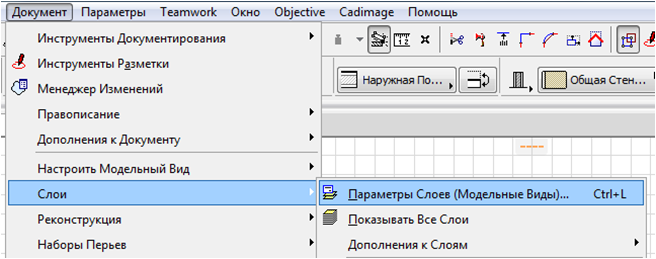
Ctrl + L – виклик шарів
або Параметры / Реквизиты элементов / Параметры слоев
або Документ / Слои / Параметры слоев.
Для ведення проектної документації застосування шарів може бути корисним для фіксування підоснови об’єкту в окремому шарі; розміщення подібних елементів в окремих шарах, наприклад, рельєф, споруди, мощення та доріжки, рослинність та ін.
Для цього слід спочатку продумати і сформувати структуру власних шарів.
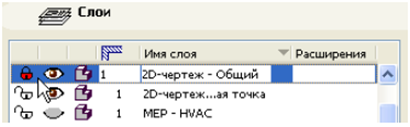
Коли шар закритий, його елементи не можна редагувати
Показати/сховати – відображення елементів на плані поверху
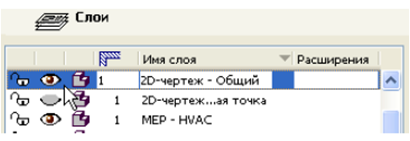
Каркасний режим для 3D-елементів
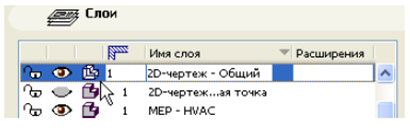
Віднесення певного елементу в необхідний шар: виділити елементи і зайти в налаштування його параметрів

3. Книга макетів навігатора
Виклик навігатора здійснюється шляхом Вікно / Панелі / Навігатор
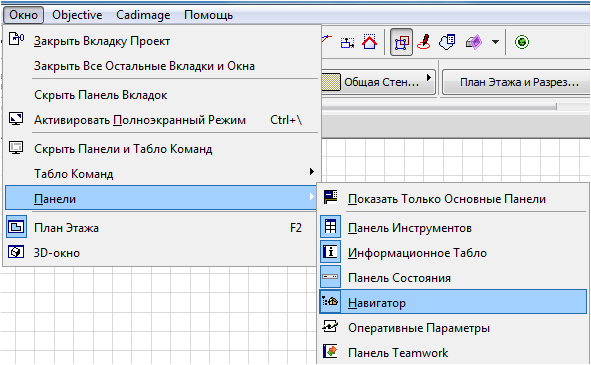
 Карту проектів для ландшафтних креслень зручно використовувати з метою формування окремих листів проекту – для кожного виду креслення відвести свій поверх
Книга макетів - це деревоподібне представлення макетів, визначене для всього проекту, а також креслення, розташовані в макетах.
Креслення книги макетів можуть братися з різних проектних файлів ArchiCAD і з інших джерел.
Креслення - це вид, розміщений в макеті.
Основний макет - це шаблон, який визначає розмір макетів (сторінок) книги макетів.
Кожен макет зв’язаний з основним макетом.
Графічні та текстові елементи, що розміщуються в основному макеті (так звані основні елементи), з'являються у всіх макетах, що використовують цей основний макет як шаблон.
Обраний формат має свої параметри 
Створити новий макет за заданим форматом 
Розміщення креслення в макеті
1. Слід активувати поверх Карти проектів, з якого планується перенесення креслення на необхідний формат у Книгу макетів
2. Обрати Документ / Зберегти вид і розмістити в макеті
3. Активується вікно макета і з'являється курсор-символ місця розташування креслення (у вигляді перехресних подвійних стрілок в прямокутнику).
4. Перемістити курсор у необхідне місце і клацнути для розміщення креслення
Перенесене таким чином креслення буде зберігати зв’язок із вихідним кресленням у відповідному вигляді (поверсі, розрізі, фасаді та ін.)
Усі подальші зміни на кресленні слід проводити у вихідному вигляді.
Макетоване відповідним чином креслення на необхідному форматі для подальшого друку слід зберігати у форматі *.pdf у Книзі макетів навігатора.
Шрифти
Розмір шрифта
Колір тексту
Колір тла
Кернінг шрифтів
Видимість картинок
Інтервал між літерами
Висота рядка
Виділити посилання
Вирівнювання тексту
Ширина абзацу