Тема 3. Основні інструменти 3D моделювання в програмі АrchiCAD
| Сайт: | Навчально-інформаційний портал НУБіП України |
| Курс: | Комп'ютерні технології проектування СПО ☑️ |
| Книга: | Тема 3. Основні інструменти 3D моделювання в програмі АrchiCAD |
| Надруковано: | Гість-користувач |
| Дата: | понеділок, 2 листопада 2026, 14:51 |
1. Інструмент Стіна
Wall (Стіна). При клацанні на піктограмі Wall панелі інструментів, а потім інформаційного табло, відкривається діалогове вікно (рис). Оскільки діалогові вікна працюють приблизно однаково, розглянемо детально структуру їх структуру на цьому прикладі.
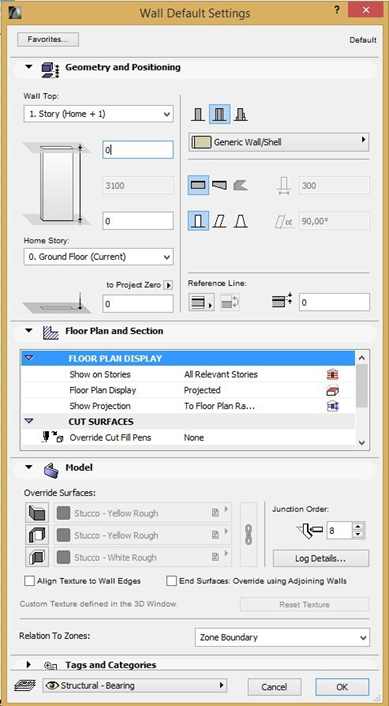
Діалогове вікно параметрів стін
Вікно розділено на кілька зон – закладок, у яких групуються подібні, з точки зору розробників програми, параметри. Користувач має встановити своє власне значення кожного з них, або погодитись із значеннями по умовчанню.
У першій закладці (GeometryandPositioning) параметри згруповано наступним чином:
1) стовпчик зліва – ті, що визначають висоту стіни, її позначку відносно поточного поверху або нульової позначки проекту (це, як правило, рівень підлоги першого поверху). Познач- ка відносно нульового рівня визначається програмою автоматично згідно заданих корис- тувачем позначок і висот поверхів у пункті StorySettings головного меню;
2) верхній рядок справа – ті, що визначають вибір одношарової чи багатошарової стіни або стіни заданого профілю (обирається із списку, що відкривається після натиснення на цю піктограму). Нижче розташована кнопка, натиснення на яку відкриває можливість вибору штрихування стіни у розрізі чи на плані (рис. 2.10), у якому розміщуються як стандартні штриховки, так і створені користувачем. Щоб скористатись якоюсь штриховкою з цього вікна, слід клацнути на ї символі;
3) середній рядок справа – ті, що визначають товщину стіни уздовж її довжині. Зауважимо, що у тому випадку, коли використовується багатошарова конструкція, товщина стіни, що дорівнює сумі товщин окремих шарів, не може бути змінена у цьому пункті;
4) наступний рядок справа – ті, що визначають форму, кут нахилу і товщину стіни по вертикалі.
5) нижній рядок справа – ті, що визначають прив’язку стіни до координаційної осі.
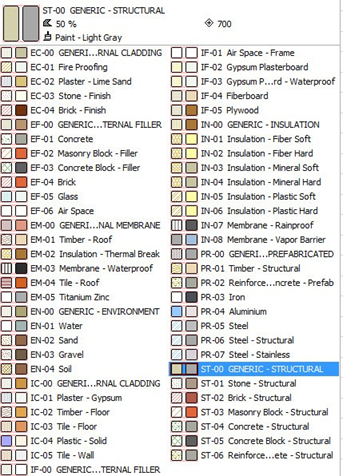
Рис. Типи штриховок у розрізах і на планах
У другій закладці (FloorPlanandSection) задаються параметри, що визначають зображення стіни на плані та у розрізах. Розглянемо ті з них, які використовуються найчастіше.
1) У закладці FloorPlanDisplay обирається, на яких саме поверхах, планах або проекціях зо- бражатиметься стіна, що моделюється .
2) У закладці CutSurfaces вказується колір штриховки, який обирається із палітри після кла- цання миші на символі кольору.
3) У закладці Outlines визначається, чи будуть позначатися кінці стін при перетині із іншими стінами;
У третій закладці (Model) визначається вигляд зовнішніх поверхонь стін у тривимірних зо- браженнях.Для того, щоб обрати той чи інший вигляд для всіх поверхонь, слід згрупувати їх, клацнувши на символі з’єднання, а потім – на символі матеріалу. Відкриється вікно (рис.), де відображаються стандартні і створені користувачем матеріали. Клацання на потрібному матеріалі дасть можливість скористатися ним. У разі, якщо потрібно надати кожній з поверхонь свого вигляду, групування не проводиться, а матеріали обираються окремо.
Крім того, є можливість працювати із дерев’яними стінами із брусів. Для цього слід клацнути на кнопці LogDetails (Параметри зрубу). При натисненні на кнопку відкривається вікно, в якому можливо задати форму і радіус деревин, а також відповідні текстури.
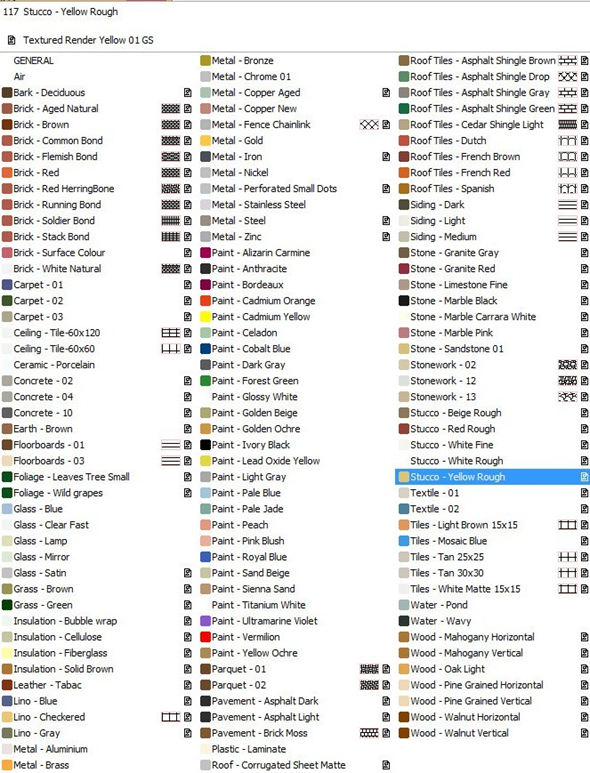
Рис. Матеріали поверхонь
Четверта закладка (TagsAndCategories) надає можливості позначити стіну та включити її до відомості.
Для побудови стіни (можливі прямолінійні, криволінійні, прямокутні, багатокутні та змінної товщини стіни) слід клацнути мишею на відповідній піктограмі інформаційного табло, а потім вказати мишею, або ввести з клавіатури координати початкової і кінцевої точок, якщо стіна прямолінійна, протилежних кутів, якщо прямокутна тощо.
Редагування стін здійснюється наступними способами:
· зміною параметрів через діалогове вікно або із використанням інструменту «піпетка»;
· застосуванням стандартних команд для стіни у цілому через головне або контекстні меню (рис.)

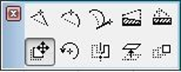
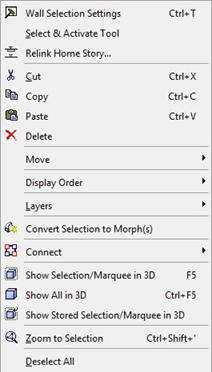
Рис. Контекстні меню інструменту Wall
а.При клацаннілівоюкнопкою миші по чорній точці доступні команди (зліва направо):
· переміщення стіни;
· обертання стіни (вказується вісь і кут обертання);
· дзеркального відображення (вказується вісь);
· зміни вертикальної позначки;
· копіювання (вказується спосіб утворення копій – переміщенням, обертанням, підйомом, створенням матриці, – а також кількість копій і спосіб відліку відстаней від вихідного об’єкту);
· зміни довжини стіни.
б. При клацанні лівою кнопкою миші по об’єкту (перший рядок):
· введення додаткової точки у місті клацання і перетворення стіни на ламану;
· перетворення форми стіни на дугу вказуванням радіусу кола;
· те ж саме, вказуванням дотичної;
· зміна товщини стіни по довжині;
· зміна товщини стіни по довжині із введенням додаткової точки;
· команди другого рядку ідентичні указаним у пункті а.;
в. При клацанні правою кнопкою миші – перехід до текстового контекстного меню із можливістю доступу до усіх параметрів і команд.
Спряження стін виконується автоматично так, щоб не було видно шву. Ця опція може бути вимкнена. Багатошарові стіни з різним штрихуванням також спрягаються автоматично.
2. Інструменти: Двері, Вікна
Door (Двері) являють собою параметризовані елементи, які групуються у кількох розділах бібліотеки (пусті пройми або арки, гаражні ворота, двері із частковим або повним заповненням пройм різного профілю полотном або скляними рамами, двері-вертушки, розсувні двері, ширми, укріплені двері).
При клацанні на піктограмі Door панелі інструментів, а потім інформаційного табло, відкривається діалогове вікно (рис ).
У верхньому рядку клацанням на піктограмах можна змінити від вікна, преглянити підтипи дверей, переглянути двері, віднесені до групи Favоrites, знайти додаткову бібліотеку дверей, помістити обрані двері до групи Favоrites.
У правій частині вікна розташовано декілька закладок.
Закладка Preview and Positioning дозволяє ідентифікувати двері, визначити їх геометричні розміри, висотну позначку відносно низу стіни, розташування всередині стіни та точку прив’язки – по краю чи центру двері.
У закладці Hinged Door Settins задаються розміри і матеріали окремих елементів, наявність чи відсутність чвертей та арки над проймою та інші параметри.
Для цього слід клацати по трикутникам зліва, відкриваючи доступ до тієї чи іншої групи параметрів у прямому чи зворотному порядку, або безпосередньо перейти до потрібної групи, обираючи її із списку Door Settings and Opening. Кожна група параметрів супроводжується одним чи декількома малюнками, на яких вони позначені, і, таким чином, вибір є наочним. Той же принцип реалізовано і для моделей інших будівельних виробів.
Позначення дверей на плані і у розрізі регулюється у закладці Floor Planand Section.
У закладці Dimension Marker можна змінити позначення дверей, а у закладці Tags and Categories
– віднести їх до тієї чи іншої категорії, що важливо при складанні відомості дверей.
Розміщення дверей здійснюється шляхом указування клацанням миші на місці додавання пройми. Редагування вікон і дверей здійснюється так, як і в попередньому випадку.
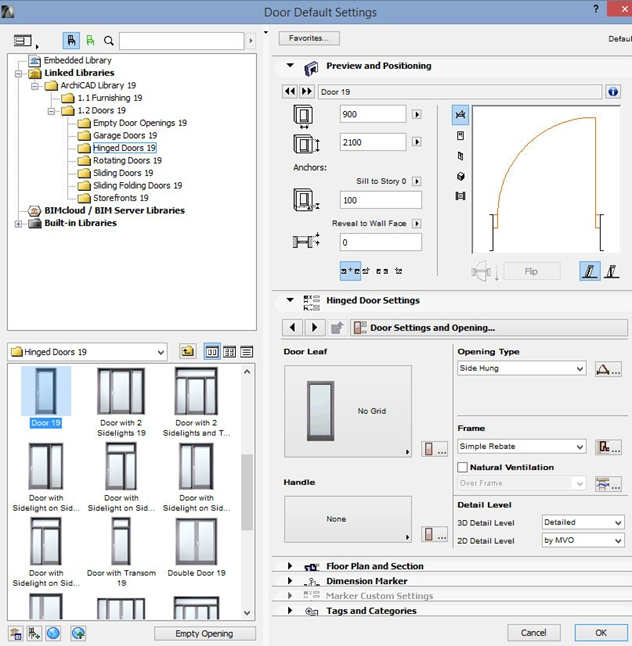
Рис. Діалогове вікно параметрів дверей
Наступні два інструменти – Window (Вікно) та Skylight (Мансардне вікно або світовий ліхтар) працюють аналогічно. Їх діалогові вікна показано на рисунках.
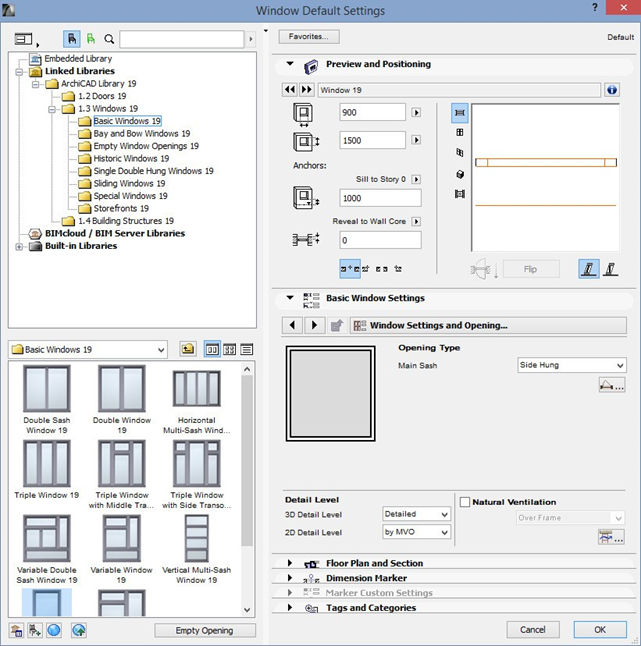
Рис. Діалогове вікно параметрів вікон
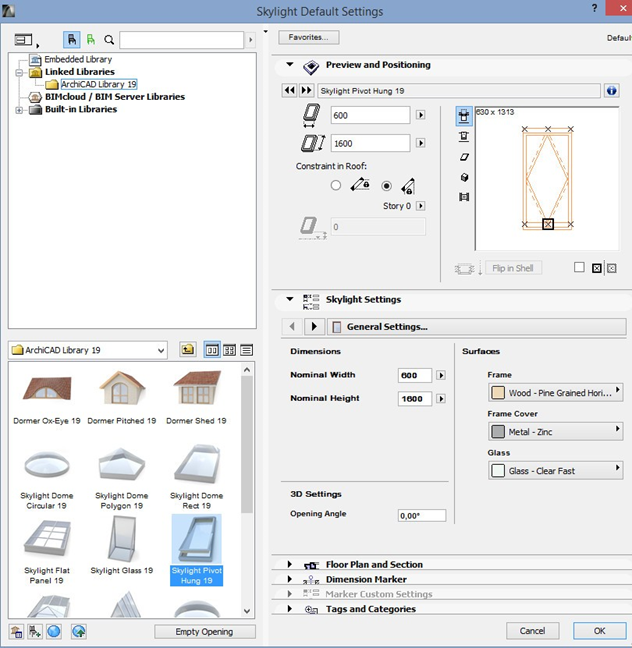
Рис. Діалогове вікно параметрів мансардних вікон та світових ліхтарів
Зрозуміло, що розмістити вікна і двері можна тільки після того, як розміщено стіни, а світові ліхтарі – тільки після побудови даху.
3. Інструмент Крівля
Наступним інструментом є Roof (Крівля, дах).Його діалогове вікно показано на рис.
У закладці Geometry and Positioning обираються висотні позначки, кут нахилу та товщина даху. При натисканні на відповідні піктограми можна обрати одно- або багатошаровий дах, конструкції якого вибираються із списку, що відкривається після натиснення Generic Roof/Shell. У цій же закладці обирається спосіб обрізання стропил або кобилок.
У закладці Multiplane Geometry задається кількість і параметри ярусів крівлі, а також величина і спосіб завдання виносу крівлі за межі стін.
У закладці Floor Planand Section обирається спосіб зображення крівлі.
У закладці Model встановлюється вигляд окремих поверхонь даху, а у закладці
Tags and Categories – його маркірування та відображення у відомості.
Існує можливість побудови як простих, так і багатоскатних дахів, а при використанні інструменту Shell (його діалогове вікно має аналогічну структуру) – куполів,циліндричних дахів та оболонок у формі гіперболічного параболоїду.
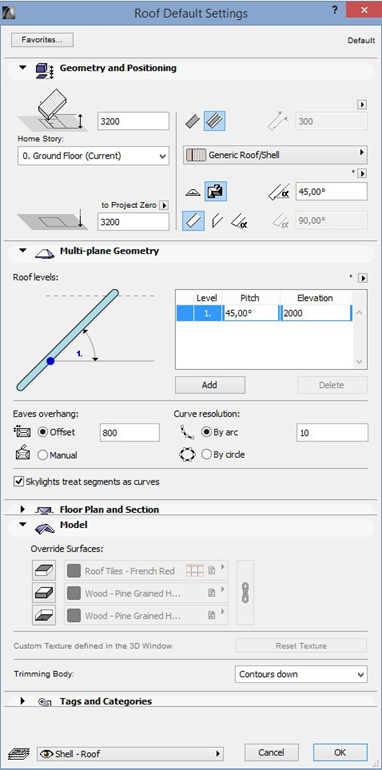
Рис. Діалогове вікно інструменту крівель
Далі на дахах розміщуються мансардні вікна або світові ліхтарі.
Після побудови даху слід під- різати стіни мансарди під його скати. Для цього виділяються стіни і виконується команда TrimElementsto- Roof/Shell (слід клацнути по відповідному символу у рядку піктограм).
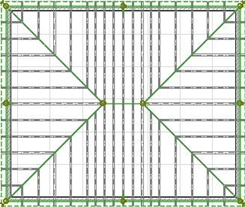
Існує можливість автоматизованої побудови каркасу крівлі. Для цього слід виділити всю крівлю, зайти до пункту головного меню Design та у пункті Design Extras обрати помічник Roof Maker. Після його активізації слід вказати типи і геометричні розміри елементів каркасу крівлі, після чого каркас буде побудовано автоматично (рис. ) із урахуванням мансардних вікон і світових ліхтарів. Слід відзначити, що програма не завжди будує каркас правильно. У цьому випадку слід розгрупувати елементи каркасу, після чого редагувати кожний із них окремо
Beam (Балкa). Діалогове вікно балок показане на рис.
У закладці Geometry and Positioning обираються висотні позначки, профіль та розміри балки, кут її нахилу та штрихування. У закладці Floor Planand Section обирається спосіб зображення балки. Закладка Model встановлює вигляд окремих поверхонь балки, а у закладці Tags and Categories– її маркірування та відображення у відомості.
До визначення параметрів балок відноситься одна закладка Hole – це отвори у балці. Форми отворів, їх розміри і прив’язки задаються у відповідних вікнах, а місця розташування обираються клацанням миші по балці. Перетин балок здійснюється згідно з їх пріоритетом (у балці з меншим пріоритетом автоматично робиться виріз).
Column (Колонa). Параметри колон задаються у діалоговому вікні (рис), структура якого аналогічна вікну балок. Надаються можливості розміщення круглих і прямокутних колон, а також колон складного профілю, прямих чи похилих. Редагування параметрів робиться аналогічно попереднім випадкам.
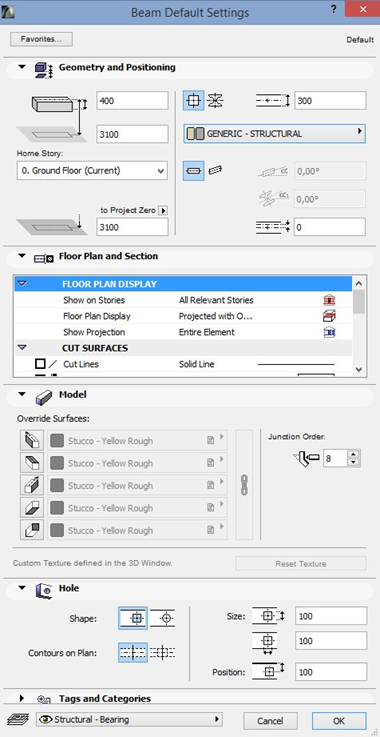
Рис. Діалогове вікно балок
4. Інструмент Перекриття
Slab (Перекриття, Плита) має діалогове вікно, показане на рис.
Зміст закладок і параметрів аналогічне попереднім інструментам. Відзначимо дві особливості, що потребують уваги.По-перше, товщина плити відраховується від верхньої грані, тобто на проектну позначку слід виставляти саме цю грань. Наприклад, якщо рівень підлоги+3,000, а її товщина 80, то позначкою to Project Zero має бути саме +3,000, а не +2,920. По-друге, слід відділяти конструкції підлоги від конструкцій перекриттів, оскільки вони по-різному суміщаються із стінами (перекриття опираються на несучі стіни, а підлоги – ні). Через це стандартні шаблони у Composites потребують редагування.
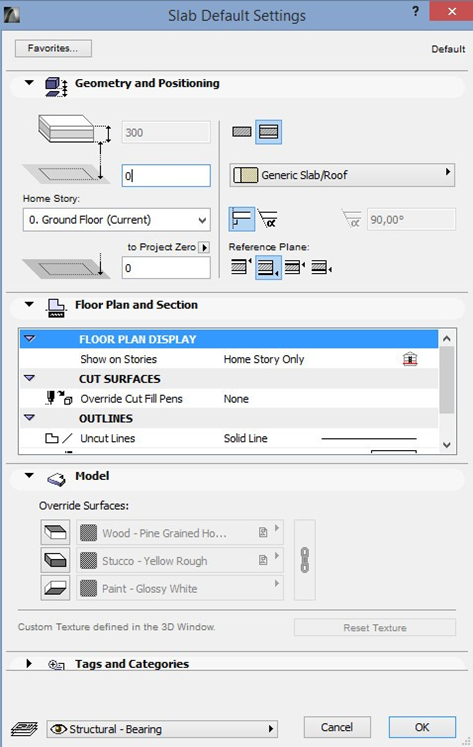
Рис. Діалогове вікно плит
Редагування може здійснюватися за допомогою контекстних меню (рис).
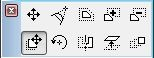
Рис. Контекстні меню інструменту Slab
Команди:
· переміщення кутової точки, на якій було проведене клацання;
· скруглення (Fillet) або зрізання (Chamfer) даного чи всіх кутів (вказується величина радіусу скруглення або зрізання);
· пропорційне збільшення чи зменшення розмірів плити;
· операція додавання до плити іншої плити;
· операція віднімання від плити іншої плити;
При клацанні правою кнопкою миші по плиті з’являється текстове контекстне меню.
5. Інструмент Сходи та 3D-Сітка
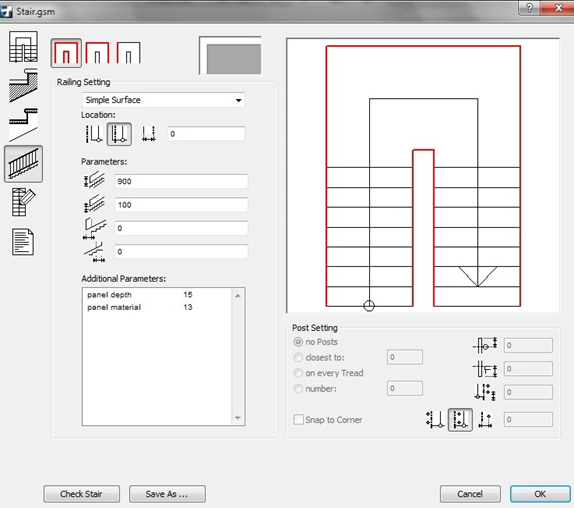
Stair (Сходи) будуються із використанням шаблонів із діалогового вікна
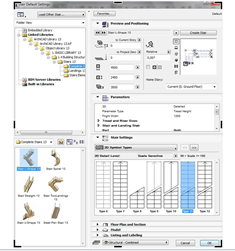
Рис. Діалогове вікно сходів
Проте частіше сходи будуються за допомогою помічника Stair Maker, який запускаєтьсякомандою Create Stair. Після запуску помічника пропонується обрати шаблон сходів або пандусу, а потім відредагувати окремі параметри
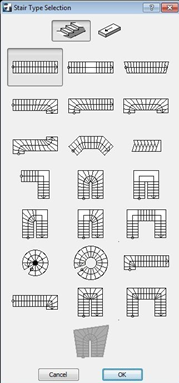
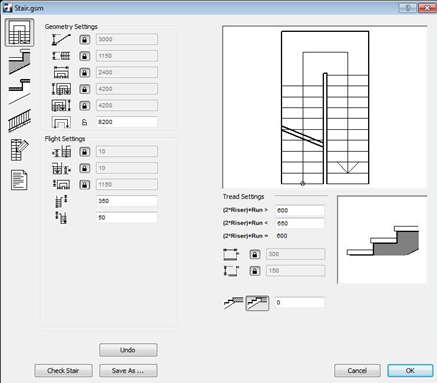
Рис. Вибір геометричних параметрів сходів
При редагуванні слід мати на увазі, що параметри не є незалежними. Пов’язані, наприклад, величини висоти і ширини сходинки, ширини маршу і площадки і т.д. Крім того, програма не будує сходинок половинної товщини на початку і у кінці маршу. Варіант ув’язок параметрів сходів з урахуванням їх стандартних значень якраз і наведено на рис.
Окрім закладки Geometry Settings, присутні ще п’ять закладок, що визначають вид і матеріали маршу, покриття окремих сходинок, вид, розташування і матеріал перил, позначення і представлення сходів.
Відзначимо одну особливість роботи програми при визначенні перил.
Для переходу від двосторонніх перил до односторонніх слід спочатку у списку, Raling Setting обрати No Raling, далі перейти до символу односторонніх перил, далі обрати у списку Raling Setting
потрібний вид перил, і якщо потрібно розташувати їх по внутрішньому краю, виставити у списку Location значення, яке дещо менше від ширини маршу (але не більше 1000 – це програмне обмеження). Після цього сходи набудуть потрібного вигляду і можна буде визначити додаткові параметри і матеріали. Якщо цього не зробити, будуть відображатись як перила, задані користувачем, так і ті, що йдуть по умовчанню.
Після підтвердження установлення всіх параметрів програма запропонує обрати один із варіантів зображення сходів на плані та їх зберігання. Рекомендується зберігати сходи у каталозі проекту. При необхідності активної роботи із сходами як елементами інтер’єру, слід установити доповнен- ня Arhi Stair, що має ширші можливості регулювання параметрів та більшу бібліотеку шаблонів.
Mesh (Мережа) являє собою площину нульової або визначеної товщини із довільним або прямокутним контуром. В останньому випадку вона може бути побудована як сітка з прямокутних клітинок. Mesh використовується для моделювання довільнихповерхонь (частіше за все, рельєфу) шляхом визначення їх контуру та висоти опорних точок. Діалогова панель має стандартну структуру; деякі параметри доступні у інформаційному табло. Побудова поверхонь здійснюється так: спочатку, після вибору способу побудови (багатокутна, прямокутна, прямокутна повернута, регулярна похила сітка), визначається контур сітки, на якому створюється базова площина і задається висота сітки; потім, в разі потреби, додаються нові лінії і визначаються їх висоти. При редагуванні зовнішнього контуру або ребра можливі переміщення вершин, розтягнення і стягнення, додавання і віднімання, зміна висоти вершини, для внутрішнього контуру переміщення і зміна висоти вершини. Є можливість застосувати обрану висоту до всіх вершин відразу
Шрифти
Розмір шрифта
Колір тексту
Колір тла
Кернінг шрифтів
Видимість картинок
Інтервал між літерами
Висота рядка
Виділити посилання
Вирівнювання тексту
Ширина абзацу