Тема 4. Візуалізація та додатки до програми АrchiCAD
| Сайт: | Навчально-інформаційний портал НУБіП України |
| Курс: | Комп'ютерні технології проектування СПО ☑️ |
| Книга: | Тема 4. Візуалізація та додатки до програми АrchiCAD |
| Надруковано: | Гість-користувач |
| Дата: | понеділок, 2 листопада 2026, 17:23 |
1. Загальні положення
Кожен архітектор знає, наскільки важлива тривимірна візуалізація в демонстрації свого проекту або окремих його стадій. Сучасні програми для проектування, прагнучи об'єднати якомога більше функцій в своєму просторі, пропонують інструментарій, в тому числі і для візуалізації.
Деякий час назад, архітекторам доводилося використовувати кілька програм для найбільш якісного представлення свого проекту. Тривимірна модель, створена в АРХІКАД, експортувалася в 3DS Max, Artlantis або Cinema 4D, що займало час і виглядало вельми громіздко при внесенні змін і коректної передачі моделі.
Починаючи з вісімнадцятої версії, розробники Archicad помістили в програму механізм фотореалістичної візуалізації Cine Render, застосовуваний в Cinema 4D. Це дозволило архітекторам уникнути непередбачуваних експортом і створювати реалістичні рендери прямо в середовищі Archicad.
Стандартний процес візуалізації включає в себе моделювання сцени, настройку матеріалів, освітлення і камер, текстурування і створення фінального фотореалістичного зображення (рендери).
2. Налаштування параметрів
1. Відкрити в Archicad сцену, готову до візуалізації.
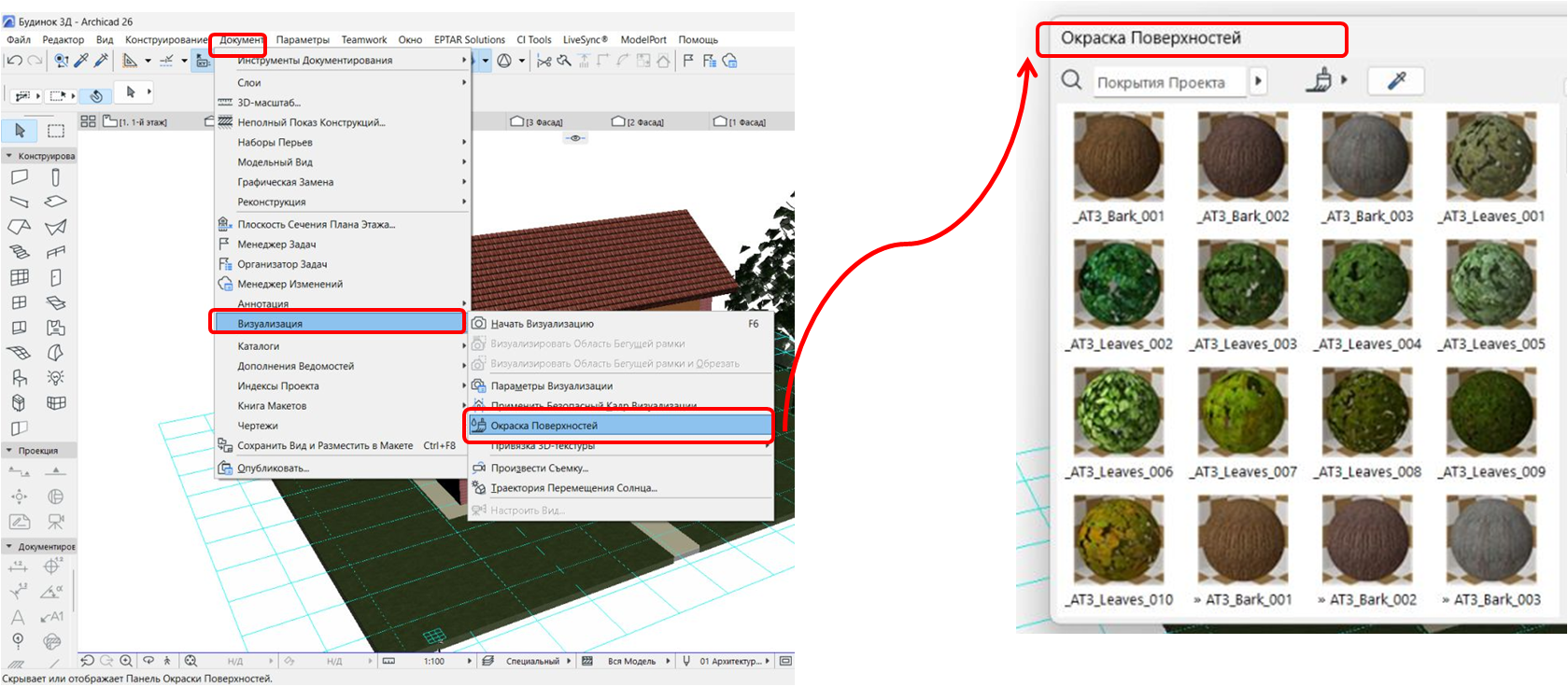
2. На вкладці «Документ» знаходимо рядок «Візуалізація» і вибираємо «Параметри візуалізації»
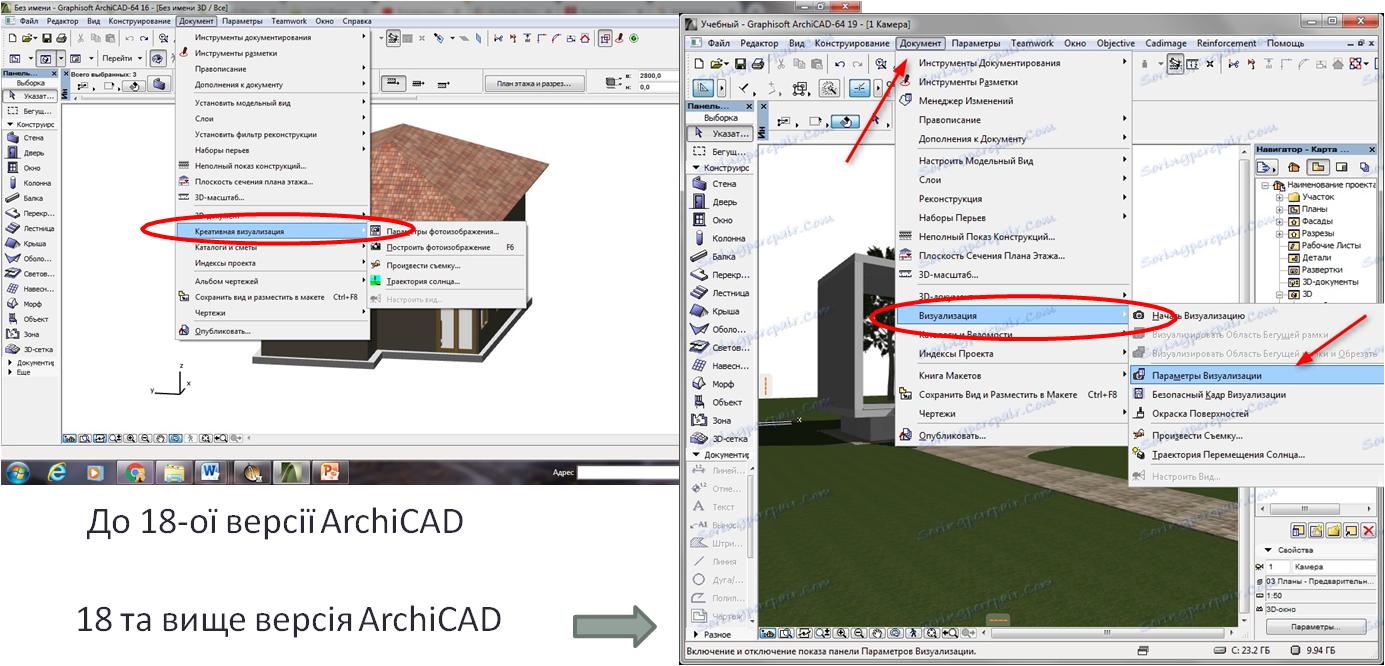
Рис. 1. Візуалізація в Archicad
3. Перед нами відкривається Панель налаштувань рендера.
У випадаючому списку «Сцена» Архікад пропонує підібрати шаблонну конфігурацію рендера для різних умов. Виберіть варіант оформлення, наприклад, «Освітлення екстер'єру денний, середнє».
У випадаючому списку «Механізм» виберіть «Cine Render від Maxon».
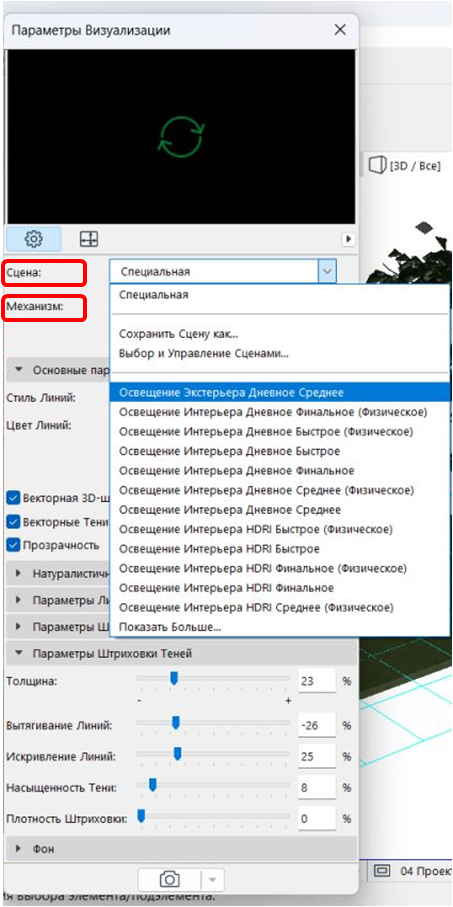
Встановіть якість тіней і візуалізації в цілому за допомогою відповідної панелі. Чим вище якість - тим повільніше буде відбувається прорахунок зображення.
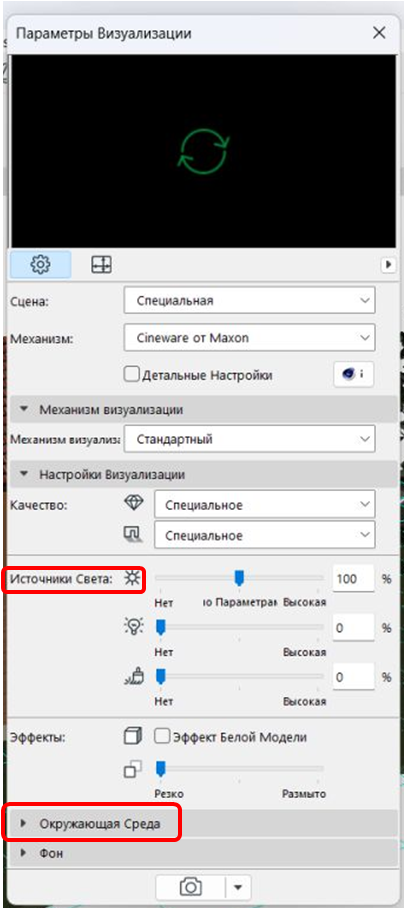
У розділі «Джерела світла» налаштовується яскравість освітлення. Залиште параметри за замовчуванням.
Параметр «Довкілля» дає можливість налаштувати небо на зображенні. Виберіть «Фізичне небо», якщо хочете налаштувати небо в програмі більш коректно, або «Небо HDRI» в тому випадку, якщо потрібно скористатися карткою високого динамічного діапазону для більшої реалістичності. Подібна карта завантажується в програму окремо.
Приберіть галку з чекбокса «Використовувати сонце Archicad», якщо хочете задати положення сонця в певній місцевості, час і дату.
В «Налаштуваннях погоди» виберіть тип неба. Цей параметр задає особливості атмосфери і пов'язане з нею освітлення.
4. Задайте розмір фінального зображення в пікселях, перейшовши на відповідну піктограму. Заблокірйуте розміри, щоб зберегти пропорції кадру.
5. Вікно вгорі панелі візуалізації призначений для того, щоб робити попередній швидкий рендер. Натисніть на кругові стрілки і протягом невеликого часу ви побачите мініатюру візуалізації.
3. Деталізація налаштувань
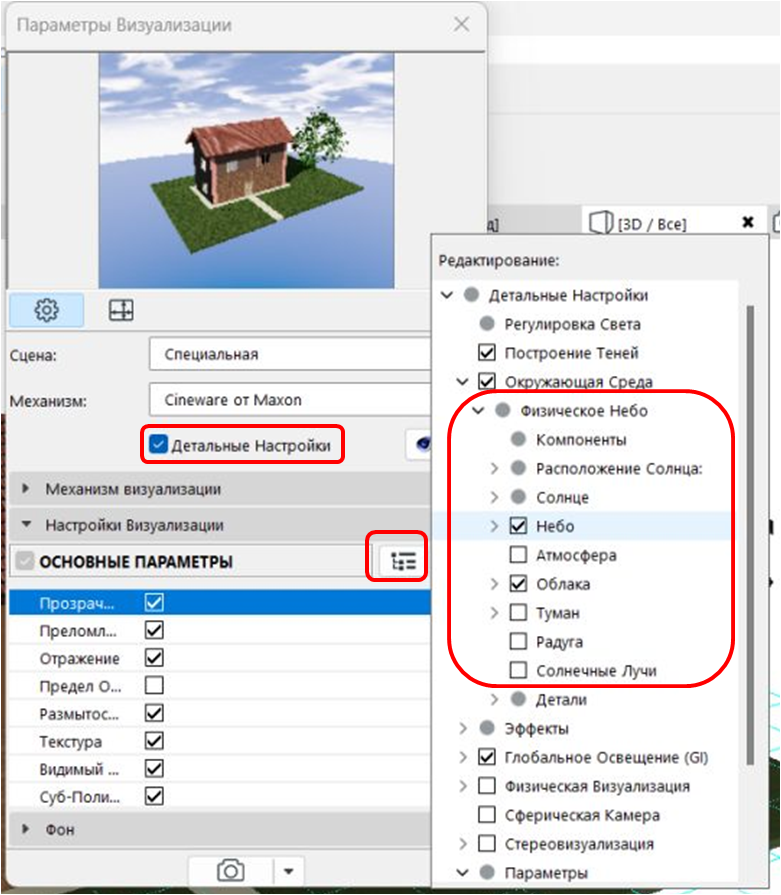
Активуйте чекбокс «Детальні настройки». Детальні настройки визначають регулювання світла, побудова тіней, параметри глобального освітлення, колірні ефекти і інші параметри. Більшість цих налаштувань залиште за умовчанням. Відзначимо лише деякі з них.
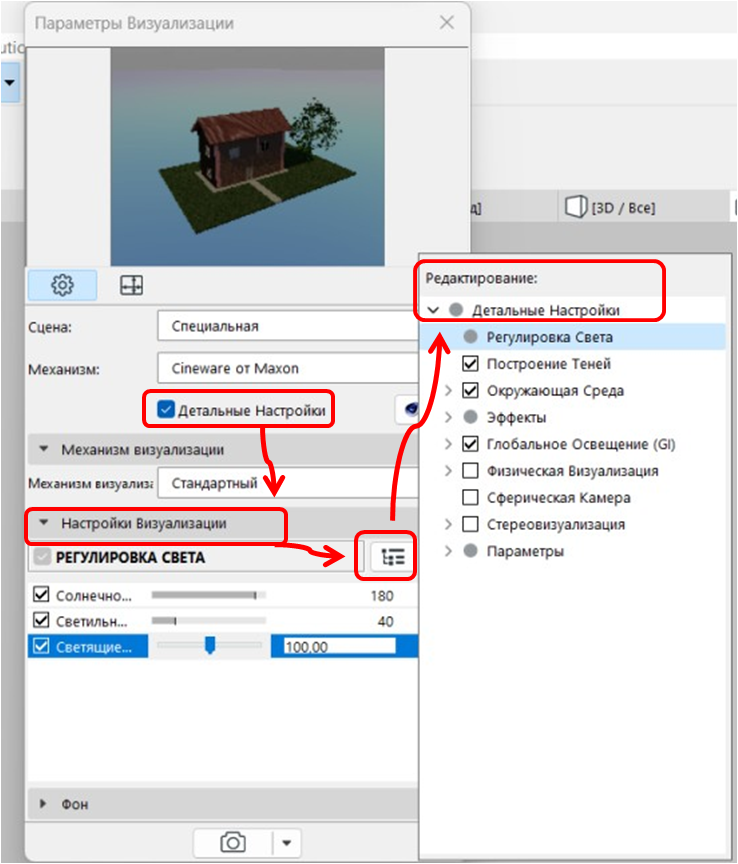
- В розділі «Навколишнє середовище» відкрийте вкладку «Фізичне небо». У ньому ви можете додати і налаштувати такі ефекти для неба як сонце, туман, веселка, атмосфера та інші.
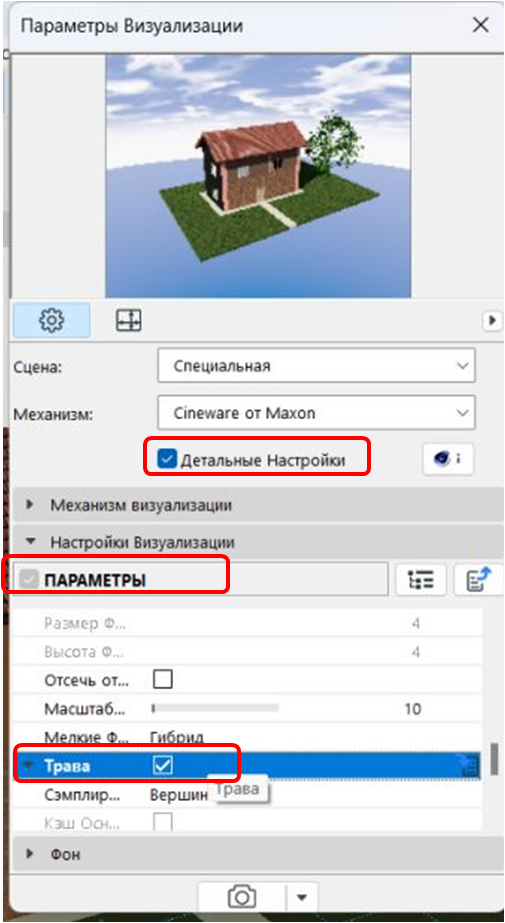
У вкладці «Параметри» поставте галочку навпроти «Трава» та озеленення на зображенні стане живим і натуральним. Врахуйте тільки, що прорахунок трави також збільшує час загрузки.
4. Налаштування матеріалів
Закрийте панель візуалізації. Виберіть в меню «Параметри», «Реквізити елементів», «Покриття». Нас будуть цікавити ті матеріали, які є на об'єкті. Для того, щоб зрозуміти, як вони будуть виглядати на візуалізації, вкажіть в настройках механізму «Cine Render від Maxon ».
Налаштування матеріалів, в основному, також варто залишити за замовчуванням, крім деяких.
- При потребі змініть колір матеріалу або задайте йому текстуру на вкладці «Колір». Для реалістичних візуалізацій бажано застосовувати текстури завжди. За замовчуванням в АРХІКАД багато матеріалів мають текстури.
- Надайте матеріалу рельєф. У відповідний канал помістіть текстуру, яка створить матеріалу натуралістичні нерівності.
- Працюючи з матеріалами регулюйте прозорість, глянцевитость і відображає здатність матеріалів. Розміщуйте в відповідні слоти процедурні карти або регулюйте параметри вручну.
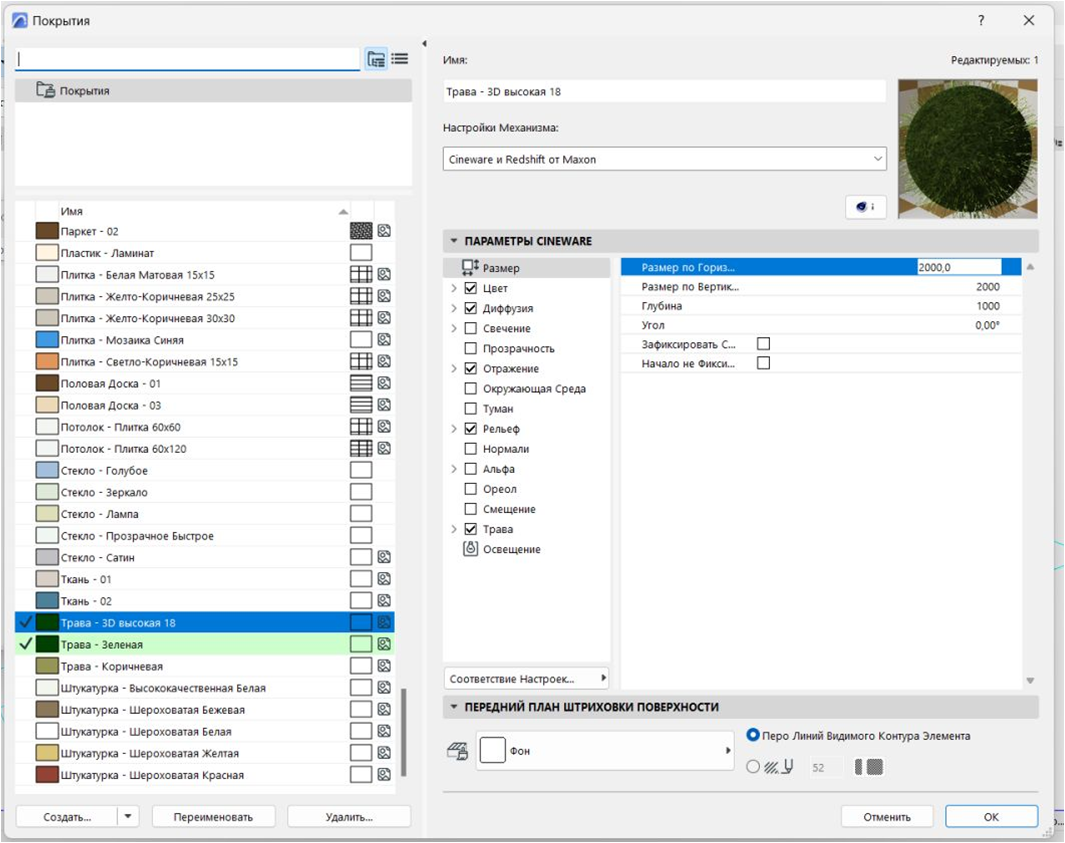
Для створення газонів або ворсистих поверхонь активуйте вкладку «Трава». У цьому слоті можна задати колір, щільність і висоту трави. Експериментуйте.
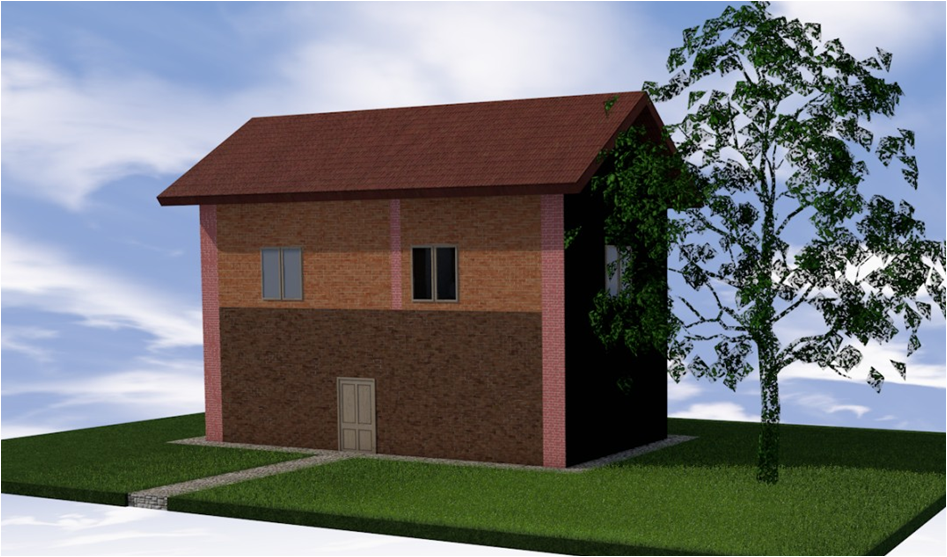
Налаштувавши матеріали, зайдіть в «Документ», «Візуалізація», «Почати візуалізацію». Запуститься механізм прорахунку. Вам залишається тільки дочекатися її закінчення.
Запустити прорахунок зображення можна комбінацією клавіш F6.
Клацніть правою кнопкою миші по картинці і виберіть «Зберегти як». Введіть назву картинки і виберіть місце на диску для збереження. Візуалізація готова!
5. Додатки до програми АrchiCAD
Загальні положення. Функціональні можливості пакета ArchiCAD достатні для розв'язання основних завдань архітектурно-будівельного проектування. Проте завдяки перевагам концепції "віртуального будинку", можливості розширення функціональності за допомогою модулів, що підключаються, і наявності потужних засобів взаємодії з іншими системами проектування ArchiCAD цілком здатний стати основою системи комплексного проектування в області будівництва. А надавана ArchiCAD можливість колективної роботи над проектами, завдяки якій команда проектувальників може об'єднати свої зусилля для досягнення спільної мети, при цьому анітрошки не заважаючи один одному, не має аналогів серед інших систем проектування.
На додаток до стандартних можливостей ArchiCAD існує множина програм, що дозволяють ще більше розширити функціональні можливості пакета з метою підвищення зручності й ефективності розв'язання різних специфічних завдань.
Основні додатки. Розширення Artlantis Render розроблене, як допомога в роботі над візуалізуючим матеріалом фотографічної якості. У процесі створення рендерингу використовуються тривимірні моделі ARCHICAD, AutoCAD та багато інших моделюючих програм. Інтерфейс легкий в управлінні та розроблявся з урахуванням специфіки роботи архітекторів і дизайнерів інтер’єрів, містобудівників, ландшафтних дизайнерів, організаторів виставок та багатьох інших. Додаток складається з інструментарію заміни та коригування текстур, для корекції кольору і в роботі з джерелами світла, завдяки яким, в стислі терміни можна вибудувати якісний презентаційний матеріал будь-якого формату, будь це фото чи відео.
Використовуючи Artlantis Render, користувач має можливість працювати з реалістичними зображеннями, визначати і коригувати оптичні особливості оздоблення, налаштовувати перспективу і джерело природного та штучного освітлення. В тому числі, можна створювати частини віртуальної реальності і змінювати напрямки в анімаційних відеороликах. Механізм Artlantis дозволяє насичувати картинки різного роду фотоефектами: прозорість, фактурна рельєфність, відображення променів світла, атмосферні ефекти. Асортимент опцій та швидкий відгук програми, а також легкість в роботі, закріпили за Artlantis Render звання відомого та визнаного рішення для розробки різного роду презентацій, дизайну та оздоблення приміщення на найвищому рівні.
Бібліотеки та програми сторонніх розробників. У процесі проектування інтер’єру швидко виявляється, що кількість моделей, що входять до складу пакету, є недостатньою. Виникає необхідність використання додаткових бібліотек як фірми Graphisoft, так і сторонніх розробників. Серед найбільш популярних бібліотек слід назвати: People and More – близько 200 тривимірних фігур людей, тварин, рослин, транспортних засобів для надання проектам більшого реалізму; MAD Design – 150 тривимірних моделей меблів, посуду, побутової техніки тощо для створення дизайну інтер’єрів; Garden Works – 40 тривимірних моделей дерев та 50 моделей садового обладнання для створення моделей садових ділянок тощо; Master Library – більш ніж 400 архітектурних об’єктів (сходи, вікна, жалюзі тощо) для створення інтер’єрів ГОСТ-бібліотека – сукупність елементів оформлення креслень у відповідності із державними стандартами країн СНД. Велику кількість безкоштовних бібліотечних елементів можна знайти у Інтернеті. Починати пошук слід із відповідного запиту. Можна також використати посилання ArchiCAD-Talk GDL Object Depository у пункті головного меню Help. Ще одним джерелом є сайти виробників меблів, освітлювальних і сантехнічних приладів, де можна знайти реалістичні моделі конкретних колекцій. Зберігати знайдені моделі можна у окремих папках, архівних проектах або у спеціальних контейнерах. Завантаження бібліотек або окремих елементів проводиться за допомогою менеджера бібліотек у меню File – Libraries and Objects – Library Manager. Клацнувши на кнопці Add, слід указати спосіб представлення бібліотеки, що імпортується, а також шлях до неї, після чого завантажити бібліотеку чи окремий об’єкт.
Можливості ArchiCADу можуть бути значно розширені за рахунок програм-доповнень, яких існує кілька десятків,які булт розглянуті у попередньому питанні та доповненні по тексту нижче
Перш за все, слід згадати офіційні доповнення самої фірми Graphisoft – ArсhiCAD 13 Goodies, які можна завантажити через однойменний пункт меню Help. Ці програми є безкоштовними. До складу ArсhiCAD 13 Goodies входять: 3D Studio In – імпорт моделей, створених у 3D Studio і збереження їх як бібліотечних елементів ArhiCADу; Interior Wizard – автоматизація відділки стін, стель, підлог із використанням інформації інструменту Zone; Accessories – моделювання, із використанням геометрії існуючих конструкцій, видозмінених конструктивних елементів (похилі стіни, лінточні фундаменти, перекриття тощо); Align Elements – додаткові можливості вирівнювання елементів; Construction Simulation – створення простого плану-графіку будівництва (для окремих конструкцій призначаються терміни початку і закінчення зведення, після чого стає можливим створення анімаційного ролика, що ілюструє цю послідовність); Intersection in Combos – тонке регулювання перетинів багатошарових конструкцій; Mesh to Roof Tool – використання сітки Mesh для побудови дахів складної форми; RAL – розширення палітри кольорів; деякі інші програми. Лідером серед сторонніх розробників є фірма Cigraph (ці доповнення є платними). До складу пакета входять: ArhiForma – створення складних геометричних форм на основі графічних примітивів ArhiCADу шляхом застосування до них різних геометричних перетворень; ArhiTerra – моделювання ландшафту, прокладка доріг, розміщення будівель на рельєфі; ArchiStair – створення сходів із тонким управлінням великою кількістю параметрів; ArchiWall – побудова стін складної форми, криволінійних як у плані, так і по висоті; ArchiFacade – усунення перспективних спотворень на фотографічних зображеннях та їх конвертація як бібліотечних елементів ArhiCADу; ArchiTiles – створення та застосування різних видів плитки; ArchiRuler – автоматизація креслення (побудова паралельних ліній, спряження елементів, генерація додаткових точок тощо); ArchiPanel – створення конструкцій стель і підлог на основі інформації інструменту Zone; ArchiMap – побудова обмірочних креслень і їх перетворення на конструктивні елементи; деякі інші програми. Окреме місце займають програми візуалізації. Відзначимо пакети фірми Abvent (платні) Artlantis R (високоякісна візуалізація тривимірних об’єктів із використанням спец ефектів і можливістю заміни стандартних матеріалів і моделей на бібліотечні) та Artlantis Studio (крім цього, можливе створення анімації).
Фірма Informatix Software International розробила програму Piranesi, яка дозволяє придавати тривимірним зображенням ArhiCADу вигляд малюнків, створених від руки. Для використання розширень слід встановити їх у папку Add-Ons у кореневому каталозі ArhiCADу, після цього вони з’являються у пункті головного меню Design – Design Extras. Більш гнучке управління здійснюється за допомогою менеджера доповнень, доступ до якого відкривається у пункті Options – Add-On Manager. За допомогою менеджеру можна переглядати список доповнень, отримувати інформацію про кожне з них, завантажувати або вивантажувати доповнення, а також керувати їх розміщенням.
Шрифти
Розмір шрифта
Колір тексту
Колір тла
Кернінг шрифтів
Видимість картинок
Інтервал між літерами
Висота рядка
Виділити посилання
Вирівнювання тексту
Ширина абзацу