Тема 5. Основні можливості програми SkethUр
| Сайт: | Навчально-інформаційний портал НУБіП України |
| Курс: | Комп'ютерні технології проектування СПО ☑️ |
| Книга: | Тема 5. Основні можливості програми SkethUр |
| Надруковано: | Гість-користувач |
| Дата: | вівторок, 3 листопада 2026, 15:16 |
1. Сфери застосування програми SketchUp
Традиційне ландшафтне проектування зводиться до моделювання простору за допомогою дорожньо-стежкової системи, споруд, будівель, малих архітектурних форм, водних устроїв, насаджень на кресленнях, розрізах, візуалізаціях у різних ракурсах для демонстрації замовнику. Внесення змін у модель призводить до повторення всієї цієї роботи. Користуючись комп'ютером, архітектор спочатку будує електронну модель і зберігає потрібну інформацію в пам'яті машини. Щоб продемонструвати модель під довільним кутом зору , йому достатньо ввести декілька команд із клавіатури, тобто побудову нової моделі бере на себе електронна машина. Сучасні програми комп'ютерної графіки будують тривимірні вигляди, показують не тільки висоту і ширину побудов, а й їх глибину.
SketchUp - сучасний вигляд архітектурної подачі проекту - програма для моделювання та редагування тривимірних об'єктів.
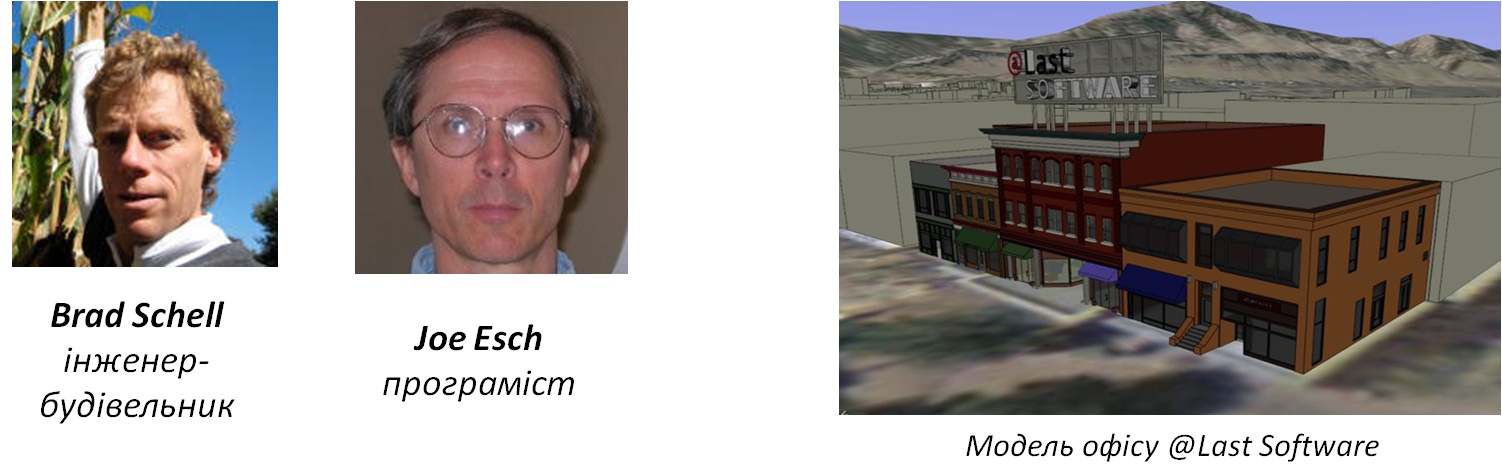
Програма SketchUp розроблена американською компанією @Last Software у 2000 р. Ідеологія програми від «батьків»: «3D - для всіх! - оптимальне поєднання елегантності та свободи дизайну «від руки» зі швидкістю і гнучкістю цифрових технологій». SketchUp став початківцем ідеології цілого напряму максимально дружніх до користувача програм, орієнтованих саме на простоту, легкість освоєння, швидкість і зручність роботи.
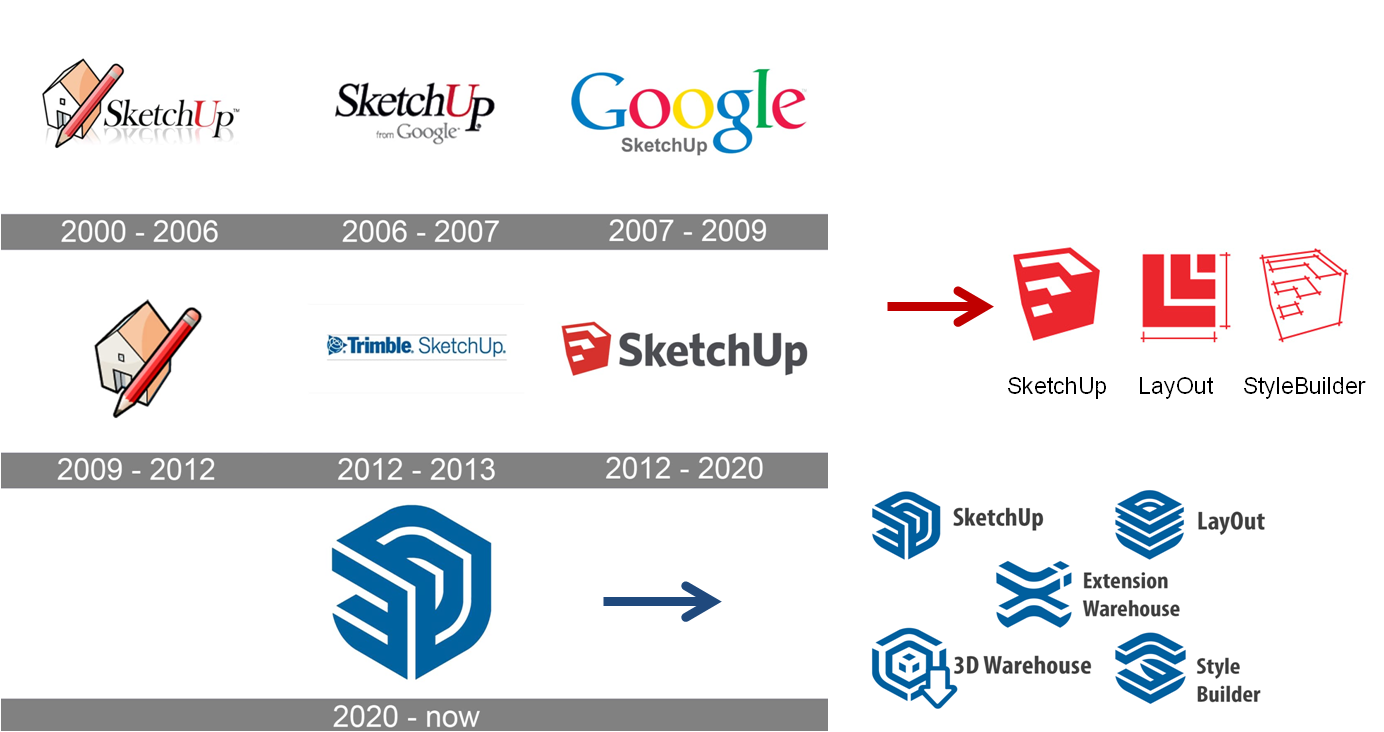
Насправді спочатку редактор розроблявся під потреби професійного користувача – архітектора. SketchUp (Sketch - ескіз, начерк, Up - вгору) призначений в основному для ескізного, пошукового 3D моделювання.

Завдяки гнучкості закладених в ньому механізмів моделювання, можливості та області його застосування набагато ширші - розробка різноманітних проектів у всіх жанрах дизайну, реклами, інженерного проектування, моделювання виробів для друку на 3D-принтері, кіно- і ігро- виробництві ...
При проектуванні парків, споруд, будинків, малих архітектурних форм, інтер'єрів і графічних середовищ програма SketchUp допомагає швидко знайти найкращий варіант вирішення завдання. Проектувальник може скористатися нею практично на будь-якій стадії проекту. Від простих безладних ескізів до детальних моделей програма дозволяє не просто малювати об’єкт, а розділити модель на частини, повернути, заглянути всередину, виконати розріз і навіть зробити анімацію для демонстрації клієнтам.
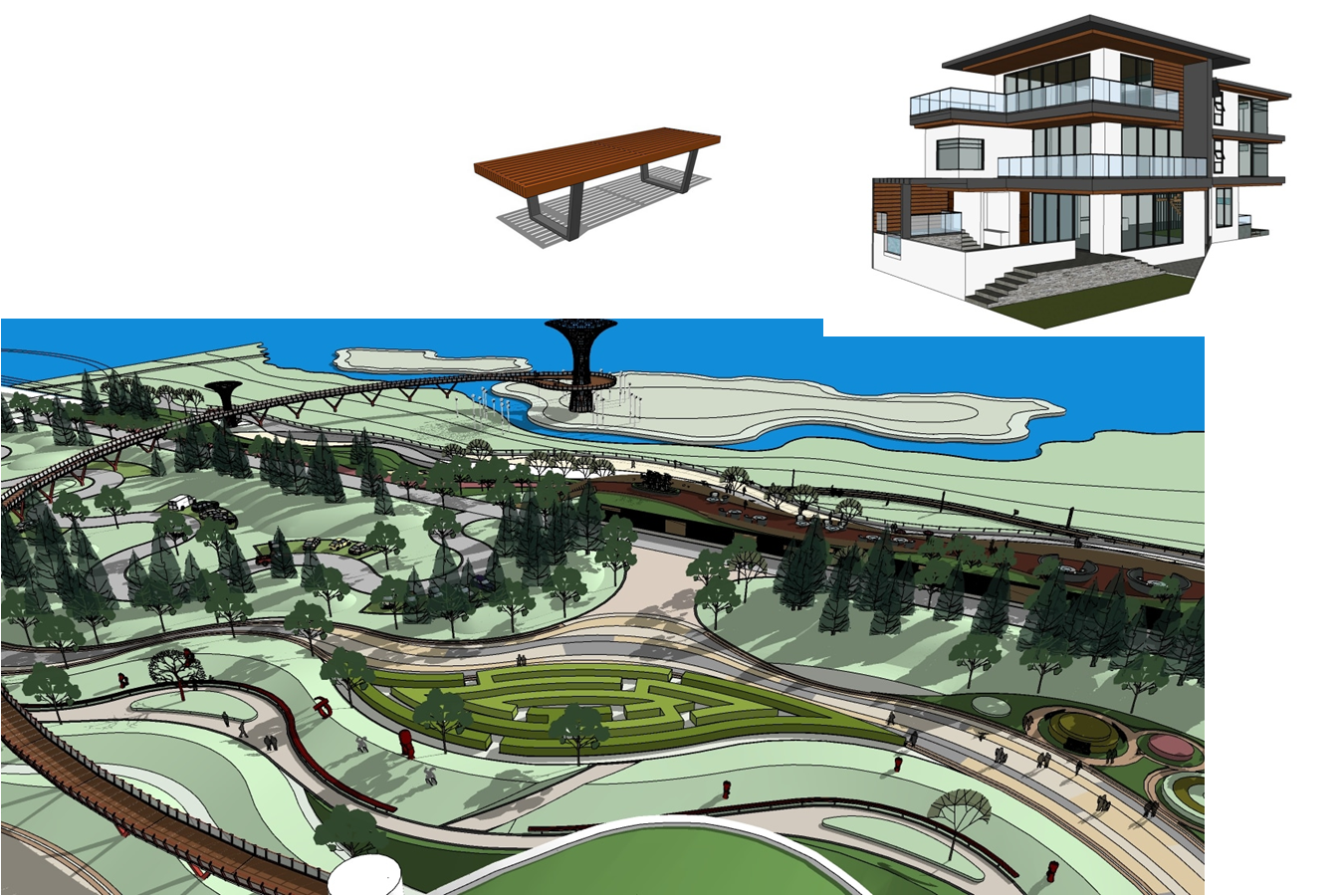
Основні можливості програми SketchUp
Бібліотека моделей, матеріалів і стилів робочої області, які можна поповнювати своїми елементами або завантажувати готові з мережі Інтернет.
Можливість додавати до моделі винесення з позначенням видимих розмірів в стилі креслень.
Можливість групування об'єктів та роботи з шарами.
Підтримка створення моделей реальних предметів і будівель:
Проекти SketchUp зберігаються в форматі * .skp.
Також підтримується імпорт і експорт різних форматів двомірної растрової і тривимірної графіки, зокрема: * .3ds, * .dwg, * .ddf; * .jpg, * .png, * .bmp, * .psd, * .obj.
Безкоштовні колекції 3D-моделей для SketchUp (3D Warehouse)
З кожною новою версією, за запитами користувачів, в SketchUp додаються нові функції, що полегшують і прискорюють роботу над проектом.2. Огляд інтерфейсу та інструментів SketchUp
Програма SketchUp розроблена спеціально для етапу концептуального проектування, як інструмент ескізного 3D-моделювання для архітекторів, це по суті низькополігонний (Low-Poly) моделер (від англ. Modeler - засіб для моделювання). Це досить потужна і проста в навчанні програма для 3D-моделювання. SketchUp активно використовується тими, хто хоче проектувати, спілкуватися і фантазувати в 3D.
Основне призначення SketchUp - це створення геометрично правильних, архітектурних форм, є зручний набір інструментів, для створення рельєфних ландшафтів – Sandbox (Пісочниця). SketchUp дозволяє швидко виконувати нескладні необхідні побудови, побачити модель в тривимірному просторі, перевірити прийняті архітектурні рішення. Зображення, побудовані в SketchUp, прості в сприйнятті і можуть виконувати основні функції представлення проекту.
Початок роботи. При запуску програми перше, що ми побачимо - це невелике вікно вітання, через яке доступні різні навчальні та довідкові матеріали. У цьому ж вікні програми є розділ Template (шаблон). Шаблон - це попередньо встановлене налаштування проекту, найбільш придатних для вирішення конкретних завдань. Залежно від вирішуваних завдань, досить обмежитися вибором одного з пропонованих варіантів, виходячи з бажаних одиниць вимірювання - міліметри або метри. Все залежить від конкретного завдання. Якщо це моделювання споруди, то логічно використовувати в якості одиниць виміру метри, а якщо це моделювання, наприклад, малої архітектурної форми, то в якості одиниць виміру зручніше буде користуватися міліметрами.
Перший запуск програми: /Шаблоны/ Архитектурное проектирование. миллиметры
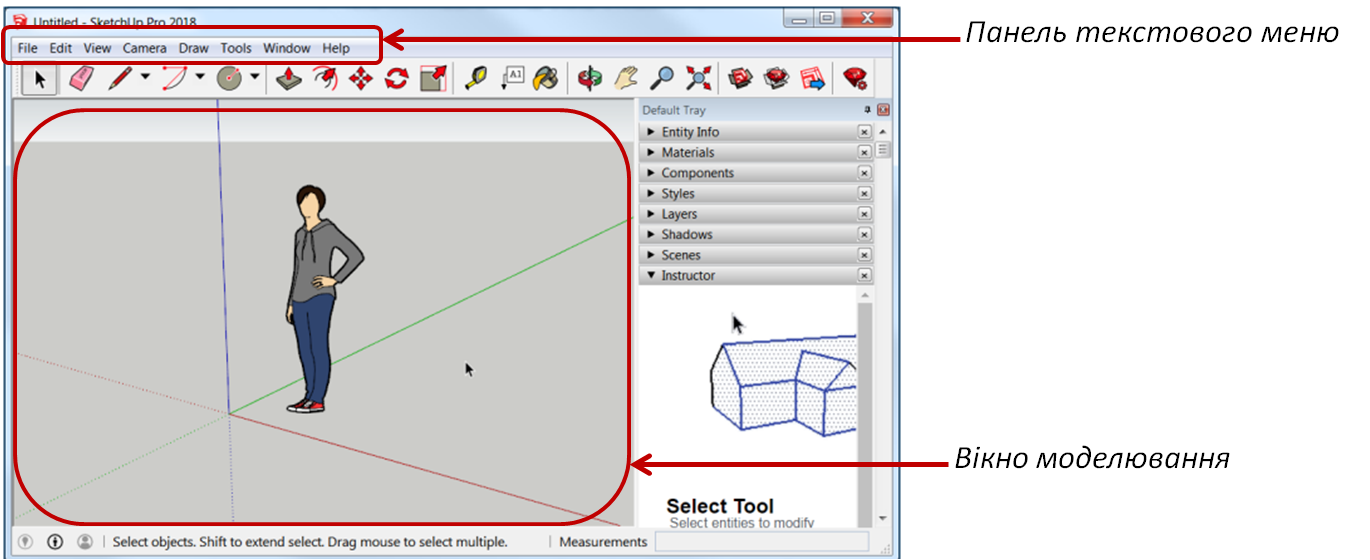
Основну частину робочого вікна програми займає Вікно моделювання, де і відбувається весь процес моделювання. За замовчуванням інтерфейс програми має спрощений вигляд. У ньому присутні лише базові панелі інструментів.
Заходимо в меню View | Toolbars (Вид | Панель инструментов) і замість пункту Getting Started (Начальная) з ознайомчим набором вибираємо пункт Large Tool Set (Расширенная) з великим набором інструментів. Цей набір інструментів є найбільш практичним: при виконанні конкретних завдань можна додавати різні панелі інструментів, які будуть необхідні для досягнення певних цілей.
File, Edit, View ... і т.д. - типова система головних текстових меню, через які доступні всі опції та інструменти програми.
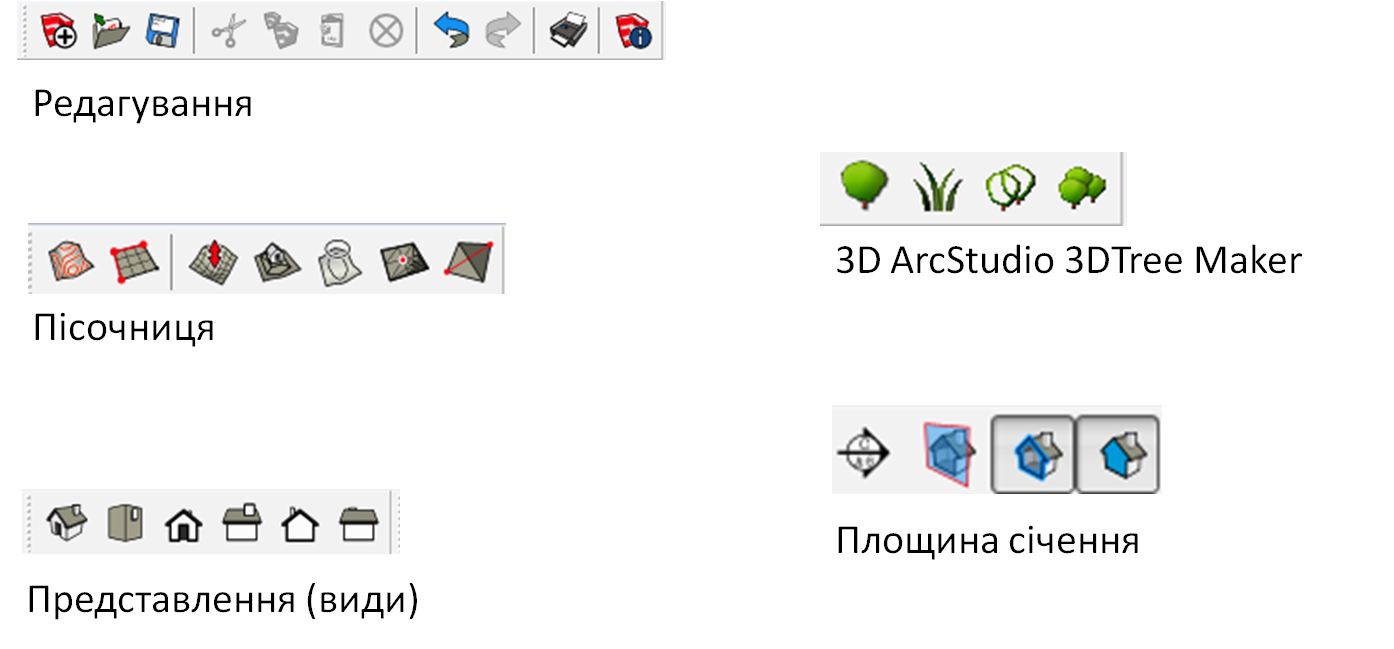
Панель інструментів розташована за замовчуванням горизонтально нижче меню і вертикально по лівій стороні області моделювання, містить групи (блоки) кнопок самих "затребуваних" в роботі інструментів і опцій: редагування, представлення, пісочниця, рисунок, модифікація, вимірювання, камера.
Система координат визначає положення точки відносно трьох осей моделювання. Суцільна лінія – додатні значення, пунктирна – від'ємні значення.
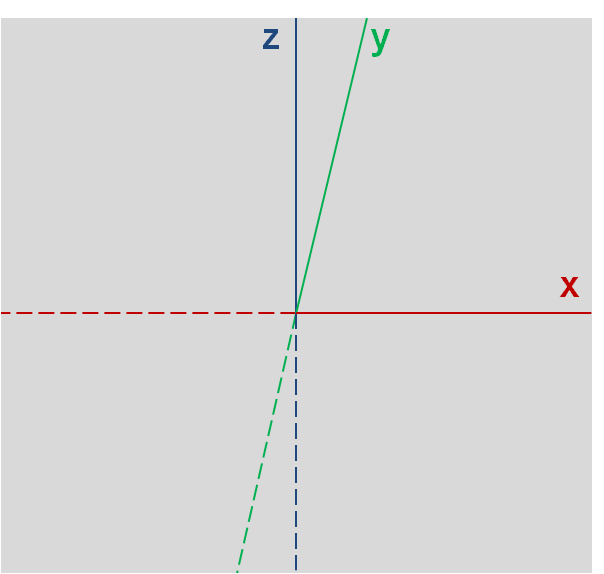
Вісь x – червона
Вісь y – зелена
Вісь z - синя
Контекстне меню для елементів побудови – набір опцій для роботи з об'єктом у даний момент.
Правий стовпчик (лоток по умолчанию) – додаткові інформаційні дані.
Ще одна "фішка" SketchUp - панель VCB (Value control box), це єдина числова шкала на всьому робочому столі, вона розташована в правому нижньому кутку екрану. VCB виконує дві функції:
Всі тривимірні моделі в цій програмі створюються на основі простих двовимірних фігур - лінії, дуги, прямокутника і т.д.
Потім, за допомогою інструменту «виштовхування» (Push / Pull), вони перетворюються в тривимірні.
Контрольні точки
Кінцеві або вузлові точки – зелені
Середина – блакитна
На лінії – червоний квадрат
Інструмент Ведення (Follow me) - за заданим профілем витискує площину вздовж певної направляючої лінії (шляху);
створення тіл обертання
Інструмент Зміщення (Offset) - створюється копія ребер (контуру фігури), що лежать в одній площині ребер поверхонь будь-яких обрисів
Інструмент Масштабування (Scale) - зміна розмірів і пропорцій об'єкту в цілому та окремих елементів для спотворення
Інструмент Переміщення (Move) - переміщення будь-яких об'єктів і елементів у просторі; має додаткову можливість одночасного із переміщенням дублювання об'єкту; має додаткову можливість автоспотворення – будь-які дії з окремим елементом передаються на сусідні та суміжні.
Механізм фіксації переміщення
“стрілка вліво” – рух по зеленій осі
“стрілка вправо” – рух по червоній осі
“стрілка вгору-вниз” – рух по синій осі
Інструмент Обертання (Rotate) - Обертання об'єктів “цілими” або їх викривлення за рахунок обертання окремих елементів побудови; +Ctrl обертатись буде не сам об'єкт, а його копія
3. Основи моделювання у програмі SketchUp
SketchUp - це простий, інтуїтивний 3D-редактор, де основа роботи будується на малюванні 2D-фігур і перетворенні їх у 3D-об’єкти. Далі вся робота йде через групи, компоненти, шари та сцени, що дозволяє організувати навіть складні архітектурні моделі.
Контрольні точки. Кінцеві або вузлові точки – зелене коло 
Середина – блакитне коло 
На лінії – червоний квадрат 
Щоб отримати певну фігуру, контур повинен бути замкнений і лежати в одній площин.
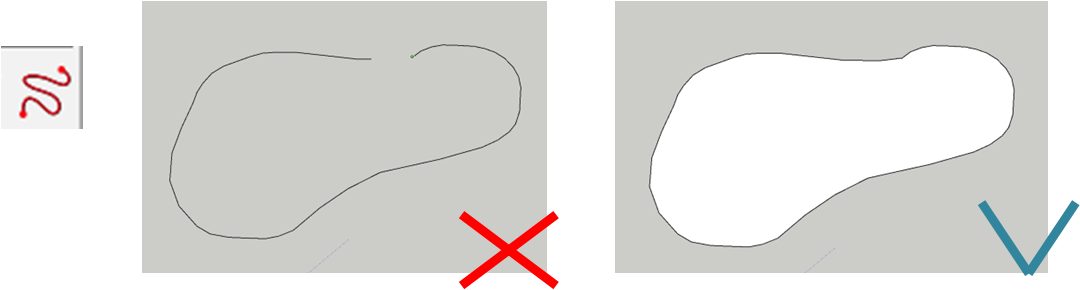
Основні принципи побудови. Усі тривимірні моделі в цій програмі створюються на основі простих двовимірних фігур - лінії, дуги, прямокутника і т.д. Як тільки будь-які три або більше ліній перетинаються в одній площині, формуючи замкнуту пласку фігуру - вона автоматично стає гранню, а самі лінії - її краями. Потім, за допомогою інструменту «виштовхування» (Push / Pull), двовимірні об'єкти перетворюються в тривимірні.
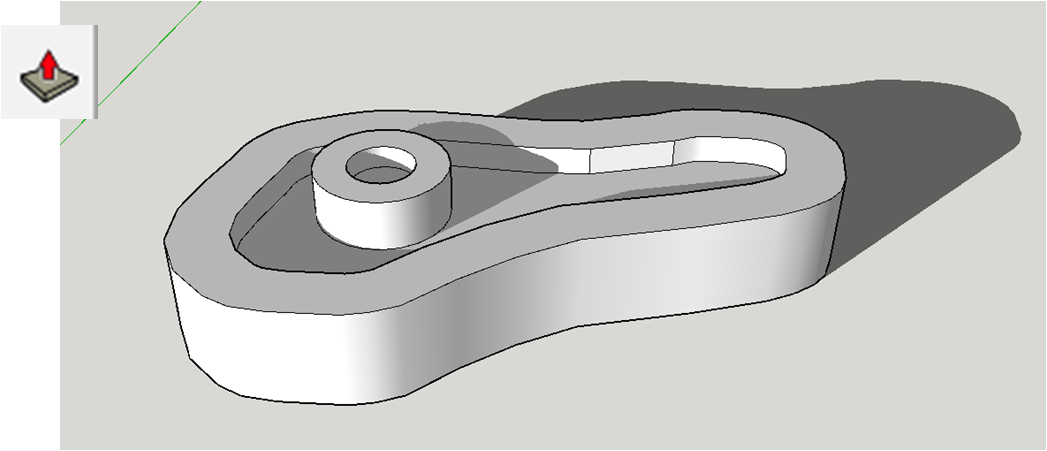
 Follow me (ведення, слідування). За заданим профілем витискує площину вздовж певної направляючої лінії (шляху).
 Offset (Зсув). Створюється копія ребер (контуру фігури), що лежать в одній площині ребер поверхонь будь-яких обрисів.
 Scale (Масштаб). Зміна розмірів і пропорцій об'єкту в цілому та окремих елементів для спотворення.
 Move (Перемістити). Переміщення будь-яких об'єктів і елементів у просторі. Move +Ctrl має додаткову можливість одночасного із переміщенням дублювання об'єкту.
Move також має додаткову можливість автоспотворення – будь-які дії з окремим елементом передаються на сусідні та суміжні.
 Rotate (Повернути). Обертання об'єктів “цілими” або їх викривлення за рахунок обертання окремих елементів побудови. Комбінація Rotate +Ctrl - обертатись буде не сам об'єкт, а його копія.
Організація моделей: групи та компоненти. Група - це пов’язані в єдине ціле будь-які елементи побудов, які з моменту групування сприймаються програмою як єдиний об’єкт. Створення групи: вибрати необхідні елементи - Правка/Створити групу.
Або через контекстне меню. Після створення групи об’єкти, що входять в неї, виділяються загальним габаритним контуром.
Елементи групи можуть редагуватися усередині свого габаритного контура, залишаючись у її складі. Зворотна опція розриву групи доступна з того ж меню Правка/Роз’єднати або ж з контекстного меню групи.
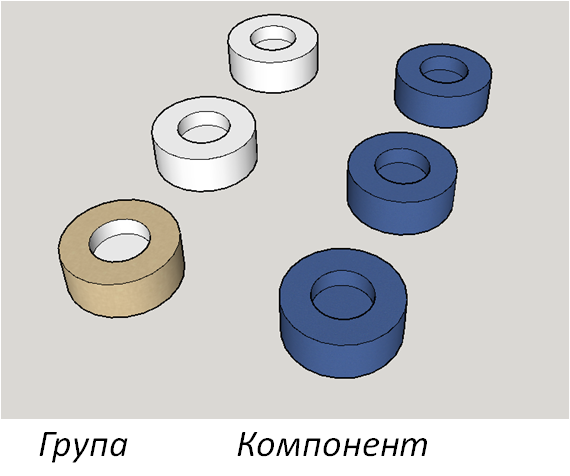
Компонент - це деякий різновид групи, що здатен існувати одночасно в двох станах: оригіналу і залежного зразка.
Залежний зразок повторює основні властивості з оригіналу - тобто геометрію побудов і його матеріали при подальших змінах. Створити компонент: вибрати необхідні елементи - Правка/Створити компонент. Або через контекстне меню. Зворотна опція розриву компоненту Правка/ Компонент/ Роз’єднати або з контекстного меню.
4. Редагування елементів, шари
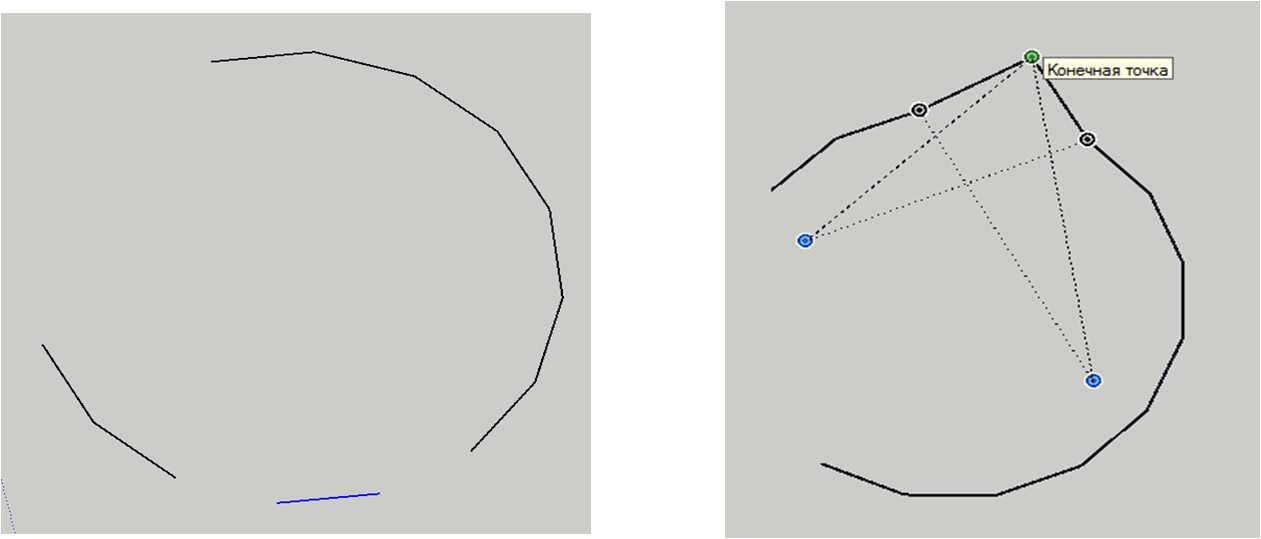
Редагування лінії. Із вікна «Дані об’єкту» (Entity info) можна редагувати параметр «Довжина лінії» (Length) після створення лінії, але, якщо вона ще має «вільну» точку, у напрямку якої відбудеться зміна.
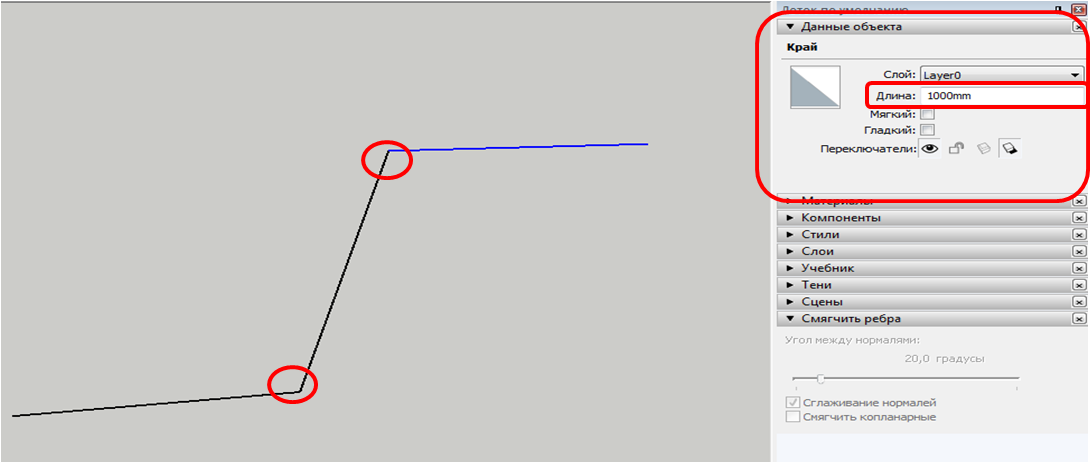
Довжину і напрям лінії можна також відредагувати інструментом «Перемістити». Для цього (без попереднього вибору лінії) слід:
- перемістити курсор на «Кінцеву точка»;
- утримуючи цю кнопку, перемістити курсор на потрібну довжину або у будь-якому іншому потрібному напрямі.
Із контекстного меню функція «Розділити» (Divide) дозволяє розбити існуючу лінію на задану кількість сегментів. При цьому у рядку стану буде відображатись кількість сегментів. Програма автоматично розділяє лінію на рівні частини.
Редагування дуги. Із вікна «Дані об’єкту» можна редагувати:
- «Радіус» - дозволяє змінити радіус дуги;
- «Сегменти» - дозволяє змінити кількість елементів, що складають дугу (при цьому вона залишатиметься цілою).
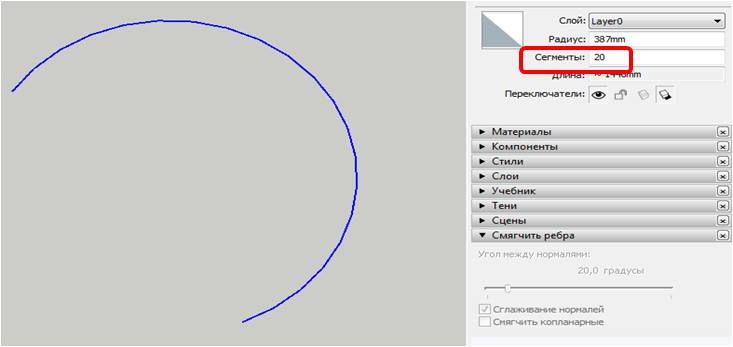
Із контекстного меню можна редагувати:
- «Розділити» (Divide) - ділення дуги на будь-яку кількість рівних сегментів
- «Роз’єднати криву» - розриває дугу на прості пов’язані сегменти із можливістю редагування кожного сегменту окремо.
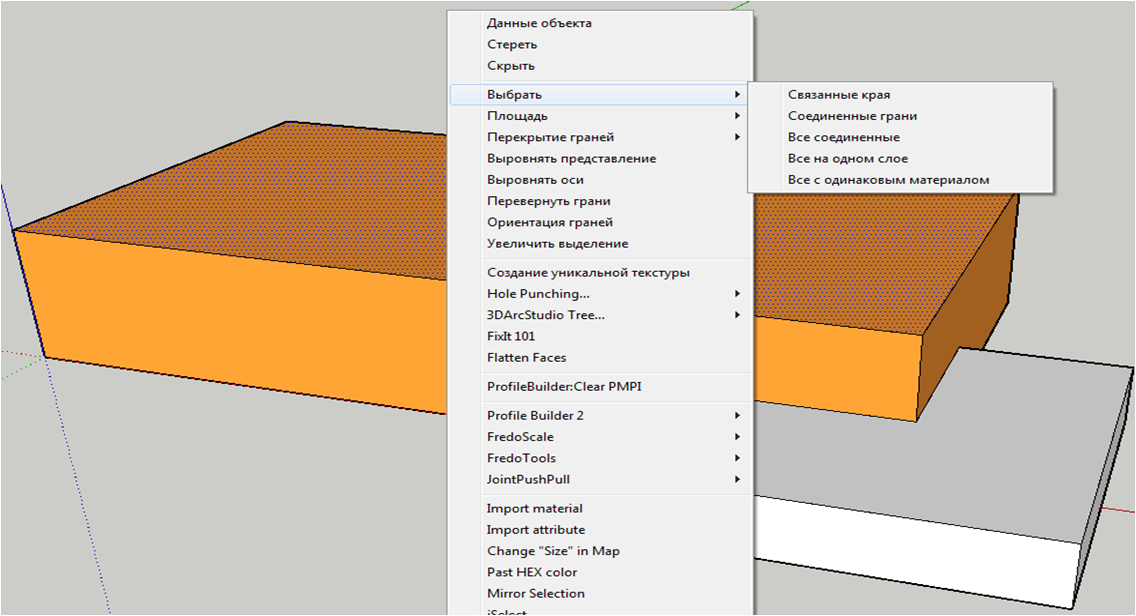
Редагування грані (площини). Грань - поверхня, утворена перетином трьох і більше ліній в одній площині. Якщо лінії можуть існувати як окремий елемент, незалежний від граней, то самі грані можуть існувати тільки при наявності ліній країв, що їх обмежують (замкнений контур).
Для граней характерними є сторони та матеріали. Через Контекстне меню можна здійснювати вибір площин за обраними параметрами.
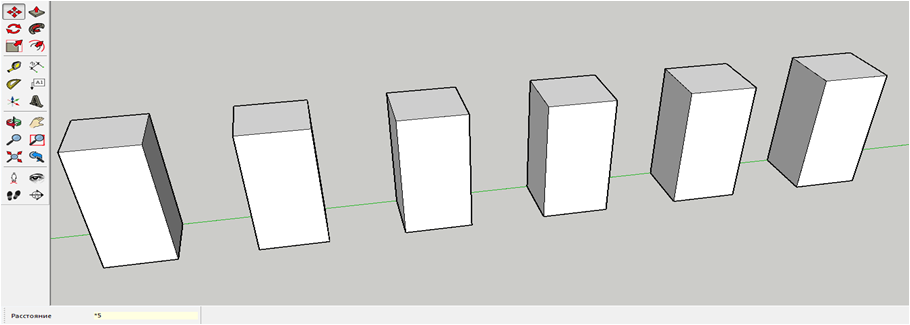
Масив із копій об’єкту із заданим кроком і кількістю.
1. Перемістити копію об’єкту інструментом Move + Ctrl на задану відстань (ввести значення з клавіатури і натиснути Enter.
2. Одразу розпочати введення з клавіатури кількість копій за допомогою запису *5 натиснути Enter.
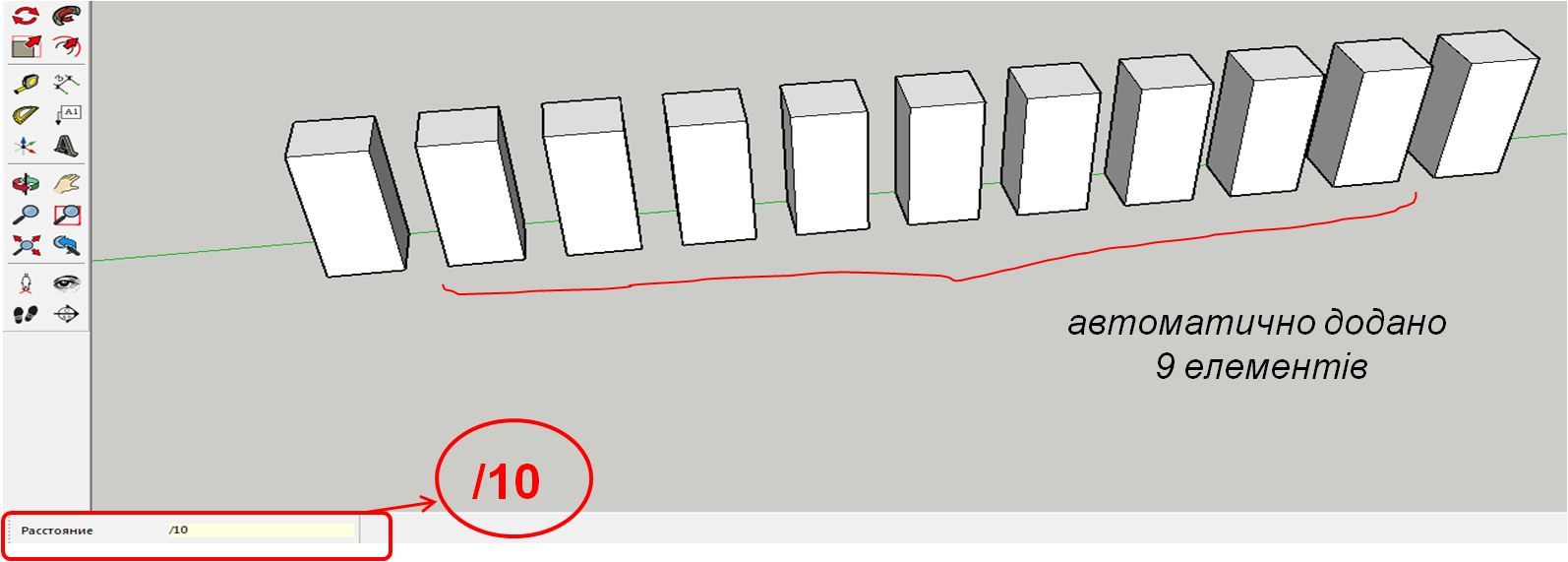
Масив із копій об’єкту за заданою кількістю
1. Перемістити копію об’єкту інструментом Move + Ctrl на задану відстань (ввести значення з клавіатури і натиснути Enter)
2. Одразу розпочати введення з клавіатури кількість копій за допомогою запису /10 натиснути Enter
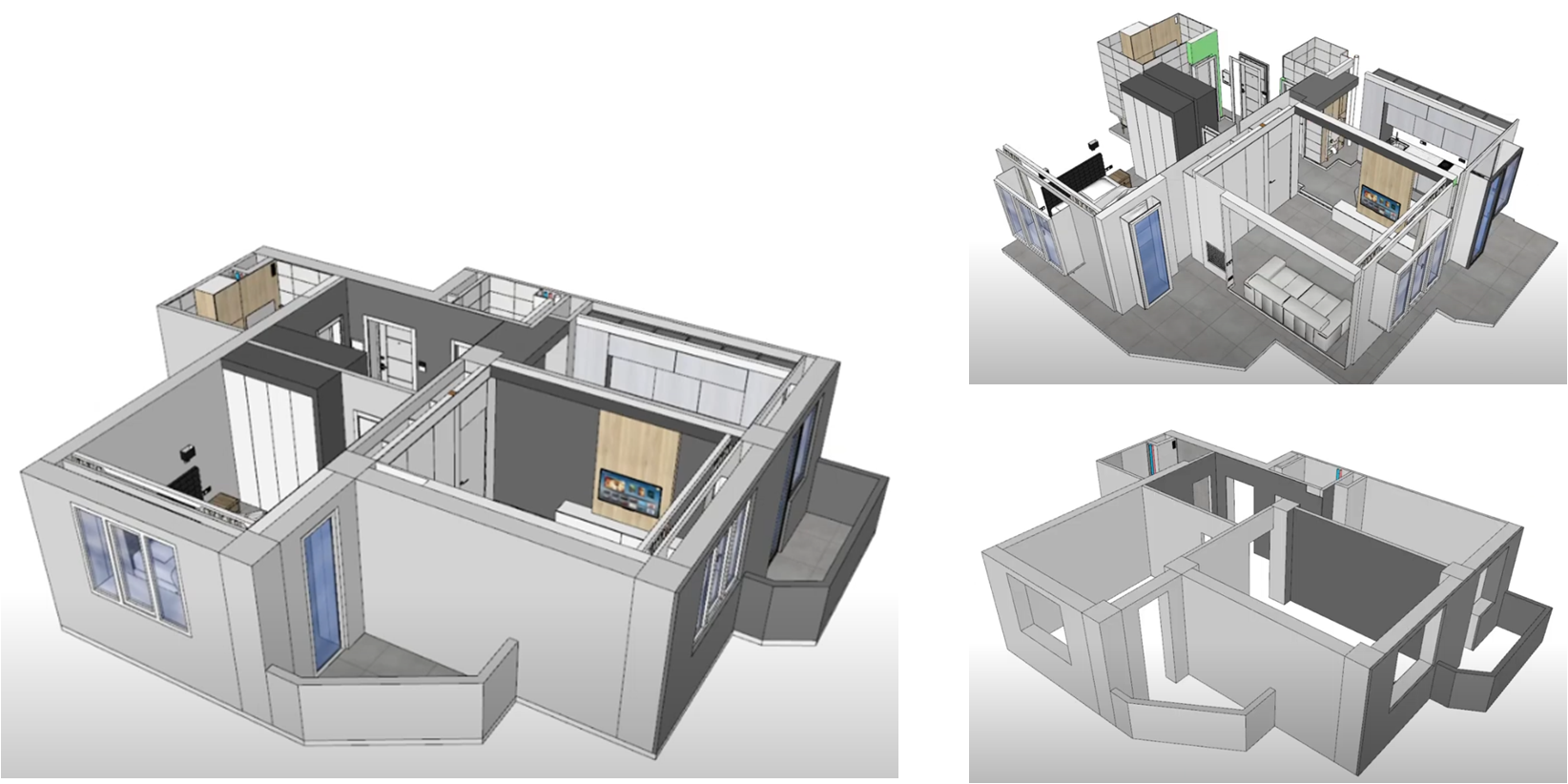
Шари або мітки (Tags) - функція програми, що дозволяє впорядковувати та контролювати об’єкти проєкту.
Зручно використовувати при роботі із складними проєктами.
Вікно/Лоток за замовчуванням/Шари (Tags)
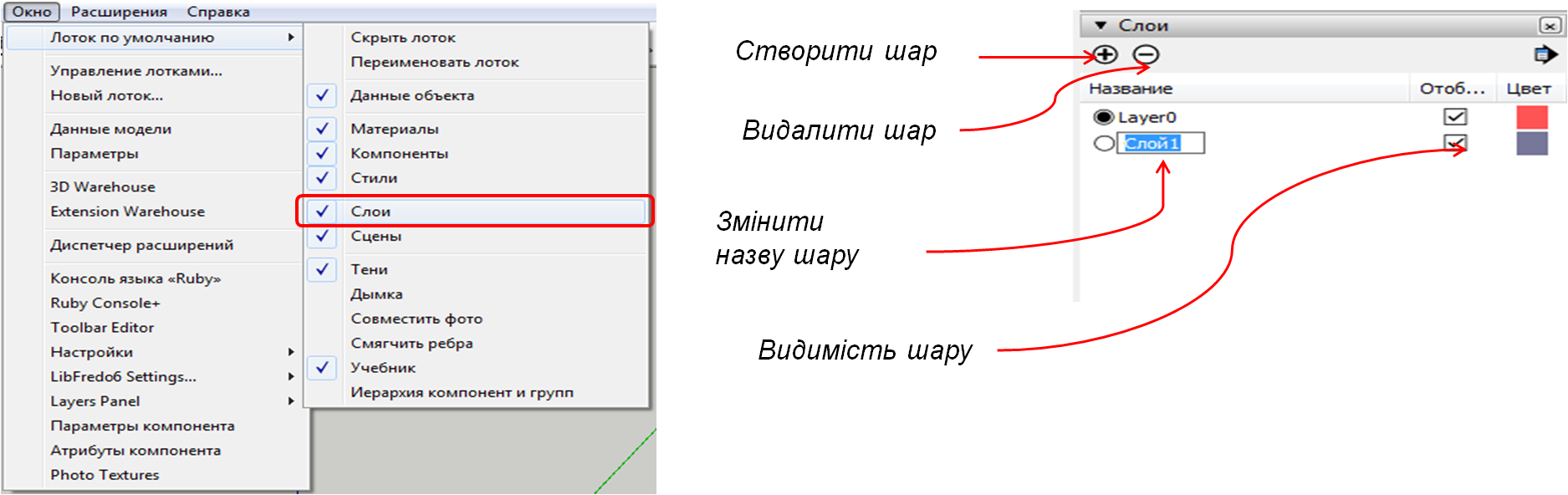
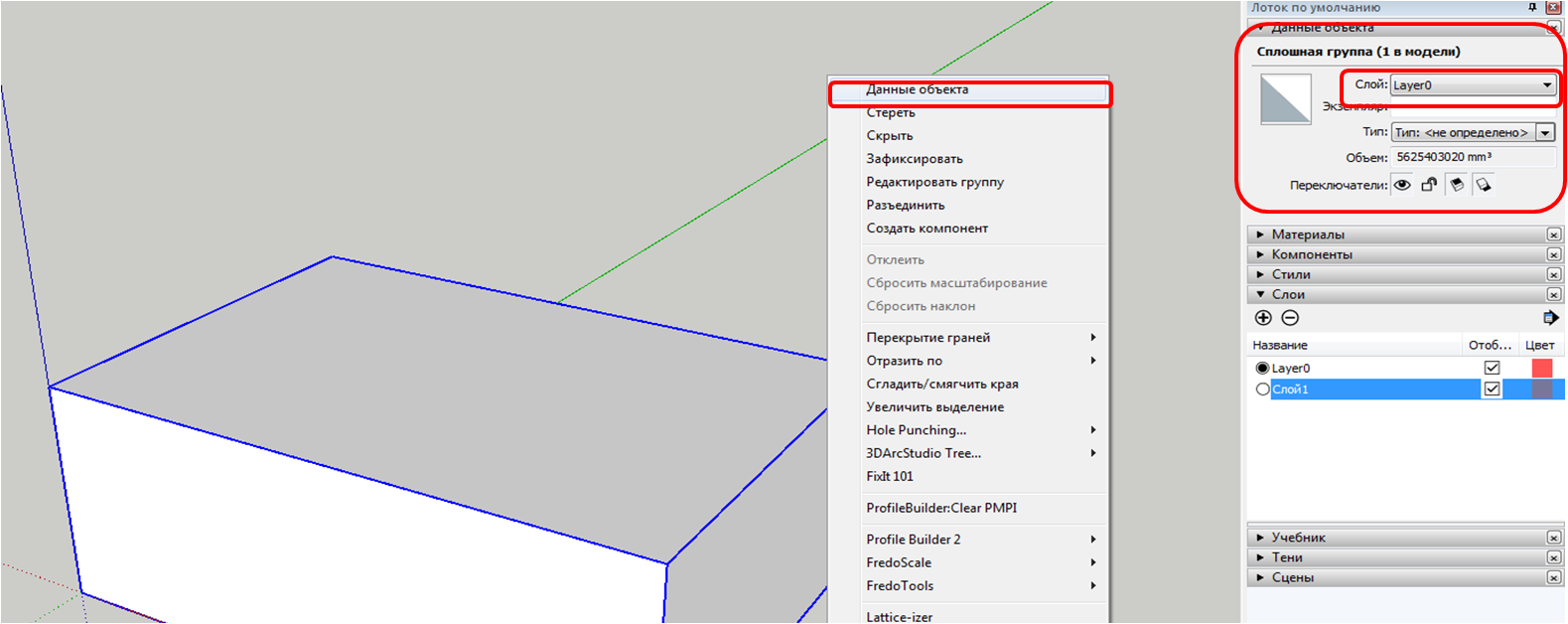
За замовчуванням усі елементи програми SketchUp створюються в початковому (базовому) шарі Layer0 (Untagged). Переміщати у шари слід уже згруповані об’єкти, а не окремі елементи (лінія, площина…). Рекомендується на початку всю геометрію моделювати в Layer0, створювати групи та компоненти, і лише потім призначати їм необхідні шари.
Щоб перемістити у шар: Виділити згрупований об’єкт/Контекстне меню/Дані об’єкта/Обрати шар.
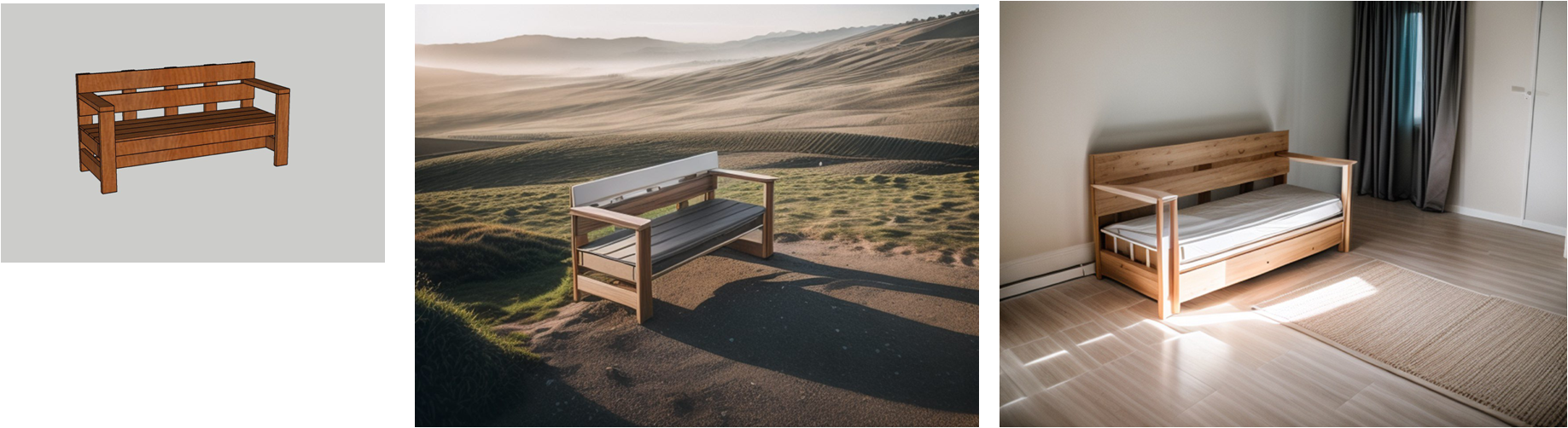
SketchUp Diffusion. SketchUp Diffusion, використовуючи штучний інтелект генерує реалістичну візуалізацію зображення за обраним одним із восьми існуючих стилів. SketchUp Diffusion допомагає поєднати точку спостереження активної моделі з текстовою підказкою, створюючи нове зображення, згенероване штучним інтелектом.
Шрифти
Розмір шрифта
Колір тексту
Колір тла
Кернінг шрифтів
Видимість картинок
Інтервал між літерами
Висота рядка
Виділити посилання
Вирівнювання тексту
Ширина абзацу