Тема 8. Презентація проектів
| Сайт: | Навчально-інформаційний портал НУБіП України |
| Курс: | Комп'ютерні технології проектування СПО ☑️ |
| Книга: | Тема 8. Презентація проектів |
| Надруковано: | Гість-користувач |
| Дата: | понеділок, 2 листопада 2026, 13:23 |
1. Параметри відображення креслення
ArchiCAD дозволяє керувати параметрами виводу креслень на екран і зовнішні пристрої (принтер, плоттер). Відповідно до налаштувань, конструктивних і креслярських елементів проекту виведені лінії можуть відрізнятися по товщині.
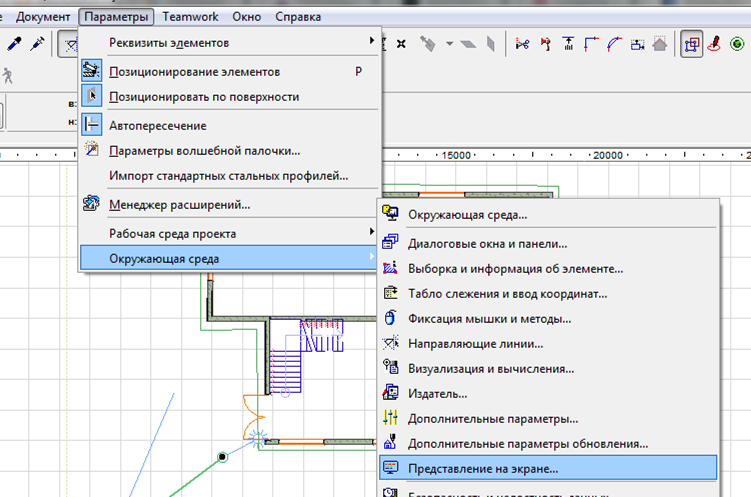
Параметрами відображення креслення управляє діалогове вікно Display Options, що відкривається виконанням команди Options (Параметри)> Display Options (Висновок на екран). Звернемо особливу увагу на параметри, які безпосередньо впливають на зовнішній вигляд одержуваних друкованих зображень.
Перш за все зазначимо, що товщина виводяться на друк (і на екран) ліній визначається спливаючих меню Line Weight (Товщина ліній). У разі вибору параметра Hairlines (Всі тонкі), всі лінії виводяться як тонкі лінії, в іншому випадку товщина ліній визначається товщиною пера, яке цієї лінії присвоєно.
Решта спливаючі меню визначають спосіб виведення на екран і на друк різних конструктивних і графічних елементів проекту
2. Параметри збереження та друку
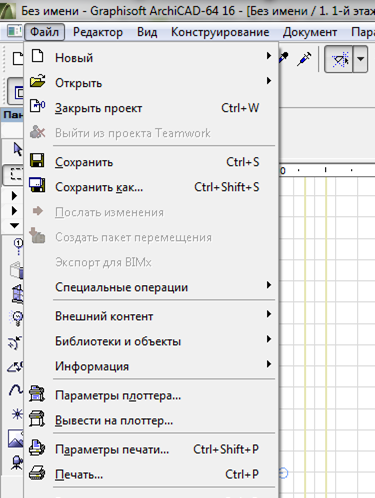
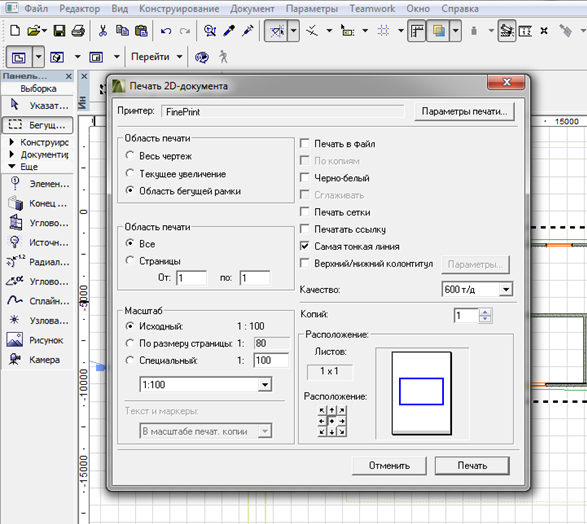
Для виведення креслень на друк в ArchiCAD є дві групи команд. Обидві вони знаходяться в меню File (Файл). Перша з них призначена для виведення креслень на плоттер з використанням вбудованих в ArchiCAD драйверів плотерів, а друга - на системний принтер. Креслення на плоттер здійснює команда Plot (Вивести на плоттер), що відкриває діалогове вікно Plot (висновок на плоттер), в якому можна провести налаштування ряду параметрів друку, зокрема встановити масштаб виведення, призначити або скасувати висновок координатної сітки, визначити розміри виведених текстів і маркерів (елементів фіксованого розміру). Вивід креслень на принтер здійснюється виконанням команди Print (Друк). Виконання цієї команди відкриває діалогове вікно установки параметрів друку. Залежно від того, яке зображення виводиться на друк (2D-креслення, 3D-зображення або малюнок), це вікно має різні назви і різні набори параметрів, що налаштовуються.
3. Структура книги макетів
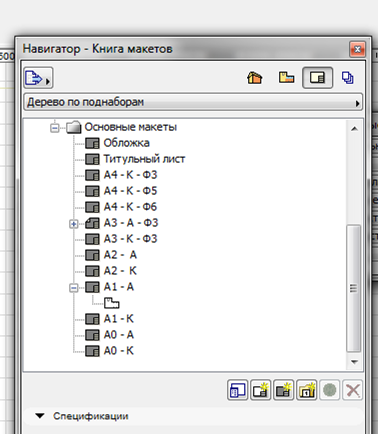
Макети, що входять до складу книги макетів, можна організувати у вигляді багаторівневої структури. У навігаторі ця структура відображається у вигляді ієрархічного дерева папок, що містять макети друкованих аркушів. Ці папки називаються піднаборі (subsets). Книга макетів може включати в себе будь-яку кількість піднаборів, що утворюють будь-яке число рівнів вкладеності.
Використання піднаборів дозволяє логічно структурувати в книгу макетів друковані аркуші (наприклад, по розділах проекту, за стадіями або за будь-якими іншими ознаками), що може виявитися особливо корисним при роботі над великими проектами.
Створення нового макету:
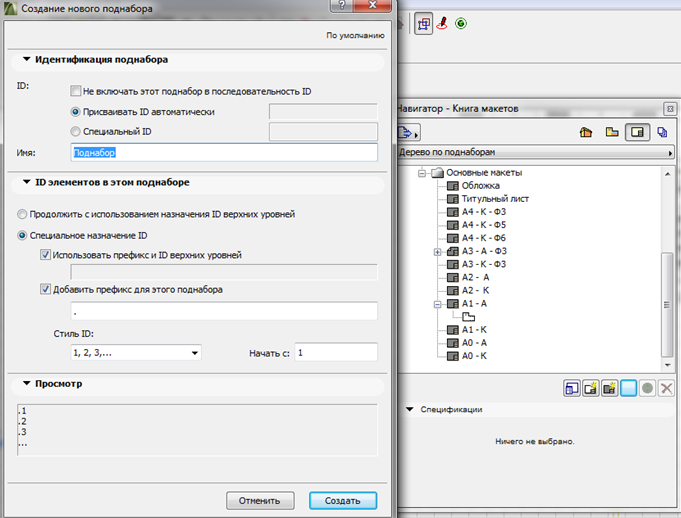
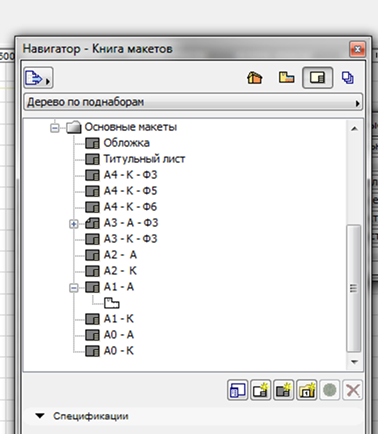
• Щоб створити новий піднабір, слід клацнути мишею на кнопці в правому верхньому куті навігатора і в розпочатому спливаючому меню вибрати команду New Subset (Новий поднабор), після чого в навігаторі з'явиться нова папка, що зображає щойно створений піднабір. Якщо в момент створення набору в навігаторі обраний один з існуючих піднаборів, то новий піднабір створюється вкладеним в нього, в інших випадках - на тому ж рівні, на якому створено і обраний в навігаторі елемент книги макетів. • Ім'я піднабора, присвоєне йому за замовчуванням при створенні, можна змінити, ввівши потрібне ім'я в поле Name (Назва) в нижній частині навігатора
4. Створення макету
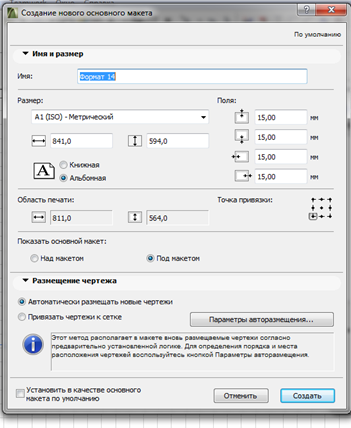
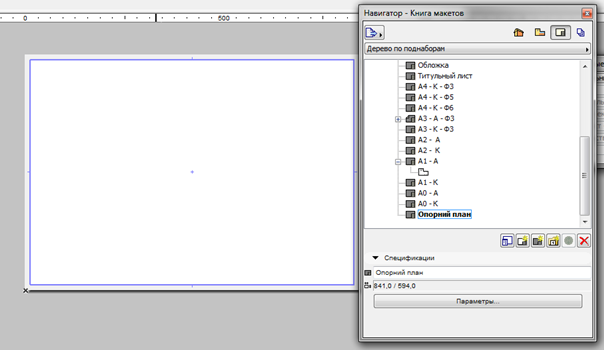
Креслимо штамп та рамку, використовуючи набуті знання з раніше вивчених дисциплін або використовуючи ДСТУ БА.2.4-4:2009
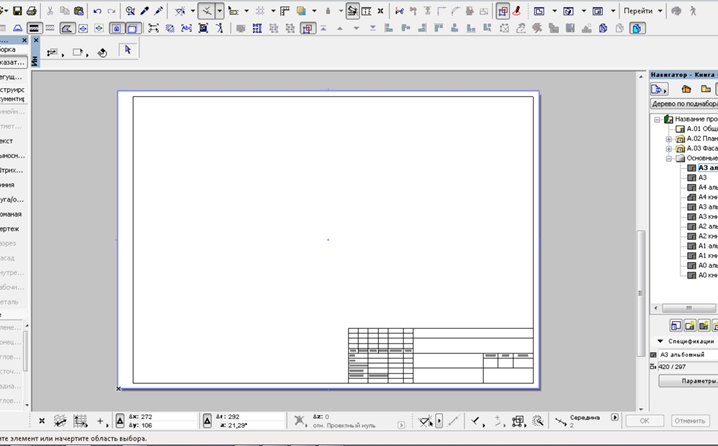
Також радимо заповнити штамп.
Коли все готово – натискаємо кнопку «СОЗДАТЬ МАКЕТ».
У меню пишемо назву листа і обираємо формат (ідентичний із основним макетом)
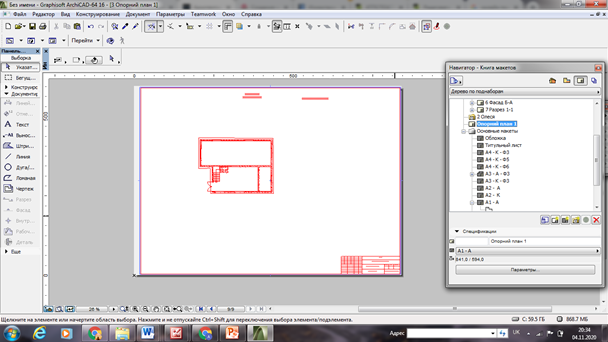
Самі макети та основні макети можна переносити в інші проекти
Шрифти
Розмір шрифта
Колір тексту
Колір тла
Кернінг шрифтів
Видимість картинок
Інтервал між літерами
Висота рядка
Виділити посилання
Вирівнювання тексту
Ширина абзацу