Лекція 1. Хмарні сервіси Microsoft 365 для цифрової комунікації
| Сайт: | Навчально-інформаційний портал НУБіП України |
| Курс: | Інформаційні технології (КН). Ч2 ☑️ |
| Книга: | Лекція 1. Хмарні сервіси Microsoft 365 для цифрової комунікації |
| Надруковано: | Гість-користувач |
| Дата: | субота, 28 лютого 2026, 04:26 |
1. Хмарні сервіси Microsoft 365


Хмарні технології увійшли майже в усі аспекти роботи компаній сфери обслуговування бізнесу: аудит, бухгалтерія, консалтинг, HR тощо. Великі обсяги даних (Big Data) допомагають ліпше орієнтуватися в потребах клієнтів, визначаючи «вузькі місця» співпраці з ними. Автоматизовані системи на основі цих даних спрощують введення, адміністрування робочих процесів. А хмарні платформи надають нові способи обслуговування клієнтів для більш тісної взаємодії B2B та B2C.
«Хмара» полегшує процеси комунікацій усередині організації та між сторонніми компаніями. Завдяки хмарним сервісам на кшталт Office 365, GSuit співробітники організації можуть працювати віддалено, спільно редагувати документи, у режимі реального часу відстежувати динаміку роботи, планувати діяльність, обмінюватися професійною думкою і взагалі стерти межу між віддаленою й офісною роботою. У часи пандемії такі рішення допомагають компаніям працювати ефективно, незважаючи на обмеження пересування.
Усі ці «дива» можливі завдяки консолідованому збору інформації та її обробленню в сервісах типуOffice 365
Єдине рішення для підвищення продуктивності та співпраці в кампусі для роботи, навчання та досліджень — із вбудованими засобами безпеки, конфіденційності та відповідності стандартам, а також добре знайомими інструментами.
• Централізоване управління файлами, заняття онлайн, спільна робота та вбудовані засоби доступу з Microsoft Teams
• Відстеження оцінок та успішності студентів, аналітика даних та адаптація викладання за допомогою Microsoft Teams та Power BI
• Підвищення продуктивності студентів і працівників за допомогою знайомих офісних програм і сервісів
• Вбудовані функції безпеки, конфіденційності та відповідності вимогам вашого закладу
2. Інструменти Microsoft 365

Microsoft 365 пропонують сервіси, які дають можливість студентам сформувати своє середовище для ефективної співпраці.
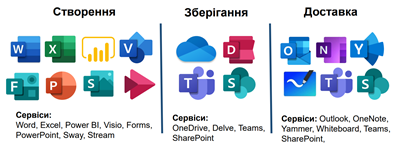
Набір надає доступ до різних програм та сервісів на основі платформи Microsoft 365, а саме:
- комунікація (Outlook, Календар, Delve, корпоративна соціальна мережа Yammer, Planner, To-do);
- колаборація (PowerPoint Online, інтерактивна презентація Sway, хмарне сховище OneDrive, Forms, Word Online, Excel Online);
- кооперація (цифровий блокнот OneNote, Teams, SharePoint, Whiteboard).
Доступність програми залежить від пристрою та мови. Функції залежать від платформи.
[1] Для iOS і Android потрібно інсталювати окремі програми.
[2] Функції безпеки доступні для клієнтів, які мають адресу електронної пошти @outlook.com, @hotmail.com, @live.com або @msn.com.
[3] Домен продається окремо. Щоб використовувати цю функцію, вам потрібно мати активний домен у GoDaddy.
[4] Функція відновлення OneDrive дає змогу відновити попередні версії файлів станом на 30 днів до дати атаки з вимогою викупу.
[5] Для сповіщень про розташування та безпеку водіння потрібна передплата на план "Microsoft 365 Сімейний". Доступність залежить від операційної платформи та ринку. Щоб отримувати автоматичні сповіщення про прибуття та від’їзд, потрібні активні дозволи на доступ до даних про розташування. Функції безпеки водіння доступні лише в США, Сполученому Королівстві, Канаді й Австралії.
[6] 60 хвилин на місяць. Потрібен обліковий запис Skype. Не поширюється на спеціальні та платні номери, а також номери, не прив’язані до географічного регіону. Дзвінки на телефони доступні лише в певних країнах. Хвилини для міжнародних викликів у Skype доступні не в усіх країнах. Можуть застосовуватися виключення
3. Сервіс Люди
Люди (Контакти) – це сервіс в якому користувач може зробити добірку власних особистих і корпоративних контактів, а також керувати ними: експортувати, імпортувати та підключати до різних соціальних спільнот, надіслати повідомлення користувачам з якими часто комунікує.
Для створення нового контакту необхідно обрати вкладку Головна – Створити контакт (рис. 6.70). Користувач може створити: Новий контакт (натиснути комбінацію Shift+N), Новий список контактів (натиснути комбінацію Shift+L) або Нова група.
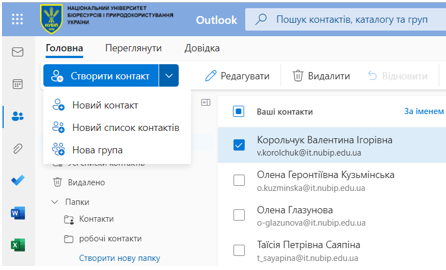
Рис. Варіанти створення контактів в сервісі Люди
Користувачі можуть використовувати Люди в Outlook.com для додавання, видалення та керування контактами в межах компанії для ведення бізнесу.
Крок 1. Експортувати список контактів із свого постачальника електронної пошти у файл формату .csv. Можна експортувати власні контакти Outlook та імпортувати їх до інших програм електронної пошти, такі як Gmail або інших поштових систем. Після експорту користувач отримує файл із роздільниками-комами формату .csv.
Крок 2. Імпортувати контакти до власного облікового запису Outlook.com. Користувач може імпортувати контакти з інших програм електронної пошти, використовуючи файл із роздільниками-комами (.csv). Рекомендовано обрати кодування файлу UTF-8. Наприклад, необхідно експортувати власні контакти Gmail у форматі .csv, а потім імпортувати їх до Outlook. Контакти, які будуть імпортовані, не замінюють наявних контактів.
Використовуйте файл зі значеннями, розділеними комами (.csv), щоб імпортувати свої контакти в обліковий запис Outlook.com. У правій частині панелі інструментів сервісу Люди виберіть Налаштування контактів > Імпортувати контакти або Експортувати контакти.
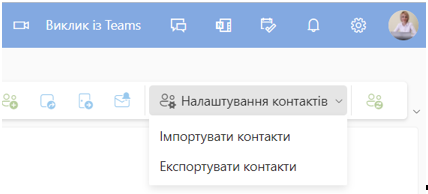
Рис. Варіанти налаштування контактів
Нові контакти зберігаються у папці «Ваші контакти» за замовчуванням, і також їх можна побачити у розділі «Усі контакти». Також користувач може створювати самостійно Папки для контактів.
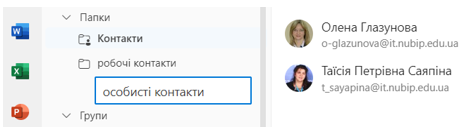
Рис. Приклад створення Папки в сервісі Люди
Приклад створеного контакту в даному сервісі
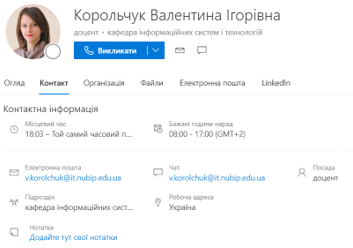
Рис. Приклад створеного контакту в сервісі Люди
Користувач має можливість виділити всі необхідні Контакти та відповідно налагодити з ними один із варіантів комунікації надіславши електронний лист або розпочавши чат.
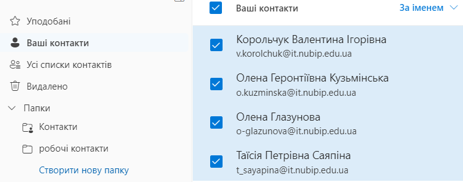
Рис. Приклад вибору контактів в сервісі Люди
Створені контакти в сервісі Люди можна За іменем:
- фільтрувати (контакти, списки контактів);
- сортувати (ім’я, прізвище, компанія, рідне місто, місто роботи та недавно додані).
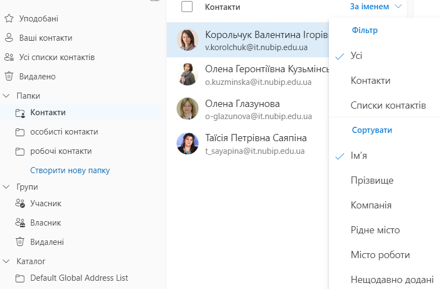
Рис. Приклад вибору контактів в сервісі Люди
Створені певні контакти користувач може Додавати цей контакт до улюблених (Додати до вподобань).
У вкладці Переглянути є доступна можливість відобразити контакти в порядку подання:
- ім’я;
- прізвище.
Для цього необхідно натиснути Переглянути - Настройка контактів (Виберіть спосіб відображення контактів) − Ім’я або Прізвище − Зберегти або Відхилити зміни.
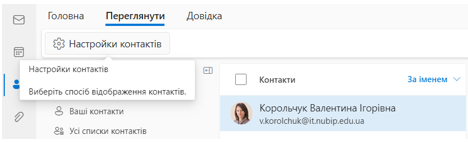
Рис. Вибір способу налаштування контактів
4. Сервіс Delve
Використовувати Delve можна для комунікації та співпраці з іншими користувачами, а також для пошуку та впорядкування важливої інформації фахівців. Завдяки даному сервісу користувачі мають можливість переглядати власні документи, а також ознайомитись із документами колег із свого оточення (в межах відділу, компанії), до яких вони також мають доступ. Крім того, інші користувачі можуть бачити, внесені зміни в документ, але лише якщо в них є доступ до нього. Будь які документи в Delve не зберігаються, тому щоб змінити налаштування доступу до будь-якого документа, необхідно відповідні дії виконати за місцем розташування, де зберігаються різнотипні файли, наприклад на файловому сховищі OneDrive або бібліотеці SharePoint.
Власні (приватні) документи в Delve позначено піктограмою закритого замка та відповідним написом Приватний документ, а також дата його створення або останньої зміни.
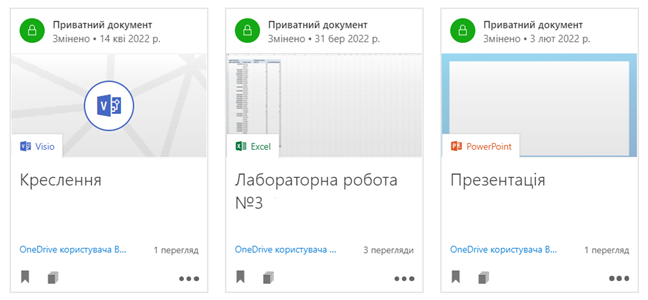
Рис. Приклад відображення приватних документів
В даному сервісі можна бачити хто має доступ до певного документу, а також можна зробити доступним іншим користувачам даний файл змінивши налаштування спільного доступу. Для таких налаштувань необхідно натиснути в нижньому правому куті відображені … (три крапки) та вибрати варіант Хто може переглядати це? В області Спільний доступ виберіть Надати доступ. Після того введіть імена або адреси електронної пошти людей, яким необхідно надати спільний доступ до документа. Також можна скасувати наданий спільний доступ до документа, щоб інші користувачі не могли переглядати та вносити до нього певні зміни.
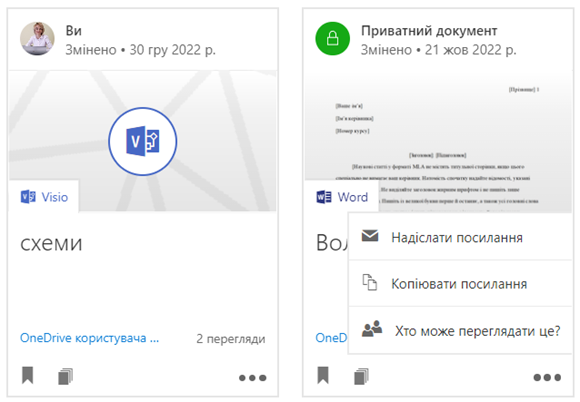
Рис. Керування доступом до документу в сервісі Delve
Кожен працівник компанії (установи) має власну сторінку профілю в сервісі Delve. Саме такі сторінки можуть використовувати для пошуку інформації про користувачів в межах організації, налагоджувати комунікацію між користувачами безпосередньо зі сторінки профілю в Delve. На власній сторінці кожен користувач може швидко знайти та розпочати роботу з необхідним документом, здійснити переходи на сторінки інших користувачів, щоб дізнатися необхідну доступну інформацію, а також оновлювати особисті дані для більш ефективної взаємодії та співпраці в межах компанії. Щоб перейти на сторінку профілю, в області ліворуч необхідно натиснути Я або своє ім’я чи зображення будь-де в Delve.
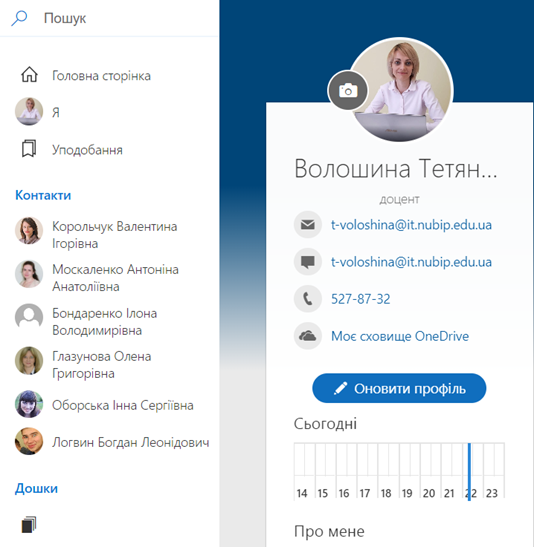
Рис. Приклад профілю користувача в сервісі Delve
Оновити контактну інформацію користувач може на сторінці профілю, а також додати відомості (Про мене, Проєкти, Уміння та досвід, Навчальні заклади та освіта, Інтереси та хобі), завантажити фотографію та вибрати фон профілю.
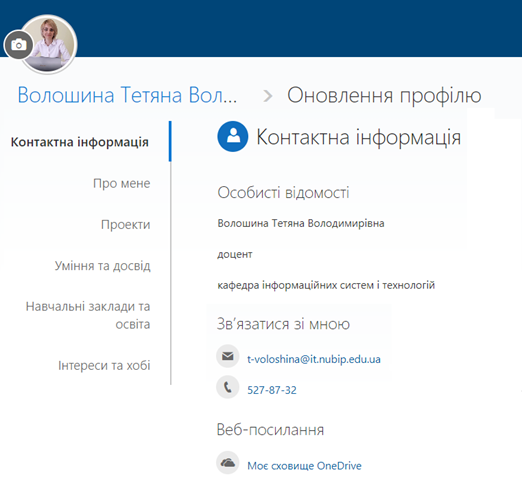
Рис. Оновлення профілю користувача
В сервісі Delve можна ознайомитись із профілями інших користувачів. Для цього необхідно натиснути на профіль користувача, щоб дізнатися, над чим кожен з них зараз працює.
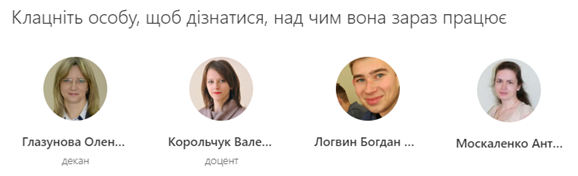
Рис. Ознайомлення з профілями користувачів в сервісі Delve
На головній сторінці кожного профілю відображаються останні документи та вкладення електронної пошти, які зберігаються у файловому сховищі OneDrive або бібліотеці SharePoint.
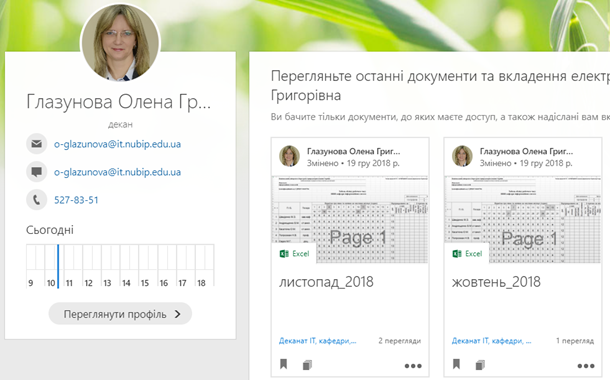
Рис. Приклад сторінки користувача в сервісі Delve
У Delve, відображається вміст різнотипних файлів до яких є можливість надати доступ іншим користувачам.
Типи файлів, що підтримуються в Delve
|
Типи файлів (вмісту), що підтримується |
Джерело вмісту |
|
- документи Microsoft Office (Word, PowerPoint, Excel); - PDF-файли; - розділи цифрового блокноту OneNote; - вміст із бібліотеки SharePoint (наприклад завдання, сторінки); - зображення (наприклад, JPG- і PNG-файли); - тощо |
документи, що зберігаються в файловому сховищі OneDrive або бібліотеці SharePoint |
|
На сторінці користувача у вкладці Документи та вкладення можна обмежити вибір необхідних матеріалів, використовуючи фільтр, що знаходить у верхньому правому куті сторінки. Варіанти фільтрування: Усі типи файлів, Загальні типи файлів, Інші типи файлів, Word, Excel, PowerPoint, PDF-файли |
|
|
Вкладення електронної пошти (Outlook) |
Документи, відправлені як вкладення в електронних листах |
|
Відеоконтент |
Відео, що надіслані на портал Microsoft 365 |
У випадку, коли потрібно створити дошку для розміщення необхідних матеріалів, необхідно натиснути в нижньому лівому куті позначку Керування дошками. Користувач може створити дошку та додати необхідні документи з встановленими правами доступу для деяких користувачі. Таким чином жоден користувач, якому не надано доступ не буде бачити ці документи, хоча всі користувачі в межах компанії можуть бачити назви вже створених дошок.
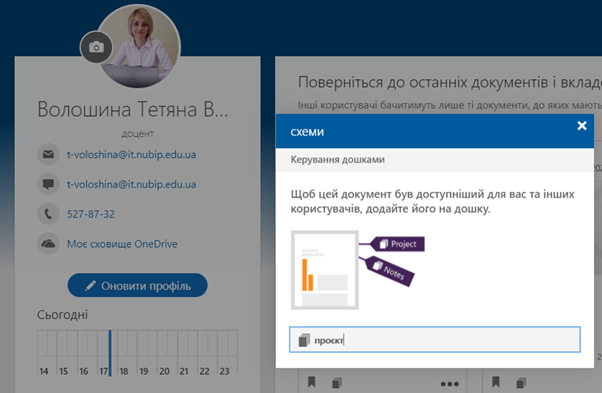
Рис. Створення дошки в сервісі Delve
Користувачі можуть слідкувати за різними документами в Delve, додавши їх до сторінки Уподобання. Для збереження певного документ з метою подальшого застосування, необхідно натиснути позначку в нижньому лівому куті Додати до вподобань.
Можна використовувати дошки створені в Delve для групування певних певних файлів з різним вмістом або ж надання доступу для спільної роботи до них. Користувач або ж керівник проєкту (відділу) може створити дошку, щоб збирати робочі матеріали команди під час роботи над колективним завданням. Використовуючи такі дошки можна швидко збирати та відкривати необхідний доступ до вмісту, що необхідний для роботи.
5. Outlook.
 Сервіс Outlook (Пошта) – це інформаційний менеджер, який поєднує в собі всі функції поштового клієнта та засоби для спільної роботи. Завдяки цьому сервісу користувачі можуть обмінюватись інформацією.
Завдяки даному сервісу фахівці можуть впорядковувати та відповідати на повідомлення електронної пошти, використовуючи короткі голосові відповіді або прості рухи. Функція "Пошта на ходу" в Outlook допоможе фокусуватися на найважливішому.
Почистити перенесе прочитане повідомлення до папки (Видалені, Небажана пошта, Нова папка) яку Ви вкажите.
Щоб припинити потік повідомлень з бесіди, виберіть лист і на стрічці виберіть команду Ігнорувати. Всі повідомлення цієї бесіди, старі та нові, будуть відправлені в папку Видалені.
Натисніть кнопку Архівувати, щоб перемістити виділене повідомлення або бесіду в папку Архів.
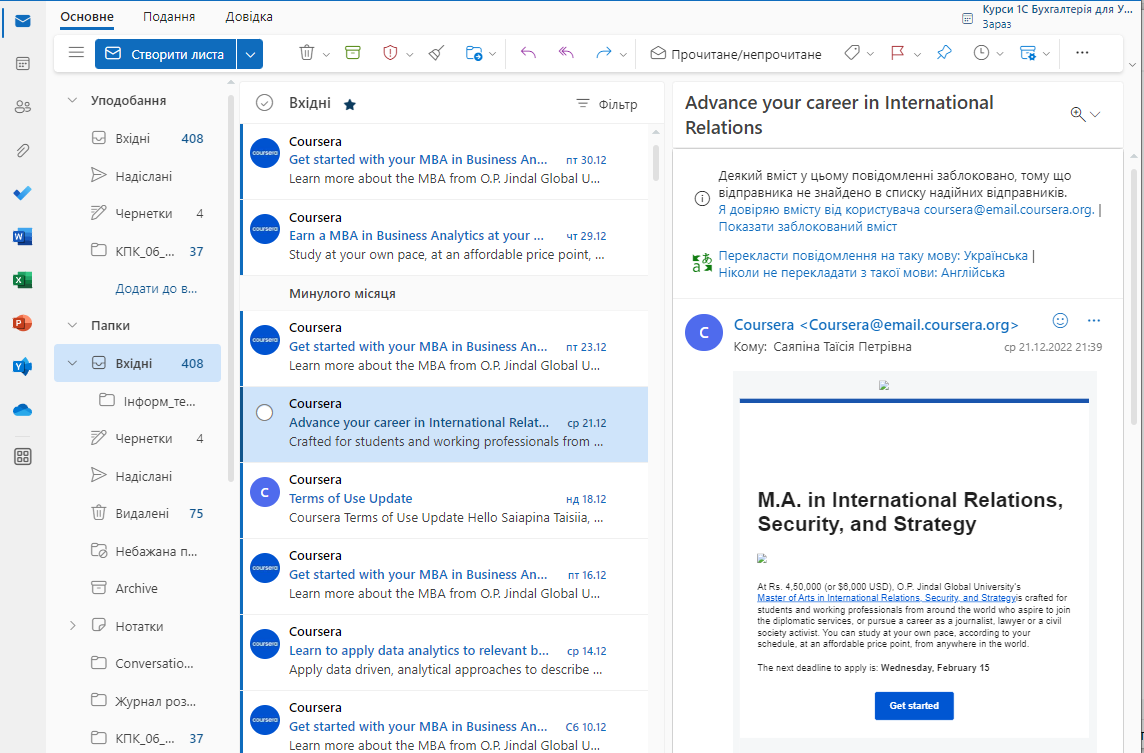
Рис. Приклад використання сервісу Outlook
Для того, щоб класифікувати папки і зберегти листи натисніть правою кнопкою миші папку «Вхідні», а потім виберіть команду Створити нову вкладену папку.
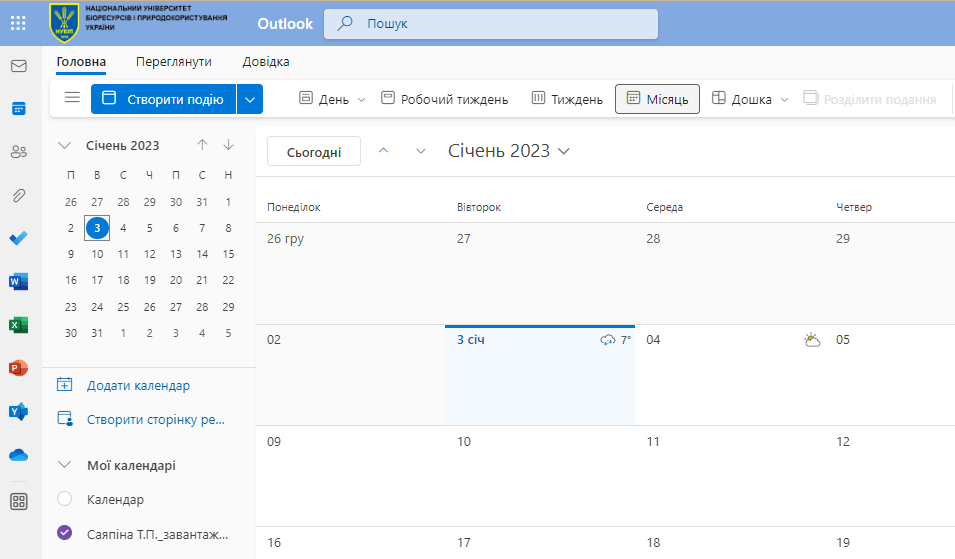
Електронна пошта й календар в одній програмі
Плануйте та редагуйте зустрічі, наради чи події.
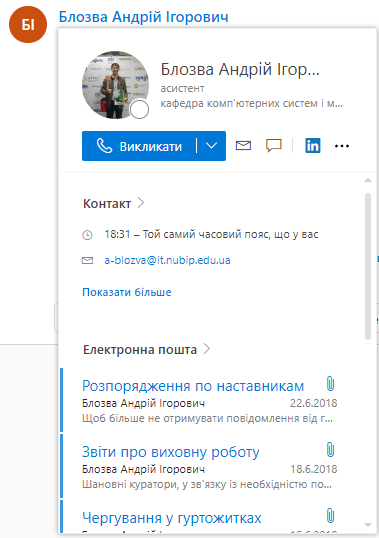
Докладні відомості про контакти в разі наведення вказівника миші на його ім'я.
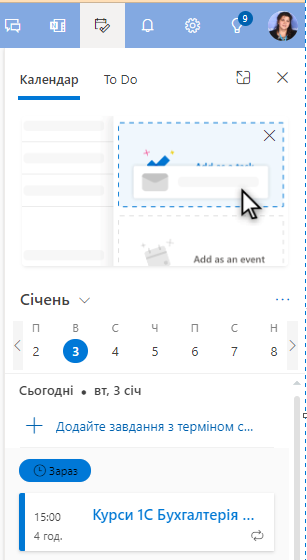
Розставте пріоритети для завдань у Microsoft
Детальніше: https://support.microsoft.com/uk-ua/outlook
6. Microsoft To-Do
Microsoft To-Do
це простий і інтелектуальний список справ, який дає змогу керувати всіма завданнями в одному розташуванні. Фахівці можуть працювати зі своїми завданнями протягом дня в день, а також створювати будь-які додаткові списки, щоб впорядкувати свою роботу.
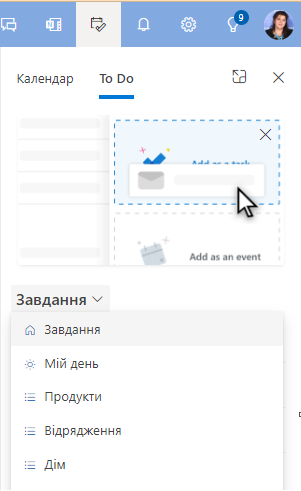
У кожному списку можна додати стільки завдань, скільки завгодно, зберігати всі можливості на основі настроювання дат і нагадувань для кожного завдання та відповідно до найважливіших завдань.
щоб приховати завершені Вами задачі необхідно натиснути … (Параметри), щоб вказати, що задача важлива натиснути Позначення задачі як важливої.
Створення завдання
Можна створити завдання з поля " +Додати завдання " в будь-якому списку. Для цього виберати поле, ввести назву завдання та натиснути клавішу Return або ENTER, відповідно нове завдання з’явиться в кінці списку.
Редагування завдання
Щоб перейменувати завдання, необхідно вибрати завдання, щоб відкрити його подання відомостей. Курсор з'явиться в полі "Назва завдання", і можна перейменувати або відредагувати назву.
Видалення завдання
Щоб видалити завдання, натисніть піктограму кошика в нижньому правому куті подання відомостей про завдання або, якщо ввімкнули контекстні меню в налаштуваннях, можна натиснути правою кнопкою миші та вибрати команду Видалити вибране завдання.
Детальніше: https://support.microsoft.com/uk-ua/todo
7. Календар
Сервіс
Календар є компонентом для планування різних видів діяльностей та повністю
інтегровано з Outlook та Люди. На вкладці Головна користувач може Створити подію обравши один із
запропонованих варіантів: Пошта або Подія.
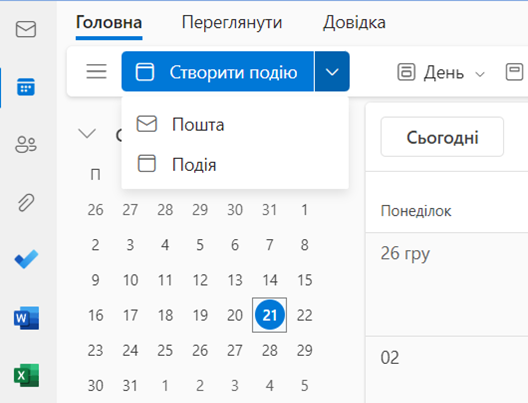
Рис. Варіанти створення події в сервісі Календар
Натисніть кнопку Нова подія, щоб додати до календаря заплановану подію, вказати відомості і натиснути Надіслати. Автор запланованої події може додавати як обов’язкових так і не обов’язкових учасників майбутньої зустрічі обираючи їх зі списку рекомендованих контактів. До кожної події автор може додавати опис зустрічі, а також вкладати необхідні документи для попереднього ознайомлення запрошеними користувачами. Вкласти необхідні файли можна з Огляд цього комп'ютера, OneDrive, Завантажити та надати спільний доступ, а також Вставити зображення в тіло повідомлення або Вставити Емодзі чи GIF-файли. Користувач може Показати або Приховати параметри форматування тексту, а також Редактор, який дозволяє перевірити мову правопису, вставити Компонент Loop.
У разі запланованої зустрічі очно користувач(+Переглянути за допомогою пошуку приміщень) має можливість знайти та вказати приміщення для майбутньої зустрічі . Якщо зустріч відбудеться дистанційно, то необхідно зробити активну позначку Нарада Teams.
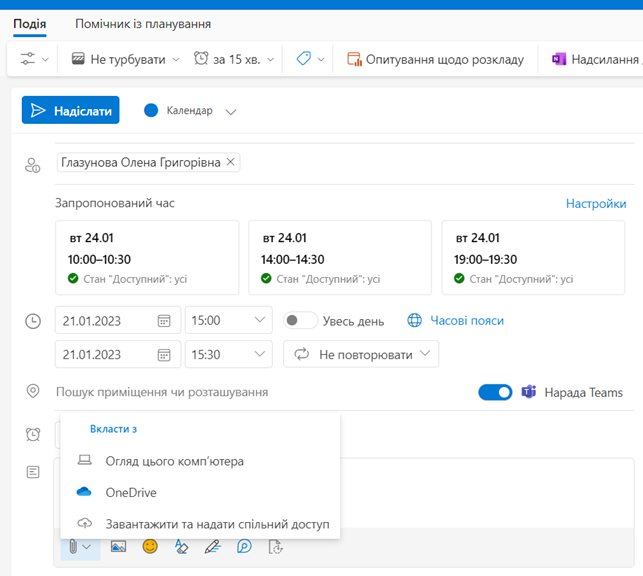
Рис. Приклад створення події в сервісі Календар
Помічник із планування допомагає запланувати подію у вільний час (вільне вікно). Відстеження дає можливість здійснювати моніторинг того, хто з учасників прийняв Ваше запрошення, а також додати ще інших учасників зустрічі.
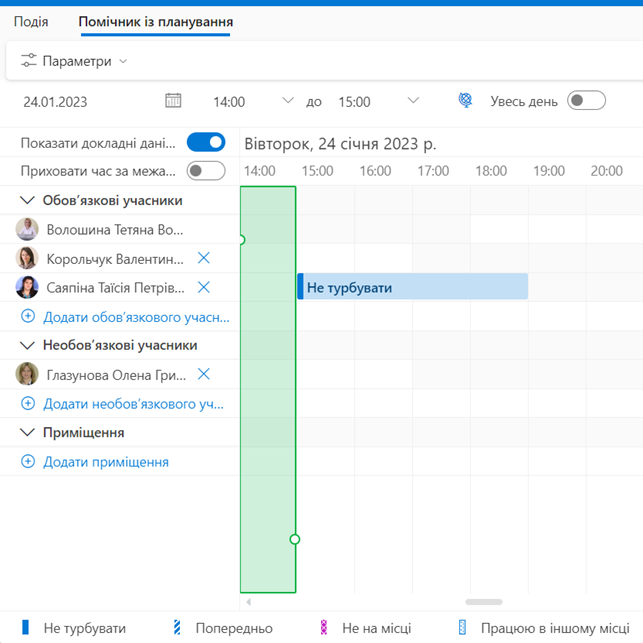
Рис. Приклад використання Помічник із планування
Натиснувши правою кнопкою мишки на створену вже подію в Календарі відкривається вікно (рис. 6.123), де можна вибрати необхідну дію (Приєднатись до наради Teams, Редагувати або Скасувати подію, Відповісти або Відповісти всім та Переслати та інші).
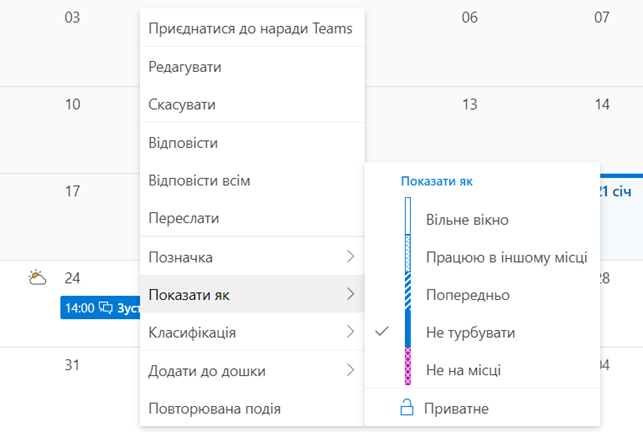
Рис. Приклад редагування події в сервісі Календар
Користувач натиснувши лівою кнопкою на обрану подію в Календарі відкриває вікно з описом події, в якому одразу доступна можливість Приєднатися до онлайн зустрічі. Також доступна інформацію про дату та час події, хто є організатором і скільки учасників не відповіло на запланований захід.
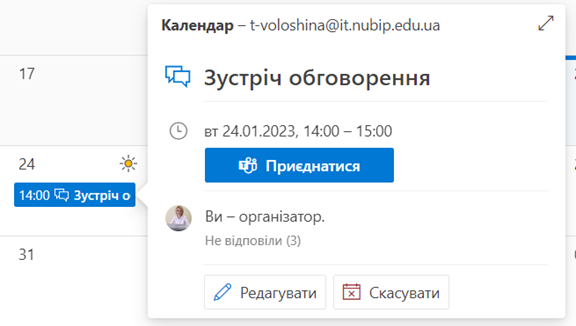
Рис. Опис подій в сервісі Календар
Відомості про створену подію, що відображена вже в Календарі Ви можете доповнити натиснувши Редагувати. Додати обов’язкових і не обов’язкових учасників – у відповідних полях ввести е-пошту чи прізвище учасника, внести необхідні доповнення або зміни. Натиснувши Параметри можна у категорії Подання керувати оформленням Календаря, Події та запрошення (налаштовувати параметри для подій, що створюють), Події з електронної пошти (автоматично додавати події з електронної пошти до Календаря), Спільні календарі (надавати спільний доступ до календаря іншим користувачам, опублікувати календар), Налаштування дій (вибрати, які надбудови під час перегляду або створення наради), Облікові записи (керувати всіма календарями в одному розташуванні, тобто підключити свої особисті облікові записи Google або Microsoft до робочого).
8. Yammer
Приватна
соціальна мережа Yammer сприяє
відкритому спілкуванню й кращому порозумінню між користувача, маючи можливість
обговорювати певні пропозиції та рішення, ділитись новинами та подіями, використовувати
досвід колег.
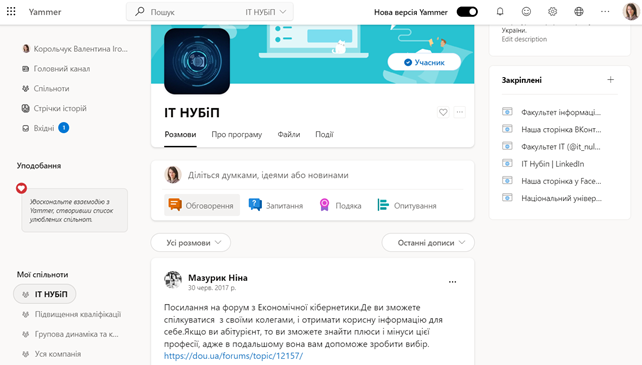
Рис. Приклад використання сервісу Yammer
У кожного користувача Microsoft365 є особиста сторінка, на якій користувач може перглядати стрічку історій, усі дії або ж власні закладки.
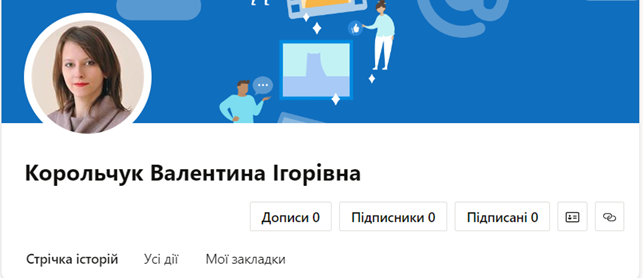
Рис. Приклад сторінки користувача у соціальній мережі Yammer
Стрічка історій – це місце, де користувачі мають змогу ділитися досвідом, відзначати проміжні етапи власної роботи, пропонувати ідеї та обговорювати їх з іншими користувачами. Користувачі з усієї організації можуть відвідати стрічку історій іншого користувача, щоб дізнатися більше про його інтереси та діяльність. Дописи в стрічці історій користувачі можуть прочитати, відреагувати та прокоментувати з Outlook, Teams, Yammer та за допомогоюЗв’язків Viva.
Для створення спільноти користувачу необхідно обрати Спільноти та Створити спільноту. У вікні Створення нової спільноти необхідно присвоїти ім’я, долучити учасників (за іменем або корпоративною електронною адресою), за необхідності додати опис та налаштувати параметри спільноти. Така спільнота можлива як внутрішня, лише для користувачів Вашої організації, так і зовнішня, призначена для співпраці з користувачами поза межами однієї організації. Також при створені спільноти можливо налаштувати її приватність. У випадку створення загальнодоступної спільноти, розміщений вміст зможуть переглядати всі учасники Вашої організації.
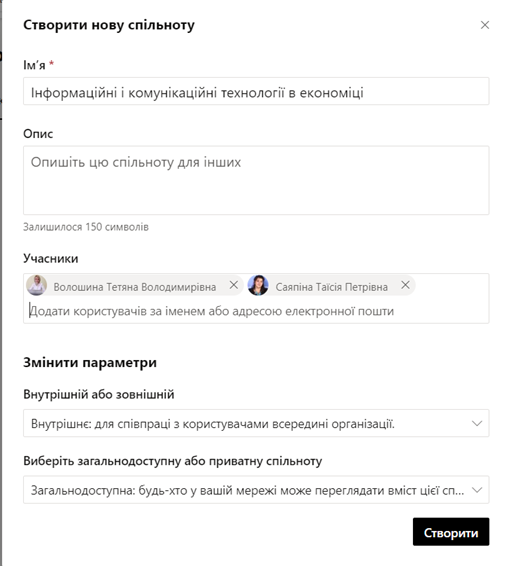
Рис. Створення спільноти Yammer
Створивши спільноту, користувачам доступні додаткові налаштування як зовнішнього вигляду (фото спільноти та фото обкладинки) так і додаткових налаштувань. Таким чином можливо налаштувати її видимість в інформаційному каналі, відмітити спільноту як офіційну, підписатись чи опублікувати допис електронною поштою. За необхідності також кожен з учасників спільноти може отримати код для вбудування даної спільноти у інші сервіси чи інформаційні ресурси.
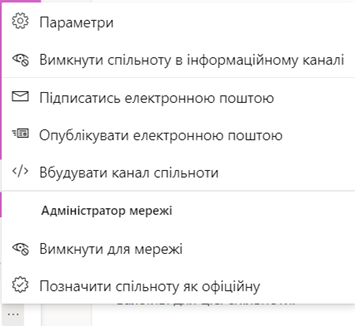
Рис. Налаштування створеної спільноти
Якщо ж необхідна спільнота уже створена, користувачі можуть знайти її скориставшись категорією Спільноти на бічній панелі, обрати спільноту та натиснути Приєднатися до спільноти.
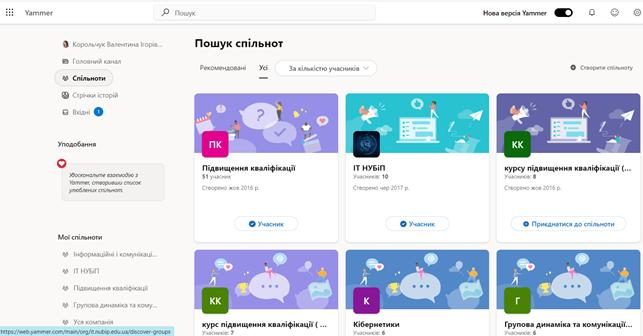
Рис. Пошук та приєднання до спільноти Yammer
Створена спільнота, містить вкладки для перегляду розмов даної спільноти, аналітичної інформації, файлів та подій.
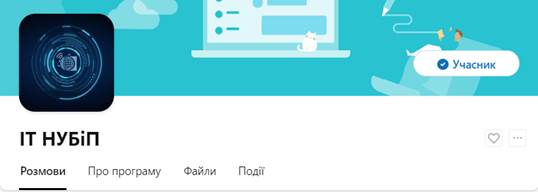
Рис. Можливості співпраці у спільноті
Для комунікації учасникам такої спільноти доступна можливість розміщення дописів, у яких користувач може поділитись думками, ідеями, новинами, задати запитання, провести опитування чи опублікувати подяку іншому користувачу спільноти.

Рис. Типи дописів для публікації у спільноті
Публікуючи оголошення, необхідно обрати тип допису Обговорення. До такого допису за необхідності користувач має можливість додати текст, файли, посилання, gif-файли, зображення, тему допису, згадати користувачів, а також за необхідності налаштувати форматування та параметри оповіщення.
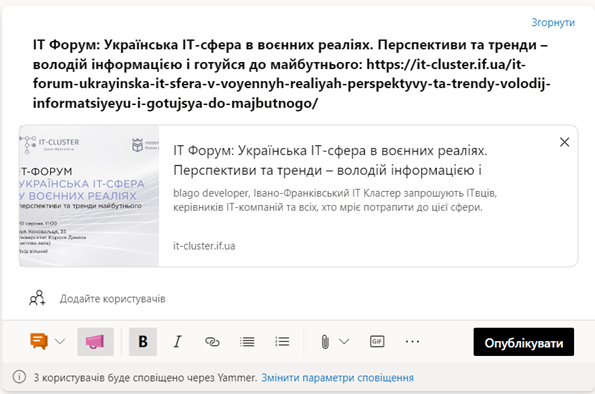
Рис. Публікація обговорень у спільноті
Для публікації типу допису Запитання, необхідно обрати його тип одразу при публікації або ж змінити після розміщення, додати запитання, за необхідності користувачів та додаткові матеріали чи ілюстрації та натиснути Запитати.
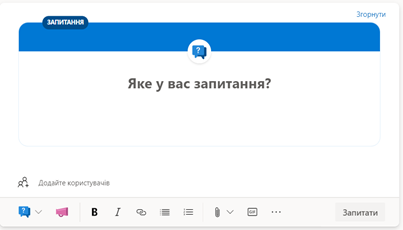
Рис. Публікація запитань у спільноті
Співпрацюючи у спільноті, користувачам доступне розміщення подяк один одному. Обираючи даний тип допису, доступна можливість вибору типу (емблеми) подяки, користувача, якому дана подяка буде адресована, а також відображення результатів роботи, які варто відмітити у дописі. Після здійснення усіх налаштувань такого типу допису необхідно натиснути Подяка.
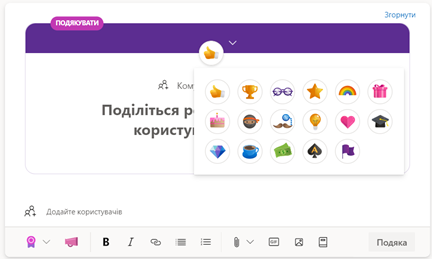
Рис. Публікацій подяк в спільноті
Для проведення опитування користувачів спільноти, необхідно обрати відповідний тип допису, додати запитання та необхідну кількість варіантів відповідей. Також за необхідності можливо додати користувачів до даного допису, вказати тему чи прикріпити додаткові елементи (файл, зображення тощо). По завершенню усіх налаштувань, для публікації такого типу допису необхідно натиснути Запитати.
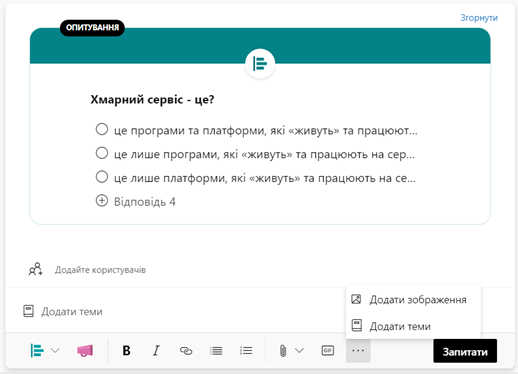
Рис. Публікацій опитувань у спільноті
Користувачі матимуть змогу, надавати відповіді на такі опитування, змінювати свій голос, а також переглянути результати.
Переглядаючи дописи інших користувачів, користувачам доступна можливість взаємодії з ними: встановити відмітку Подобається, додати Примітку чи поділитися даним дописом в стрічці історій, спільноті, особистому повідомлення, або ж скопіювати посилання на даний допис.
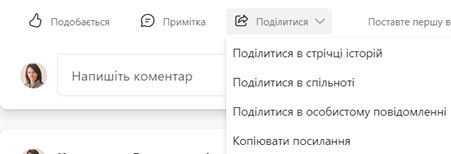
Рис. Взаємодія з дописами
Для роботи з уже розміщеним дописом, користувачу необхідно натиснути та в діалоговому вікні обрати необхідну дію. Таким чином доступне редагування, видалення, переміщення допису, додавання теми, зміна типу допису, закріплення допису, закриття чи закріплення розмови, відмічання розмови як рекомендованої, а також перегляд аналітичних висновків взаємодії із даним дописом. Такі аналітичні висновки міститимуть інформацію про кількість переглядів, залучення користувачів (залишенні реакції, коментарі чи поширення), а також тенденції розмови за обраний період: 7, 14 чи 28 днів.
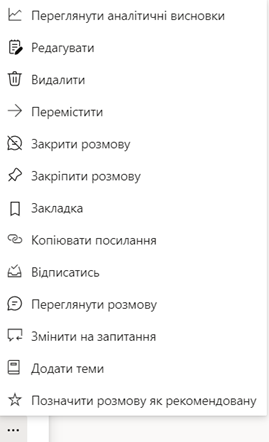
Рис. Робота із дописами
Для зручності перегляду дописів, користувачу доступна можливість їх фільтрації та сортування. Щоб відфільтрувати дописи, необхідно обрати Усі розмови та встановити необхідний фільтр для розмов. Для користувача доступний перегляд усіх розмов, нових розмов, усіх запитань або ж запитань без відповіді.
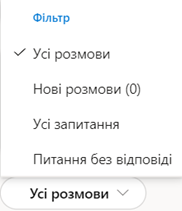
Рис. Фільтрація розмов та дописів у спільноті
Щоб відсортувати дописи, необхідно обрати Останні дописи та встановити необхідний тип відображення дописів у стрічці.
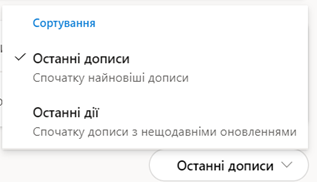
Рис. Налаштування сортування дописів
На вкладці Про програму, доступна аналітика використання даної спільноти усіма користувачами, інформація про учасників, відомості про спільноту, а також пов’язані спільноти. Аналітика спільноти міститиме інформацію про активних користувачів та кількість опублікованих повідомлень за останні 28 днів.
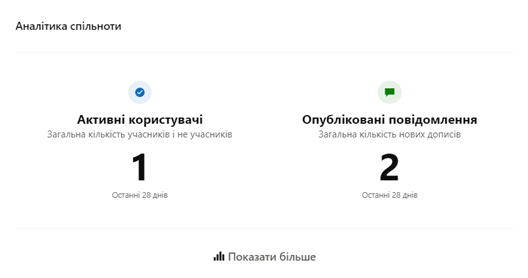
Рис. Приклад аналітики спільноти Yammer
При створенні кожної спільноти, автоматично створюється сховище файлів такої спільноти, за допомогою якого користувачі можуть обмінюватись або поширювати файли. Для переходу у сховище необхідно натиснути Файли, де будуть доступні всі файли, якими поділились користувачі даної спільноти. Користувачі матимуть змогу переглянути сам файл, а також основну інформацію про нього, таку як: ім’я, тип файлу, спільнота (група), автор та дата останнього оновлення.
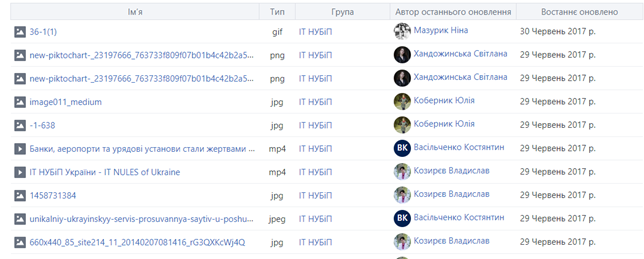
Рис. Відображення файлів у сховищі спільноти
Для розміщення нових файлів необхідно у файлах спільноти натиснути Передати, на наступному кроці Вибрати файл та у діалоговому вікні обрати файл для завантаження, після завантаження файлу натиснути Передати.
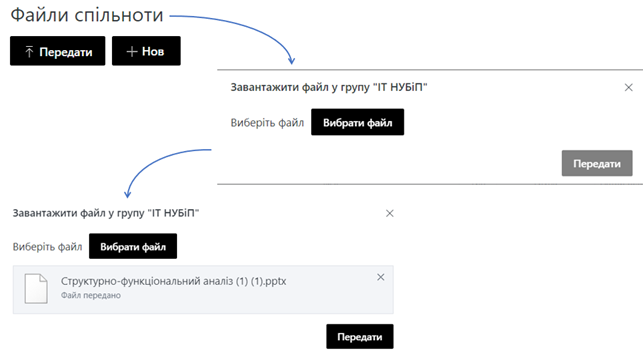
Рис. Процес розміщення файлів у сховищі спільноти
Також користувачі можуть створювати файли одразу у схофищі спільноти. Для цього необхідно натиснути Новий та обрати тип файлу для створення. Таким чином доступне створення текстових документів Word, а також презентацій PowerPoint. Наступним кроком, необхідно присвоїти ім’я документу та натиснути створити.
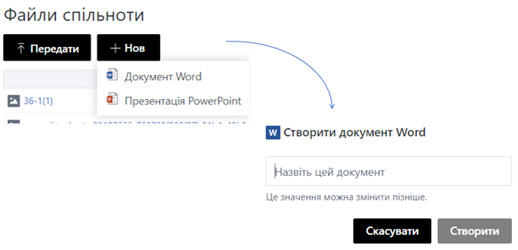
Рис. Створення нового файлу у сховищі спільноти
Також у соціальній спільноті Yammer, користувачі мають змогу обмінюватись приватними повідомленнями, які відображатимуться у вкладці Вхідні.
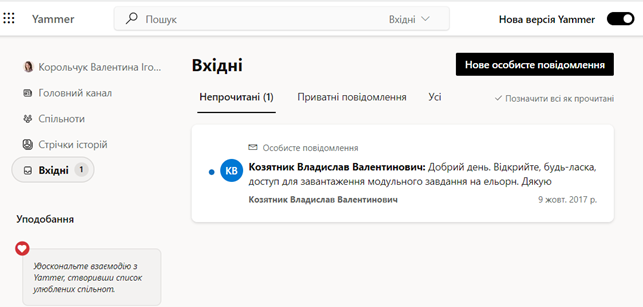
Рис. Приклад вкладки Вхідні в сервісі Yammer
Для написання нового повідомлення необхідно натиснути Нове особисте повідомлення та у вікні повідомлення додати текст, додаткові елементи для надсилання (файли, зображення, gif-файли, посилання), а також натиснувши Додати користувачів обрати адресатів даного повідомлення. Для відправки готового повідомлення, необхідно натиснути Опублікувати.
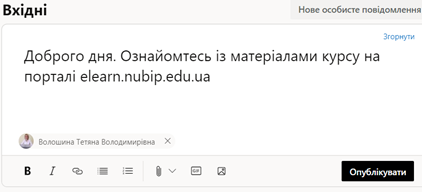
Рис. Відправка особистих повідомлень у спільноті Yammer
Шрифти
Розмір шрифта
Колір тексту
Колір тла
Кернінг шрифтів
Видимість картинок
Інтервал між літерами
Висота рядка
Виділити посилання
Вирівнювання тексту
Ширина абзацу