Лекція 2. Цифрова взаємодія з використанням сервісів Microsoft 365
| Сайт: | Навчально-інформаційний портал НУБіП України |
| Курс: | Інформаційні технології (КН). Ч2 ☑️ |
| Книга: | Лекція 2. Цифрова взаємодія з використанням сервісів Microsoft 365 |
| Надруковано: | Гість-користувач |
| Дата: | субота, 28 лютого 2026, 04:26 |
Зміст
- 1. OneDrive
- 2. Word Online
- 3. Додавання, редагування й форматування тексту
- 4. Використання стилів
- 5. Функція Надиктувати
- 6. Налаштування інтервалу, відступу, абзацу
- 7. Додавання колонтитулів, символів, посилань в документ
- 8. Вставка відеоконтенту
- 9. Повторне використання файлу
- 10. Надбудови
- 11. Налаштування параметрів документу
- 12. Створення, оновлення змісту, виноски, перевірка правопису
- 13. Перевірка правопису. Переклад тексту
- 14. Сервіс Excel Online
- 15. Power Point Online
- 16. One Note Online
- 17. Microsoft Lists
- 18. Power BI
- 19. Visio Online
- 20. Stream
- 21. Sway
1. OneDrive
Співпраця
працівників може здійснюватися
завдяки сервісам для взаємодії, зокрема таким сервісом в Microsoft 365
хмарне сховище OneDrive,
що дає можливість знаходити потрібні відомості,
спільно працювати з документами та впорядковувати папки та файли для
бізнесу. OneDrive може допомогти керівникам компаній починаючи від обміну фінансовими документами до вдосконалення різних
робочих процесів в межах компанії, а саме:
– співпраця над фінансовими документами та надання корисної інформації;
– контроль та планування бюджету будь-де та з будь якого місця;
– захист різних звітів всередині та за межами компанії;
– постійний доступ до документації.
На власному файловому сховищі користувач бачить різні категорії файлів, а саме: Мої файли, Нещодавні, Поширено та доступний Кошик для видалення файлів. Використовуючи файлове сховище у компанії для ведення бізнесу працівники можуть створювати різнотипний контент для створення та опрацювання документації. Для створення нової папки або ж документу Word, книги Excel, презентації PowerPoint, блокноту OneNote, Forms для Excel, креслення Visio або посилання необхідно натиснути Створити та обрати необхідний елемент із запропонованого списку.
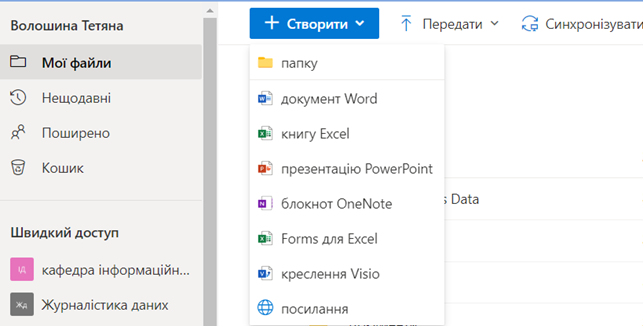
Рис. Варіанти створення різнотипного контенту
За необхідності користувач може Передати файли чи папки з власного пристрою на файлове сховище. Також доступна синхронізація файлів з локальною версією OneDrive для цього необхідно натиснути Синхронізувати.
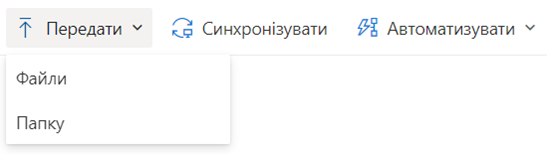
Рис. Варіанти передачі контенту на файлове сховище
Файли OneDrive приватні, але до кожного файлу чи папки власник може надати спільний доступ. Для того, щоб керувати файлом чи папкою на файловому сховищі необхідно натиснути Показати дії (три вертикальні крапки) та вибрати необхідний варіант (Поділитись, Копіювати посилання, Запитати файли, Керувати доступом, Завантажити, Видалити, Перемістити до, Копіювати до, Перейменувати, Автоматизувати та Докладні відомості).
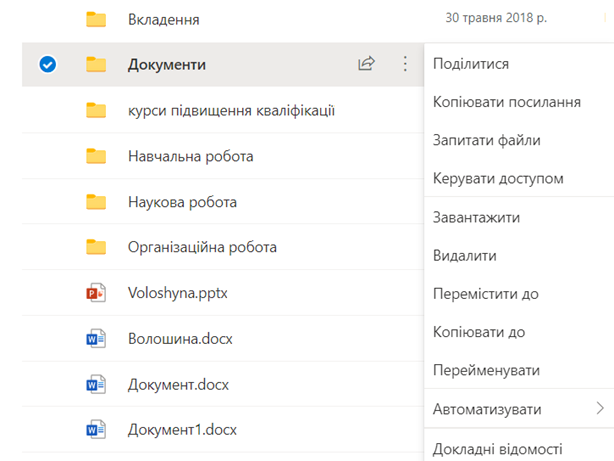
Рис. Варіанти дій з вибраним елементом
Також вибраним елементом (файлом або папкою) власник може поділитись з іншими користувачами. Доступ може бути наданий таким чином, що інші користувачі Можуть редагувати (вносити зміни), Можна переглядати (не вносити зміни). Поділитись посиланням на документ чи папку можна натиснувши на логотип Outlook (поділитись цим посиланням новим повідомленням в Outlook.
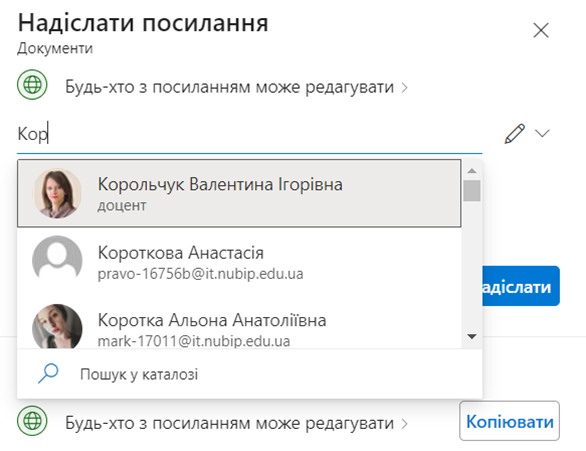
Рис. Приклад надання спільного доступу
Також користувач може створити посилання на документ чи папку та скопіювати його для подальшого поширення колективу.
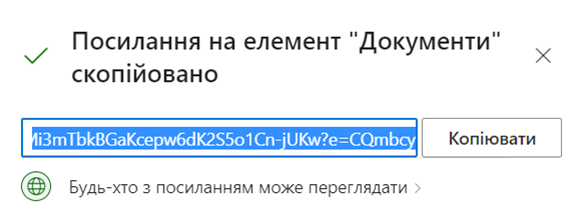
Рис. Отримання посилання на документ
Додатковими параметрами налаштування спільного доступу є можливість встановлення терміну доступу до документу чи папки (чітко вказану дату за календарем). Доступ до файлу також може бути + обмежений встановленням додатково паролю, також власник може Блокувати завантаження контенту до якого надано спільний доступ.
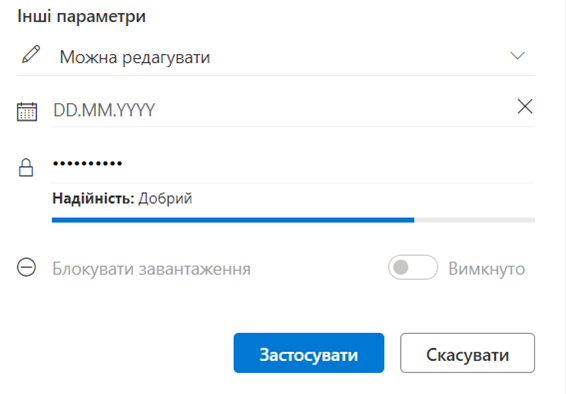
Рис. Налаштування інших параметрів спільного доступу
Всі створені папки та файли на файловому сховищі можна сортувати, для цього потрібно натиснути Сортування та обрати: Тип, Ім’я, Змінено, Автор змін, Розмір файлу та визначити чи за зростанням чи за спаданням.
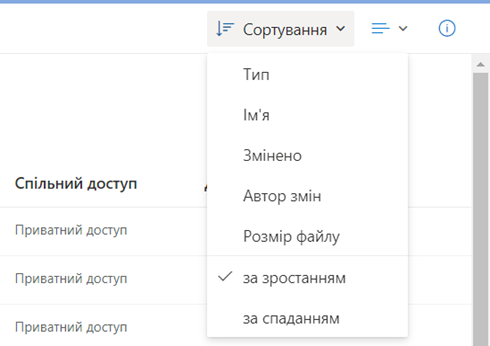
Рис. Варіанти сортування документів на файловому сховищі
Завдяки сервісу OneDrive є можливість виконувати спільні завдання та інше використовуючи можливість створення документу Word, книги Excel, презентації PowerPoint, блокноту OneNote, Forms для Excel, креслення Visio або посилання для ефективної взаємодії при веденні економічної та фінансової діяльності.
2. Word Online
Створення нового онлайн документа в сервісі Word Online
Сервіс Word допомагає створювати документи професійної якості. Вона дає можливість ефективніше створювати та впорядковувати документи. Для початку роботи з таким типом документів необхідно відкрити Microsoft 365 та відповідно обрати сервіс Word. На головній сторінці сервісу користувачу пропонуються варіанти створення нового документу: Пустий документ або вибір із пропонованих шаблонів.
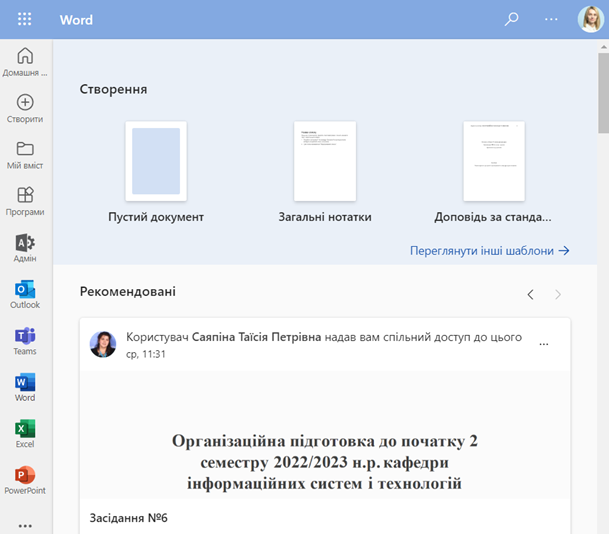
Рис. Створення документу в сервісі Word (варіант 1)
Також створити документ можна натиснувши Файл – Основне або Створити.
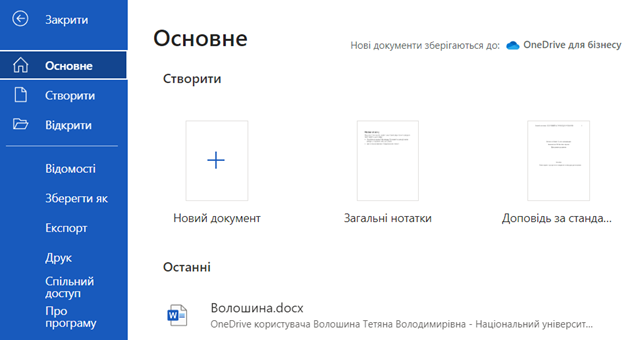
Рис. Створення документу в сервісі Word (варіант 2)
Користувач може відкрити швидко останні створені документи натиснувши Файл – Відкрити та відповідно вибрати необхідний файл для роботи.
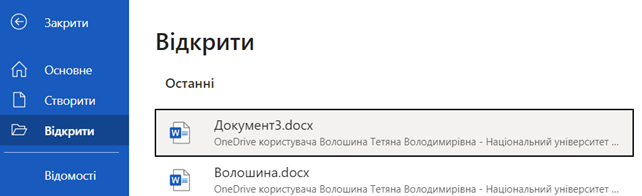
Рис. Відкриття останніх документів
У вкладці Відомості користувач може Відкрити в програмі (використати всі можливості Microsoft Word), Захистити документ, тобто завжди відкривати в режимі лише для перегляду, щоб уникати випадково внесених змін і запитувати в читачів про ввімкнення редагування або Журнал версій для перегляду попередніх версій.
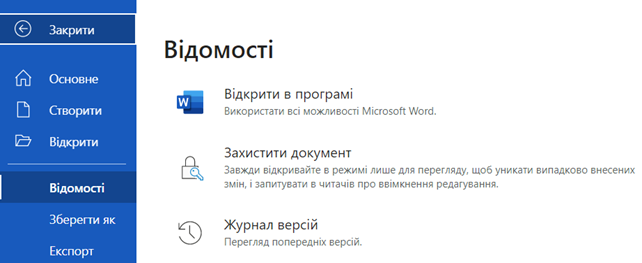
Рис. Відомості про документ
Для збереження документу користувач натискає Файл – Зберегти як та відповідно вибирає необхідний варіант (Зберегти як копію в Інтернеті, Перейменувати цей файл, Завантажити копію на свій пристрій, Завантажити копію у форматі .pdf на власний пристрій, Завантажити як ODT формат на власний пристрій).
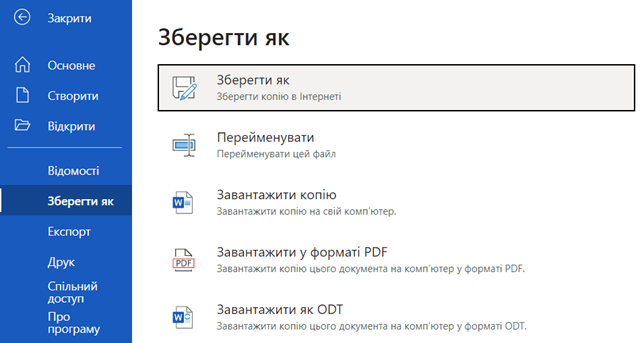
Рис. Варіанти збереження документу
Експорт дозволяє перетворити документ на інтерактивну вебсторінку, якою швидко можна поділитись та адаптована для перегляду на різних пристроях. Також користувач має можливість роздрукувати документ натиснувши Друк (Файл – Друк).
Працюючи в онлайн версії Word користувач може надати спільний доступ до створеного документи (Файл – Спільний доступ), поділитись з іншими, тобто запросити колег до перегляду або редагування. Вибравши Файл – Спільний доступ – Вбудування автор чи співавтор може отримати код для вбудовування даного документу в вебсайт, блог чи інший зовнішній ресурс.
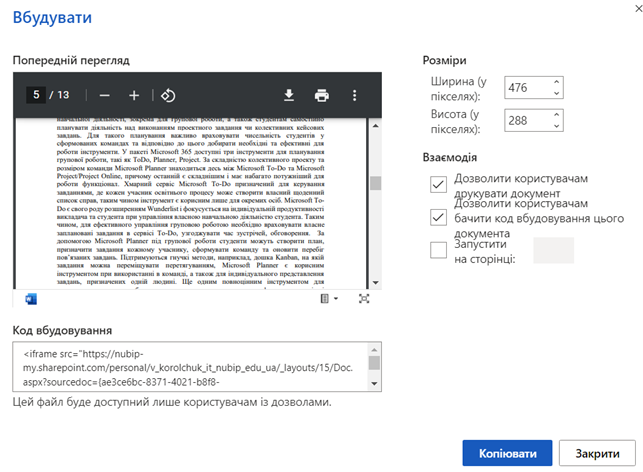
Рис. Отримання коду вбудовування
Для поширення документу та налаштування відповідно спільного доступу необхідно натиснути Спільний доступ.
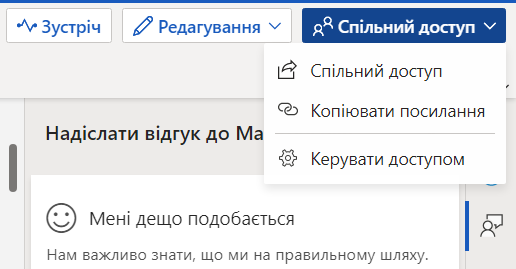
Рис. Налаштування спільного доступу до документу
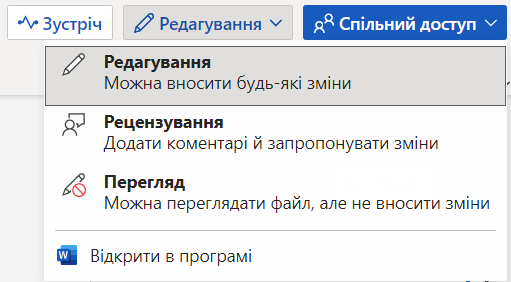
Рис. Меню режиму редагування
3. Додавання, редагування й форматування тексту
У групі Шрифт можна змінити шрифт і його розмір, застосувати жирний шрифт і підкреслення, виділити текст курсивом і змінити його колір, регістр.

Рис. Налаштування шрифтів
Натиснути меню Шрифт на вкладці Основне. Прокрутіть список вниз і необхідний тип шрифту.
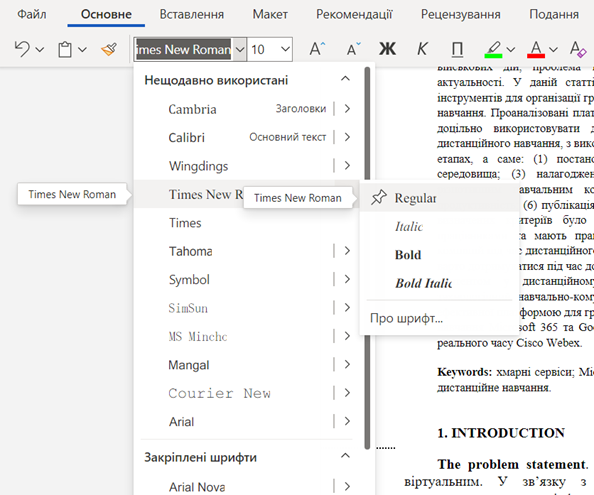
Рис. Вибір та застосування шрифту
Виділити текст, натиснути правою кнопкою миші та стрілку випадаючого меню Колір шрифту на міні-панелі інструментів або вкладка Основне – Колір шрифту.
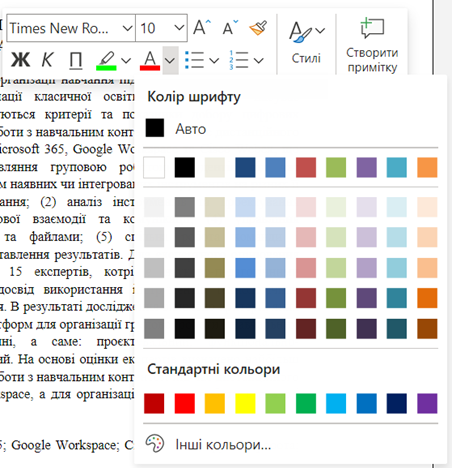
Рис. Зміна кольору шрифту
Комбінації клавіш для команд групи шрифтів
|
Команда |
Комбінація |
|
Змінити шрифт |
Ctrl + Shift + F |
|
Змінити розмір шрифту |
Ctrl + Shift + P |
|
Збільшити розмір шрифту |
Ctrl + Shift + > |
|
Зменшити розмір шрифту |
Ctrl + Shift + < |
|
Очистити форматування |
Ctrl + Spacebar |
|
Зміна регістру |
Shift + F3 |
|
Застосувати жирний шрифт до шрифту |
Ctrl + B |
|
Виділити текст курсивом |
Ctrl + I |
|
Підкреслити текст |
Ctrl + U |
|
Зробіть текст підрядковим |
Ctrl + = |
|
Зробіть текст надрядковим |
Ctrl + Shift + + |
|
Відкрити діалогове вікно шрифту |
Ctrl + D |
|
Копіювати форматування |
Ctrl + Shift + C |
|
Вставити форматування |
Ctrl + Shift + V |
Для налаштування додаткових параметрів шрифту необхідно натиснути Основне – Додаткові параметри шрифту. До додаткових параметрів шрифту відносять: Перекреслення (Ctrl + Shift + X), Підрядковий (Ctrl + Shift +-), Надрядковий (Ctrl + Shift ++).
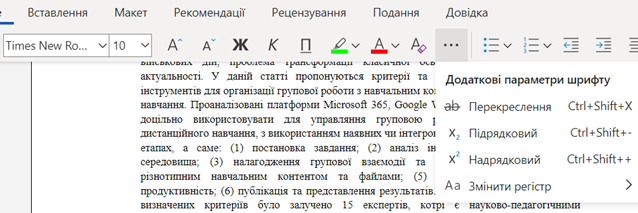
Рис. Налаштування шрифтів
Змінити регістр можна на вкладці Основне – Додаткові параметри – Змінити регістр.
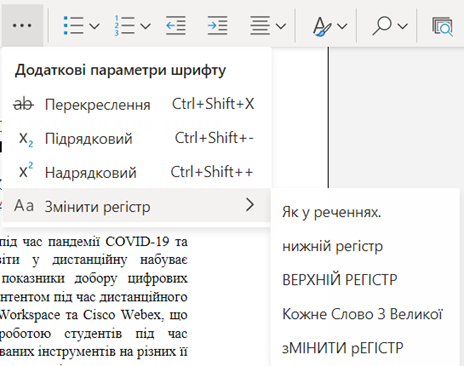
Рис. Варіанти зміну регістру
4. Використання стилів
Щоб у всьому документі застосовувались узгоджені тип, розмір і колір шрифту, а також інтервали, використовують вкладка Основне – Стилі. Виберіть текст, який потрібно відформатувати. Виберіть стиль, наприклад:
Заголовок – назва документа;
Заголовок 1 – заголовки верхнього рівня;
Заголовок 2 – вторинні заголовки.
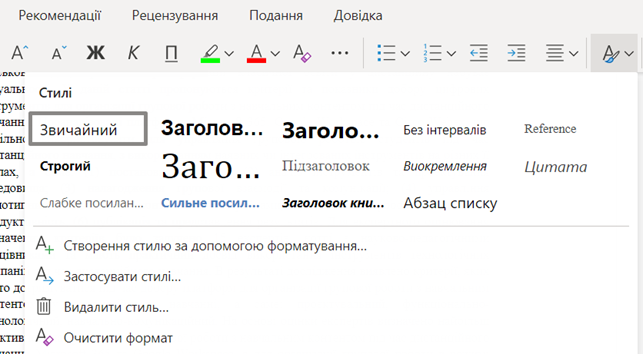
Рис. Вибір стилів
Користувач може застосувати вибраний стиль, видалити або очистити формат. За потребою користувач може створити стиль за допомогою форматування.
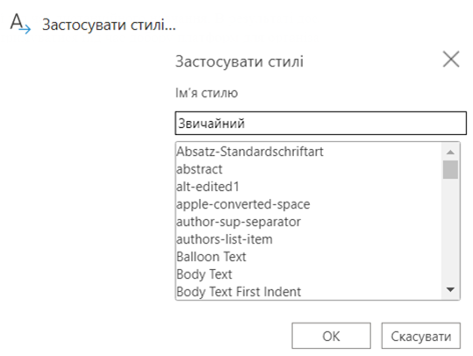
Рис. Застосування стилю
В текстовому документі є доступна можливість пошук або заміну необхідних слів у файлі. На вкладці Основне обрати Пошук або Заміна, в відповідному полі ввести слова які необхідно знайти та замінити текст у файлі.
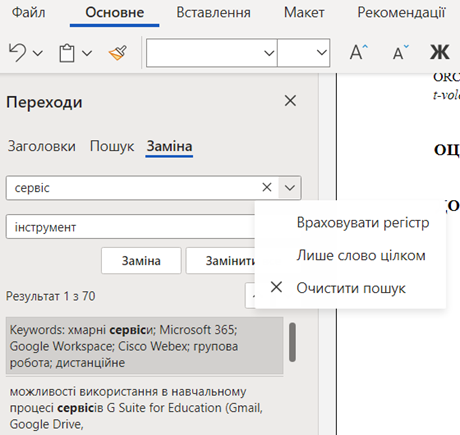
Рис. Використання функції пошук та заміни
В текстовому редакторі доступна функція на вкладці Основне – Повторно використати файли. Користувачу відкривається доступне вікно Пошук, в полі вводимо ключовий запит та відповідно натискаємо Enter. Пошук може здійснюватись за такими критеріями: Усе, Інтернет, Медіафайли, Довідка, Нотатки, Файли, Цей файл.
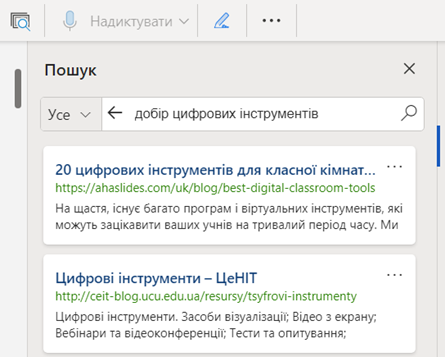
Рис. Повторне використання файлу
5. Функція Надиктувати
Функція Надиктувати (транскрибування) дозволяє перетворити розмову на текстовий запис з кожним спікером окремо. Після розмови, інтерв’ю або наради можна повернутися до частини запису, відтворивши аудіо із позначкою часу та відредагувати транскрипцію, щоб внести виправлення. Повну розмову можна зберегти як документ Word або вставити фрагменти в наявні вже документи.
Надиктувати можна двома способами:
– записування безпосередньо у Word;
– передавання аудіофайлу.
Запис можна здійснювати в онлайн версії Word використовуючи браузер Microsoft Edge або Google Chrome. Для цього необхідно перейти на вкладку Основне – Надиктувати далі у розкривному списку вибрати Надиктувати або Розшифрувати.
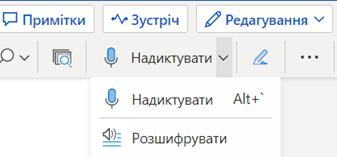
Рис. Функція Надиктувати
Натиснувши Надиктувати натиснути Розшифрувати – Почати записування.
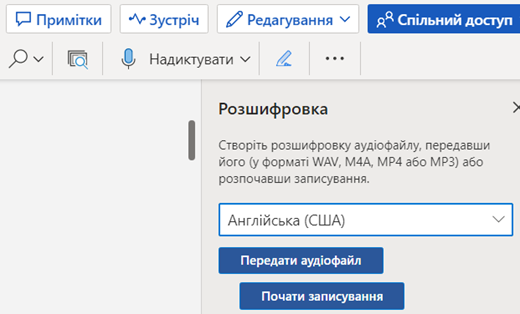
Рис. Створити розшифровку аудіофайлу
Якщо користувач вперше передає дані, то необхідно надати браузеру дозвіл на використання мікрофона. Розпочніть розмову або з колегою, залиште область наведену на рис. відкритою під час записування. Починайте й припиняйте запис будь-коли, натискаючи на позначку мікрофона або кнопки Призупинити. Готовий запис буде збережено у файловому сховищі OneDrive.
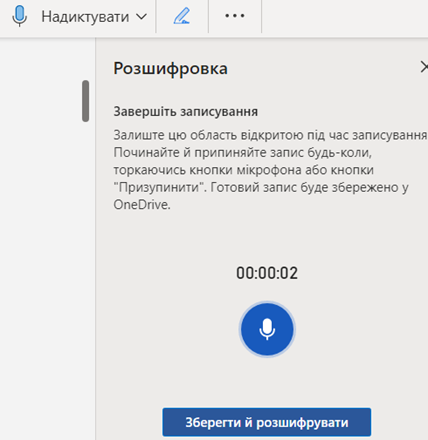
Рис. Записування аудіофайлу
Після завершення запису необхідно натиснути кнопку Зберегти й Розшифрувати, щоб зберегти запис на файловому сховищі (папка Transcribed Files на OneDrive) та відповідно розпочати процес транскрипції. Даний процес може тривати певний період залежно від швидкості підключення до інтернету.
Можна також передати попередньо записаний аудіофайл, а потім переписати запис (для завантажених записів час обмежено 300 хвилинами на місяць). Для цього потрібно натиснути Надиктувати – Розшифрувати – Передати аудіофайл, далі вибрати аудіофайл із переліку наявних файлів, що підтримують формати .wav, .mp4, .m4a .mp3.
Відтворити аудіофайл можна використовуючи Елемент керування у верхній частині області Розшифровка.
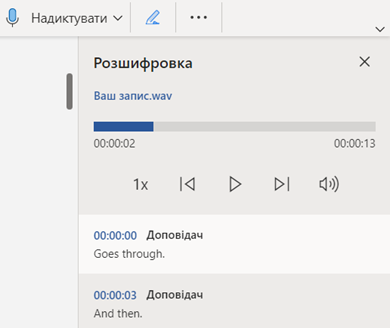
Рис. Відтворення аудіофайлу
Користувач має можливість додатково змінювати: Швидкість відтворення, Прокрутити назад, Відтворити (Призупинити), Прокрутити вперед, Гучність.

Рис. Додаткові параметри відтворення аудіофайлу
При записі аудіофайлу дана служба визначає та розділяє різні динаміки та позначає їх “Доповідач 1”, “Доповідач 2” тощо. Користувач може внести зміни до розшифровки натиснувши Розділ редагування розшифровки.
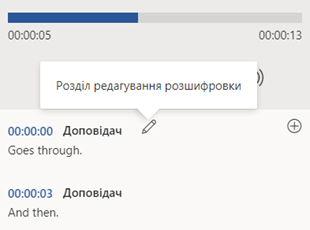
Рис. Розділ редагування розшифровки
Відредагувавши вміст або змінивши підпис доповідача користувач може Скасувати або Підтвердити зміни.
В області Транскрибування можна додати до документа всю розмову або певні його розділи. Щоб додати певний розділ стенограми,необхідно навести вказівник миші на розділ і виберіть піктограму Додати розділ до документа.
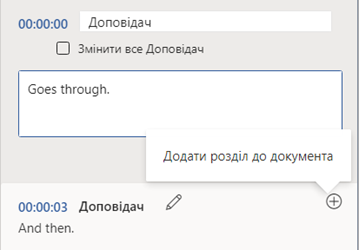
Рис. Додавання розділу до документу
Щоб додати весь запис розмови до документа, виберіть Додати до документа.
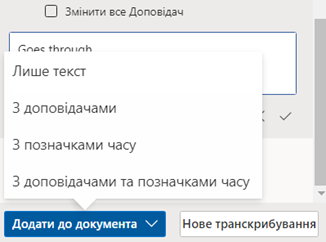
Рис. Додати до документа запис
Щоб видалити розмову або створити нову, необхідно вибрати Нове транскрибування. Для кожного документа можна зберігати лише одну стенограму. Якщо створити новий запис для документа, поточний запис відповідно буде видалено, будь-які розділи розмов, додані до документа, залишаються в ньому, але не в області транскрипції.
Для перейменування записаного аудіофайлу необхідно перейти до папки Trancri Files (Розшифровані файли) у OneDrive. У папці вибрати необхідний запис Дії – Перейменувати файл запису.
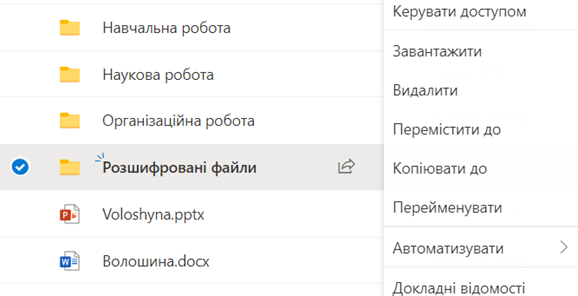
Рис. Папка Trancri Files (Розшифровані файли) у OneDrive
Можна надати спільний доступ до стенограми іншому користувачу двома способами:
Варіант 1. Натисніть кнопку Додати до документа, а потім надати спільний доступ до файлу створеного в сервісі Word. Стенограма відображатиметься як звичайний текст у документі, і в ньому відповідно з’явиться гіперпосилання на аудіофайл.
Варіант 2. Надання спільного доступу до файлу через папку Розшифровані файли в сервісі OneDrive. Натиснути правою кнопкою миші та відповідно вибрати Поділитися або Керувати доступом.
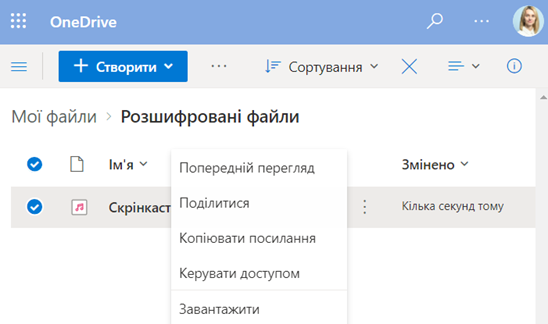
Рис. Налаштування спільного доступу
6. Налаштування інтервалу, відступу, абзацу
Для зміни міжрядкового інтервалу, спеціального відступу, напрямку тексту, відобразити чи приховати недруковані символи та налаштувати абзац необхідно натиснути Основне – Додаткові параметри.
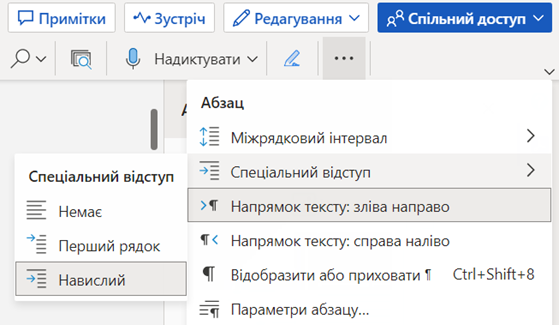
Рис. Використання додаткових параметрів
Для налаштування абзацного відступу необхідно натиснути Основне – Додаткові параметри – Параметри абзацу.
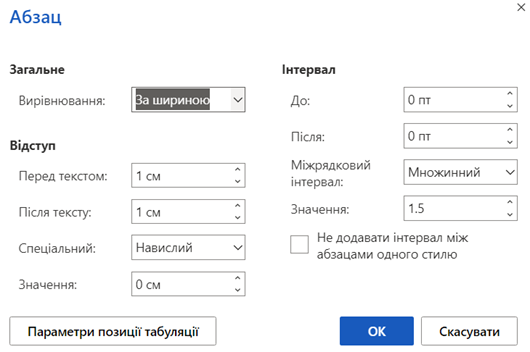
Рис. Налаштування абзацного відступу
Вставлення розриву сторінки (розділу)
Щоб змінити макет або форматування сторінок у документі онлайн, можна скористатися розривами сторінок. Для додавання розриву сторінки необхідно перейти на вкладку Вставлення, натиснути курсором, де потрібно почати новий розділ чи сторінку та вибрати Розрив сторінки.
Також за необхідності користувач може додати до документу таблицю, для цього вибрати Вставлення – Таблиця – Вставлення таблиці визначивши кількість стовпців та рядків.
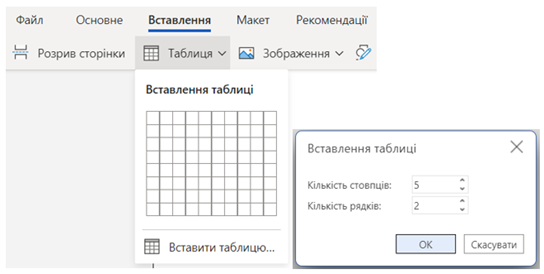
Рис. Вставлення таблиці
До текстового документу користувач може додати рисунки, для цього необхідно вибрати Вставлення – Зображення. Зображення можуть бути вставлені з різних джерел: Цей пристрій, Мобільний пристрій, OneDrive, Професійні зображення або Пошук в інтернеті.
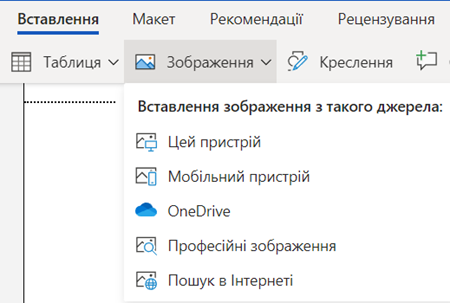
Рис. Вставлення зображень
У вкладці Вставлення доступна функція Креслення. У вікні Креслення (попередній перегляд), що з’явиться, необхідно вибрати Вставлення – Фігури, Текстове поле або Зображення, далі вибрати стиль фігури та перетягнути курсор, щоб відобразити фігуру або завантажити необхідний рисунок.
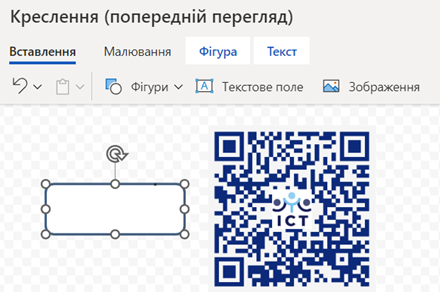
Рис. Вікно Креслення (попередній перегляд)
Якщо додано користувачем фігуру, то відкривається додаткова вкладка Фігури, яка дозволяє змінювати стиль її подання.
Коли все буде готово, необхідно натиснути Зберегти й закрити або ж Відхилити зміни.
В документі є можливість позначення користувача за допомогою @згадки в примітках для отримання відгуку. Додати примітку можна з контекстного меню або з вкладки Вставлення – Створити примітку (Ctrl+Alt+M). Далі необхідно ввести @ і кілька перших букв імені або прізвища користувача. Якщо в долученого користувача ще немає дозволу на відкриття документа, то буде запропоновано надати йому доступ а потім вибрати потрібне ім’я або прізвище.
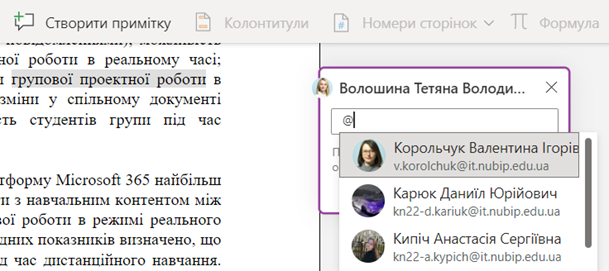
Рис. Створення примітки
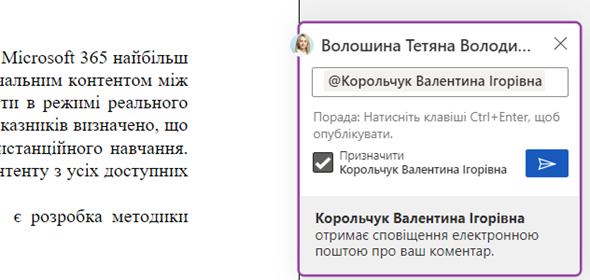
Рис. Призначення примітки користувачеві
7. Додавання колонтитулів, символів, посилань в документ
На вкладці Вставлення натиснути кнопку Колонтитули – Панель колонтитулів (Перша сторінка або Інші сторінки). Відкрити вікно Параметри та вибрати необхідний колонтитул (Однаково у всьому документі, Інша перша сторінка, Різні парні та непарні сторінки, Різні перша й парні та непарні сторінки, Видалити номери сторінок, Видалити колонтитули).
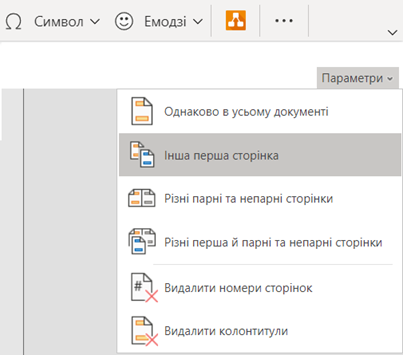
Рис. Додавання колонтитулів
Щоб додати номери сторінок необхідно перейти на вкладку Вставлення – Номери сторінок – Додати до верхнього або нижнього колонтитула.
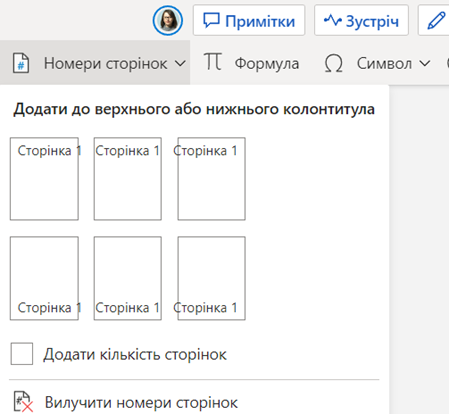
Рис. Додавання номери сторінок
До номерів сторінок можна також додати кількість сторінок, для цього потрібно додати відповідну позначку Додати кількість сторінок. За необхідності номери сторінок користувач може вилучити виконавши порядок дій Вставлення – Номери сторінок – Вилучити номери сторінок.
В документ можуть бути додані різні типи формул для цього необхідно перейти на вкладку Вставлення – Формули – Засоби для роботи з рівняннями або комбінацію клавіш Alt+=. Для користувача доступна можливість обирати та додавати у групі Символи основні математичні символи.
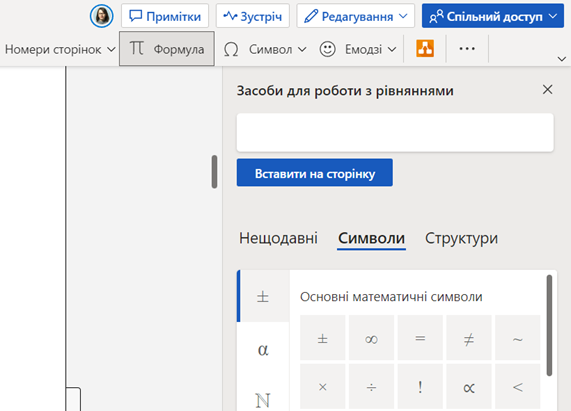
Рис. Додавання основних математичних символів
У групі Структури доступна можливість додати Індекс (Верхні та нижні індекси; Типові нижні та верхні індекси); Дроби (Дробовий; Типові дроби); Дужка; Корінь (Корені; Типові корені); Діакритичні знаки (Підрядкові та надрядкові риски; Об’єкти з типовими діакритичними знаками); Великий оператор (Суми; Добутки та кодобутки; Об’єднання та перетини; Інші великі оператори; Типові великі оператори); Функція (Тригонометричні функції; Обернені функції; Гіперболічні функції; Ареафункції; Типові функції); Інтеграл (Інтеграли; Криволінійні інтеграли; Диференціали). Приклад додавання Індекс наведено на рисунку.
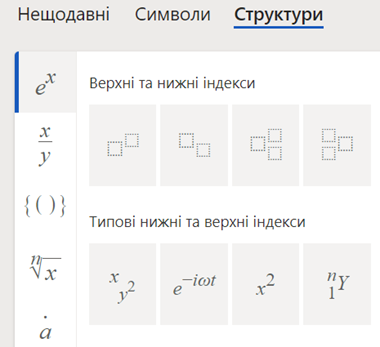
Рис. Використання групи Структури
У документ Word можна вставити символи, для цього потрібно перейти на вкладку Вставлення – Символ (Інші символи).
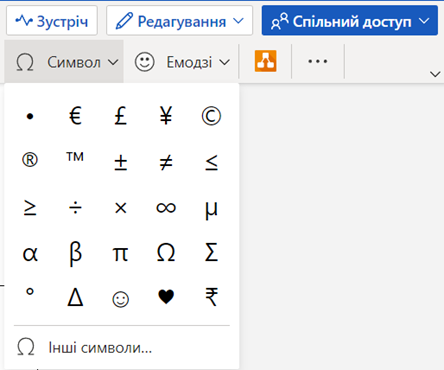
Рис. Додавання символів у документ
Необхідно пам’ятати, що в разі вставлення символів (спеціальних або міжнародних) вибраний шрифт має велике значення, тобто не всі шрифти мають однакові символи. Наприклад, у шрифті Elephant немає символів дробу, а є вердана, таким чином важливо використати правильний шрифт, щоб знайти необхідний символ. Всі додані у документ символи є статичними.
Щоб додати емодзі до документа, необхідно перейти на вкладку Вставлення та групу Емодзі.
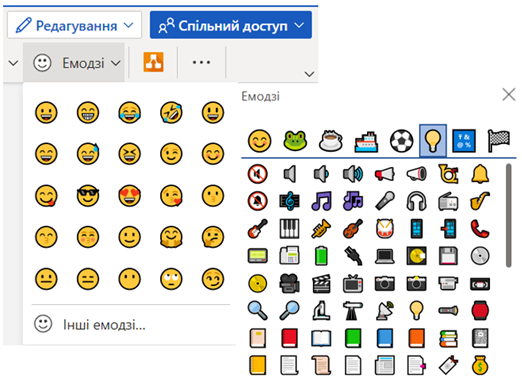
Рис. Додавання емодзі у документ
Версія Word online автоматично перетворює деякі символи під час введення на відповідні емодзі
Комбінація символів для додавання емодзі
|
Комбінація символів |
Емодзі |
Комбінація символів |
Емодзі |
|
|
🙂 |
|
☹️ |
|
|
😕 |
:D |
😀 |
В текстовому редакторі є можливість додати посилання на зовнішні ресурси, для цього необхідно перейти на вкладку Вставлення – … – Вставити посилання (Ctrl+K), також є можливість використати Нещодавні посилання або Закладки (Нова закладка, Усі закладки).
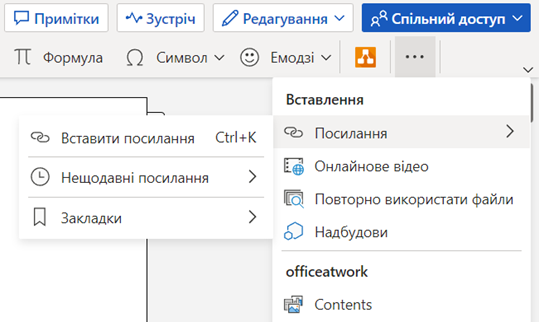
Рис. Додавання посилання до документу
8. Вставка відеоконтенту
Також доступна можливість вставити відеоконтент, для цього потрібно обрати Вставлення – Онлайнове відео та ввести адресу онлайнового відео. Якщо адреса правильна, то попередній перегляд відео відобразиться в відповідному вікні. Підтримувані постачальники відео в текстовому редакторі Word є: YouTube, SlideShare, Vimeo, Stream, Flip, TED.
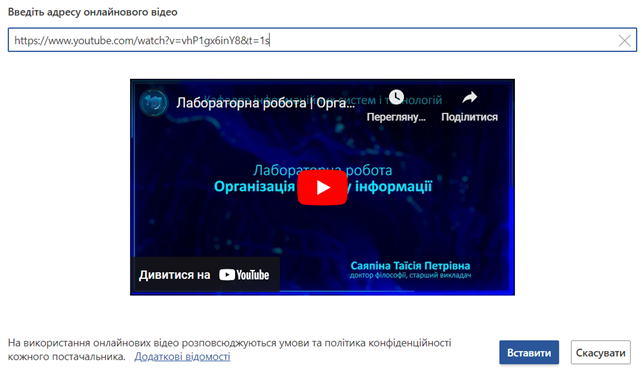
Рис. Додавання онлайнового відео
9. Повторне використання файлу
Для повторного використання файлу в текстовому редакторі необхідно перейти на вкладку Вставлення – … – Повторно використати файли. У полі для пошуку необхідно ввести запит і натиснути Enter. Якщо вибрати Файли, то користувач має можливість вибрати тип файлу: Word, Excel, PowerPoint або PDF.
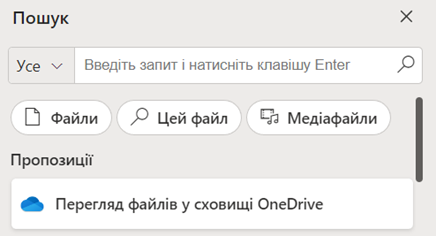
Рис. Вибір файлів для повторного використання
Якщо обрати Цей файл, то є можливість повторно використати об’єкти (Зображення, Підсвітки) знайдені в даному документі. Також користувач може здійснити пошук необхідних медіафайлів, а також переглядати пропозиції Перегляд файлів у сховищі OneDrive. Доступна можливість у Word вибрати тип запиту, а саме: Усе, Інтернет, Медіафайли, Довідка, Нотатки, Файли, Цей файл.
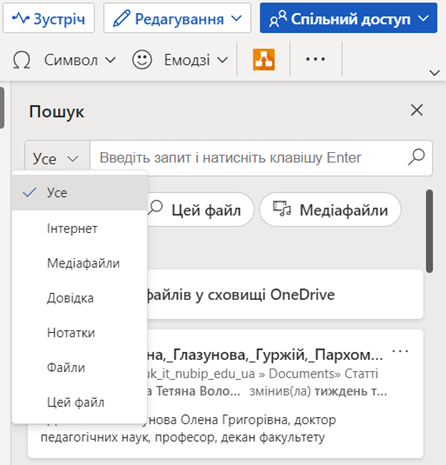
Рис. Пошук для повторного використання файлу
10. Надбудови
Для того, щоб отримати додаткові можливості для більш ефективної роботи в текстовому редакторі необхідно у вкладці Вставлення обрати Додаткові параметри – Надбудови – Надбудови Office.
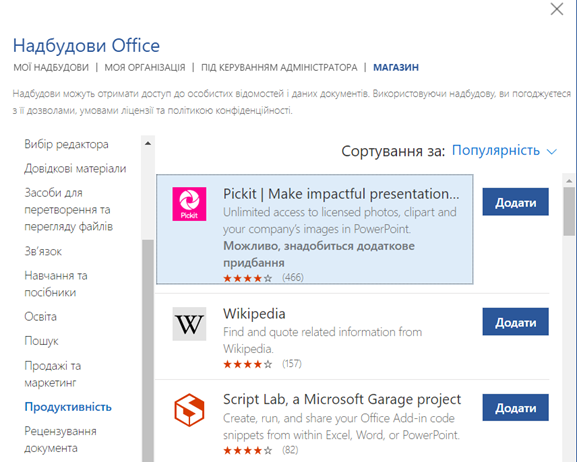
Рис. Надбудови Office
У Магазині можна переглянути доступні надбудови та вибрати необхідну. Деякі надбудови в Word, можна придбати або спробувати, а інші є безкоштовними. Щоб долучити надбудову необхідно натиснути Додати, щоб видалити надбудову, перейти до вкладки Вставлення – Мої надбудови – … – Видалити.
11. Налаштування параметрів документу
Для зміни або налаштування полів у документі, необхідно перейти на вкладку Макет та обрати Поля. Користувачам доступні, як уже готові налаштування полів: звичайні, вузькі, середні, широкі, за замовчуванням для Office 2003, так і можливість визначення власних налаштування для ширини поля.
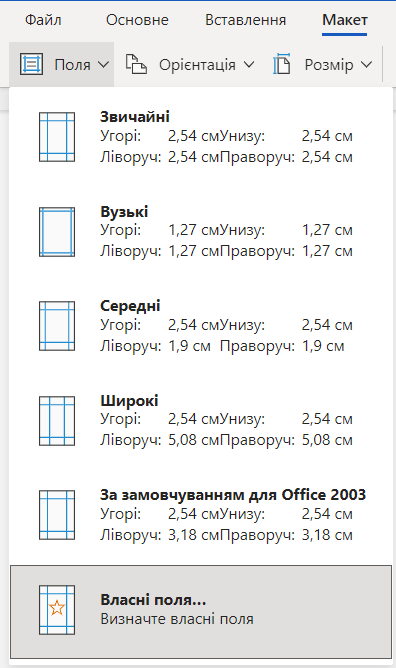
Рис. Налаштування розміру полів
Обираючи Власні поля, користувачі мають змогу задати точне значення відступів поля (верхнього, нижнього, ліворуч та праворуч) з точністю до міліметрів або ж таким чином перевірити розмір уже налаштованих полів у документі .
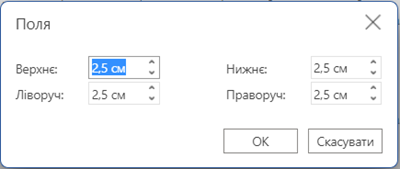
Рис. Налаштування розміру полів
Для зміни орієнтації сторінки у онлайн документі необхідно на вкладці Макет натиснути Орієнтація, та вибрати необхідний її тип: Книжкову або Альбомну.
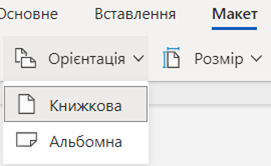
Рис. Зміна орієнтації сторінки в документі
В текстовому редакторі є можливість зміни розміру сторінки залежно від потреб користувача, обравши Макет – Розмір. Користувачам доступні загальноприйняті використовувані розміри сторінки: Latter (21,59 см * 27,94 см), Legal (21,59 см * 35,56 см), Executive (18,42 см * 26,67 см), A4 (21 см * 29,7 см), A5 (14,8 см * 21 см).
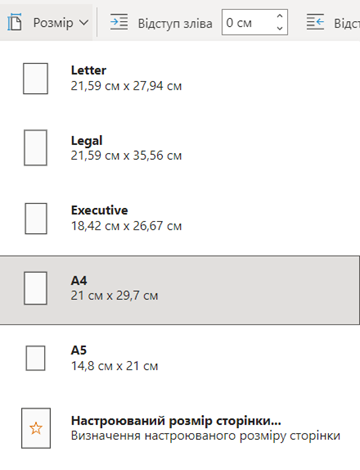
Рис. Зміна розміру сторінки у Word
За необхідності встановити власний розмір сторінки, потрібно обрати Настроюваний розмір сторінки, та встановити його ширину та висоту з точністю до міліметрів.
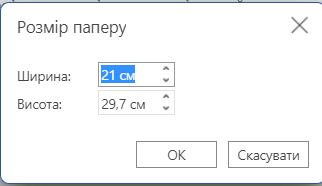
Рис. Налаштування власного розміру сторінки у Word
Форматування абзаців у Word онлайн доступне на вкладці Макет, де необхідно вибрати одне з доступних налаштувань міжрядкових інтервалів і відступів (табл. 4.6).
Табл. 4.6. Налаштування міжрядкових інтервалів та відступів
|
Позначка |
Дія |

|
Налаштування відступу абзацу зліва |

|
Налаштування відступу абзацу справа |

|
Налаштування інтервалу до абзацу |

|
Налаштування інтервалу після абзацу |
Для отримання повного доступу налаштувань інтервалів та відступів, необхідно на вкладці Макет обрати Додаткові параметри – Параметри абзацу та налаштувати необхідні з доступних параметрів:
- вирівнювання (за лівим краєм, по центру, за правим краєм чи за шириною);
- відступи (перед та після тексту, навислий чи спеціальний для першого рядка);
- інтервали (міжрядковий, до та після абзацу, між абзацами одного стилю);
- поділ на сторінки (не відривати від наступного, заборона нависаючих рядків, не розривати абзац);
- параметри позиції табуляції (позиція, вирівнювання та заповнювач).
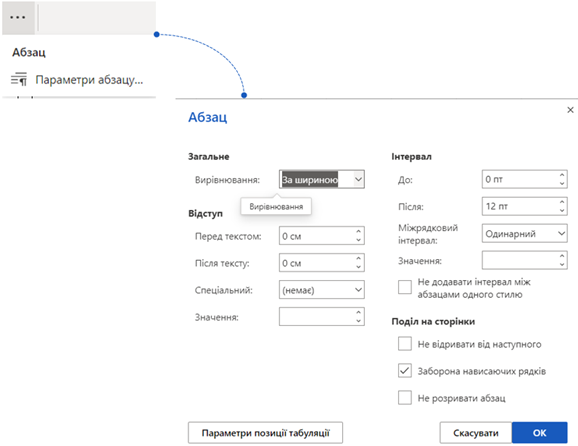
Рис. Налаштування параметрів абзацу
12. Створення, оновлення змісту, виноски, перевірка правопису
Сервіс Word використовує заголовки в документі для створення автоматичного змісту, який можна оновлювати в разі зміни тексту заголовку, його послідовності або відповідно рівня. Спочатку необхідно застосувати стилі заголовків (наприклад, Заголовок 1, Заголовок 2) до тексту, який потрібно включити в зміст документу. Виділити текст, перейти на вкладку Основне та навести вказівник миші на заголовки в колекції Стилі. Далі необхідно розмістити вказівник мишки на місце, де потрібно вставити зміст (на початку документа), перейти на вкладку Рекомендації – Зміст – Вставити зміст.
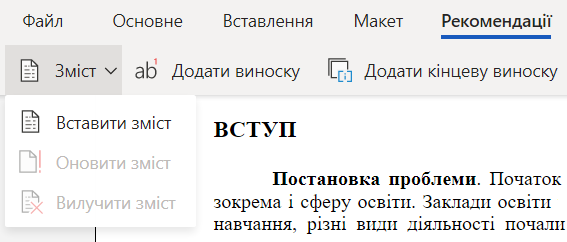
Рис. Вставити автоматичний зміст до документу
Оновлення змісту
Щоб оновити зміст, автоматично створений на основі стилів заголовків, необхідно перейти на вкладку Рекомендації – Зміст – Оновити зміст. За необхідності автор або співавтор документу може створений зміст вилучити, перейти на вкладку Рекомендації – Зміст – Вилучити зміст.
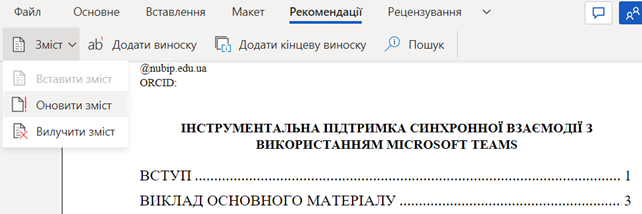
Рис. Оновлення створеного змісту
В текстовому редакторі є можливість використати звичайні, також кінцеві виноски, щоб деталізувати, додати коментар або покликання на на додаткові ресурси в документі. Зазвичай виноски відображаються в нижній частині сторінки, а кінцеві виноски – в кінці документа або певного розділу.
Додавання виноски
Вибрати місце, куди потрібно додати виноску та перейти на вкладку Рекомендації – Додати виноску або використати комбінацію клавіш Ctrl+Alt+F. У Word буде додано знак покликання в тексті документу та додано знак виноски внизу сторінки, далі необхідно додати текст виноски. До доданої виноски можна застосувати формати натиснувши Формат виноски (шрифт та розмір шрифту, відступ) застосувавши до певної виноски, застосувати до всіх або скасувати.
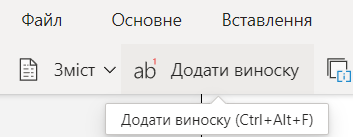
Рис. Додати виноску
В документі Word користувач може за необхідності додати кінцеву виноску для цього перейти в вкладку Вставлення – Додати кінцеву виноску або використати комбінацію клавіш Ctrl+Alt+D.

Рис. Додати кінцеву виноску
13. Перевірка правопису. Переклад тексту
Для перевірки правопису у онлайн документі, необхідно на вкладці Рецензування обрати Правопис та пункт Орфографія. У діалоговому вікні, що з’явиться у активному документі необхідно обрати Вибрати мову перевірки правопису та встановити параметри зміни правопису. Таким чином доступна можливість вибору мови для правопису, встановлення діапазону зміни мови: для виділеного тексту чи для всього поточного документу, а також відмовитись від перевірки орфографії та правопису.
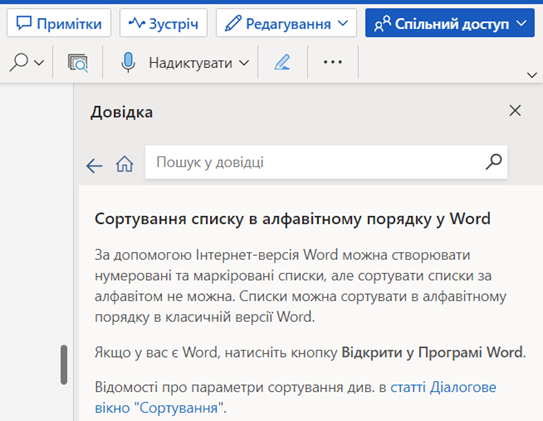
Рис. Налаштування параметрів орфографії
У блоці правопису доступне і налаштування параметрів автовиправлення. Таким чином доступне налаштування виправлень розміру літер: заміна літер під час введення та зміна на великі перших літер слова у реченнях. А також налаштування автоформатів:
- заміна англійських порядкових числівників (1st) на надрядкові символи;
- заміна дефіси (--) на тире (–);
- заміна дробів на символи дробів;
- заміна прямих лапків на заокруглені.
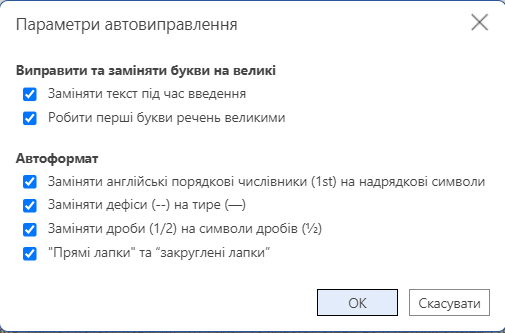
Рис. Налаштування параметрів орфографії
У програмі Word онлайн доступний редактор завбачливого тексту, який передбачає та провонує наступні слова або фрази під час введення на основі даних введених користувачем. Користувачеві, щоб прийняти запропонований текст, необхідно натиснути клавішу Tab або клавішу зі стрілкою вправо на клавіатурі та продовжити введення тексту. Щоб пропустити надану редактором пропозицію, необхідно продовжити введення тексту або натиснути клавішу Esc, при цьому надана рекомендація зникне. Для увімкнення редактор завбачливого тексту необхідно обрати у категорії Правопис, Завбачливий ввід тексту та зробити активним перемикач Пропонувати слова та фрази під час введення.
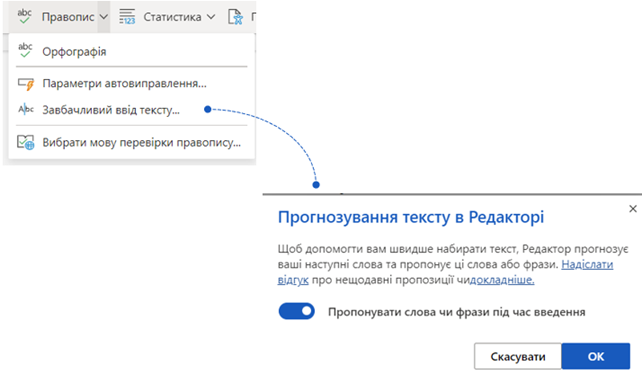
Рис. Увімкнення редактору завбачливого тексту
Під час наповнення документу текстового редактора Word, автоматично відбувається підрахунок кількості слів, сторінок, абзаців, рядків і символів у документі під час введення тексту. Для перевірки кількості слів, сторінок, абзаців, рядків і символів у документі, можна скористатись рядком стану.

Рис. Перевірка статистики документу у рядку стану
При необхідності отримати інформацію про кількість слів чи символів у фрагменті документу, необхідно виділити потрібний фрагмент тексту та на вкладці Рецензування обрати Статистика.
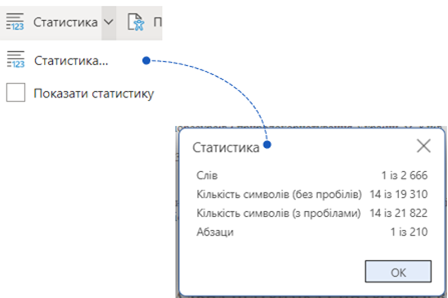
Рис. Увімкнення редактору завбачливого тексту
З метою отримання сповіщень про проблеми доступності в Word, під час роботи над документами, оберіть на вкладці Рецензування, Перевірка доступності. Даний інструмент дозволяє адаптувати свій вміст до потреб усіх користувачів. Багато програм Microsoft 365, в тому числі і Word містять засіб перевірки доступності, який дозволяє знаходити проблеми зі спеціальними можливостями та надає пропозиції щодо покращення доступності, або користувачі мають змогу отримати конкретні поради щодо того, як зробити вміст документу доступним для всіх продуктів і платформ.
Інструмент "Перевірка доступності" проводить аналіз стосовно виконання у документів певного набору правил, щоб визначити можливі проблеми при роботі з ним для людей з особливими потребами. Залежно від серйозності знайденої проблеми, вона може бути класифікована як помилка, попередження або пораду.
Помилка − вміст у документі, який може бути складно або неможливо переглянути чи зрозуміти людям з особливими потребами.
Попередження − вміст у документі, який зазвичай (але не завжди) складний для розуміння людям з особливими потребами.
Порада − вміст, який може бути представлений у зручніший спосіб, для кращого розуміння людьми з особливими потребами.
Розумні служби − вміст, який автоматично стає доступним для штучного інтелекту, і що ви повинні перевірити точність і контекст.
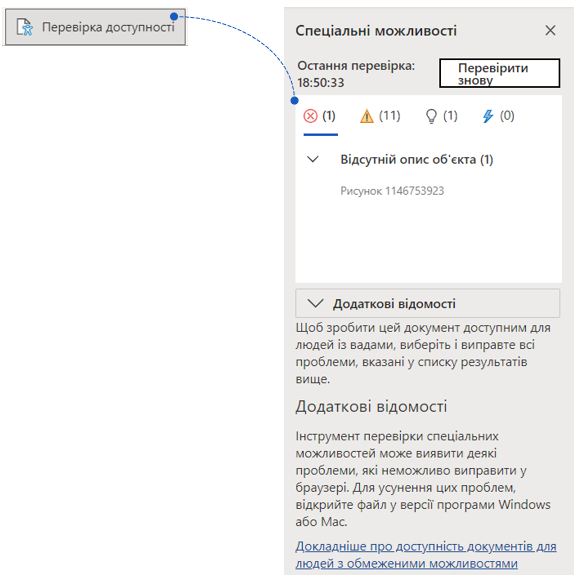
Рис. Перевірка доступності у онлайн документі
Користувачі Microsoft 365 мають змогу перекладати документи Word або ж фрагменти тексту з документу, використовуючи інтелектуальні послуги, доступні через хмару. Продукти Microsoft Office пропонують Переклад, що проводиться за допомогою служби перекладача штучного інтелекту. Для того, щоб скористатись перекладачем, необхідно на вкладці Рецензування обрати Перекласти та обрати тип перекладу: Перекласти вибране (для фрагменту тексту) або Перекласти документ.
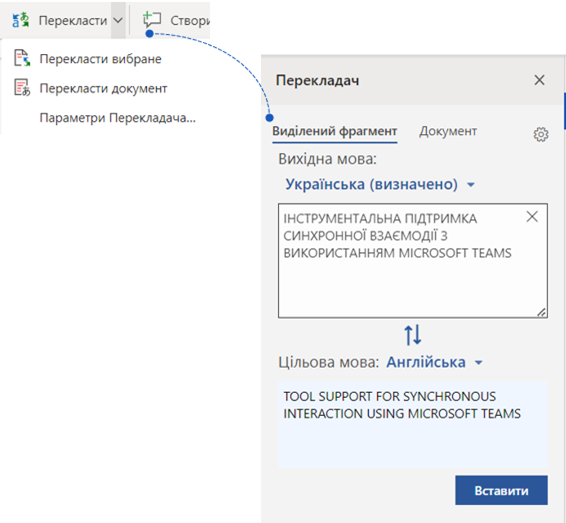
Рис. Робота з вбудованим перекладачем
У діалоговому вікні користувач має змогу обрати мову вихідного фрагменту тексту або ж вона буде визначена автоматично та цільову мову, на яку буде перекладено обраний фрагмент тексту чи увесь документ, після чого вставити його у документ.
Для налаштування параметрів перекладача, необхідно у категорії Перекласти на вкладці Рецензування вибрати Параметри перекладача. У параметрах доступне встановлення відмітки стосовно того чи пропонувати перекладати документ та вміст мовою, відмінною від мови введення, а також обрати мови на які не пропонувати перекласти фрагмент чи увесь документ.
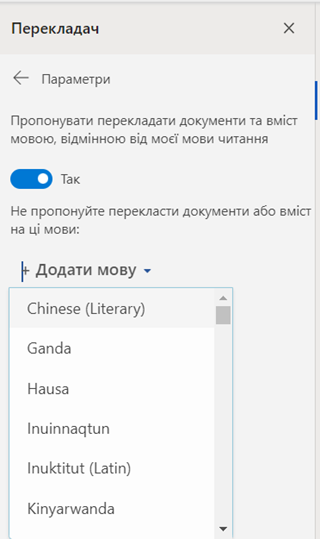
Рис. 4.63. Налаштування параметрів перекладача
За допомогою приміток до слова, речення чи певного фрагменту документу, користувачі мають змогу залишати відгуки. При коментуванні документу користувачем, інші користувачі мають змогу дати на них відповідь, що дає змогу проводити обговорення одразу в документі, навіть якщо користувачі працюють у ньому не одночасно.
Для створення примітки, необхідно виділіть вміст документу, до якого потрібно додати примітку. обрати Створити примітку на вкладці Рецензування та ввести текст примітки.
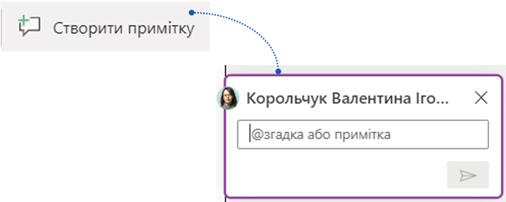
Рис. Додавання приміток до документу
За необхідності внесення змін до уже створеної примітки, необхідно обрати примітку, відредагувати її та натиснути Enter. Щоб відповісти на примітку додану іншим користувачем, необхідно перейти до неї та натиснути кнопку Відповісти. Для видалення примітки, оберіть попередньо додану примітку, натисніть на ній правою кнопкою миші та оберіть Видалити примітку. Після завершення внесення змін у документі, примітки необхідно видалити. Для видалення всіх приміток у документі, на вкладці Рецензування, клацніть стрілку вниз на кнопці Видалити та у випадаючому списку виберіть Видалити всі примітки в документі.
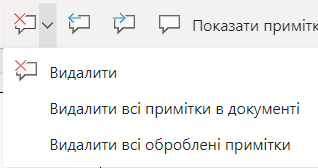
Рис. Видалення всіх приміток з документу
Отримання довідки в Microsoft Word 365
Щоб дізнатися більше про Word можна використати функцію Довідки. Для цього необхідно натиснути у полі пошуку у верхній частині інтерфейсу стрічки.
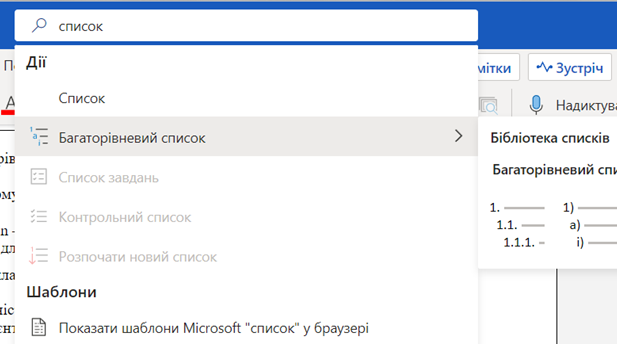
Рис. Використання довідки через пошук
Введіть необхідний ключовий запит та виберіть Отримати довідку за темою, далі справа відкривається відповідне вікно Довідка, де можна отримати всю необхідну інформацію.
Рис. Використання довідки в сервісі Word
Аналогічний функціонал для роботи з текстовими документами доступний користувачам і у інших текстових редакторах. Вибір інструменту залежить від потреб користувачів, доступності інструменту та політики компанії щодо використання конкретного програмного продукту.
14. Сервіс Excel Online
15. Power Point Online
16. One Note Online
 –
–  це цифровий блокнот, який автоматично зберігає й синхронізує нотатки під час роботи.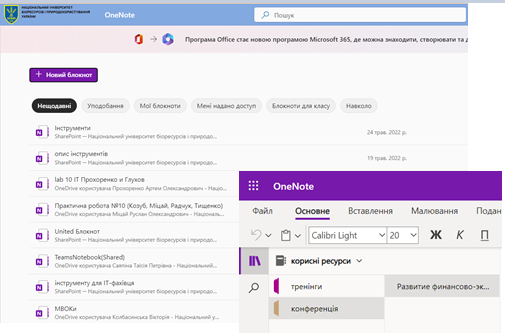
В даному севісі можна:
- вводити інформацію в блокнот або вставляйте її з інших програм чи веб-сторінок;
- створювати рукописні нотатки та втілюйте власні чи команди ідеї в реальність;
- виділяти вміст і використовувати позначки, щоб легко відстежувати необхідну інформацію;
- надавати спільний доступ до інших блокнотів, щоб співпрацювати командою;
- працюйва зі цифровим блокнотом із будь-якого пристрою та місця.
- упорядкування - сортувативміст за допомогою блокнотів, розділів і сторінок;
- позначки - виділення особливих нотаток за допомогою позначок "Важливо" та "До виконання";
- рукописний ввід - малювати та писати примітки за допомогою стилуса або просто пальцем;
- різні типи вмісту - записувати аудіокоментарі, вставляти онлайнове відео та додавати різноманітні файли;
- зберігання сторінок і фрагментів - використання надбудови Web Clipper у OneNote, щоб зберігати вміст лише одним клацанням;
- спільний доступ - надання доступу до блокнотів колегам, друзям і іншим.
17. Microsoft Lists
Microsoft Lists – це сервіс Microsoft 365, який допомагає відстежувати інформацію та
організовувати роботу команди, дозволяє створювати прості та гнучкі списки,
керувати ними, що найважливіше є для роботи команди. для відстеження необхідної
інформації та впорядкування роботу зі списками в сервісі Microsoft Lists необхідно натиснути +Новий список та далі обрати спосіб створення: Пустий список, З наявного списку, З Excel, З файлу CSV.
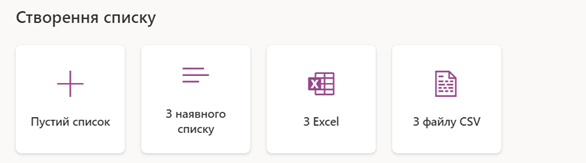
Рис. Варіанти створення списку в сервісі Microsoft Lists
Створюючи порожній список з власним наповненням необхідно натиснути +Пустий список та обов’язково ввести Ім’я та Зберегти в, додати не обов’язкові елементи: Опис, Виберіть колір, Виберіть піктограму – Створити.
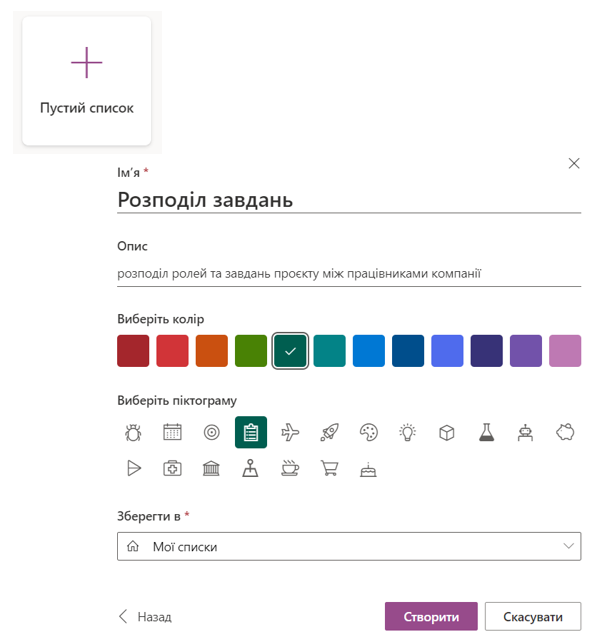
Рис. Приклад створення списку Пустий список
Користувач може обрати існуючий список натиснувши З Наявного списку, який використовуватиметься як шаблон для нового порожнього списку в даному сервісі та Далі. Наявні вже стовпці, подання та форматування скопіюються до нового списку. Далі необхідно ввести Ім’я та Зберегти в, за необхідності додати не обов’язкові елементи: Опис, Виберіть колір, Виберіть піктограму – Створити.
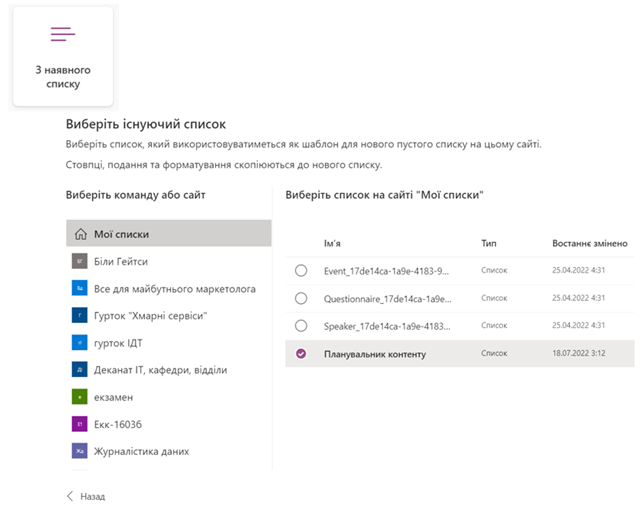
Рис. Приклад створення списку З наявного списку
Переміщення даних таблиці з Excel користувач може здійснити обравши З Excel, а далі необхідно вибрати файл Excel зі свого пристрою або з файлового сховища OneDrive, тобто натиснути Передати з цього пристрою – Передати файл – Далі.
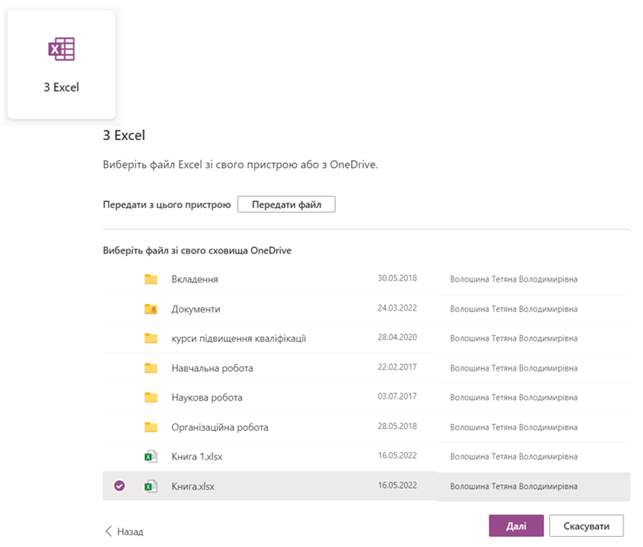
Рис. Приклад створення списку З Excel
Аналогічно користувач може вибрати CSV-файл із пристрою або OneDrive, для цього потрібно натиснути +Новий список – З файлу CSV – Передати файл – Далі.
Також для зручності в сервісі доступні Шаблони від компанії Microsoft або З Вашої організації, які представники компанії можуть завантажити власні шаблони для формування списків. Наявні шаблони в сервісі Lists допомагають працівникам створювати необхідні списки за допомогою попередньо налаштованих макетів, які містять стовпці, форматування кольорів і структуру даних. Кожен список можна налаштувати відповідно до ситуацій та потреби компанії, змінити форматування, виокремити важливі дані, налаштувавши форми так, щоб зробити їх більше змістовними, інформативними.
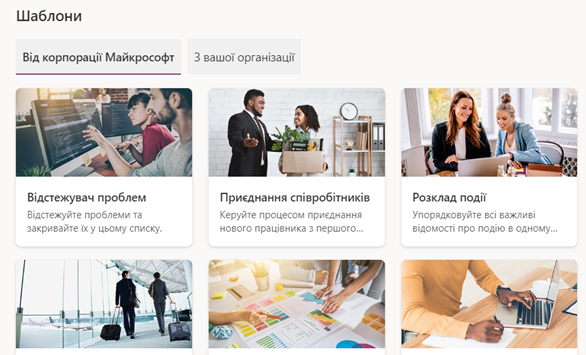
Рис. Варіанти шаблонів списків в сервісі Microsoft Lists
В сервісі Lists доступні різні шаблони відомості про них наведені в таблиці
Відомості про шаблони в сервісі Microsoft Lists
|
Назва шаблону |
Опис |
|
Відстежувач проблем |
Відстеження проблеми (опис проблеми, пріоритет, виконавець, дата повідомлення, джерело проблеми, проблему зафіксував) |
|
Приєднання співробітників |
Можливість керувати процесом залучення нового працівника до робочих процесів з моменту працевлаштування (ділитись ресурсами та контактами) |
|
Розклад події |
Впорядкування важливих відомостей про подію в одному місці (опис, доповідачі, планування тривалість, тип сеансу) |
|
Диспетчер ресурсів |
Відстеження всіх пристроїв в організації, час їх реєстрації та повернення (стан, виробник, модель, серійний номер, закупівельна ціна, попередній та поточний власники) |
|
Трекер підбору кадрів |
Відкритість щодо працевлаштування нових працівників (пошук, проведення інтерв’ю та найм нових кандидатів на роботу), можливість всі відомості про кандидатів резюме чи анкети, прогрес у прийнятті рішень, імена та прізвища, дати, коментарі інтерв’юерів |
|
Трекер перебігу виконання роботи |
Відстеження пріоритетів та перебігу виконання робіт над розробкою продуктів чи послуг |
|
Планувальник вмісту |
Планування, складання розкладу, керування вмістом за допомогою шаблону, фільтрування елементів, термін яких спливає, отримання сповіщення, коли автори здають свої чернетки |
Для створення нового списку користувачу необхідно натиснути кнопку + Новий список, щоб відкрити перелік наявних шаблонів. Далі вибрати необхідний шаблон і натиснути кнопку Використовувати шаблон (рис. 6.183). Якщо потрібного шаблону немає, то користувачу потрібно натиснути кнопку Назад, щоб повернутися до пункту Створення списку.
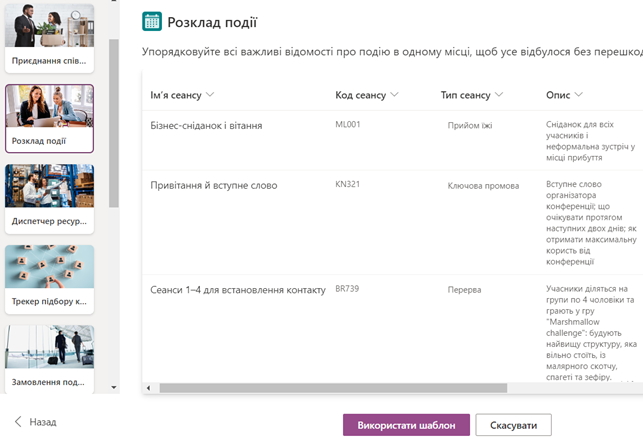
Рис. Приклад використання шаблону Розклад подій
Далі необхідно ввести ім’я списку, опис (необов’язково), виберіть необов’язковий елемент колір, піктограму, місце для збереження та натиснути Створити. Використовуючи перший раз шаблон, то ім’я списку можна використовувати як ім’я шаблону, але пізніше його назву можна змінити на власне унікальне ім’я.
Після створення нового списку автору потрібно натиснути +Створити на панелі керування, після чого відкриється форма Новий елемент для обраного шаблону.
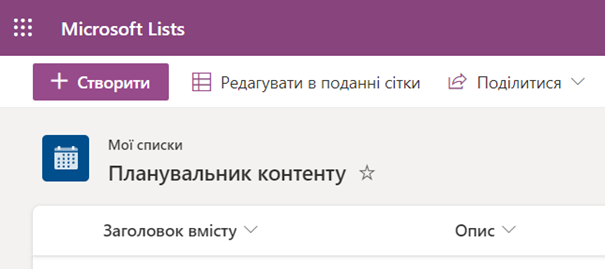
Рис. Створення нового елементу в списку розташування
Новими елементами створеного списку є:
– Заголовок вмісту
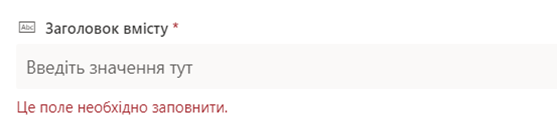
Рис. Додавання заголовку вмісту
– Додавання опису
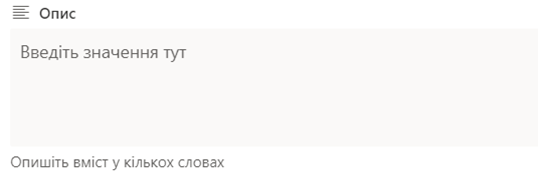
Рис. Додавання опису до списку
– Стан вмісту: Заплановано, Призначено, Чернетка потребує схвалення, Готовність до публікації, Опубліковано
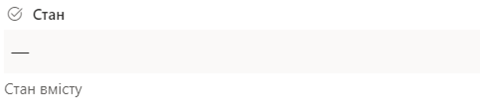
Рис. Визначення стану вмісту
– Термін та дата подання чернетки
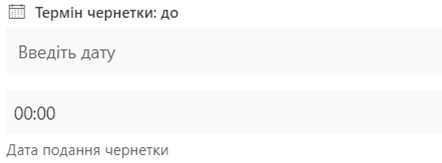
Рис. Визначення терміну та дати подання чернетки
– Опублікувати до …
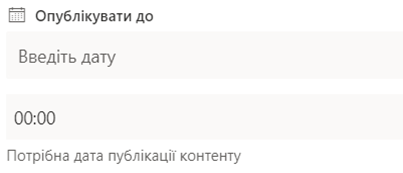
Рис. Визначення дати публікації контенту
– Тип вмісту: Довідкова стаття, Допис у блозі, відео, допис соціальної мережі
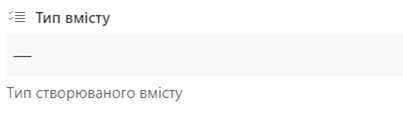
Рис. Визначення типу створюваного вмісту
– Зображення вмісту
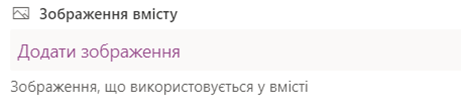
Рис. Додавання зображення, що використовується у вмісті
– Опубліковане посилання
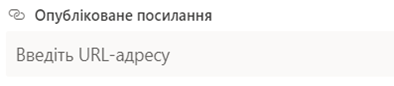
Рис. Додавання URL-адреси
– Текст заміщення, тобто створення посилання одразу після публікації вмісту
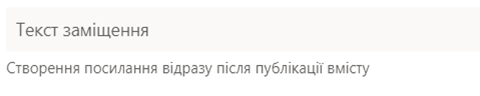
Рис. Додавання тексту заміщення
– Файли вмісту: додаткові зображення, текст

Рис. Додавання додаткових файлів вмісту
Після
того як всі необхідні елементи додано необхідно натиснути Зберегти або Скасувати.
Створеним списком можна керувати використовуючи контекстне меню сервісу Microsoft Lists.
Зі
сторінки створеного списку користувач може надати доступ. Для цього потрібно
натиснути Поділитися – Керувати доступом в полі Прямий доступ натиснути +Надати
доступ та відповідно
вказати необхідних працівників.
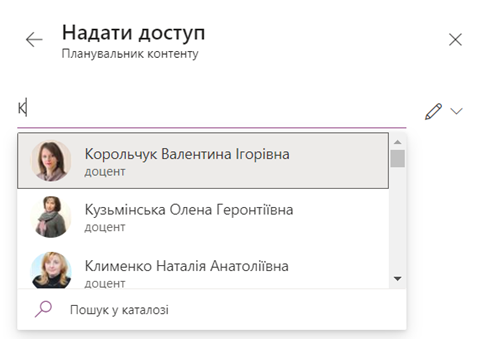
Рис. Приклад надання доступу в сервісі Microsoft Lists
Якщо користувач натисне Поділитися – Керувати доступом в полі Посилання для доступу та обере Поділитися, відкриється вікно в якому можна налаштувати права доступу до створеного списку. Доступ може бути наданий користувачам як в межах організації так і поза нею: Будь хто, хто має посилання (спільний доступ з іншими користувачами, вхід не потрібен), Користувачі з організації (спільний доступ надається користувачам в межах компанії, необхідних корпоративний обліковий запис), Для людей з доступом (повторно поділитись з користувачами, які вже мають доступ), Для певний користувачів (надати спільний доступ певним користувачам в компанії, використовуючи ім’я, групу або адресу електронної пошти). Додатковими параметрами надання доступу може бути встановлення чіткого терміну або ж паролю для можливості працювати зі списком. Якщо надається доступ, то користувач: Може редагувати список, Може редагувати елементи, Може переглядати, а також можна встановити параметри посилань.
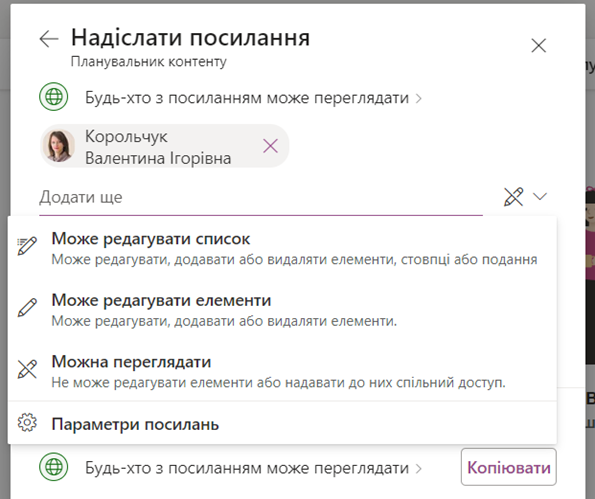
Рис. Приклад налаштування посилання для доступу
Керувати списком користувач може також з головної сторінки сервісу Microsoft Lists. Для цього потрібно натиснути Відкрити дії та обрати необхідний варіант.
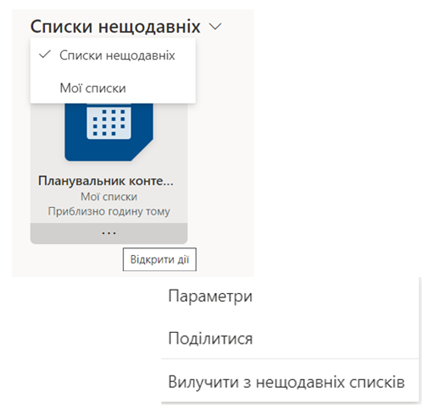
Рис. Керування списком з головної сторінки
Користувач може натиснути піктограму зірочки, щоб додати список до вподобань. Також є можливість фільтрувати вже створені списки за такими параметрами: Усі нещодавні списки, Нещодавні списки створені мною.
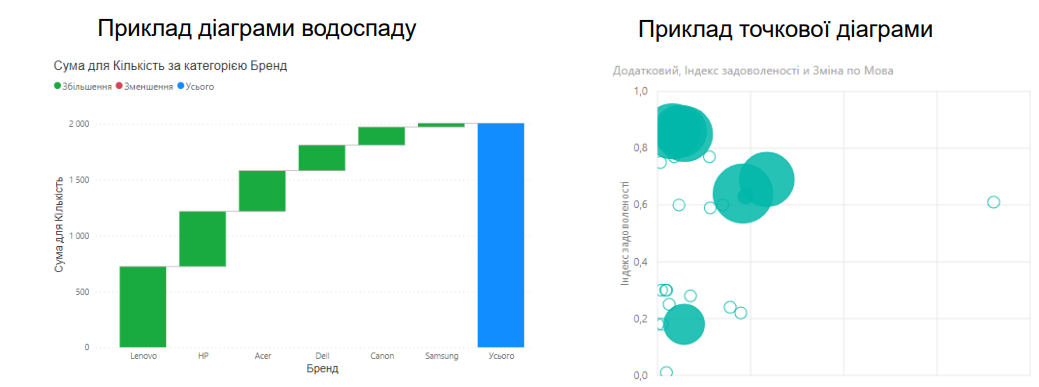
18. Power BI
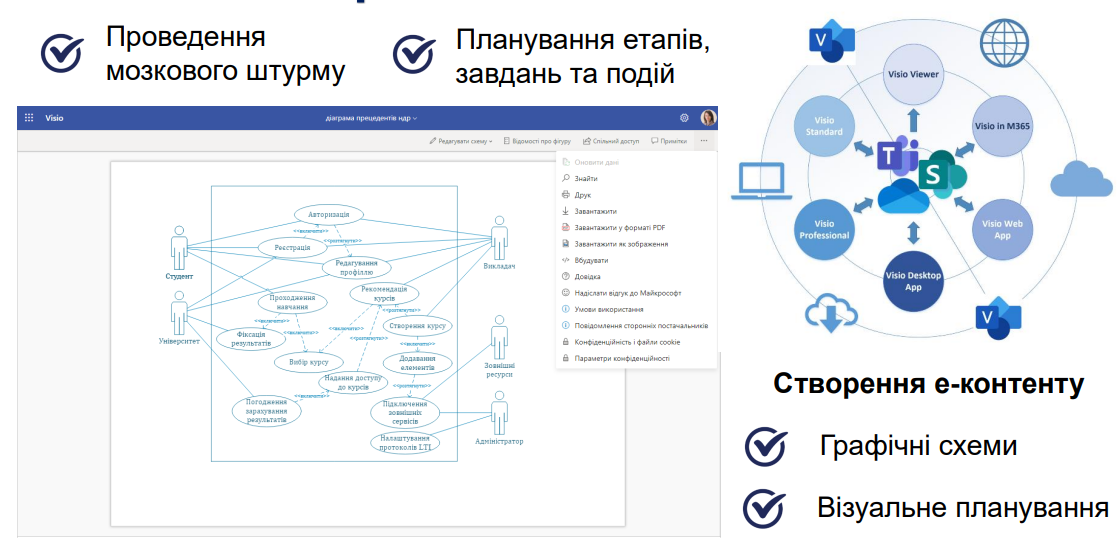
19. Visio Online
20. Stream
Stream (на платформі SharePoint) –
це інструмент, який дозволяє записувати, завантажувати, знаходити, ділитися
відео та керувати ним так само, як і будь-яким іншим файлом. Відео легко
інтегрується з сервісами Microsoft 365, тому користувач отримує однакові
можливості незалежно від того, де завантажують відеоконтент або використовують
його.
Використовуючи сервіс Stream (на SharePoint) працівники компанії мають можливість:
– передавати аудіо- або відеофайли до бібліотеки SharePoint, середовища Teams або файлового сховища OneDrive;
– знаходити та швидко повертатись до останніх переглянутих відео, до яких надано спільний доступ із стартової сторінки Stream в Microsoft 365;
– створювати записи проведених зустрічей, розмов, додаючи субтитри для мови, озвученої у відео;
– додавати вручну розділи, використовуючи які є швидкий перехід безпосередньо до потрібної частини створеного аудіо- або відеофайлу;
– співпрацювати з використанням приміток, як і з будь-яким іншим файлами доступними в Microsoft 365;
– додавати спеціальні ескізи, заголовки та описи до відеоконтенту;
– надавати спільний доступ до відео іншим користувачам, зокрема зовнішнім партнерам або гостям, так само, як і до будь-якого іншого типу файлу;
– отримувати аналітику, щоб дізнатися, як переглядає розроблене відео аудиторія, якій поширено відповідний контент.
Відео створене в Stream можна додавати в канали Teams, сайти SharePoint, публікації Yammer, Viva Connections, щоб інформувати колег і підтримувати їх у процесі роботи.
Стартова сторінка сервісу Stream надає змогу кожному користувачеві повернутися до необхідного відеоконтенту незалежно від того, куди передали його у Microsoft 365.
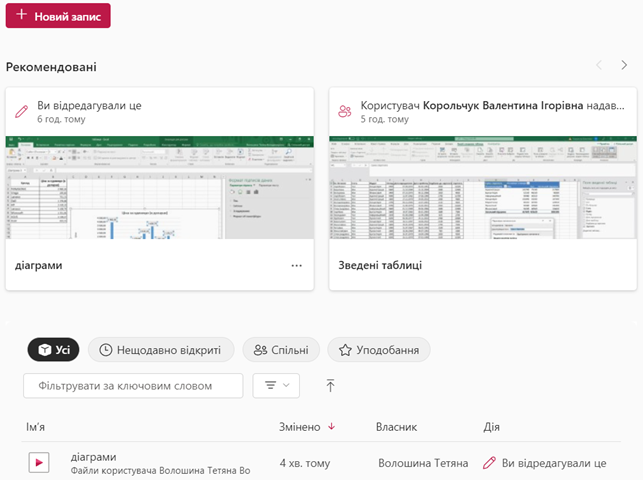
Рис. Початкова сторінка сервісу Stream
З початкової сторінки сервісу є можливість знаходити відео та записи проведених нарад в середовищі Teams, а також швидко продовжити роботу з місця, на якому зупинилися, або отримати відомості про новий вміст, до якого надано спільний доступ або який може бути корисний працівникам компанії.
Відео в даному сервісі можна обирати за категоріями: Усі, Нещодавно відкриті, Спільні та Уподобання.
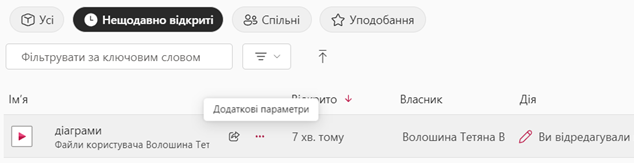
Рис. Вибір відео за категріями
Фільтрувати користувач може відео за ключовим словом або застосувати Фільтр – Дія або Час.
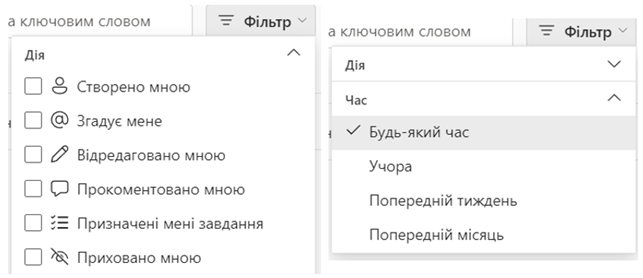
Рис. Варіанти фільтрів в сервісі Stream
Для того, щоб завантажити записане відео з власного пристрою користувачу необхідно з головної сторінки сервісу Stream натиснути Передати та відповідно вибрати необхідний відеоконтент для завантаження.
З головної сторінки сервісу Stream користувач може натиснути Додаткові параметри та вибрати необхідний варіант роботи з відео: Відкрити (відкрити розташування файлу), Поділитися (адреса електронної пошти, копіювати посилання, Teams), Додати до … (To Do, Календар), Додати до вподобань, Приховати.
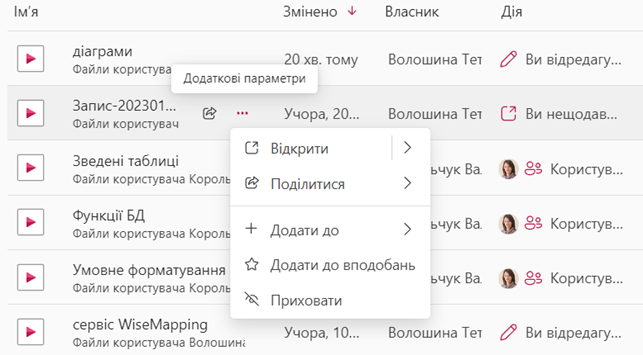
Рис. Додаткові параметри відео в сервісі Stream
Відтворення відео- або аудіофайлів у Microsoft 365 може здійснюватись незалежно від того, який сервіс використовує користувач наприклад, Stream, SharePoint, Teams або Microsoft Viva. Для того, щоб переглянути відео користувачу необхідно:
– вибрати необхідний медіафайл, який далі буде відкрито у вебпрогравачі Stream;
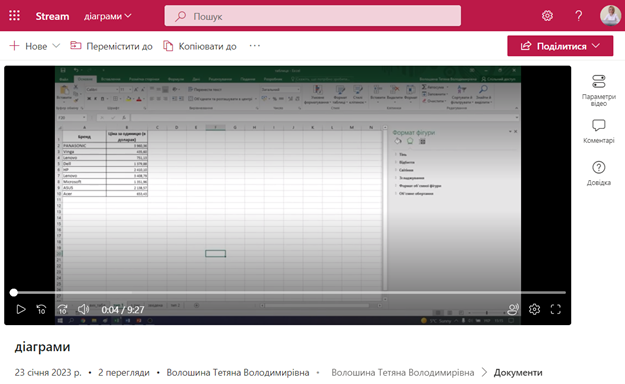
Рис. Приклад відкриття відео в вебпрогравачі Stream
– натиснути кнопку Відтворити (Alt+K), щоб почати відтворення або Пауза (Alt+K) для призупинення відео.
Користувач може на 10 секунд переходити вперед або назад у відео або аудіо
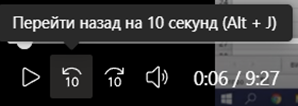
Рис. Перехід вперед або назад на 10 секунд
Для того, щоб збільшити або зменшити гучність, необхідно навести вказівник мишки на піктограму гучності та виберіть потрібний варіант, натиснувши повзунок гучності або використати комбінацію клавіш Alt+M.
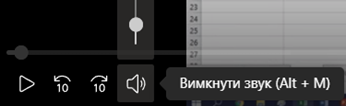
Рис. Зміна гучності відео
Щоб змінити якість відео, необхідно натиснути Параметри відтворення – Якість. За замовчуванням програвач намагатиметься автоматично вибрати найкращу сумісну якість для обраного відео.
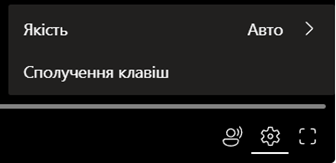
Рис. Зміна якості відео
Щоб переглянути відео в повноекранному режимі, потрібно натиснути піктограму Повноекранний режим на програвачі або використати комбінацію клавіш Alt+Enter.
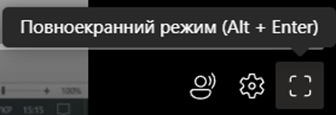
Рис. Налаштування повноекранного режиму
Під час відтворення відео користувач може використати певні команди, що наведені в таблиці.
Сполучення клавіш і спеціальні можливості
|
Сполучення клавіш |
Дія |
Сполучення клавіш |
Дія |
|
Alt/Option+K |
Відтворення або призупинення медіавмісту |
Alt/Option+C |
Переключення між мовами субтитрів |
|
Esc |
Закрити відкриті спливаючі вікна |
Alt/Option+X |
Збільшити швидкість відтворення |
|
Alt/Option+Enter |
Перехід у повноекранний режим або вихід із цього режиму |
Alt/Option+Z |
Зменшити швидкість відтворення |
|
Alt/Option+O |
Відкрити у браузері |
Alt/Option+L |
Пропустити 10 секунд вперед |
|
Alt/Option+M |
Вимкнення або ввімкнення звуку |
Alt/Option+J |
Перехід на 10 секунд назад |
|
Alt/Option + стрілка вгору |
Збільшення гучності |
Alt/Option + стрілка вправо |
Прокручування вперед на 15 секунд |
|
Alt/Option + клавіша зі стрілкою вниз |
Зменшення гучності |
Alt/Option + стрілка вліво |
Прокручування назад на 15 секунд |
|
Alt/Option+0–9 клавіші з цифрами |
Перейти до 0% до 90% медіавмісту |
Alt/Option+A |
Увімкнення та вимкнення придушення шуму |
Обравши +Нове користувач може обрати Запис або Передати відео, яке буде завантажене з власного (робочого) пристрою. Якщо відео потрібно перемістити в іншу папку, то необхідно натиснути Перемістити до … також відео може бути скопійоване та розміщене в іншому місці, для цього потрібно натиснути Копіювати до … Також відео може бути завантажено користувачем, тому для цього необхідно натиснути … та відповідно обрати Завантажити.

Рис. Контекстне меню сервісу Stream
Користувач може змінити в параметрах відео, що буде застосовано для перегляду всіх глядачів.
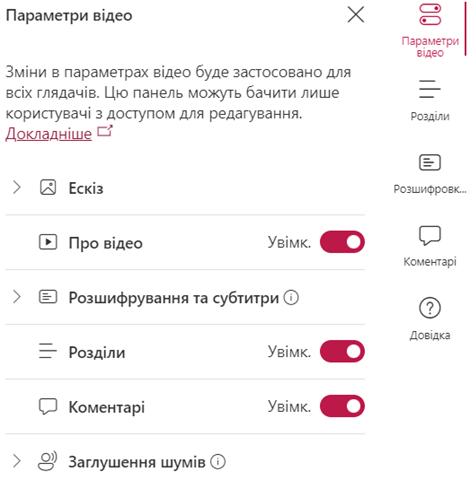
Рис. Зміна параметрів відео
В категорії Ескіз користувач може Завантажене зображення або Редагувати зменшене зображення.
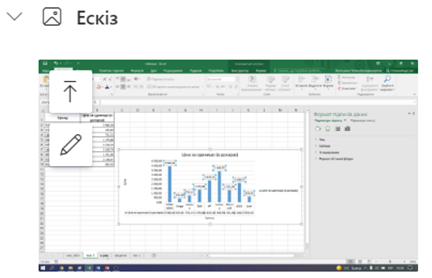
Рис. Приклад налаштування параметру Ескіз
Автор може додати до відео опис, щоб пояснити колегам чи аудиторії, якій цей контент буде поширений, про що саме даний відеоматеріал. Для додавання опису потрібно обрати категорію Про відео – Увімкнути.
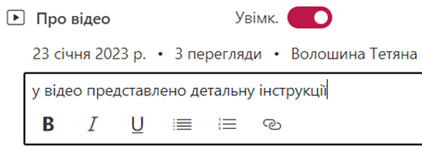
Рис. Приклад налаштування параметру Про відео
Відео та записи нарад проведених в середовищі Teams працівники можуть зробити більш інклюзивними для всіх глядачів. Закриті субтитри можна передавати та створювати в налаштуваннях відео. Для цього потрібно обрати Параметри відео – Розшифрування та субтитри – Створити. Дану функцію ввімкнено за замовчуванням.
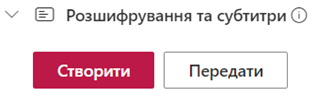
Рис. Етап 1. Створення субтитру
Далі користувач має можливість обрати мову розшифровки з наявних підтримуючих мов корпорації Microsoft, що будуть використані в відео.
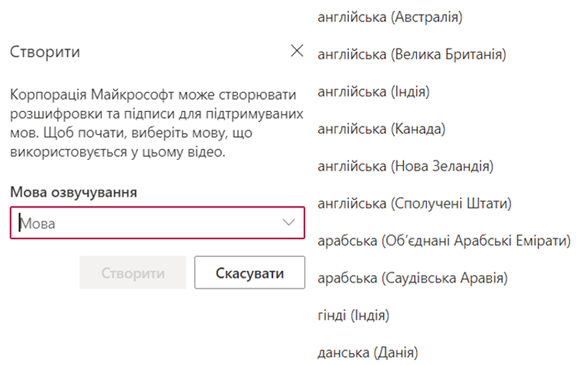
Рис. Етап 2. Вибір мови озвучення
Розшифровка та створення файлу субтитрів може тривати певний час залежно від тривалості відео, яке користувач опрацьовує.
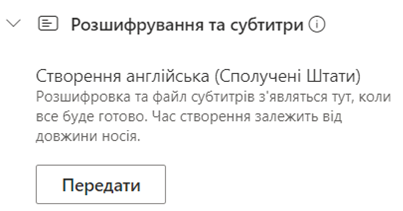
Рис. Розшифровка та створення файлу субтитрів
За допомогою розділів для Stream (на SharePoint) власники можуть розбивати відеоконтент на менші, доступні розділи, організовані за визначеним змістом. Інші користувачі, які будуть переглядати відео, зможуть здійснювати пошук у розділах, щоб швидко визначити чи відповідає даний вміст відео для них, а також легко знайти необхідний розділ відео та перейти до нього. Для того, щоб додати розділи до відео необхідно натиснути Параметри відео – Розділи – Увімкнути.

Рис. Увімкнути Розділи
Після ввімкнення розділів, у верхньому правому куті сервісу необхідно натиснути Розділи – +Новий розділ, щоб створити розділ.
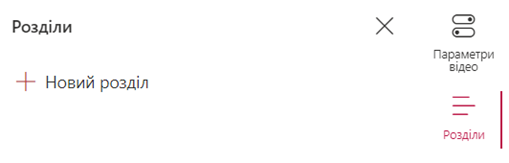
Рис. Створення нового розділу
Створивши новий розділ, користувач має можливість додати назву розділу в відповідному полі. Далі необхідно обрати зелена Галочка праворуч від поля Timecode, щоб зберегти інформацію про доданий розділ. У випадку, якщо користувач натисне піктограму X праворуч від поля Timecode , то будуть скасовані зміни, перш ніж їх буде збережено користувачем.
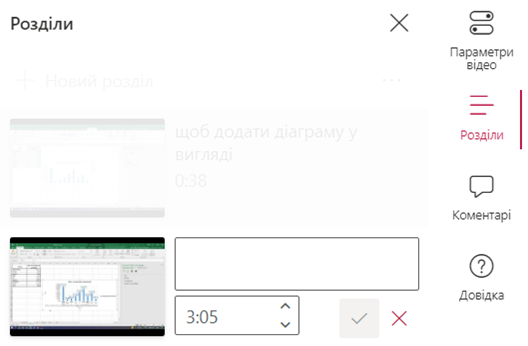
Рис. Додавання вмісту розділу
Щоб відредагувати створений розділ пізніше, користувачу необхідно вибрати позначок Редагувати поруч із розділом.
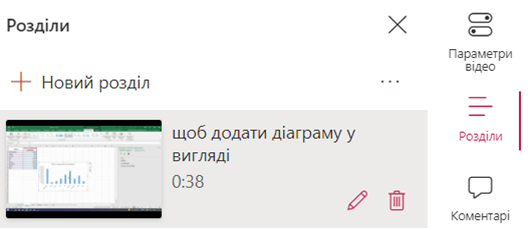
Рис. Редагування створеного розділу
Після того, як автор створює розділи до певного відео, то маркери розділів з’являться на панелі пошуку. Глядачі можуть навести курсор на маркер, щоб переглянути назву розділу. Щоб переглянути список розділів відео, інші користувачі можуть обрати піктограму розділів у верхньому правому куті відео, таким чином список розділів відкриється праворуч від даного відео.
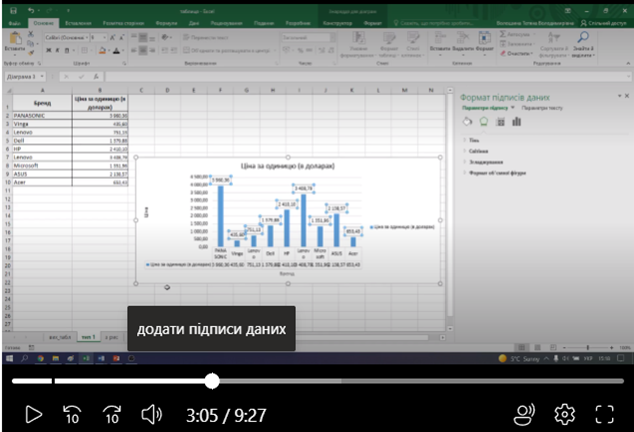
Рис. Маркери розділів на панелі пошуку
Глядач обираючи назву розділу на панелі пошуку або в списку розділів, відтворення переходить до визначеного часового коду та починає відтворення з початку вибраного розділу.
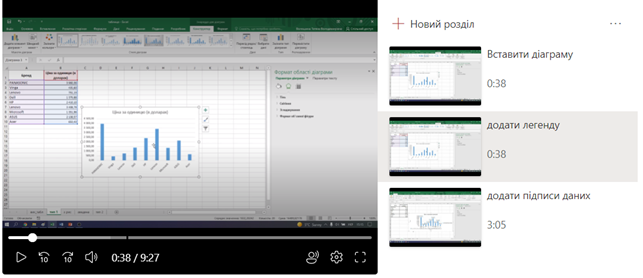
Рис. Приклад відтворення відео відповідно до розділу
Щоб створити поділитись створеним відео необхідно натиснути Поділитися та відповідно обрати варіант: Поділитися, Копіювати посилання, Копіювати посилання на поточний час, Код для вбудування, Керувати доступом.
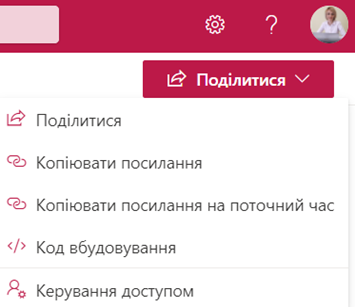
Рис. Надання доступу до відео
Поділитися (спільний доступ) – одержувачі, яким надається спільний доступ, отримують повідомлення електронною поштою з покликанням на відповідний контент, наприклад відеофайл або аудіофайл.
Копіювати покликання означає, щоб створити покликання на відео- або аудіофайл, за яким може власник надати спільний доступ до нього, наприклад у повідомленні в чаті або іншому типі документу.
Копіювати покликання на поточний час, тобто у відкритому відео- або аудіофайлі.покликання на необхідний файл створюється на поточний час.
Користувач також може скасувати спільний доступ, для цього необхідно відкрити аудіо- або відеофайл, натиснути Спільний доступ – Керування доступом – Скасувати спільний доступ.
Використовуючи код вбудовування, потокове передавання відео- та аудіофайлів можна розроблений відео контент також розмістити в зовнішніх сервісах або на вебсайтах чи соціальних спільнотах.
На сторінці Stream користувачу необхідно натиснути Поділитися – Код вбудування. Далі обрати параметр відтворення.
Почати із: за потреби ввести код
часу HH:MM:SS, з якого почнеться відтворення відео.
Розмір програвача: дозволяє динамічну зміну розміру у браузері.
Автоматичне відтворення: у режимі вимкнуто користувач має натиснути кнопку Відтворити, щоб почати відтворення.
Адаптивне: увімкнуто дає змогу користувачу керувати розміром програвача під час зміни розміру вікна браузера.
Відображення назви: визначає, чи відображається назва відео/аудіо під час відтворення.
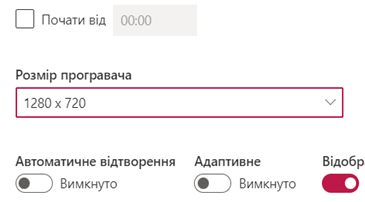
Рис. Налаштування параметру відтворення відео
Далі необхідно натиснути Копіювати код вбудовування та вставити на необхідний ресурс.
Користувачі можуть створювати відео з вебкамери, записувати екран і додавати ефекти через Stream, а саме розробляти відеоінструкції, демонстрації продуктів, послуг або запису швидкого відео на веб-камеру. Для того, щоб створити новий відеоконтент необхідно вибрати +Створити запис, після цього відкриється камера. Далі потрібно вибрати необхідну Камеру, Мікрофон і параметри спільного доступу до екрана, обрати Дзеркально відбити відео або використати Телесуфлер.
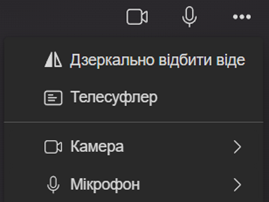
Рис.Налаштування додаткових параметрів
За потребою користувач має можливість змінити фон Очистити фон, Використовувати фото або відео як фон, Використовувати екран як фон, Використовувати розмиття фону, Вибрати варіант наявного фону.
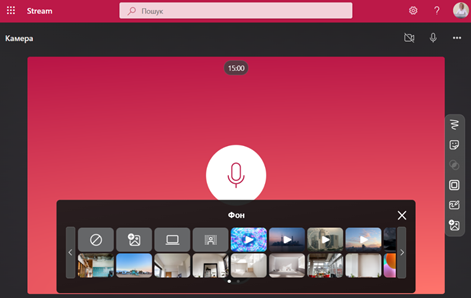
Рис. Зміна фону
З головної сторінки є можливість Записати з екрану та змінити тип шрифту (Текст), варіанти яких наведено на рис.
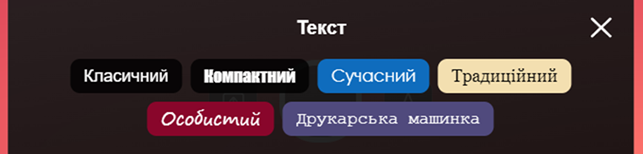
Рис. Зміна типу шрифту
Якщо необхідно Створити знімок з екрану (Почати записування з екрана) необхідно натиснути відповідну кнопку.
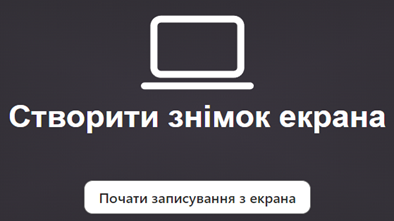
Рис. Початок запису з екрану
Після надання спільного доступу до екрана користувачу буде запропоновано вибрати, до якого екрана необхідно надати спільний доступ: Увесь екран, Вікно або Вкладка браузера. Під час створення відео потрібно вибрати один із варіантів. Якщо обрати Вікно, то користувачем буде продемостровано обране вікна колегам.
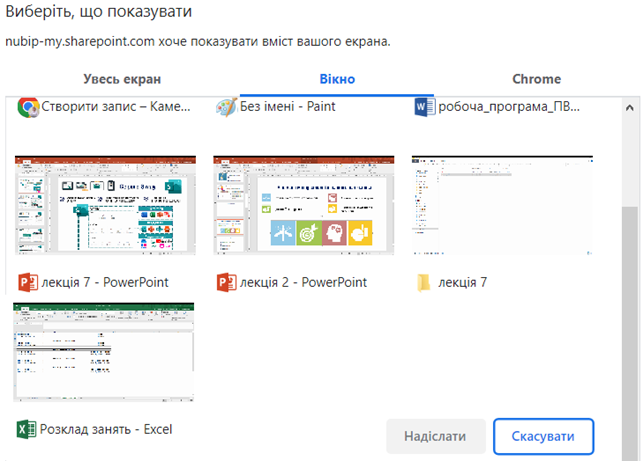
Рис. Демонстрація окремого Вікна
Після початку демонстрації здійснюється запис з екрану приклад наведено на рисунку. Далі дане відео користувач може редагувати натиснувши Параметри відео (детальніше описано вище), додавати опис про відео, розділи, коментарі та інше.
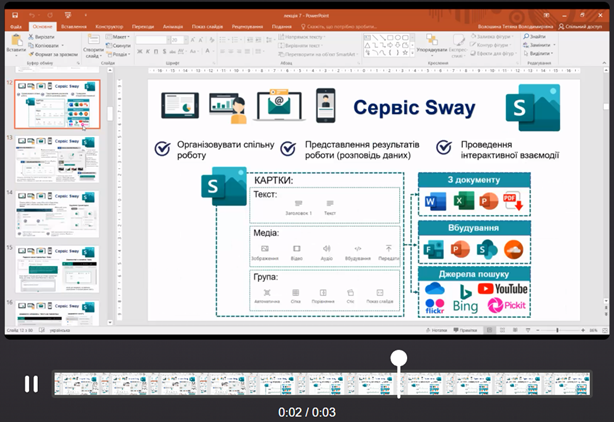
Рис. Приклад запису з екрану
Такий запис з екрану користувач може Завантажити, Опублікувати, натиснути Нове фото, щоб зробити повторний запис.
До записаного відео можна також додати музику, для цього потрібно натиснути Додати музику та обрати пропоновану категорію і відповідно музику.
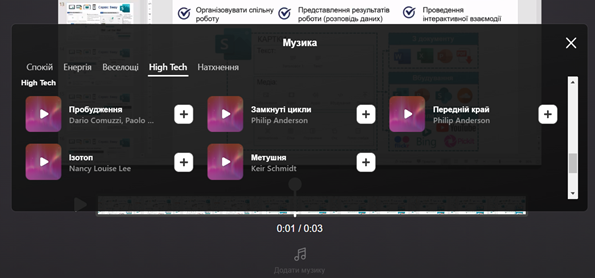
Рис. Додавання музики до відео
Сервіс Stream легко інтегрується з сервісами Microsoft 365, користувач отримує однаковий інтерфейс незалежно від того, де додаєте відео або взаємодієте з ним. Сервіс Мій день (To Do) одразу інтегровано в Stream, що дозволяє планувати завдання та розробляти аудіо- та відеоконтент.
21. Sway


Знайомство з сюжетом
Сюжет – це місце для введення, вставлення, редагування та форматування вмісту, з якого складається ваша історія. Вміст послідовно впорядковується додаванням карток, кожна з яких представляє потрібний тип вмісту, як-от текст, зображення, відео й навіть документи Office.
Додавання рисунків та тексту до презентації
Щоб додати до презентації Sway вміст, як-от текст, зображення або відео, у нижньому лівому куті будь-якої наявної картки клацніть піктограму +. За бажанням текст і зображення можна також просто перетягнути до сюжету.
Додавання вмісту до презентації
Можна легко знайти та додати до Sway вміст, наприклад рисунки, що зберігається на власному пристрої. Sway також можна шукати в Інтернеті найважливіший вміст, наприклад відео, і додавати його до свого Sway. У рядку меню клацніть Вставлення, виберіть потрібне джерело вмісту в меню, а потім введіть ключове слово або фразу пошуку в полі Джерела пошуку
Sway зараз підтримує вбудовування документів Word, Excel і PowerPoint, зокрема окремих діаграм і таблиць із програми Excel
Детальніше: Робота в сервісі Sway
Шрифти
Розмір шрифта
Колір тексту
Колір тла
Кернінг шрифтів
Видимість картинок
Інтервал між літерами
Висота рядка
Виділити посилання
Вирівнювання тексту
Ширина абзацу