Лекція 3. Microsoft 365 для віддаленої та гібридної роботи ІТ фахівця
| Сайт: | Навчально-інформаційний портал НУБіП України |
| Курс: | Інформаційні технології (КН). Ч2 ☑️ |
| Книга: | Лекція 3. Microsoft 365 для віддаленої та гібридної роботи ІТ фахівця |
| Надруковано: | Гість-користувач |
| Дата: | субота, 28 лютого 2026, 04:26 |
Planner
Розподіляти та будувати плани, обмінюватися інформацією та ходом виконання можна безпосередньо в сервісі 
Одне з головних завдань, які вирішує Planner, – це візуальне відображення групової роботи, організації корпоративної події, контролю за власним розкладом. Кожний план має власну дошку, на якій прикріплені картки окремих завдань. Учасники команд отримують електронною поштою повідомлення про те, що їх прикріпили виконувати роботу на тій чи іншій картці. Кожна картка може містити додаткові вкладення, категорії, дати тощо. До неї, наприклад, можна прикріпити документи чи фотографії, щоб колегам було простіше зрозуміти суть своєї роботи.
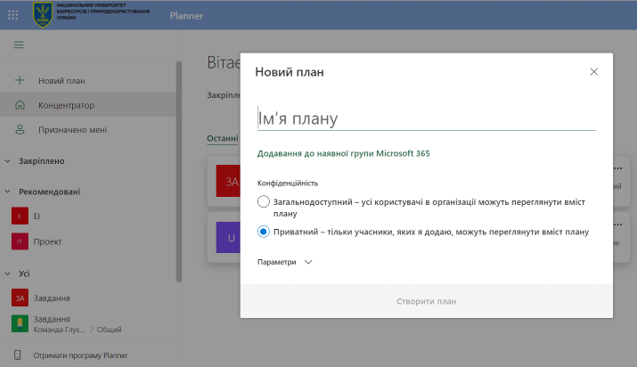
Для зручності картки на дошках можна організувати в окремі колонки, які називаються кошиками. Їм можна задавати пріоритет та помічати їх різними кольорами.
Детальніше: Навчальні матеріали (сервіс Planner)
Microsoft Whiteboard
Microsoft Whiteboard – сервіс, що за допомогою спільної цифрової онлайн-дошки, дозволяє ефективно проводити наради, планувати та організовувати спільну роботу.
Можливості сервісу Microsoft Whiteboard:
-
проведення ефективних зустрічей;
-
проведення мозкового штурму;
-
планування командного спринту;
-
планування проєкту;
-
вирішення проблеми;
-
управління інцидентами.
Для організації такого середовища, у сервісі необхідно натиснути Нова дошка або обрати одну із уже доступних.
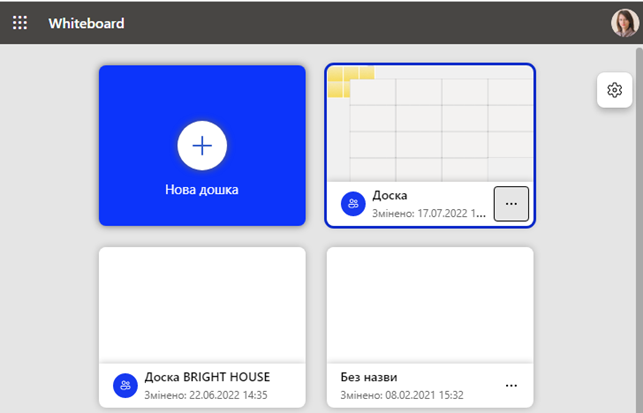
Рис. Створення нової дошки у Microsoft Whiteboard
Співпраця команди на одній дошці, вимагає надання до неї доступу іншим учасникам команди. Щоб надати спільний доступ, натисніть Поділитися та у діалоговому вікні налаштуйте параметри спільного доступу: яким користувачам буде доступний перегляд даної дошки за посиланням (усім, в межах організації чи лише обраним), додати користувачів за ім’ям чи е-адресою, а також копіювати посилання для доступу. Після завершення усіх налаштувань, натисніть Надіслати, що дозволить доданим користувачам надіслати посилання для доступу до даної пошти на е-пошту Outlook.
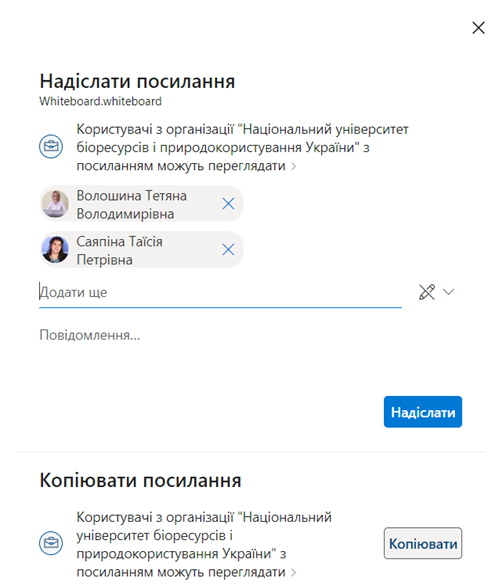
Рис. Надання спільного доступу до онлайн-дошки
Для зручності співпраці та розміщені на дошці елементів, користувачам доступна можливість налаштування фону кожної дошки. Щоб змінити фон, у Меню параметрів оберіть Формат фону та оберіть бажаний колір чи сітку.
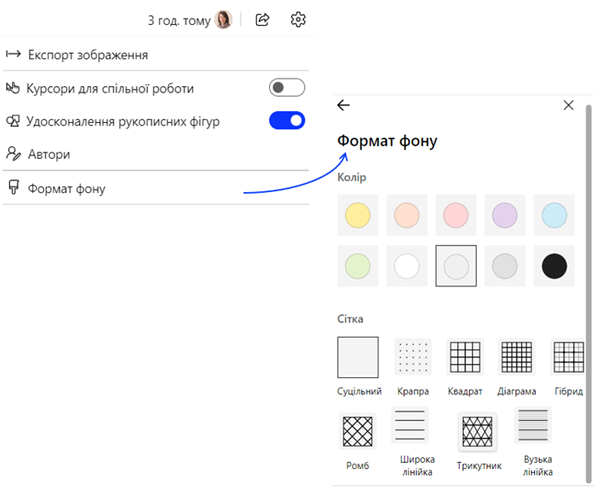
Рис. Зміна фону онлайн-дошки
Для додавання графічних елементів на дошку, необхідно обрати інструмент Перо, та тип даного пера (ручка, маркер, лазерний вказівник). Для кожного з елементів доступна можливість зміни кольору, товщини, а також за необхідності додавання наконечників у вигляді стрілки. Для відображення прямих ліній, доступний інструмент Лінійка (ALT+R), або ж необхідно затиснути Shift при побудові лінії. Для видалення елементів з дошки, оберіть інструмент Гумка (Alt+X) та один із її типів: стерти частковий штрих або стерти весь штрих.
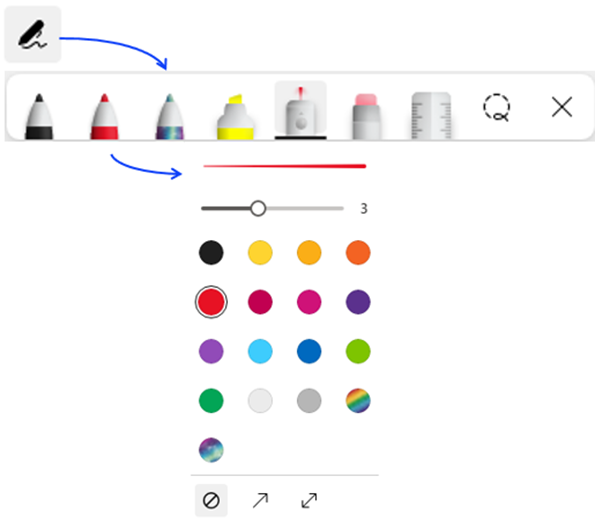
Рис. Варіанти Пера
На цифровій дошці доступне розміщення тексту, нотаток, посилань, фігур, відео, зображень, реакцій, документів, посилань, а також використання різноманітних шаблонів. Для створення таких елементів, натисніть Створити та оберіть необхідний елемент.
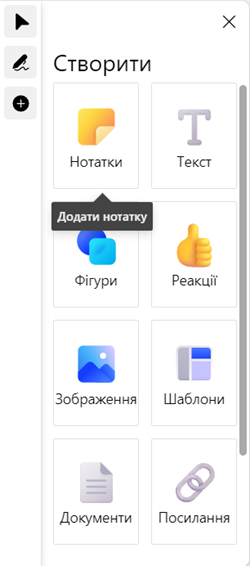
Рис. Розміщення різнотипного контенту на дошці
Додавши текст, користувачі, скориставшись панеллю текстових об’єктів, мають змогу його редагувати, форматувати, змінювати колір шрифту, копіювати, видаляти. Також користувачам доступне додаткове меню для зміни розташування даного об'єкту (переміщення на передній чи задній план), редагування тексту заміщення та його блокування від подальших змін.
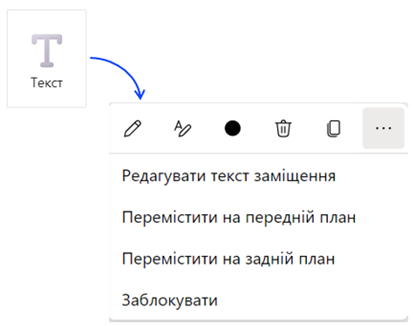
Рис. Робота з текстом на цифровій дошці
Розміщення нотаток на дошці можливе у двох варіантах: розміщення однієї нотатки або сітки нотаток. Для їх використання, натисніть Створити, оберіть Нотатки, тип та колір нотатки та натисніть лівою кнопкою миші на місці дошки, де бажаєте розмістити дану нотатку. У таку нотатку користувачі можуть додавати та форматувати текст, змінювати її колір та розміщення, редагувати текст заміщення, копіювати чи блокувати. При створені сітки нотаток, користувач доступна можливість зміни кількості нотаток у сітці, а також меню управління одразу всіма нотатками у даній сітці.
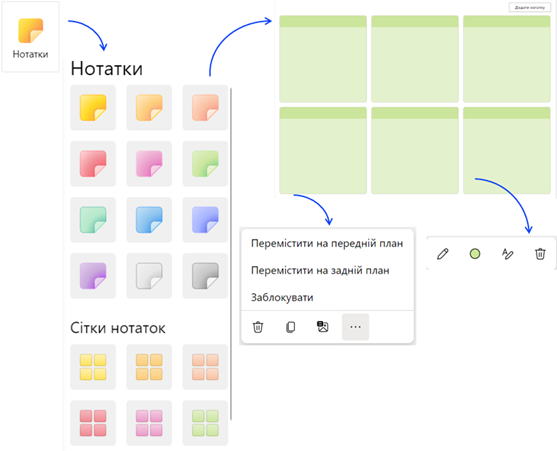
Рис. Робота з нотатками на цифровій дошці
Для використання геометричних фігур при плануванні спільної роботи, натисніть Створити – Додати фігуру або ліні., оберіть одну з доступних фігур та, затиснуши ліву кнопку миші, побудуйте фігуру бажаного розміру у потрібному місці дошки. У такі фігури користувачі мають можливість додавати текст, а також змінювати колір фону чи контору, а також управляти розміщенням даного об’єкту на дошці та відносно інших об’єктів.
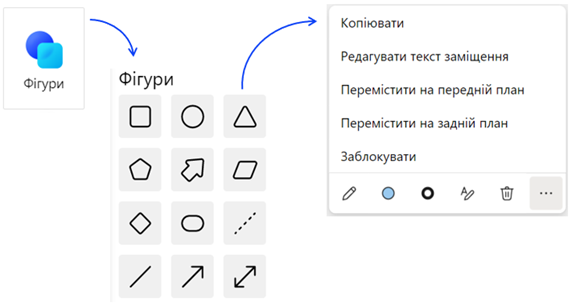
Рис. Робота з фігурами на цифровій дошці
Співпрацюючи з декількома користувачам, користувачі можуть реагувати на уже розміщені матеріали на дошці іншими користувачами. Натисніть Створити – Додати реакцію та розмістіть біля об’єкту, на який бажаєте залишити реакцію. При роботі з реакціями, користувачам у меню реакцій доступна можливість їх копіювання, видалення, блокування, а також зміни розташування на дошці та відносно інших об’єктів.
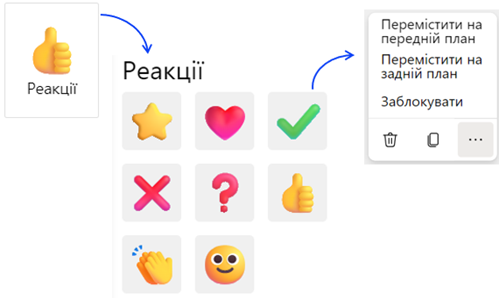
Рис. Робота з реакціями на цифровій дошці
При необхідності використання на дошці зображень, натисніть Створити – Додати зображення та оберіть звідки необхідно додати зображення: з власного пристрою чи знайти у пошуковій системі Bing. Якщо зображення додається із власного пристрою, оберіть Мій пристрій, в діалоговому вікні оберіть місце розташування файлу на пристрої, зображення для розміщення та натисніть Відкрити. При пошуку зображення, оберіть Зображення Bing, введіть пошуковий запит або ж оберіть одну з пропонованих категорій пошуку, оберіть необхідне зображення та натисніть Вставити.
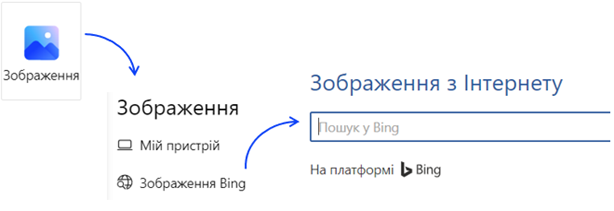
Рис. Робота з зображеннями на цифровій дошці
При роботі з зображеннями, користувачі мають змогу, використовуючи меню зображень, копіювати, видаляти, блокувати, а також зміни розташування на дошці та відносно інших об’єктів.
Для обговорення чи спільного опрацювання, доступна можливість розміщення документів (презентацій чи у форматі pdf) на цифровій дошці. Щоб розмістити документ, необхідно виконати наступні дії:
1. Натисніть Створити − Додати документ PDF або PowerPoint як зображення.
2. З файлового сховища оберіть документ, який бажаєте розмістити та натисніть Вибрати. Обирати документи користувачі мають змогу як загалом на власному файловому сховищі, у нещодавніх файлах, а також у сховищах команд.
3. Оберіть сторінки документу, які необхідно додати до дошки та натисніть Вставити обрану кількість сторінок. При необхідності долучення усіх сторінок документу, у правому верхньому куті оберіть Виділити все.
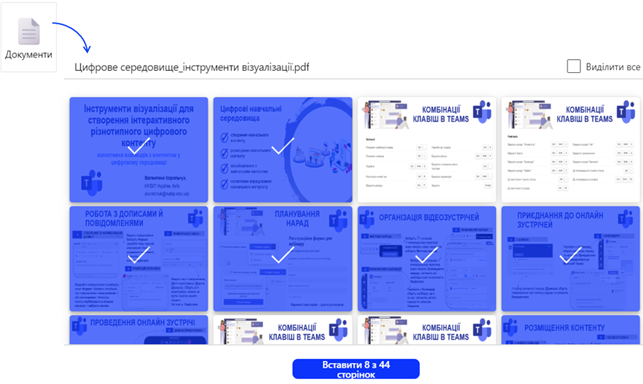
Рис. Розміщення документів на цифровій дошці на цифровій дошці
За допомогою посилань, користувачі мають змогу поширювати та обговорювати інформацію розміщену у наявних онлайн файлах або на зовнішніх ресурсах. Для цього натисніть Створити – Додати посилання, та у вікні Вставлення посилань розмістіть url-адресу необхідного веб-ресурсу чи посилання для спільного доступу до онлайн документу та натисніть Вставити.
При використанні даного об’єкту варто звертати увагу, що додані гіперпосилання неможливо редагувати. Якщо посилання на певний файл чи ресурс було додано некоректно, користувачам варто його видалити та додати нове. Окрім того користувачам доступна можливість копіювання, редагування тексту заміщення, блокування та зміни місця розташування на полотні чи відносно інших об’єктів.
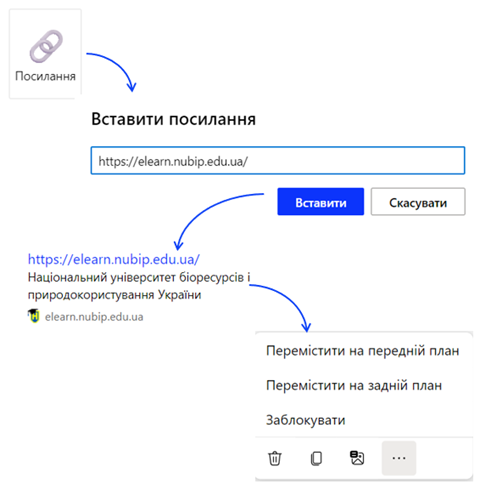
Рис. Робота з гіперпосиланнями на цифровій дошці
Користувачі мають можливість розміщувати на полотні дошки також відеоматеріали. Для цього необхідно натиснути Створити - Додати відео з інтернету, у діалоговому вікні додати посилання на відео розміщене на одному із стірмінгових сервісів та натиснути Вставити. Користувачам доступна можливість публікації відео, розміщене на одному із сервісів: YouTube, Stream, SlideShare, Vimeo, Flip, TED.
Таке відео користувачі, що мають доступ до даної дошки, зможуть переглядати одразу на полотні, без переходу у стрімінговий сервіс.
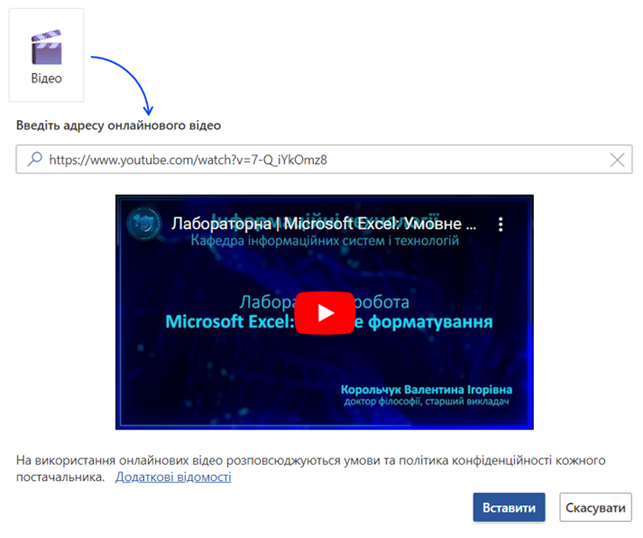
Рис. Розміщення відео на цифровій дошці
Для зручності співпраці на полотні та полегшення організації спільної роботи, користувачі мають змогу використовувати готові шаблони, доступні у Whiteboard, Користувачам доступна можливість вибору шаблонів за категоріями: мозковий штурм, вирішення проблем, проектування та дослідження, стратегії, планування проекту, ретроспектива, ігри, семінари, навчання. Для використання шаблону, користувач необхідно обрати Створити − Додати шаблон − обрати категорію або здійснити пошук шаблону за ключовими словами та обрати бажаний шаблон.
Наповнюючи шаблони, користувачі можуть використовувати всі інші елементи, наприклад текст, нотатки, зображення тощо.
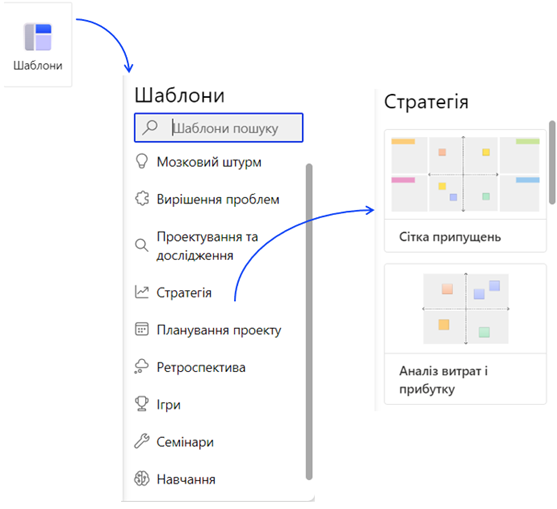
Рис. Варіанти шаблонів
Користувачі мають змогу зберігати результати своєї роботи у вигляді зображень. Для цього необхідно, натиснути у правому верхньому куті Меню параметрів та Експорт зображення. Після чого необхідно обрати роздільну здатність зображення: стандартну чи високу та натиснути Експортувати. Дане зображення буде завантажено за замовчуванням до папки Завантаження на пристрої користувача.
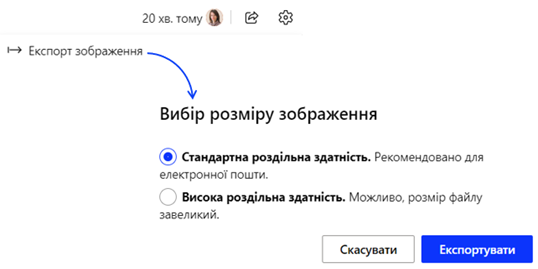
Рис. Завантаження готового полотна на власний пристрій
SharePoint
Увійшовши в Microsoft 365 або на корпоративний сайт SharePoint Server організації, у запускачі програм або на верхній панелі клацніть SharePoint чи Сайти. Це ваші точки входу в SharePoint.
SharePoint у Microsoft 365

Крім того, можна клацнути SharePoint у рядку заголовка

SharePoint Server 2016
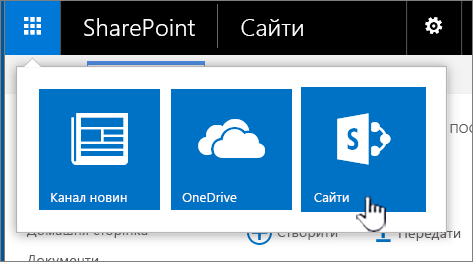
SharePoint Server 2013

Сайти SharePoint
Організації використовують SharePoint, щоб створювати веб-сайти. В Microsoft 365 можна створити сайт із початкової сторінки SharePoint. Сайт групи також SharePoint щоразу, коли ви створюєте групуMicrosoft 365 у службі Outlook Online або Microsoft 365. Якщо ви використовуєте SharePoint Server, ви можете створити групу або сайти інших типів. На сайтах можна надійно зберігати та впорядковувати інформацію, а також надавати й отримувати доступ до неї з будь-якого пристрою. Для цього знадобиться лише браузер, наприклад Microsoft Edge, Internet Explorer, Google Chrome або Mozilla Firefox. Завантажте SharePoint для мобільних пристроїв, щоб завжди бути на зв’язку.
10 речей, які можна робити в SharePoint прямо зараз
|
Потрібно зробити... |
Спробуйте виконати… |
|---|---|
|
Передати файли до бібліотеки документів SharePoint, щоб мати до них доступ звідусіль |
Ви можете перетягнути файли з комп’ютера до бібліотеки документів. У SharePoint у Microsoft 365 натисніть на панелі команд кнопку Передати. Якщо використовується Microsoft Edge, можна передавати або файли, або папки. SharePoint у Microsoft 365 
SharePoint Server 2016 
У SharePoint Server 2013 клацніть Створити документ і знайдіть файл. Залежно від конфігурації SharePoint може знадобитися спочатку клацнути Передати наявний файл. Докладні відомості див. в статті Завантаження файлів у бібліотеку. |
|
Відкрити документ у бібліотеці документів |
Клацніть, щоб відкрити необхідний документ у Microsoft 365 для Інтернету. Якщо програму, якою ви хочете скористатися, інстальовано на вашому комп’ютері, клацнітьРедагувати документ > Редагувати у <назва програми>. Відомості про бібліотеки документів надано в статті Що таке бібліотека документів?
|
|
Одночасна робота над одним документом з іншими людьми |
У бібліотеці документів клацніть документ, з яким потрібно працювати. Він відкриється у відповідній веб-програмі Microsoft 365 для Інтернету. У верхній правій частині документа вказано кількість людей, які в цей момент його редагують.
Див. статтю Спільна робота над документами та співавторство. |
|
Надати спільний доступ до документів |
Виберіть документ, до якого потрібно надати спільний доступ, клацніть три крапки …, щоб відкрити меню, а потім виберіть Спільний доступ. SharePoint Online 
SharePoint Server 2016/2013 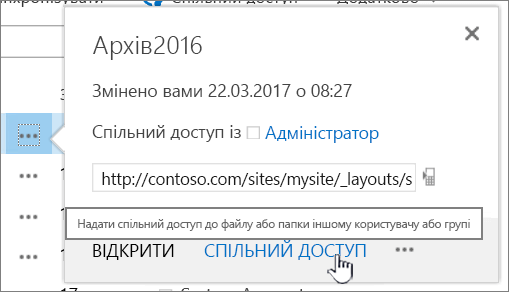
Див. SharePoint Надання спільного доступу до SharePoint файлів або папок у Microsoft 365 або Відео. Надання спільного доступу до документів на SharePoint Server. |
|
Надати спільний доступ до сайтів |
Якщо у вас є дозволи власника сайту, клацніть SharePointабо Сайти, виберіть сайт, до якого потрібно надати спільний доступ, і натисніть кнопку Спільний |
|
Створити сайт групи |
Якщо використовується програма Microsoft 365, можна створити сайт із початкової SharePoint і автоматично створитиMicrosoft 365 групу. Якщо ви створюєте групу Microsoft 365 у програмі Outlook або на сторінці «Контакти», то автоматично отримуєте сайт групи в SharePoint у Microsoft 365. Докладні відомості про створення сайтів груп у SharePoint Online надано в цій статті. Якщо ви маєте дозволи власника сайту в SharePoint Server 2016 або SharePoint Server 2013, клацніть Сайти, а потім – + створити сайт або + створити.
|
|
Додати список або бібліотеку до сайту групи |
Щоб додати список або бібліотеку до SharePoint у Microsoft 365, клацніть + створити на сайті та виберіть елемент Список або Бібліотека зі списку. 
Щоб додати список або бібліотеку для SharePoint Server версій SharePoint клацніть Настройки
Докладні відомості див. в статті Створення списку в SharePoint або Створення бібліотеки документів у SharePoint. |
|
Зберігати попередні версії документа, у який вносяться зміни |
У SharePoint у Microsoft 365 клацніть правою кнопкою миші документ у бібліотеці та виберіть Журнал версій (можливо, доведеться прокрутити меню). 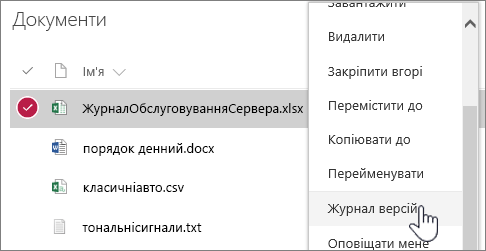
У версіях SharePoint Server клацніть три крапки (…) поруч із файлом, а потім клацніть три крапки (…) ще раз у діалоговому вікні, щоб перейти в меню, або ж виберіть документ і на вкладці Файли натисніть кнопку Журнал версій. 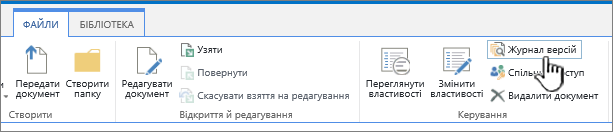
Стрічка та вкладка "Файли" у SharePoint Server Докладні відомості див. в статті Активація та налаштування функції керування версіями для списку або бібліотеки. |
|
Знайти щось |
Введіть ключове слово для пошуку в полі Пошук, а потім клацніть піктограму SharePoint Online 
SharePoint Server 2016 і 2013 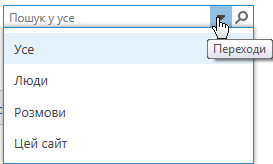
Докладні відомості див. в статті Нові можливості пошуку SharePoint Online. |
|
Надати спільний доступ до даних усій організації |
У Microsoft 365, SharePoint у Microsoft 365 або SharePoint Server 2016 клацніть запускач програм У SharePoint Server 2013 клацніть Yammer або Канал новин у рядку заголовка.
|


 .
.

 потім – Додати програму.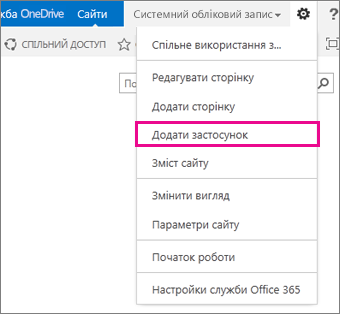
 .
. , а потім клацніть плитку Yammer або Канал новин, введіть повідомлення та натисніть кнопку Опублікувати.
Копіювання й переміщення файлів і папок між бібліотеками
Залежно від версії SharePoint, яка використовується, існує кілька способів копіювання й переміщення файлів. Щоб копіювати або переміщати файли між бібліотеками в SharePoint у Microsoft 365, можна використовувати команду Копіювати до або Перемістити до. Докладні відомості надано в статті Переміщення або копіювання папки, файлу чи посилання в бібліотеці документів.
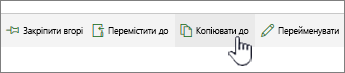
Кнопки "Перемістити до" та "Копіювати до" в SharePoint у Microsoft 365
Перенісши бібліотеку SharePoint у подання провідника, ви зможете швидко виконувати всі операції з файлами. По суті це можна зробити двома способами: синхронізувати папки або відкрити у провіднику. Відмінність полягає в тому, що синхронізовані папки зберігаються та їх можна використовувати в будь-який час у будь-якій програмі, тоді як "Відкрити у провіднику" – це одноразова операція.
У разі синхронізації бібліотеки на настільному комп’ютері створюється локальна копія. Якщо синхронізувати дві бібліотеки, можна копіювати або переміщати файли й папки, створювати папки та видаляти один або кілька файлів чи папок. Синхронізована бібліотека автоматично синхронізується з бібліотекою SharePoint. Щоб дізнатися, як синхронізувати бібліотеки з SharePoint у Microsoft 365, прочитайте статтю Синхронізація файлів у бібліотеці документів із комп’ютером. Відомості про SharePoint Server 2016 або SharePoint Server 2013 надано в статті Налаштування комп’ютера для синхронізації локальних файлів із сервером SharePoint Server.
Ще один спосіб керувати файлами за допомогою Провідника Windows – відкрити бібліотеку в провіднику. Подібно до синхронізованих папок, файли та папки можна копіювати, переміщати та редагувати так само, як і на настільному комп’ютері. Файли автоматично оновлюються в бібліотеці SharePoint. Докладні відомості див. в цій версії: відкриття бібліотеки у Файловому провіднику.
Робота в корпоративному Microsoft Teams

Microsoft Teams – сервіс, що об’єднує бесіди, контент, завдання та програми, при організації дистанційних занять, налагодженні професійних зв’язків в освітніх спільнотах та спілкуванні з колегами.
Авторизація у Microsoft Teams
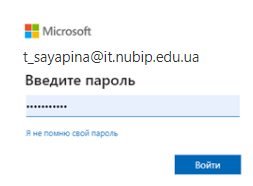
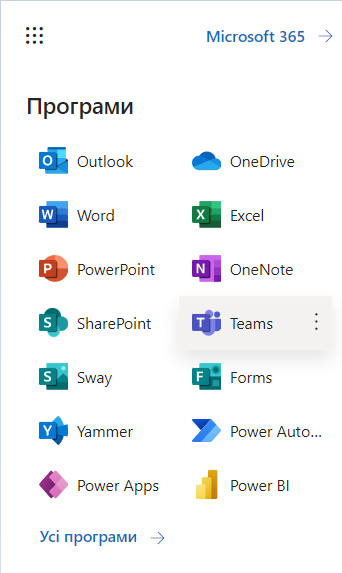
Крок 1. Перейти за посиланням: portal.office.com та авторизуватись за допомогою корпоративного облікового запису Microsoft 365.
Крок 2. Обрати Microsoft Teams на
панелі швидкого доступу або з переліку усіх програм.
Організація спільного середовища
Для організації роботи середовища необхідно створити команду та долучити до неї всіх учасників. Для створення команди необхідно:
- перейти в категорії Команди
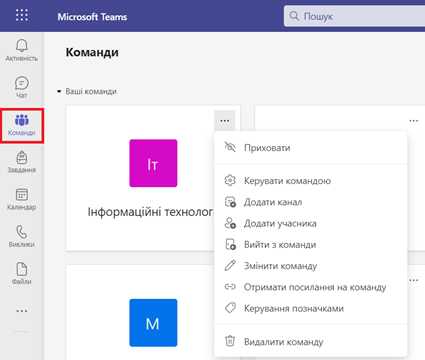
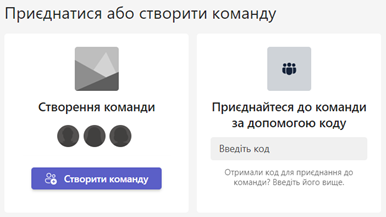
- та обрати: Приєднатися або створити команду
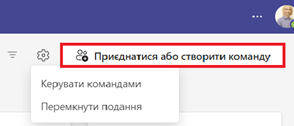
- після цього відкривається вікно, де можна створити нову команду або ж приєднатись до команди за допомогою коду
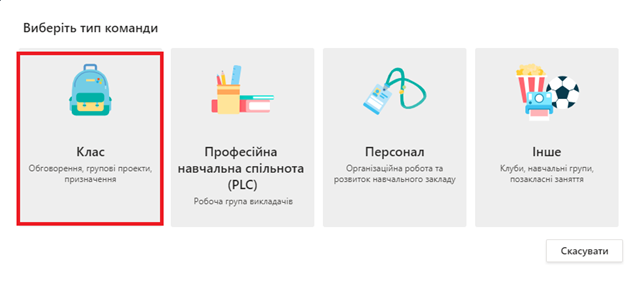
- на наступному кроці обрати тип команди Клас
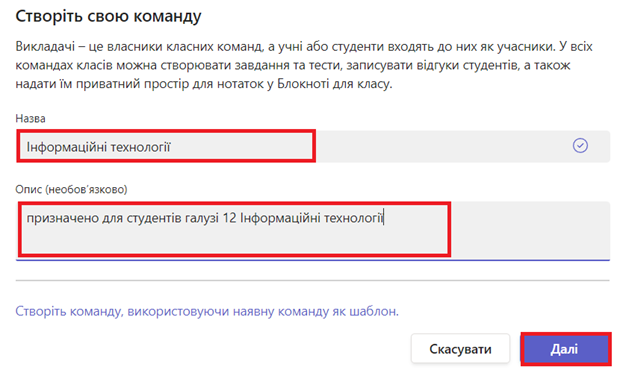
- додати назву команди, за необхідності опис команди та натиснути кнопку Далі:
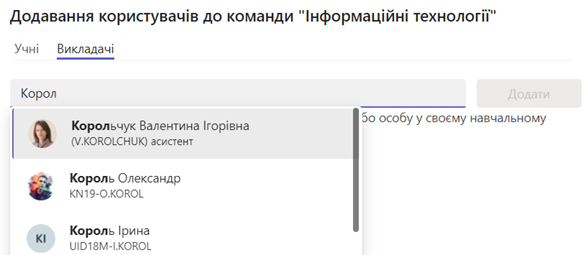
- та долучити студентів до команди. За необхідності до команди аналогічним чином можна додати інших викладачів.
Налагодження комунікації в Microsoft Teams
Для комунікації в Microsoft Teams передбачено чат, за допомогою якого, можна надсилати повідомлення, файли, відеоматеріали.
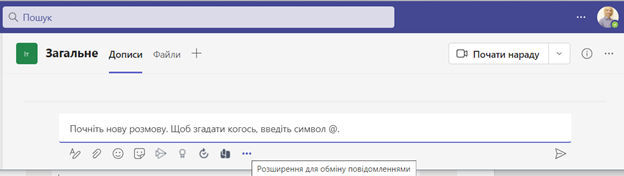
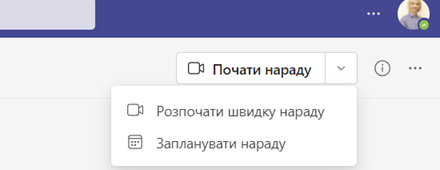
Для організації відеоконференції необхідно обрати Почати нараду – Розпочати швидку нараду або Запланувати нараду.
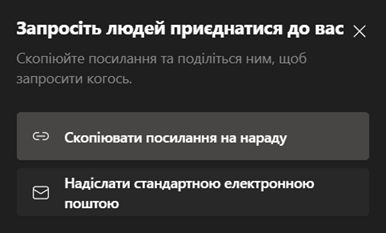
Запланувавши швидку нараду є можливість приєднатися до нею скопіювавши посилання на нараду або надіслати стандартною електронною поштою.
При проведенні відеоконференції, Microsoft Teams надає можливість:
1. ввімкнути/вимкнути відео;
2. ввімкнути/вимкнути мікрофон;
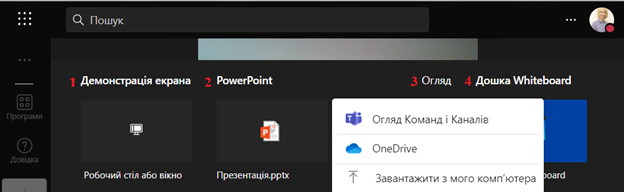
3. відкрити панель спільного доступу: надати спільний доступ до робочого столу або вікна (1); перегляду презентацій (2); огляд Команд і Каналів, файлового сховища OneDrive та завантажити з мого комп’ютера (3); дошки Whiteboard (4)
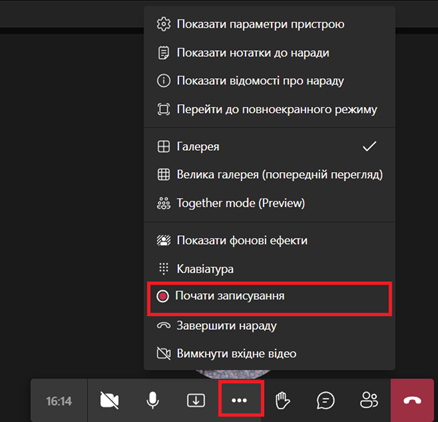
Для запису відео-конференції необхідно обрати Інші дії та натиснути кнопку Почати записування.
Долучення робочого контенту
Для розміщення робочих матеріалів у MS Teams передбачено декілька варіантів:
1. Розміщення навчальних матеріалів у Вікі класу.
2. Створення блокноту для класу.
3. Розміщення матеріалів у сховищі класу.
Створення завдань
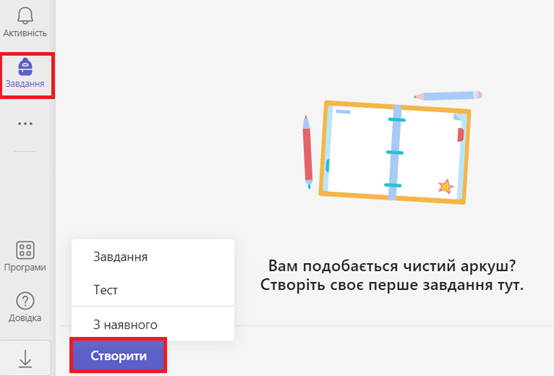
Для створення завдань необхідно перейти у розділ Завдання та натиснути кнопку Створити (Create) та обрати тип завдання (Завдання, Тест, З наявного).
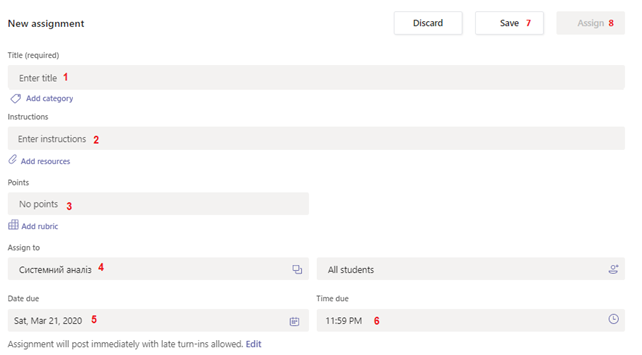
Створюючи Завдання необхідно вказати Назву завдання (1), інструкції з виконання (2), кількість балів (3), для яких команд розмістити дане завдання (4), термін початку (5) та закінчення даного завдання (6). Створене завдання можна попередньо зберегти (7) або розмістити для виконання (8).
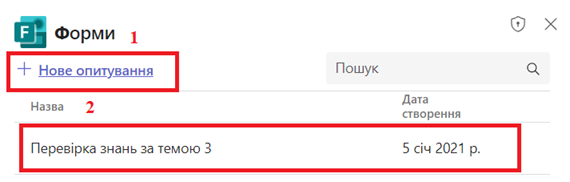
При створенні тесту, можна створити новий тест (1) або розмістити вже наявне опитування створене у сервісі Форми (2).
Microsoft Viva -платформа для взаємодії працівників
Платформа Microsoft Viva призначена для взаємодії працівників, на якій поєднано інструменти для комунікації, обміну знаннями, навчання, а також зібрано ресурси й рекомендації щодо роботи.
Дане рішення Viva, працює на основі Microsoft 365 і яким можна скористатися через Microsoft Teams, допомагає вдосконалити корпоративну культуру, яка передбачає повну реалізацію потенціалу працівників, незалежно від їх місця знаходження.
В даній платформі Microsoft Viva є можливість:
- створити простір для спільного навчання для своєї команди;
- ділитись вмістом з колегами;
- ділитись навчальними рекомендаціями з колегами;
- підключати системи керування навчанням, щоб переглядати й проходити призначені навчальні курси;
- отримувати сповіщення в Teams про нові або прострочені завдання;
- додавати навчальні курси до свого календаря, щоб мати час на професійний ріст і розвиток. Щотижня отримувати поштою розсилку з пропозиціями, щоб зарезервувати час для навчання;
- швидко отримувати доступ до закладок, нещодавно переглянутих, рекомендованих, призначених і завершених курсів у поданні "Моє навчання".
Детальніше: Навчання Microsoft Viva
Microsoft Loop

Microsoft Loop складається із трьох ключових елементів: компоненти Loop, сторінки Loop та робочі простори Loop.
Компоненти Loop — живі фрагменти контенту, які можуть існувати в кількох програмах, оновлюватися в режимі реального часу та доступні без доплати. Вони можуть приймати різні форми - наприклад, списку, спільно використовуваного в каналі Teams з можливістю редагування на сторінці Loop, або приміток до календарних подій, які при бажанні можна вставити в Outlook і редагувати в реальному часі прямо в поштовому клієнті.
Сторінки Loop — це окремі чорнові робочі полотна, де можна ділитися окремими компонентами Loop у процесі роботи над спільними проектами. Це схоже на сучасну версію дошки, але набагато потужнішу з точки зору функціональних можливостей, оскільки учасники можуть вставляти та публікувати компоненти, створені поза Loop. Більш того, зовсім не обов'язково мати доступ до всієї сторінки Loop, оскільки окремі компоненти можуть редагуватися з інших програм, а всі зміни синхронізуватимуться в реальному часі.
Додатково: https://dtpa.tech/en/microsoft-loop-more-possibilities/
Шрифти
Розмір шрифта
Колір тексту
Колір тла
Кернінг шрифтів
Видимість картинок
Інтервал між літерами
Висота рядка
Виділити посилання
Вирівнювання тексту
Ширина абзацу