Лекція 4. Microsoft Word для технічних письменників
| Сайт: | Навчально-інформаційний портал НУБіП України |
| Курс: | Інформаційні технології (КН). Ч2 ☑️ |
| Книга: | Лекція 4. Microsoft Word для технічних письменників |
| Надруковано: | Гість-користувач |
| Дата: | субота, 28 лютого 2026, 04:26 |
Створення, завантаження, збереження документів
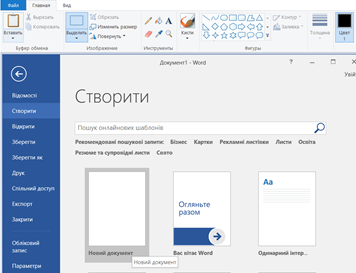
Створити Новий документ можна так:
- відкрити меню Файл;
- вибрати команду Створити;
- у діалоговому вікні Створити, обрати Новий документ чи потрібний шаблон документа.
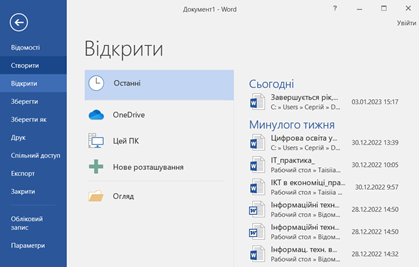
Для завантаження якогось документа під час роботи у Word необхідно виконати такі дії:
- команду Відкрити з меню Файл, або натиснути клавіші Ctrl+O;
- з`явиться діалогове вікно Відкрити, тут за замовчуванням будуть відоражені останні файли з якими ви працювали, якщо серед них є потрібний вам натисніть на ньому мишкою;
- для того щоб знайти конкретний файл у конкретному каталозі натисніть Огляд і у наступному діалоговому вікні знайдіть необхідний документ, виділіть його і натисніть кнопку Відкрити (або скористайтесь подвійним натисканням мишкою).
Для збереження нового документа (тобто документ зберігається вперше і ще не має імені) існує декілька шляхів:
- вибрати команду Зберегти як з меню Файл;
- натиснути клавіші Shift+F12;
- клацнути лівою кнопкою мишки на зображенні дискети (лівий верхній кут).
З`являється діалогове вікно, де можна задати розміщення файла, ім`я, формат збереження.
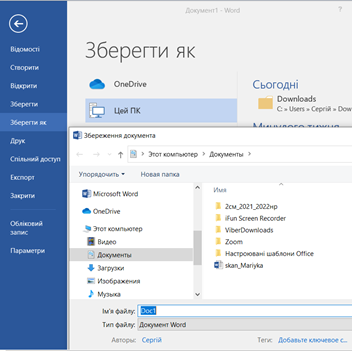
Під час введення імені файла розширення можна не вказувати, оскільки Word автоматично присвоює розширення .doc.
У вікні можна за допомогою мишки вибрати необхідний диск (А:С:D: і т.д.), а також потрібний каталог, двічі натиснувши мишкою на назву каталогу.
Для збереження документів під час роботи можна задати режим збереження документів.
Для цього необхідно вибрати:
- меню Файл;
- пункт Параметри;
- група Збереження.
З`явиться перелік налаштувань з опціями збереження документів. До опцій, які найчастіше використовуються, належать:
- Зберігати відомості про автозбереження кожні .... хв.
- Зберігати останню автоматично збережену версію в разі закриття без збереження
- Розташування файлу автозбереження
Ці налаштування допоможуть уникнути втрати зімін внесених в документ у разі зависання комп'ютера, вимкнення світла, необачності і т.і. У разі виникнення такої ситуації, при наступному завантаженні Word запропонує вам продовжити роботу із автозбереженим файлом, якщо це не відбудеться, цей файл можна спробувати знайти у каталозі що вказаний у "Розтажування файлу автозбереження".
Завершити роботу з програмою Microsoft Word можна декількома способами:
- натиснути клавіші Alt + F4
- вибрати меню Файл і команду Закрити.
І в першому, і в другому випадках може з`явитися вікно з питанням, чи бажаєте ви зберегти зміни в документі. Клацнувши мишкою на відповідну кнопку (Так, Ні), ви здійсните вихід з програми.
Формати файлів текстових документів
Формат файлу – це ідентифікатор типу файлу, що являє собою дані про вид збережених в ньому відомостей. Формат файлу визначається розширенням файлу – символьним позначенням приналежності файлу до певного типу.
Означення. Спосіб організації даних у файлі того чи іншого типу називається форматом файлу.
Формати текстового файлу – найпростіший з усіх відомих способів організації даних. Усі данні у такому файлі представлено просто символами кодової таблиці, які без усяких перетворень можна вводити з клавіатури, надсилати на екран чи принтер.
Багато з текстових файлів передаються у вигляді простого тексту, який є не досить привабливим і таким, що легко прочитується, через те що в ньому немає шрифтів різних накреслень, графіки, заголовків, підзаголовків та ін. Ці додаткові особливості носять назву розмітки тексту. Говорячи про розмітку тексту, виділяють поняття фізичної та логічної розмітки. При використанні фізичної розмітки тексту вказується точний вид кожного фрагменту. Наприклад, “відцентрований текст, 14-м кеглем, жирний, гарнітура Times". При логічній розмітці тексту вказується логічне значення даного фрагменту, наприклад “це заголовок розділу”.
При обміні даними між різними комп’ютерами розмітка тексту може не зберігатися. Для зберігання розмітки документу при передачі даних від комп’ютера до комп’ютера застосовуються різні способи. Текстові процесори та видавничі системи використовують спеціально розроблені формати файлів, що містять не тільки текст, але й інформацію про те, як він повинен бути оформлений. Основна проблема тут в несумісності таких форматів між програмами-конкурентами (наприклад, Word та StarWriter).
Серед текстових файлів виділяють:
- ASCII-файли - файли, в яких символи тексту та як вони повинні бути розташовані на сторінці кодуються різними значеннями байта чи послідовністю байтів. Прикладами таких файлів можуть бути файли, що створені редакторами типу вбудованого редактора програми Midnight Commander, файли, створювані програмою Notepad в Windows та vi в UNIX;
- файли з розширеними можливостями форматування тексту; від попередніх відрізняються числом кодів, що використовуються як керуючі можливостями форматування тексту. Прикладами таких файлів є файли, що створюються за допомогою простих редакторів типу Лексикон, файли у форматі .html.
- файли, що використовують власний формат для представлення тексту (в яких символи тексту також представлені спеціальними послідовностями). Це файли MS Word з розширенням .doc, файли OpenWriter з розширенням .sxw, файли Kword з розширенням .kvd та ін.
Файли, створенні різними редакторами, мають унікальні розширення, що дозволяє, не зазираючи до документу, здогадуватися про способи розмітки тексту. Так файли, створені редакторами підготовки простого тексту, часто мають розширення .txt, а підготовлені у процесорі Word - .doc або .rtf. Документи, що місять команди розмітки мови HTML, мають розширення .html або .htm.
Текстовий файл канонічного формату – це файл з розширенням .txt. Його можна підготувати і прочитати на будь-якому ПК, з будь якою ОС.
Для перегляду деяких типів текстових файлів (не кажучи вже про їх редагування) вимагаються спеціальні програмні засоби. Часто для перегляду файла користувач застосовує звичний йому текстовий редактор. Але бувають випадки, коли інформація представлена у незнайомому для цього редактора форматі. Існують засоби для перетворення (конвертування) текстового документу з одного формату в інший.
Найбільш поширеними текстовими форматами є: TXT (текстовий документ), DOC (документ Microsoft Word), HTM, HTML (гіпертекстовий документ).
Програма Word надає можливість відкривати і зберігати документи в кількох форматах. У діалогових вікнах, призначених для збереження і відкривання документів, є розкривний список Тип файлу, де можна вибрати відповідний формат.
Опис найпоширеніших з форматів відображено на малюнку (у дужках зазначено шаблон імені файлу відповідного формату).

Вміст файлів з розширенням .pdf, .html, .xml можна редагувати у середовищі будь-якого текстового процесора. У цьому випадку тип вказує лише на програму, якою потрібно відкривати файл.
Режими роботи із документами
За допомогою команд з вкладки Подання можна встановлювати 5 режимів перегляду (три основних з них можна встановлювати і за допомогою кнопок, які знаходяться в лівому куті рядку стану).
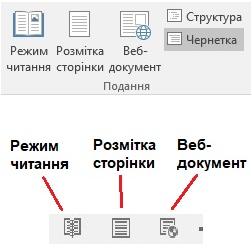
Режим читання – головне призначення цього режиму – покращення зручності читання документа, текст відображається автоматично за допомогою технології Microsoft ClearType. Сторінки, представлені в режимі читання, оптимізуються для відображення на екрані, при друкуванні документа вони будуть виглядати інакше. Щоб перемкнутися в інший режим перегляду документа, потрібно натиснути кнопку клавішу ESC, скористатись меню Подання, або кнопками на рядку стану.
Розмітка сторінки – у цьому режимі сторінка документа зображується в тому вигляді, в якому вона буде надрукована на принтері. Реальне розміщення тексту, малюнків, графіків, таблиць і т. д. Підключати режим можна через кнопку Размітка сторінки у рядку стану або на вкладці Подання.
Веб-документ – переключення в режим перегляду на екрані, що є найбільш зручним длячитання документа з екрана. При переключенні в цей режим документ виглядає як веб-сторінка, що переглядається за допомогою програми-оглядача (браузера).
Режим структуры – тут можна продивитися, створити або змінити структуру документа. Тобто, це – створення змісту. У разі переносу заголовка всі підлеглі йому підзаголовки та відповідні їм тексти переміщуються разом з ним. Включається режим за допомогою команди Структура на кладці Подання.
Чернетка – встановлюється у вкладці Подання. У ньому зручно набирати, редагувати, форматувати текст.
Режим розмітки сторінок
Режим розмітки сторінок дозволяє бачити документ таким, яким він буде на паперових сторінках, роздрукованих на принтері. В цьому режимі у вигляді білих прямокутників відображаються сторінки документа, на яких поряд з текстом видно абсолютно всі об’єкти.
При роботі в режимі розмітки слід спочатку налаштувати розміри сторінок та їх полів.
Робота з документом в режимі “Размітка сторінки”
1. За допомогою команди на вкладці Подання (або кнопки у рядку стану) увімкнути режим Розмітка сторінки, якщо це необхідно.
2. На вкладці Макет – Блок Параметри сторінки - натисніть у нижньому правому куті блоку.
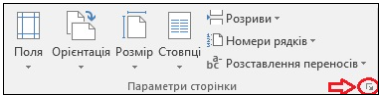
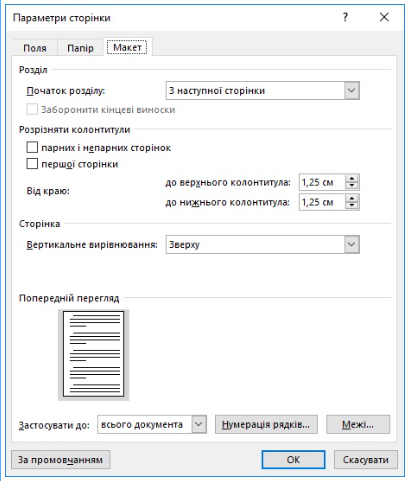
Відкриється діалогове вікно із трьома вкладками - Поля, Папір, Макет.
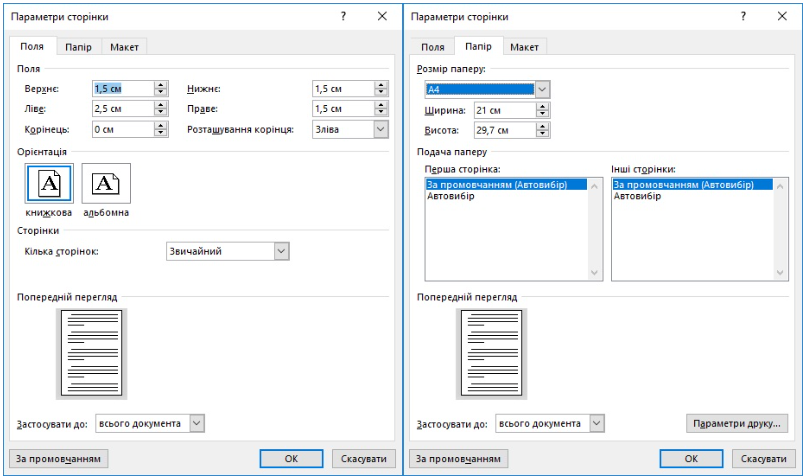
У вікні діалогу клацнути на вкладці Папір та вибрати той розмір листка, на якому повинен друкуватися документ.
3. За допомогою перемикача Орієнтація у вкладці Поля вікна діалогу параметрів сторінки вибрати книжкове або альбомне розташування сторінки відносно до тексту.
4. Після настройки розмірів сторінки слід вказати розміри відступів і вибрати варіанти виведення тексту на принтер. Для цього призначена вкладка Поля, у лічильники якої Верхнє, Нижнє, Ліве і Праве потрібно ввести ширину полів сторінки; у вкладці Макет настроїти відстань від краю сторінки до верхнього та нижнього колонтитулів.
5. Якщо документ буде друкуватися на обох сторонах листка, а лівий і правий відступи не рівні між собою, слід встановити Дзеркальні поля у випадаючому списку Кілька сторінок вкладки Поля. Це забезпечить правильну розстановку полів. Для розміщення на одному листку двох сторінок встановити 2 сторінки на аркуші.
6. Поля можна настроїти і за допомогою лінійок. Для цього потрібно встановити вказівку мишки на границю сірої і білої областей горизонтальної лінійки, натиснути кнопку мишки і перетягнути границю поля ліворуч або праворуч.
7. Розстановка номерів сторінок відбувається автоматично за допомогою команди Номер сторінки на вкладці Вставлення (блок Колонтитули).
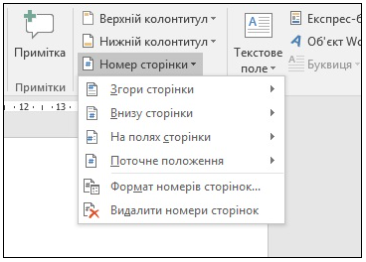
8. За допомогою меню можна обрати розташування номеру. При необхідності скористайтеся пунктом Формат номерів сторінок (щоб встановити формат або задати нумерацію з потрібного номера).
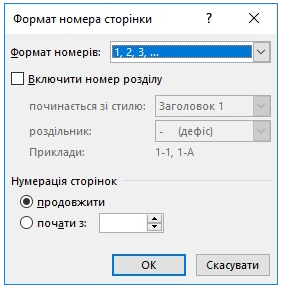
9. Клацанням на кнопках ОК закрити всі вікна діалогу. Word автоматично пронумерує сторінки документа.
10. Щоб змінити шрифт номерів сторінок і добавити у колонтитули нову інформацію, вибрати команду Верхній колонтитул (або Нижній) на вкладці Подання.
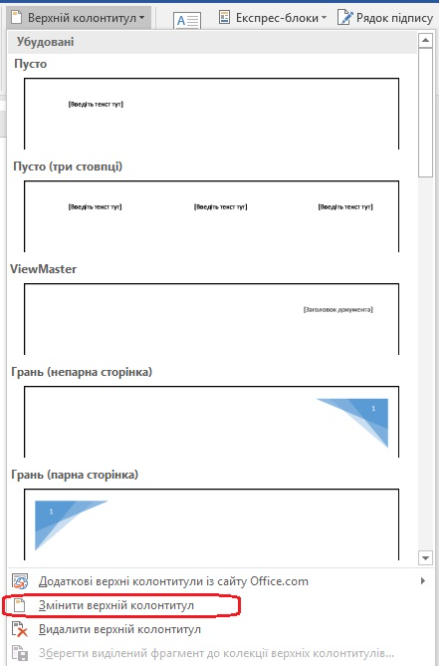
Текст документа стане блідий, а колонтитули будуть виділені пунктирними прямокутниками. Крім того, на Стрічці з’явиться контекстна вкладка Конструктор для роботи з колонтитулами.

11. За допомогою смуги прокрутки знайти будь-якийпрямокутник з надписом Верхний колонтитул і ввести в ньому текст “Це верхній колонтитул”. Тепер у верхньому полі кожної сторінки буде виведений цей напис. Якщо виникне необхідність зняти нумерацію сторінок, треба виділити номер на будь-якій сторінці і видалити його, будуть видалені всі номери.
12. Для закриття режиму перегляду колонтитулів, клацнути на кнопці Закрити колонтитули вкладки Конструктор.
РЕЖИМ “ЧЕРНЕТКА”
При перегляді в режимі Черенетки документ має необмежену довжину, а його ширина визначається розміром сторінки. Розбиття на сторінки показано горизонтальними пунктирними лініями. В цьому режимі на екрані не видно фігур, малюнків та інших графічних об’єктів.
Рядок стану Word у будь-якому режимі перегляду виводить інформацію, яка допомагає орієнтуватися у великих документах.
У першому полі рядка стану ліворуч виводяться номера поточної сторінки і число сторінок в документі. Друге поле кількість слів у документі.
У режимі Черенетки у верхній частині вікна може розміщуватися горизонтальна лінійка, яка контролює горизонтальні відступи. Щоб показати або приховати лінійку, слід скористатися вкладкою Подання.
РЕЖИМ “СТРУКТУРА”
Будь-який досить об'ємний документ складається із розділів і підрозділів різного рівня. MS Word дозволяє присвоювати назвам тих чи інших розділів спеціальні стилі, які забезпечують однакове оформлення всіх заголовків одного рівня і дають знати програмі Word, де починається і закінчується черговий розділ. Якщо редагується великий документ, який має ієрархічну сукупність розділів, які вкладені один в другий, то з ним зручно працювати в режимі структури. Цей режим дозволяє переставляти, знищуватиі додавати розділи, змінювати їх рівень. Ця інформація допомагає у Word правильно форматувати документ. Наприклад, заголовок розділу ніколи не опиниться на іншій сторінці окремо від тексту цього розділу. Кнопки панелі Структура дозволяють розгорнути документ до розділів будь-якого рівня вкладення.
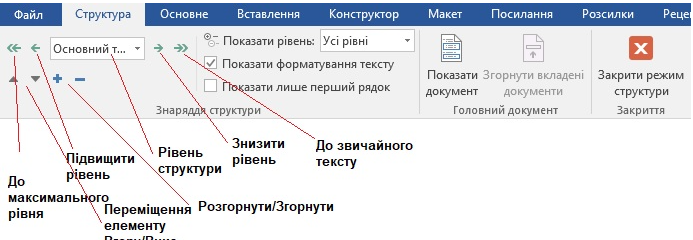
Розглянемо на прикладі роботу з документом у режимі “Cтруктура”
Потрібно створити документ, наведений нижче.
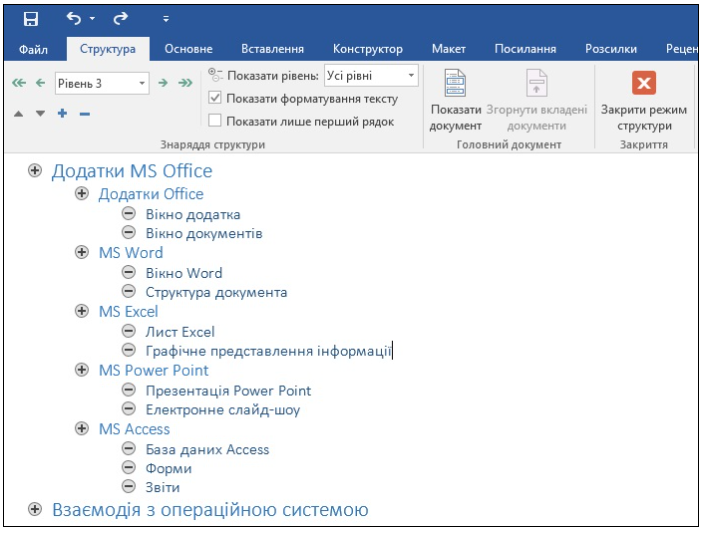
Для цього виконаємо дії:
1. Клацанням по кнопці Створити відкрити новий документ.
2. За допомогою команди Подання–Структура переключитися в режим структури.
3. Ввести текст «Додатки MS Office» та натиснути клавішу Enter. Потім ввести текст «Взаємодія з операційною системою», знов натиснути Enter. Це будуть назви двох розділів верхнього рівня. Їм відповідає стиль Заголовок1.
4. Перемістити курсор у кінець першого рядка і натиснути Enter. З’явиться ще один заголовок розділу. Щоб знизити його рівень, треба натиснути клавішу Tab або кнопку Понизити рівень на панелі інструментів Структура.
Новий рядок стане підрозділом теми «Додатки MS Office». Ввести текст «Додатки Office». Натиснути клавішу Enter і ввести заголовок ще одного розділу другого рівня. Тепер не треба натискувати клавішу Tab.
5. Ввести ще кілька заголовків другого і третього рівнів, щоб отримати заданий текст. Для підвищення рівня слід натиснути Shift+Tab або кнопку Підвищити рівень на панелі інструментів. Ліворуч від кожного заголовку є знак “плюс” або “мінус”. “Плюс”говорить про те, що даний розділ не порожній і наповнений певним змістом. Порожнім розділам відповідає знак “мінус”.
6. Клацанням на кнопці Закрити режим структури переключитися у режим перегляду Розмітка сторінки. Введені заголовки будуть відрізнятися шрифтом.
7. Наповнити створені розділи будь-яким змістом (ввести текст).
8. Переключитися знову в режим Структура. Там буде видно весь текст документа.
Режим електронного документа, який активізується командою Подання–Веб-документ, є комбінацією режиму чернетки і режиму розмітки сторінки. Електронний документ дозволяє бачити всі об'єкти,включаючи малюнки і графіки, переміщати їх по документу і міняти їх розмір. Але у режимі електронного документа немає розбивки на сторінки і весь текст відображається у вигляді нескінченної вертикальної стрічки. Немає тут і вертикальної лінійки. Оскільки передбачається, що електронний документ буде публікуватися на Web-вузлі, розробники Word врахували, що Web-сторінка може мати будь-яку довжину, а для перегляду у вікні броузера використовується вертикальна смуга прокрутки. Якщо користуватися процесором Word для підготовки Web-сторінок, слід застосовувати режим Web-документ. В цьому випадку після перетворення у формат HTML не відбудеться втрати призначеного форматування.
Робота зі стилями в документі
При створенні великих документів для полегшення роботи потрібно користуватися стилями.
Стиль — це сукупність параметрів форматування, що застосовується до тексту, таблиць і списків, щоб швидко змінити їх зовнішній вигляд. Стилі дають змогу одною дією застосувати відразу всю групу атрибутів форматування.
Наприклад, замість форматування назви у три кроки, коли спочатку задається розмір 16 пунктів, потім шрифт Arial і, нарешті, вирівнювання за центром, те саме можна зробити одночасно, застосувавши стиль заголовка.
Якщо ви хочете щоб весь ваш великий документ виглядав однотипно, красиво та швидко зробленим перед тим як починати роботу з документом визначте всі його стильові складові
Типи стилів, які можна створити і застосувати.
• Стиль абзацу цілком визначає зовнішній вигляд абзацу, тобто вирівнювання тексту, позиції табуляції, міжрядковий інтервал і межі, а також може містити форматування знаків.
• Стиль знака задає форматування виділеного фрагмента тексту усередині абзацу і визначає такі параметри тексту, як шрифт і розмір, а також напівжирне і курсивне накреслення.
• Стиль таблиці задає вигляд меж, заливки, вирівнювання тексту і шрифти.
• Стиль списку застосовує однакове вирівнювання, знаки нумерування або маркери Маркер. Крапка або інший символ, розміщений перед текстом (наприклад, елементом списку), щоб привернути увагу. і шрифти до всіх списків.
MS Word має великий набір вже готових до застосування стилів. Знайти їх можна на вкладці "Основне" група "Стилі".
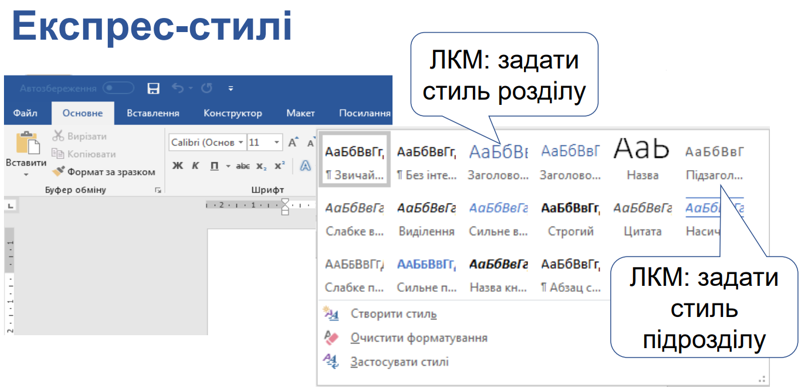
Зміна стилю
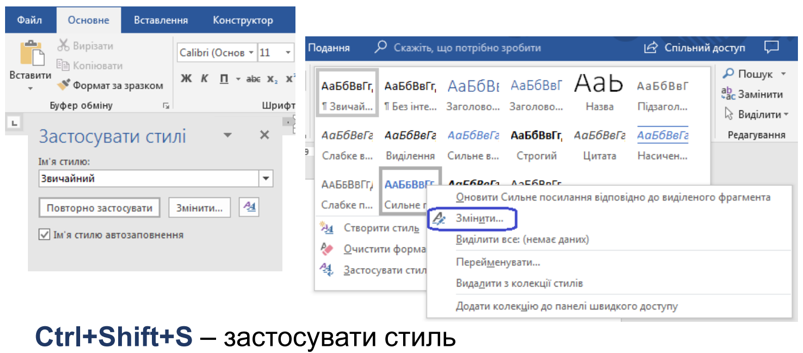
Створення нового стилю
Інколи бувають випадки, коли потрібно створити зовсім новий власний стиль. В цьому разі необхідно натиснути кнопку  (Створити стиль) у вікні списку стилів. Діалогове вікно створення нового стилю аналогічне діалоговому вікну зміни стилю. Для нового стилю потрібно визначити його назву, тип стилю (абзац, список, таблиця, символ, тощо), стиль, на якому він буде базуватися. Після цього, необхідно вказати всі особливі параметри нового стилю.
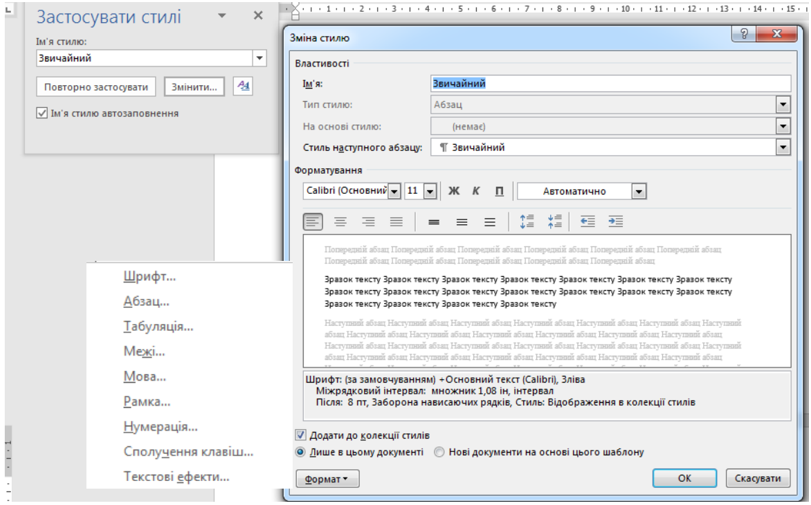
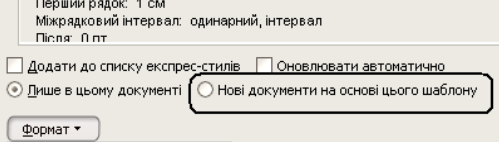
Повторне використання стилю в інших документах
Якщо ви створюєте стиль, який потрібно буде використовувати в інших документах, то незабудьте у вікні створення стилю відмітити "Нові документи на основі цього шаблону".
Після збереження новий стиль буде записано до стандартного шаблону нових документів, і він буде доступний вам наступного разу.
У випадку якщо потрібний вам стиль вже створено, але в іншому документі, його можна імпортувати.
Для цього потрібно у вікні списку стилів натиснути кнопку  Це відкриє діалогове вікно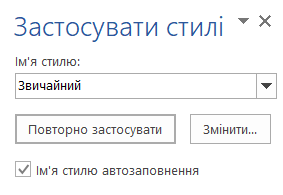
У цьому вікні можна налаштувати поведінку списку доступних вам стилів. А також викликати діалог імпорту/експорту.
Створення змісту
Позначивши елементи структури документу відповідними стилями, можна починати створювати зміст.
Для цього потрібно:
Клацнути місце, де потрібно вставити зміст. Зазвичай йоговставляють на початку документу.
На вкладці "Посилання" у групі "Зміст" клацніть елемент "Зміст" і виберіть потрібний стиль змісту.
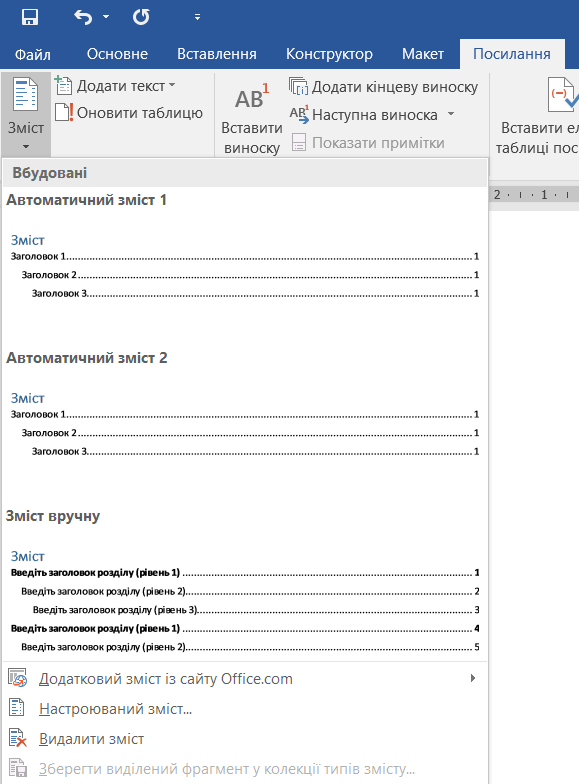
Примітка. Щоб указати додаткові параметри, наприклад скільки рівнів заголовків слід відображати, виберіть пункт Вставити зміст.
Відкриється діалогове вікно Зміст. Також в цьому діалоговому вікні ви можете визначити, які стилі будуть характеризувати собою різні рівні заголовків (якщо ви для заголовків у своєму документі визначили зовсім інші стилі). Для цього потрібно натиснути кнопку "Параметри…".
Оновлення змісту
Якщо після створення змісту у документ було внесено деякі правки, або навіть додано (або видалено) цілі розділи, то зміст потрібно оновити для врахування цих правок. Для оновлення змісту
потрібно зробити його активним. Якщо зміст активний, то він окреслиться синьою рамкою з двома кнопками зверху: змінити зміст та оновити таблицю 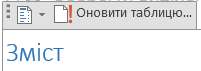
Кнопка Зміст використовується для застосування до змісту іншого стилю. А Оновити таблицю використовується для перебудови змісту з врахуванням виправлень у документі.
При виборі команди Оновити таблицю, програма поцікавиться у вас, чи потрібно повністю перебудувати зміст, чи тільки підправити номера сторінок. Якщо зміни у документі не стосувалися його структури, то достатньо вибрати тільки оновити номера сторінок. Інакше потрібно оновлювати цілком.
Додавання в документ списку літератури
Список літературних джерел в документі можна створити в будьякий час, коли до документа додано одне або кілька джерел. Якщо відомості про джерело, потрібні для створення повного посилання, відсутні, використайте покажчик місця заповнення для посилання та введіть повні відомості про джерело пізніше.
Зверніть увагу: покажчики місця заповнення для посилання не відображаються в бібліографії.
Для додавання списку літературних джерел розташуйте курсор у місці, до якого слід вставити список, зазвичай у кінці документу.
На вкладці "Посилання" у групі "Посилання та бібліографія" клацніть елемент "Бібліографія". Виберіть один з попередньо створених форматів бібліографії.
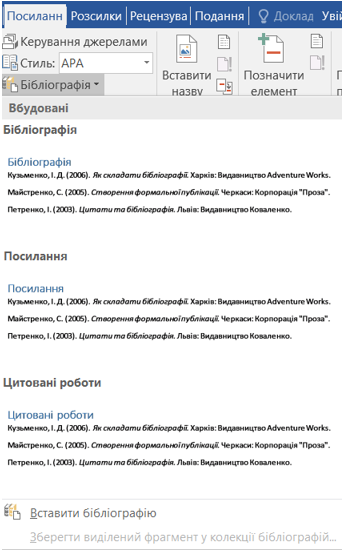
Якщо в подальшій роботі над документом з'являються нові літературні джерела, то об вони також з'являлися у списку літератури, цей список потрібно оновлювати аналогічно тому як оновлюється зміст документу.
Перевірка орфографії
Автоматична перевірка пунктуації
1. Відкрийте документ Ворд, в якому необхідно виконати перевірку пунктуації.
Порада: Переконайтеся в тому, що ви перевіряєте правопис (пунктуацію) в останній збереженій версії документа.
2. Відкрийте вкладку "Рецензування" і натисніть там кнопку "Правопис і граматика".
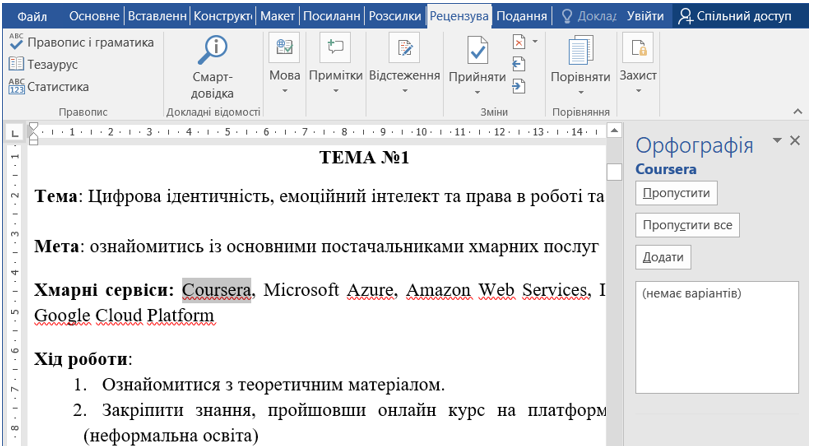
3. Буде запущений процес перевірки правопису. Якщо в документі буде знайдена помилка, в правій частині екрана з'явиться вікно "Орфографія" з варіантами її виправлення.
Порада: Для запуску перевірки правопису в ОС Windows можна просто натиснути клавішу "F7" на клавіатурі.
Примітка: Слова, в яких допущені помилки, будуть підкреслені червоною хвилястою лінією. Власні імена, а також слова, невідомі програмі, теж будуть підкреслені червоною лінією (синьої в попередніх версіях Ворда), граматичні помилки будуть підкреслені синьою або зеленою лінією, в залежності від версії програми.
Робота з вікном "Орфографія"
У верхній частині вікна "Орфографія", яке відкривається при знаходженні помилок, є три кнопки. Давайте детально розглянемо значення кожної з них:
Пропустити - натиснувши на неї, ви можете прийняти програмою, що в виділеному слові немає помилок (хоча на ділі вони там можуть бути), але, якщо це ж слово буде повторно знайдено в документі, воно знову буде виділено, як написане з помилкою;
Пропустити все - натискання на цю кнопку дасть програмі зрозуміти, що кожне використання даного слова в документі є вірним. Всі підкреслення цього слова безпосередньо в цьому документі зникнуть. Якщо це ж слово буде використано в іншому документі, воно знову буде підкресленим, так як Ворд в ньому побачить помилку;
Додати (в словник) - додає слово у міністерстві внутрішніх справ словник програми, після чого дане слово більше ніколи не буде підкреслено, до тих пір, поки ви не видалите, а потім знову не встановите MS Word на своєму комп'ютері.
Вибір правильних виправлень
Якщо документ містить помилки, їх, звичайно ж, потрібно виправляти. Тому уважно перегляньте всі запропоновані варіанти виправлення і виберіть той, який вам підходить.
1. Клацніть по правильному варіанту виправлення.
2. Натисніть кнопку "Змінити", щоб внести виправлення тільки в цьому місці. Натисніть "Змінити все", щоб виправити це слово в усьому тексті.
Завершення перевірки
Якщо ви виправите (пропустіть, додасте в словник) всі помилки в тексті, перед вами з'явиться наступне повідомлення:
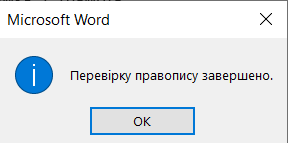
Натисніть кнопку "ОК", щоб продовжити роботу з документом або зберегти його. При необхідності, ви завжди можете запустити повторний процес перевірки.
Шрифти
Розмір шрифта
Колір тексту
Колір тла
Кернінг шрифтів
Видимість картинок
Інтервал між літерами
Висота рядка
Виділити посилання
Вирівнювання тексту
Ширина абзацу