Лекція 5. WOW-презентації online для ІТ фахівця

Сайт: Навчально-інформаційний портал НУБіП України
Курс: Інформаційні технології (КН). Ч2 ☑️
Книга: Лекція 5. WOW-презентації online для ІТ фахівця
Надруковано: Гість-користувач
Дата: субота, 28 лютого 2026, 04:26

Правило 10-20-30


Але 10-20-30 правило PowerPoint - це збірка з 3-х золотих принципів, яких слід дотримуватися у своїх презентаціях.

Це правило, що ваша презентація повинна…

Містять максимум 10 слайдів

Бути максимальною довжиною 20 хвилин

Майте мінімум розмір шрифту 30

Вся причина, чому Гай Кавасакі придумав правило, - це робити презентації більш привабливим.

На перший погляд це правило може здатися надто обмеженим, але, як і необхідно в умовах сучасної кризи уваги, це принцип, який допоможе вам досягти максимального ефекту з мінімальним вмістом.

Каже Гай Кавасакі десять слайдів «це те, що розум може впоратися». Ваша презентація має отримати максимум 10 балів за 10 слайдів.

Природна тенденція під час презентації полягає в тому, щоб спробувати передати аудиторії якомога більше інформації. Аудиторія не просто вбирає інформацію, як колективна губка; їм потрібен час і простір для обробки що представляється.

Для глечиків, які хочуть зробити ідеальну презентацію, Гай Кавасакі вже має для вас 10 слайдів

Приклад:

  1. Назва
  2. Проблема / можливість
  3. Цінна пропозиція
  4. Основна магія
  5. Бізнес-модель
  6. План виходу на ринок
  7. Конкурентний аналіз
  8. Управлінська команда
  9. Фінансові прогнози та ключові показники
  10. Поточний стан, досягнення на сьогоднішній день, терміни та використання коштів.


Power Point Online

 Power Point Online

Найдоступніша програма для створення презентацій онлайн. Можна працювати над презентаціями разом зі своїми колегами онлайн, робити коментарі та ввімкнути чат. Сервіс пропонує безкоштовні шаблони, до яких можна додавати картинки, відео, креслення і різні ефекти. Програма також дає змогу малювати графіки і діаграми, вставляти геометричні фігури, додавати анімацію та багато іншого.

Користування: три тарифні плани: Basic, Business та Enterprise. Безкоштовною програма є для звичайних користувачів, які послуговуються сервісом для особистих цілей. Програма також має свій додаток, який можна безкоштовно завантажити в AppStore та Google Play/

Переваги сервісу Power Point Online

  • Додати вміст в PowerPoint і отримати рекомендації щодо її оформлення
  • Спільно працювати над презентацією
  • Маркувати зауваження в процесі спільної роботи
У Power Point Online кожен працює з актуальною версією документа. Зміни автоматично зберігаються в історії версій, тому їх легко відстежувати та за необхідності скасовувати.

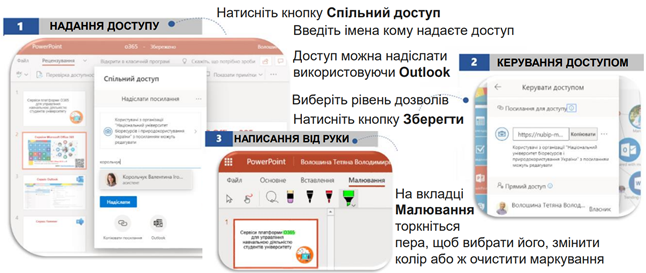
Надання спільного доступу

 В Power Point Online користувачам доступні колаборації, над одним файлом


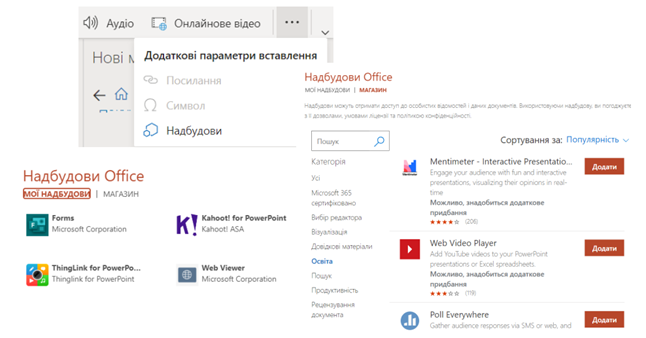
Додавання надбудов


Існує можливість вбудовувати відео: 

- YouTube 

- SlideShare 

- Stream Video

ThingLink

ThingLink – онлайн-сервіс, який дозволяє наносити на забраження інтерактивні мітки (текст, посилання на інші ресурси, зображення, відео). Використовується для створення дидактичних матеріалів.

Крок 1: Як почати роботу

Аби почати роботу з сервісом, перейдіть за посиланням. Ви потрапите на стартову сторінку сайту, де у правому верхньому куті буде кнопка реєстрації («Log in»). Тут можна використати як класичний варіант з реєстрацією через електронну пошту, так і спрощений: через гугл, майкрософт ворд, фейсбук або твіттер.

Після підтвердження реєстрації через поштову скриньку вам буде запропоновано два варіанти програми – безкоштовний і платний. Творчим функціоналом безкоштовна версія не відрізняється від платної, проте має певні обмеження:

  • Лише 1000 переглядів (ви можете поділитися проєктами з 1000 людей. Коли безкоштовні перегляди закінчаться, доведеться реєструвати новий акаунт за іншою поштою);
  • Створені проєкти неможливо завантажити (лише поділитись);
  • Учні використовують ваш контент, але не можуть працювати над ним паралельно з вами.

Крок 2: Оберіть, що хочете створити

Після реєстрації ви готові до реалізації ваших творчих задумів. Натисніть кнопку «створити» («create»). Перед вами відкриється вікно з набором варіантів.

  • Blank canvas – порожнє полотно, на якому можна розмістити інтерактивні мітки;
  • Image – нанесення міток на фотографію, малюнок, діаграму (будь-яке двовимірне зображення);
  • 360 image or virtual tour – фото у форматі 360 градусів, яке можна зробити за допомогою Google Street View та додати свої коментарі;
  • Showroom, exhibitions – шоу-рум. Тут ви зможете створити віртуальну виставку дитячих робіт або експонатів;
  • Map or aerial view – додати інтерактивні маркери до історичних або географічних мап;
  • Infographic – коментарі, посилання та текст, додані до інфографіки;
  • Floor plan – використовуйте на виховних годинах, при поясненні правил пожежної безпеки у школі, розміщення аварійних виходів та вогнегасників тощо;
  • Learning experience or tutorial – підійде для роботи над будь-яким документом або робочим листом;
  • Presentation – допоможе створити інтерактивну презентацію;
  • Product demo – використовується для створення реклами продукції. Втім, ви або учні можете застосувати його для презентації результатів наукового проєкту;
  • Shoppable image or video – інформація про товар у форматі фото або відео;
  • Video or 360 video – додавання маркерів у звичайне відео або відео формату 360;
  • VR experience – віртуальна реальність;
  • Introduction or CV – інтерактивне резюме;
  • Timeline – часові стрічки.

Якщо ви визначились з напрямком, у якому будете працювати, натисніть відповідне вікно, а потім кнопку «продовжити» («continue»). Сайт покаже відео з інструкцією, як створювати контент того типу, який ви щойно обрали. Після перегляду, аби почати роботу необхідно завантажити базовий матеріал, на який і буде додано інтерактивні маркери. Зробити це можна за допомогою кнопки «Upload».

В залежності від обраного розділу, це може бути фото, малюнок, діаграма, відео або фото у форматі 360. Завантаження може відбуватись: з вашого комп’ютеру, хмарних сервісів, бази готових зображень на сайті ThingLink (в тому числі кругові панорами), або ж ваших проєктів на сервісі Canva.

Зауважити: у вікні завантаження справа ви побачите допоміжні відео та приклади найкращих робіт (в обраному підрозділі) від інших користувачів сайту.

Крок 3: Досліджуємо робочий кабінет

Після завантаження у вашій персональній бібліотеці з’явиться фото. Натисніть на нього у стрічці внизу і вам відкриється робоче поле. Тепер можна додавати мітки та почати роботу над контентом. Для цього натисніть на олівець у правій верхній частині екрану.

У новому вікні оберіть пункт «add tag». Тепер ви маєте 4 опції:

  • Перша кнопка – додати текст і мультимедіа
  • Друга кнопка – додати текст
  • Третя кнопка – додати контент з вебсайту
  • Четверта кнопка – створити інтерактивний тур (квест) кількома впорядкованими плакатами. Вивчаючи такий контент, діти не можуть перейти до наступного етапу, не виконавши завдання з попереднього.

Після обрання певної опції, перед вами відкривається можливість вводити у меню зліва: назву примітки, текст, посилання, картинку та відео. Коли наповнення мітки буде готово, натисніть кнопку «Зроблено» («Done»). Перший інтерактивний маркер з’явиться на вашій фотографії або відео. Тепер, коли діти відкриють проєкт, перед ними з’являться коментарі до фото.

Як створити тур? Для цього вам доведеться поєднати кілька готових інтерактивних плакатів. Створіть спочатку кожну сторінку окремо, а потім поєднайте. У вас має бути базове фото, звідки відбуватиметься перехід до інших матеріалів. Якщо хочете створити питання, без відповіді на яке діти не зможуть рухатись далі, перетягніть бігунок коло слів «conditional transition», введіть текст завдання та правильну відповідь.

Крок 4: Ділимося матеріалом

Уявімо, що ви створили інтерактивний плакат і тепер хочете надіслати його учням або колегам. Для цього натисніть кнопку «Share». Тут теж існує кілька опцій: вбудувати у сторінку сайту (Embed media), поділитися посиланням (Share link) та опублікувати у соціальних мережах (Publish to social). Пам’ятайте, якщо ви обрали безкоштовний варіант використання програми, кожний перегляд матеріалу другом або випадковим користувачем зменшуватиме ваш ліміт у 1000 переглядів.

От власне і всі кроки, які необхідно знати для опанування ThingLink. Хочете дізнатись про програму більше? Перейдіть за посиланням та ознайомтеся з практичним матеріалом за темою лекції.


Сервіс Sway - інструмент для візуалізації

корпорація Microsoft влітку 2015 року створила онлайн-презентації Sway - безкоштовний хмарний сервіс, який дозволяє створити онлайн-презентації для представлення в Інтернеті
Даний сервіс призначений:

  • Організовувати спільну роботу
  • Представлення результатів роботи (розповідь даних)
  • Проведення інтерактивної взаємодії
Для початку роботи, достатньо увійти в систему, обрати сервіс Sway, натиснути на «плюсик» і можна творити.

Программа для создания презентации Sway

Переваги:

  • дружній україномовний інтерфейс;
  • можливість вбудовування медіаоб’єктів, не виходячи за межі вкладки з презентацією;
  • цікава навігація та анімовані ефекти презентації Sway;
  • можливість надання доступу до презентації іншим користувачам;
  • вбудовування презентації в сайти та блоги, публікація в соціальних мережах;
  • імпорт презентацій з PowerPoint.

Спеціальні можливості у Sway

Доступні функції спеціальних можливостей залежать від браузера, у якому ви створюєте й переглядаєте презентації Sway. Щоб отримати найкращі результати, радимо використовувати браузер Internet Explorer, Firefox або Safari.

Вміст можна використовувати Sway високій контрастному режимі з повнофункціональною клавіатурою та доступом невізуального екрана до вмісту. Натисніть кнопку Додаткові параметри ( . . . ) у верхньому рядку меню, а потім виберіть Подання спеціальних можливостей. Щоб вийти з подання спеціальних можливостей, повторіть цю команду.

Докладні відомості про спеціальні можливості у Sway див. в таких статтях:

Створення презентації у Sway

Початок роботи

Ви можете створити презентацію Sway із нуля на основі вмісту наявного файлу або теми.

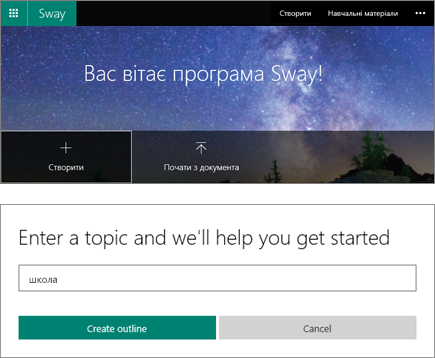
  1. Виберіть Початок роботи.

  2. На сторінці Вас вітає Sway виберіть один із таких пунктів:

    • Щоб створити презентацію з нуля, виберіть Створити.

    • Виберіть Почніть із теми, щоб отримати базовий вміст від Sway. Введіть тему в полі Введіть тему…, а потім клацніть Створити структуру.

      Примітка.: Якщо програмі Sway не вдасться знайти достатньо загальнодоступних даних на вказану тему, вона запропонує пов’язані теми. Виберіть найвідповідніші з них і натисніть кнопку Створити структуру.

    • Виберіть Почати з документа, щоб імпортувати вміст із наявного файлу. Знайдіть і виберіть файл, а потім натисніть кнопку Відкрити.

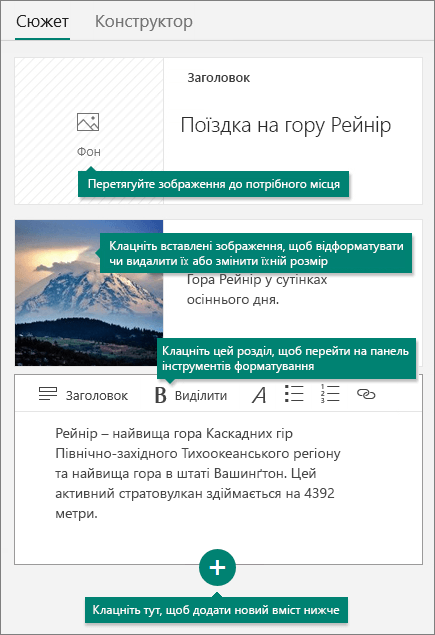
Складений знімок екрана: екран "Ласкаво просимо до Sway" і область введення теми Компонувальника презентації.

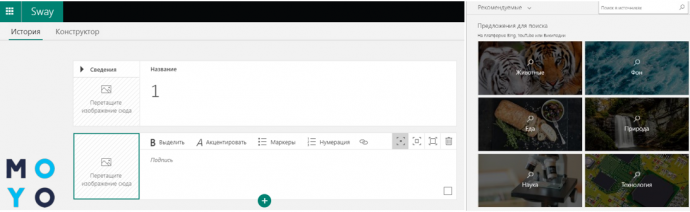
Знайомство із сюжетом

Сюжет – це місце для введення, вставлення, редагування та форматування вмісту, з якого складається ваша історія. Ось деякі основні відомості про сюжет:

  • Вміст упорядковується послідовно в порядку додавання карток.

  • Кожна картка має вміст певного типу, як-от текст, зображення, відео та навіть документи Office.

  • Порядок розташування карток можна змінити в будь-який час відповідно до своїх потреб.

Вкладка "Сюжет" у Sway.

Надання назви презентації Sway

  1. Виберіть текст покажчика місця заповнення Назва Sway, що відображається в першій картці сюжету.

  2. Введіть короткий, але змістовний опис змісту своєї презентації Sway.

Примітка.: Якщо презентацію Sway створено на основі теми або документа, автоматично вставляється тема або ім’я файлу.


Сервіс Powtoon - інструмент для візуалізації

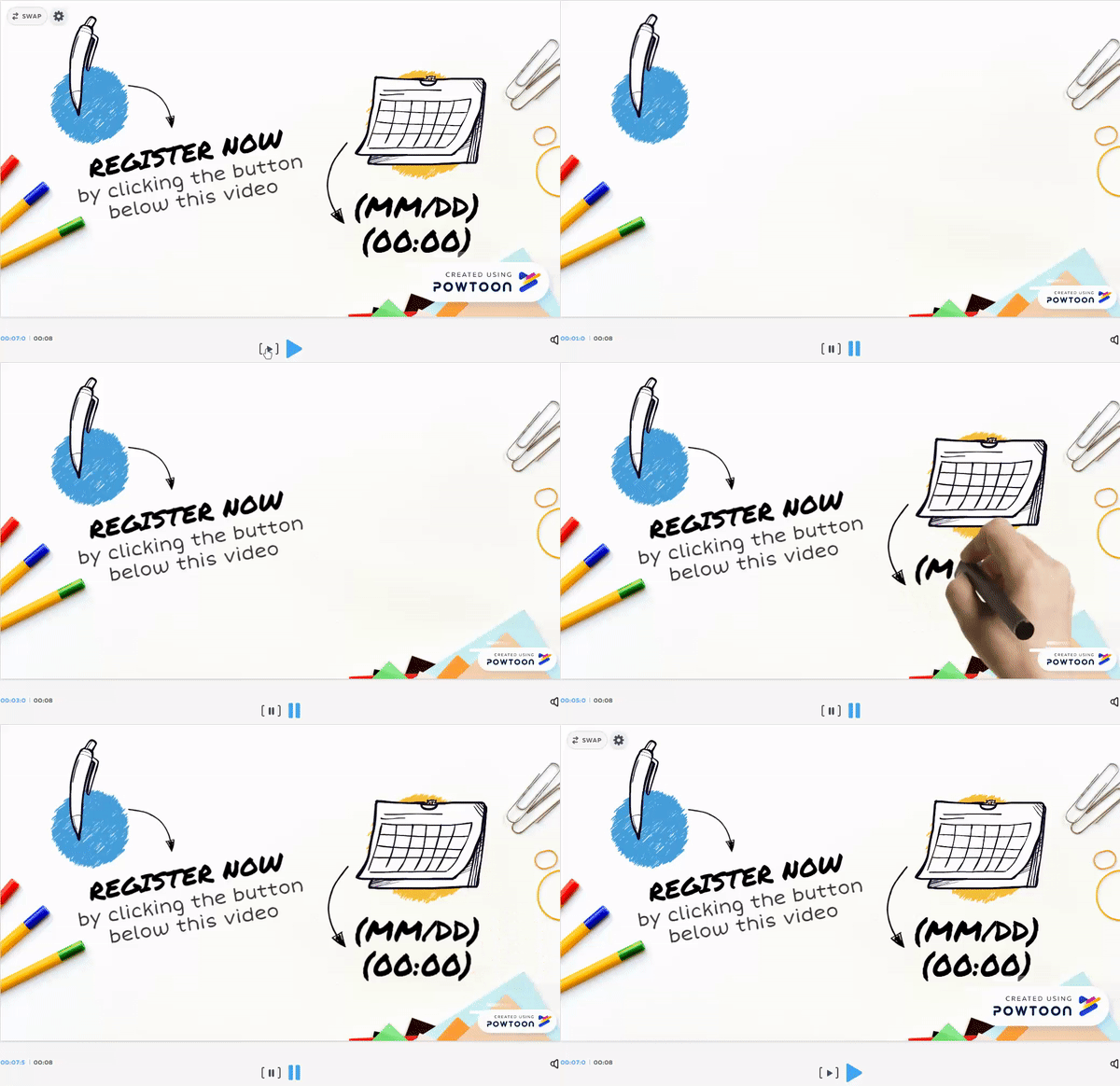
Powtoon – це програма для створення інтерактивних анімаційних відео та презентацій. Вона пропонує низку стилів, таких як мультиплікаційний (cartoon), інфографіка, біла дошка (whiteboard). Завдяки тому, що програма є онлайн-ресурсом, Ви можете працювати над своїм проєктом з будь-якого комп’ютера, якій під’єднаний до мережі Інтернет. Завдяки наявності медіа-бібліотеки, шаблонів та різноманітних опцій, Powtoon є чудовим інструментом для створення коротких навчальних та маркетингових відео.

Безкоштовний контент в Powtoon досить лімітований і включає до 100 МБ простору для проєктів, максимальну тривалість відео у 3 хвилини, обмежену кількість мультимедіа та обов’язкове брендування контенту. Проте навіть цього достатньо, щоб створити захоплююче відео.

Для використання сайту необхідно зареєструватися. Це можливо зробити за допомогою електронної адреси, Google-акаунту, Office 365 або з використанням соцмереж.
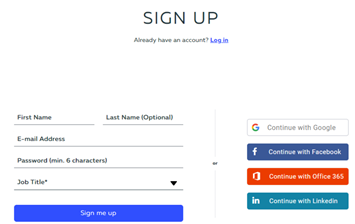
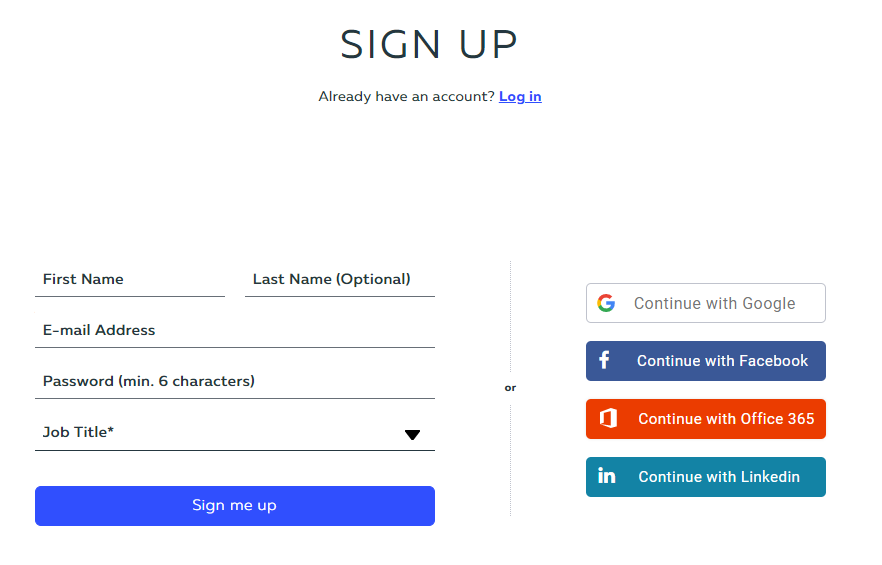
Powtoon_signup

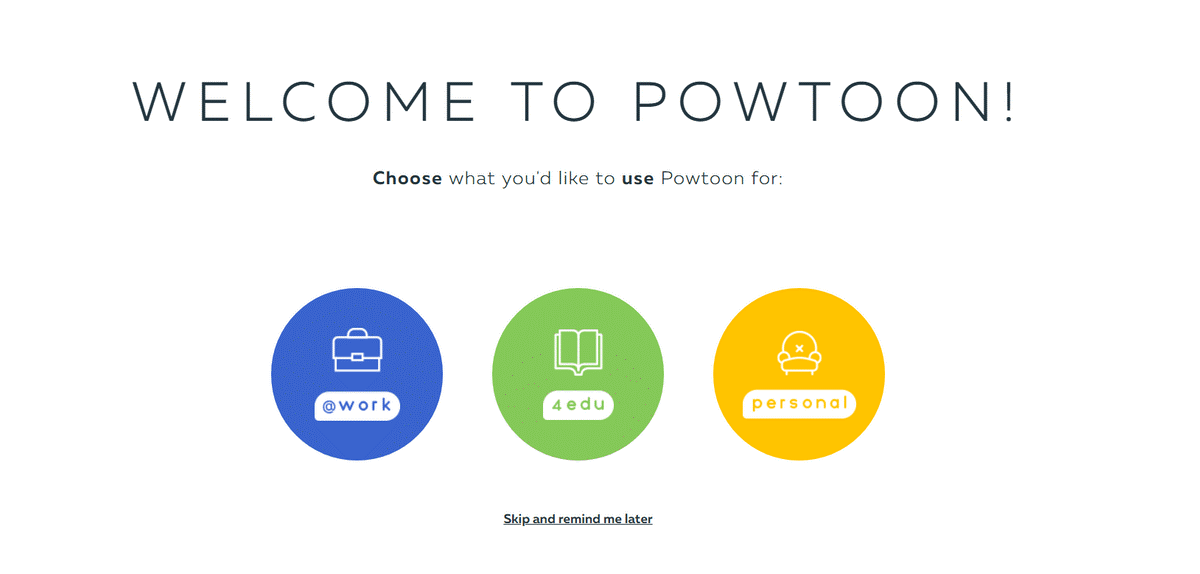
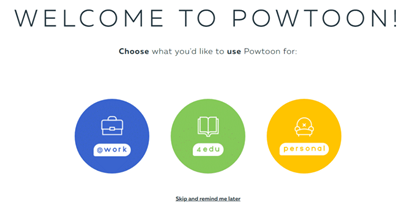
Коли Ви створили акаунт, Powtoon запитає про цілі використання програми:
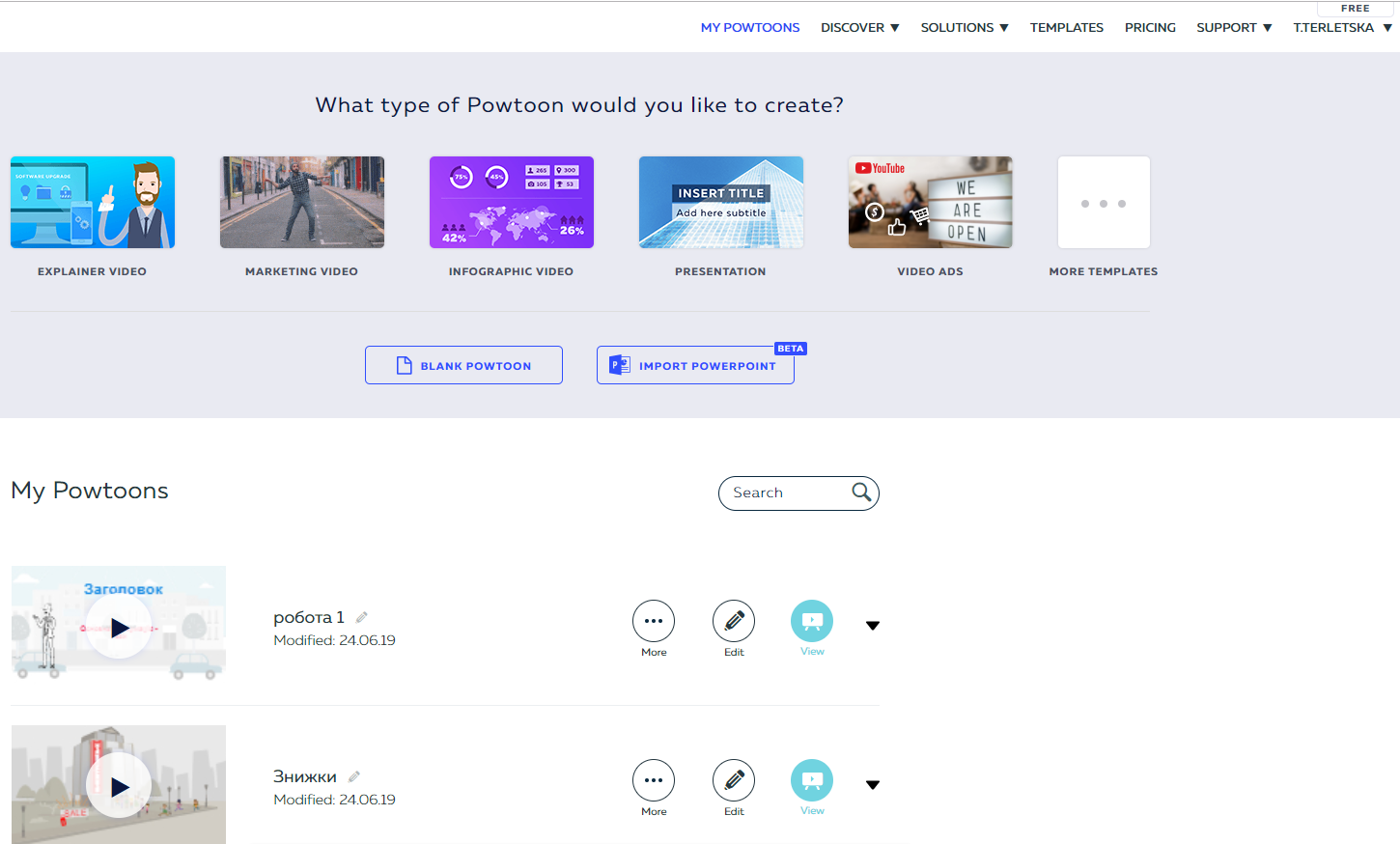
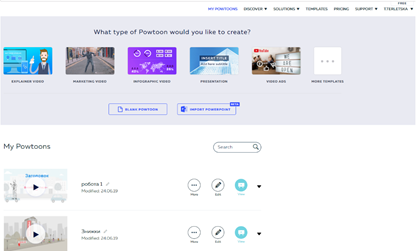
Для початку роботи з відео необхідно обрати або готовий шаблон (Template) або пустий Powtoon (Blank Powtoon) для створення повністю персоналізованого відео. Доступ до шаблонів можна отримати, клікнувши відповідну категорію – продаючий ролик (explainer video), маркетингове відео (marketing video), відео-інфографіка (infographic video), презентація (presentation), відео реклама (video ads) – або перейшовши у меню «Templates».

У секції «My Powtoons» зберігаються усі створені відео та відео, що знаходяться в процесі роботи.
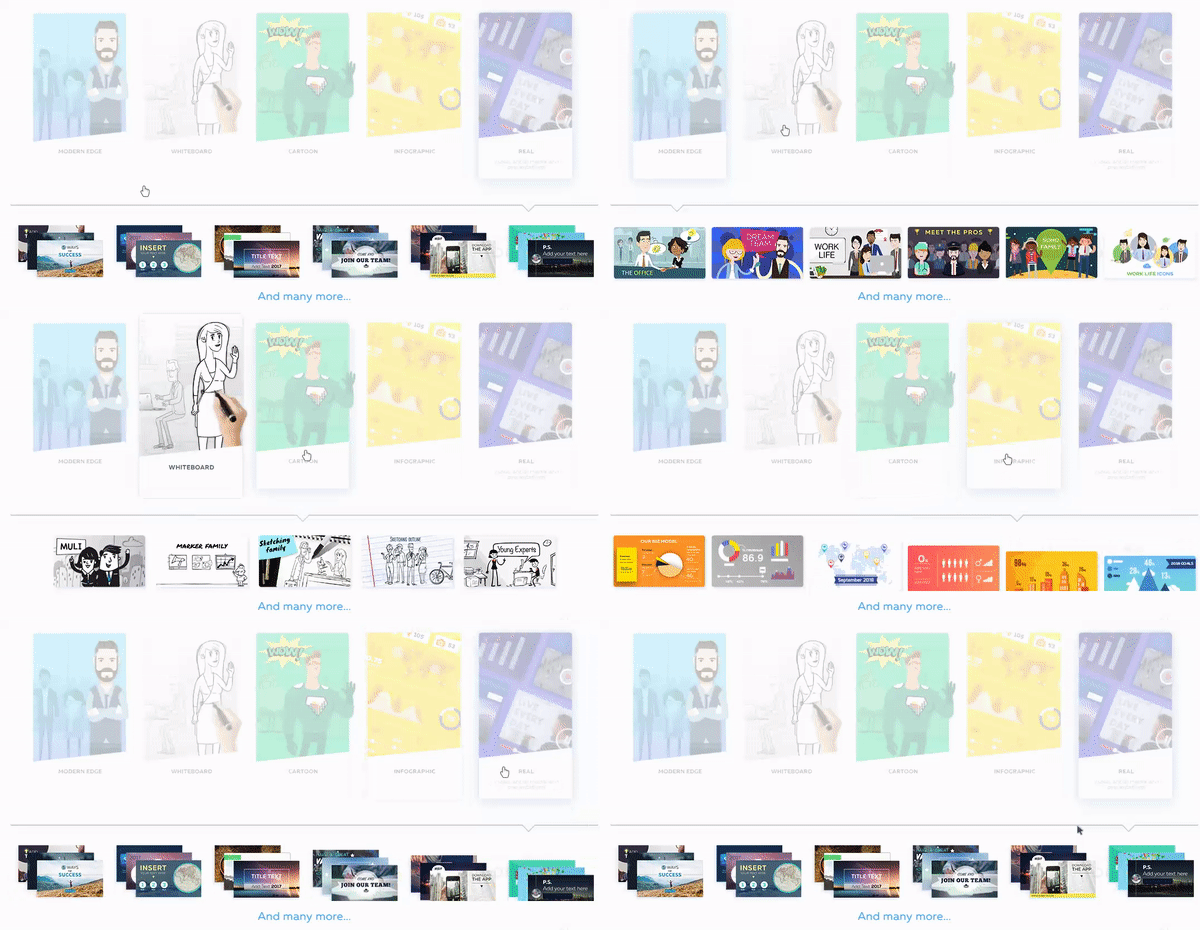
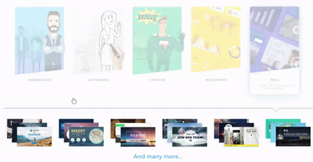
Якщо Ви створюєте пустий Powtoon, Вам буде запропоновано обрати один з наступних стилів: Modern Edge (сучасний стиль), Whiteboard (біла дошка), Cartoon (мультфільм), Inforgaphic (інфографіка), Real (справжній). Обраний стиль впливає на те, яке оформлення елементів Вам буде запропоновано в процесі роботи над відео.
Стиль можна змінити, натиснувши на відповідну іконку у верхньому правому кутку панелі інструментів.
Панель справа пропонує різноманітні інструменти для роботи з відео: Scenes (сцени), Background (фон), Text (текст), Characters (персонажі), Props (предмети), Shapes (форми), Images (зображення), Video (відео), Sound (звук), Specials (тематичні пропозиції).

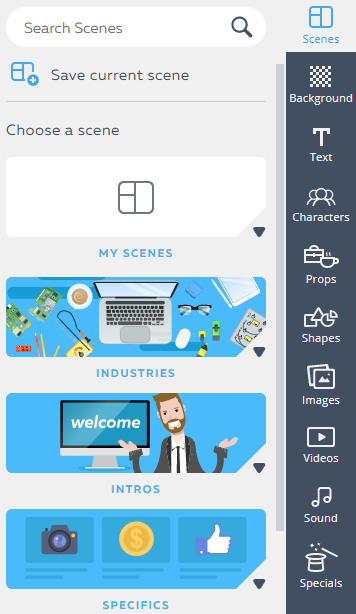
Powtoon_sidebar

Сцени  (Scenes) – це короткі готові ролики, які користувач може відредагувати для власного використання. Сцени складаються зі стандартних елементів, які можна замінювати або редагувати.
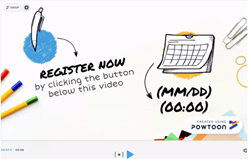
Фон (Background) пропонує велику бібліотеку фонових зображень та відео, які розміщені у відповідних тематичних папках. Для кожного слайда можна обрати окремий фон.

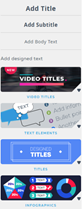
Вкладка Текст (Text) надає можливість не лише додавати текст до слайдів, але й пропонує низку стилізованих шаблонів. Текст можна редагувати за шрифтом, розміром, кольором, вирівнюванням, написанням (напівжирний, курсив, підкреслений) та іншими параметрами.
                                               

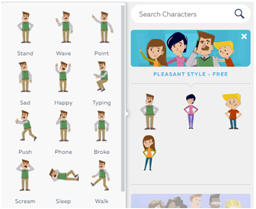
Персонажі (Characters) – анімовані фігури, що дозволяють зробити Ваше відео більш наочним. Кожен персонаж має кілька варіантів анімацій, що надає більше можливостей для його використання.

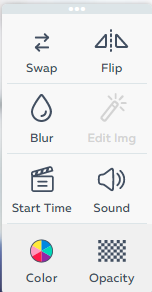
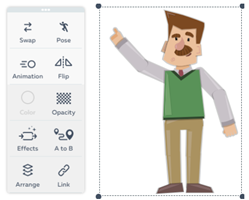
Крім того, додані персонажі можуть бути відредаговані відповідно до потреб відео: можна змінювати їх розмір, замінити персонажа на іншого (Swap), обрати інший варіант дії персонажа (Pose), керувати анімацією (Animation) – встановити чисельність повторень, розвернути персонажа в іншу сторону (Flip), змінити колір (Color) для монохромних персонажів, встановити прозорість (Opacity), додати ефекти появи та/або зникнення (Effects), задати маршрут пересування по слайду (A to B), зазначити положення щодо інших об’єктів (Arrange) – попереду, позаду, додати посилання (Link).
 

Ті самі змінні параметри доступні і для Предметів (Props)Форм (Shapes) та Зображень (Images).

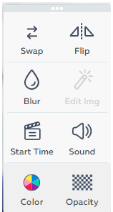
Відео (Videos) додаються на весь простір слайда. Якщо тривалість відео, що вставляється, довше за часові рамки слайду, таке відео буде розбите на кілька слайдів. Крім вищезгаданих опцій, відео також можна розмити (Blur), програвати частково за допомогою регулювання тривалості слайду та точки початку програвання відео (Start Time), вимикати/вмикати звуковий супровід відео (Sound).
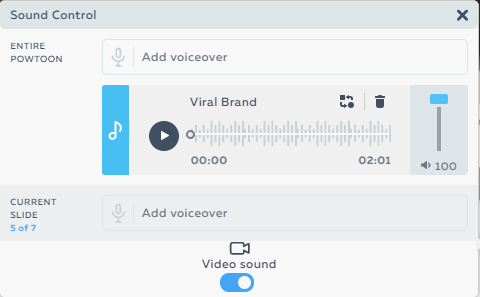
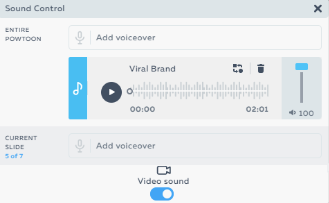
За допомогою вкладення Звук (Sound) можна додати до відео голосовий супровід. Powtoon надає колекцію безкоштовних мелодій. Також наявні опції завантаження звукових файлів та запису звукового супроводу з мікрофону. Можна додати одночасно мелодію та озвучування. Озвучувати можна як відео повністю, так і кожний слайд окремо.
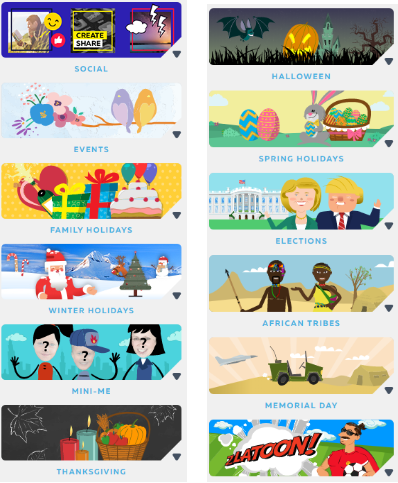
Вкладення Тематичні пропозиції (Specials) пропонує різноманітні засоби, згруповані за темами.
                                   

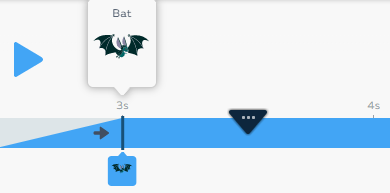
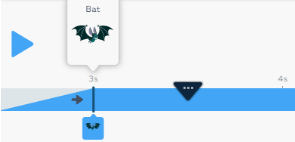
Часова навігація об’єктів на слайді відбувається перетягуванням елементів на шкалі часу.
Тривалість показу слайду регулюється за допомогою кнопок +/-  на шкалі часу.

Створені відео можна переглянути у розділі «My Powtoons», для переходу в який необхідно клікнути по напису “Powtoon” у лівому верхньому кутку робочої області.

Натиснувши на значок “More”, можна видалити відеоролик (Delete), копіювати (Duplicate) та надати доступ до редагування іншому користувачу (Collaborate). Натискання на значок “Edit” поверне Вас до редагування відео.
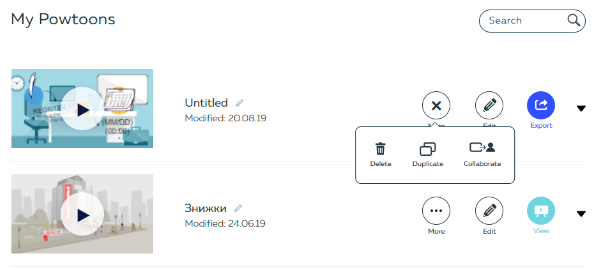

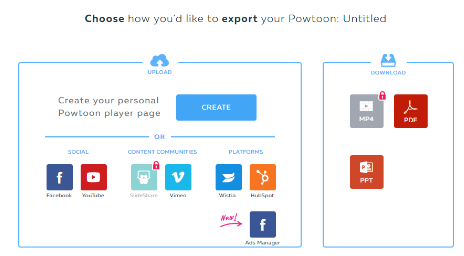
Для розміщення відео в Інтернеті або завантаження необхідно натиснути значок  «Export». У безкоштовній версії Powtoon можливо скачати створений Вами Powtoon лише у форматі ppt-презентації або pdf-файлу. Якщо Вам необхідно завантажити Вашу роботу у відео-форматі, необхідно скористатися розміщенням відео на Youtube, а потім завантажити його звідти.

Приємної роботи з Powtoon та яскравих відео!

Genially - інструмент візуалізації

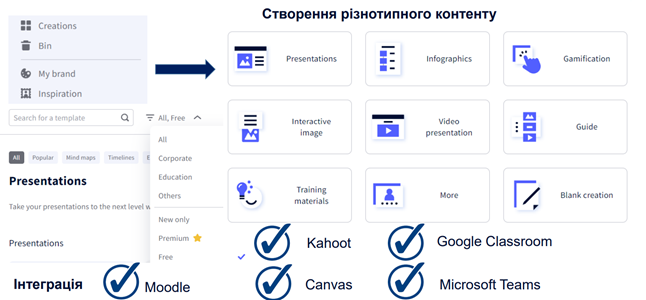
Genially - це сервіс призначений для створення яскравих інтерактивних плакатів, презентацій, виставок, вікторин та інших цифрових матеріалів. 


 Сервіс Genially містить понад тисячу різноманітних шаблонів, за допомогою яких можна швидко і без зайвих зусиль створювати інтерактивний контент. 

Є безкоштовна та платна версії. У базовій версії цілком достатньо шаблонів для створення робіт, які вражають!

Переваги сервісу:

Для роботи з сервісом вам не потрібно мати навички програмування чи дизайну. За допомогою Genially ви можете створювати анімації. Тож збагатіть вміст презентації яскравими візуальними ефектами! Ви можете зробити свої презентації інтерактивними. Це зробить ваші історії більш наочними. Інтегровані візуальні засоби. Для створення інтерактивного контенту можна завантажувати медіафайли із Dropbox, Google Maps, Infogram, YouTube та Twitter

10 можливостей сервісу Genially
  1. Презентації
  2. Інтерактивні зображення
  3. Карти
  4. Звіти
  5. Ігри
  6. Відепрезентації
  7. Інфографіка
  8. Вікторини
  9. Стрічки часу
  10. Віртуальний посібник

Як користуватися Genially?

  1. Створіть обліковий запис. Для цього перейдіть за посиланням app.genial.ly та натисніть кнопку «Створити свій безкоштовний акаунт» («Create your free account»).
  2. Оберіть тип облікового запису: освітній («education»).
  3. Клацніть на значок «+» у верхньому лівому куті поруч із написом «Create genially».
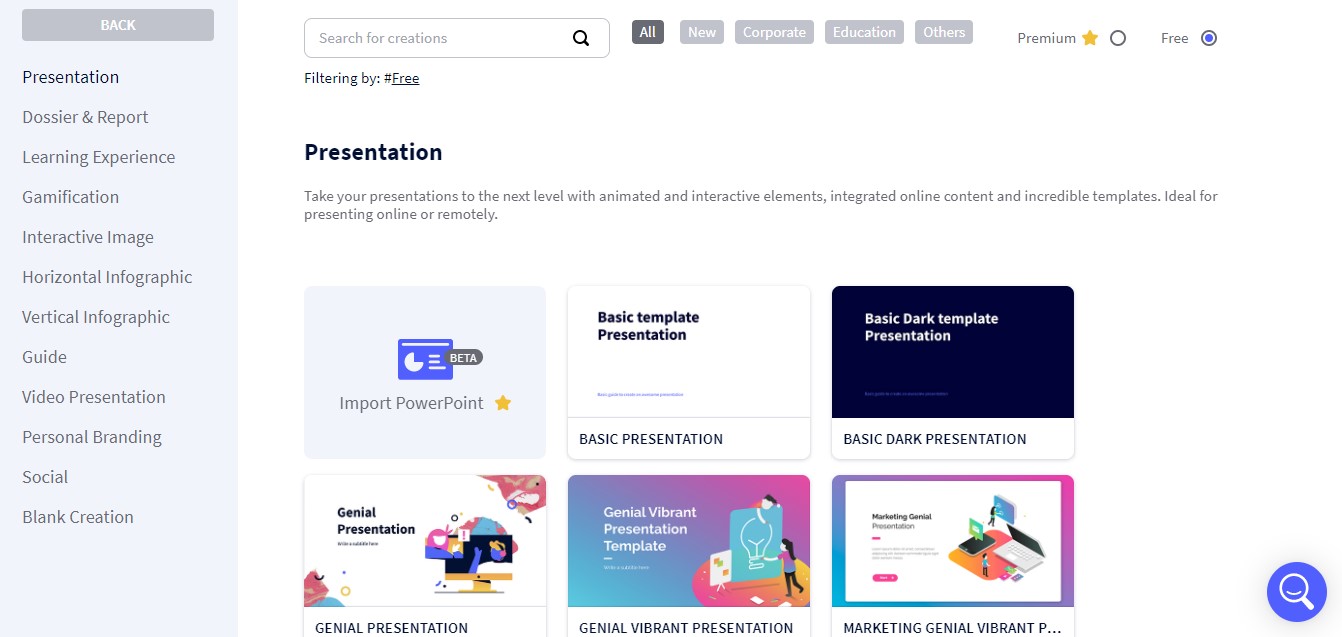
  4. Оберіть тип презентації: загальна презентація, досьє та звіт, навчальний досвід, гейміфікація, інтерактивне зображення, горизонтальна інфографіка, вертикальна інфографіка, путівник, відеопрезентація, особисте брендування або контент для соціальних мереж. 
    Примітка: не забудьте натиснути на плашку з написом «Free».
  5. Оберіть шаблон, палітру кольорів та починайте створювати інтерактивну презентацію. До кожного розділу є відеоінструкції, де покроково продемонстровано особливості роботи з сервісом.
  6. Після створення презентації натисніть плашку «All Set» із піктограмою паперового літака (у верхньому правому куті сторінки).
  7. Оберіть, буде ваша презентація публічною (безкоштовно) чи приватною (функція Premium).
  8. Натисніть кнопку «All Set» (внизу ліворуч).
  9. Завантажте готову презентацію або поділіться нею у соцмережах. Готово!

Користуватися сервісом Genially настільки легко, що це здається магією. Створіть дивовижний контент лише за кілька хвилин!


Доступність

Шрифти Шрифти

Розмір шрифта Розмір шрифта

1

Колір тексту Колір тексту

Колір тла Колір тла

Кернінг шрифтів Кернінг шрифтів

Видимість картинок Видимість картинок

Інтервал між літерами Інтервал між літерами

0

Висота рядка Висота рядка

1.2

Виділити посилання Виділити посилання

Вирівнювання тексту Вирівнювання тексту

Ширина абзацу Ширина абзацу

0