Лекція 6. Основи роботи в Google Sheets
| Сайт: | Навчально-інформаційний портал НУБіП України |
| Курс: | Інформаційні технології (КН). Ч2 ☑️ |
| Книга: | Лекція 6. Основи роботи в Google Sheets |
| Надруковано: | Гість-користувач |
| Дата: | субота, 28 лютого 2026, 04:26 |
Зміст
- Створення Google Таблиці
- Додавання назви
- Спільна робота у Google Таблицях
- Закріплення або об’єднання рядків чи стовпців
- Сортування та фільтрація даних
- Формати даних
- Введення даних в електронних таблицях
- Способи введення даних
- Візуальне форматування
- Опція "Вставити"
- Доповнення і інтеграція в Google Таблиці
- Формули та можливості Google таблиць
- Створення власних наборів даних за допомогою Google таблиць
- Імпорт даних до Google Таблиць
- Режим багатозадачності
- Аналіз даних за допомогою Google Таблиці
- КОРИСНІ РЕСУРСИ
Створення Google Таблиці
Google Таблиці −
додаток для роботи з електронними таблицями, у межах служби Google Диск, що
входить до складу безкоштовного веб-програмного пакету програмного забезпечення
від компанії Google.
Доступ до даного сервісу користувачу можливо отримати онлайн за допомогою браузеру, як мобільний додаток для Android, iOS, Windows, BlackBerry, а також як настільний додаток у Google ChromeOS. Інтерфейс додатку подібний до інтерфейсу програми Microsoft Excel, що входить до пакету Microsoft Office та сумісний з форматами файлів Microsoft Excel, OpenDocument Spreadsheet та LibreOffice Calc.
Під час роботи з Google Таблицями передбачено два варіанти роботи з ними:
-
у режимі реального часу;
-
у режимі офлайн редагування.
В режимі реального часу користувачі мають можливість як самостійно працювати з таблицями (редагувати, форматувати, тощо), так і надавати доступ іншим користувачам для спільної роботи. Внесені правки користувачі мають можливість відстежувати, а історія редагувань представляє зміни внесені кожним користувачем, під час кожної сесії роботи з таблицею.
Створення таблиці
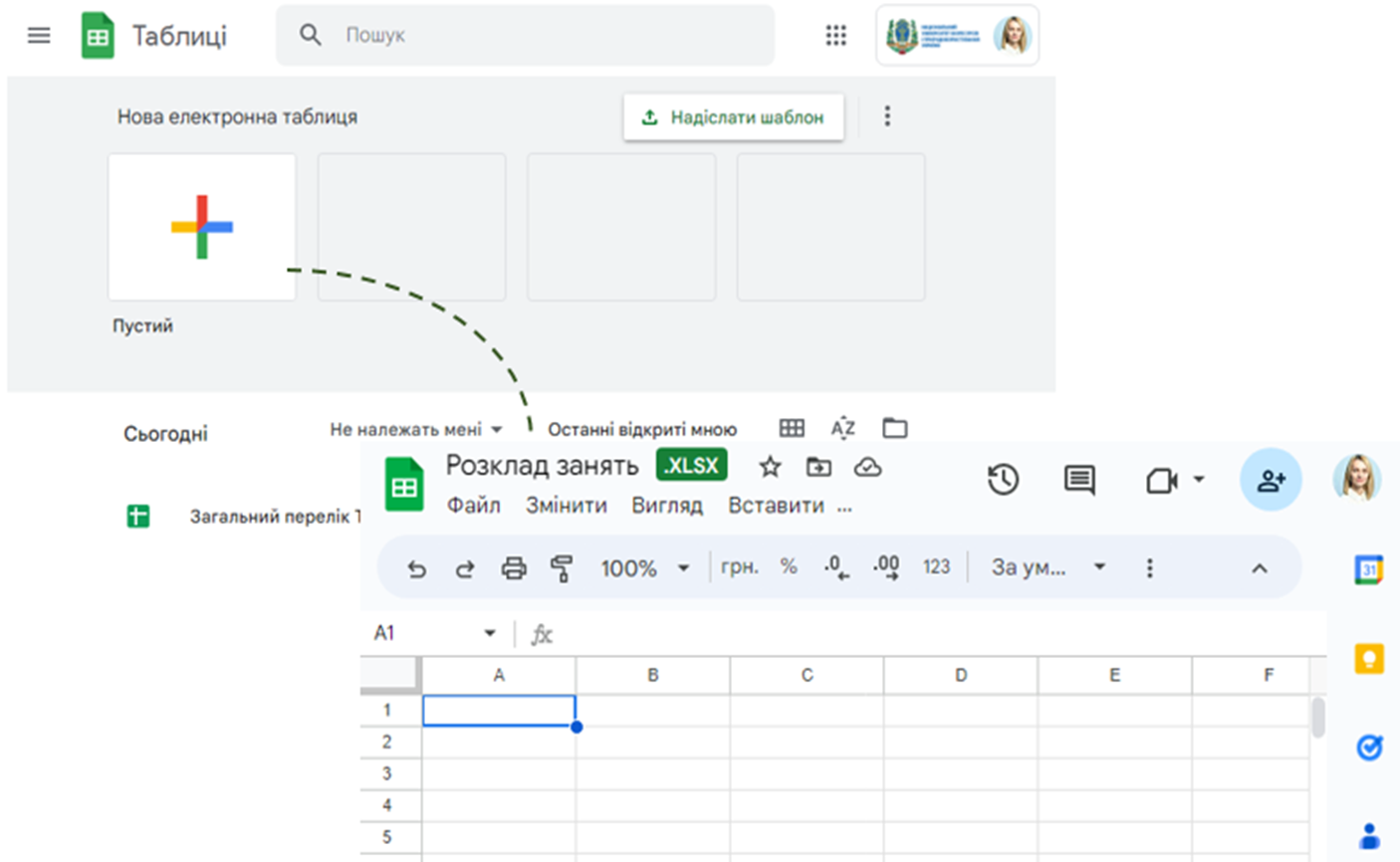
Для створення таблиці необхідно: відкрити сторінку sheets.google.com, натиснути поле з позначкою +, після чого відкривається новий документ.
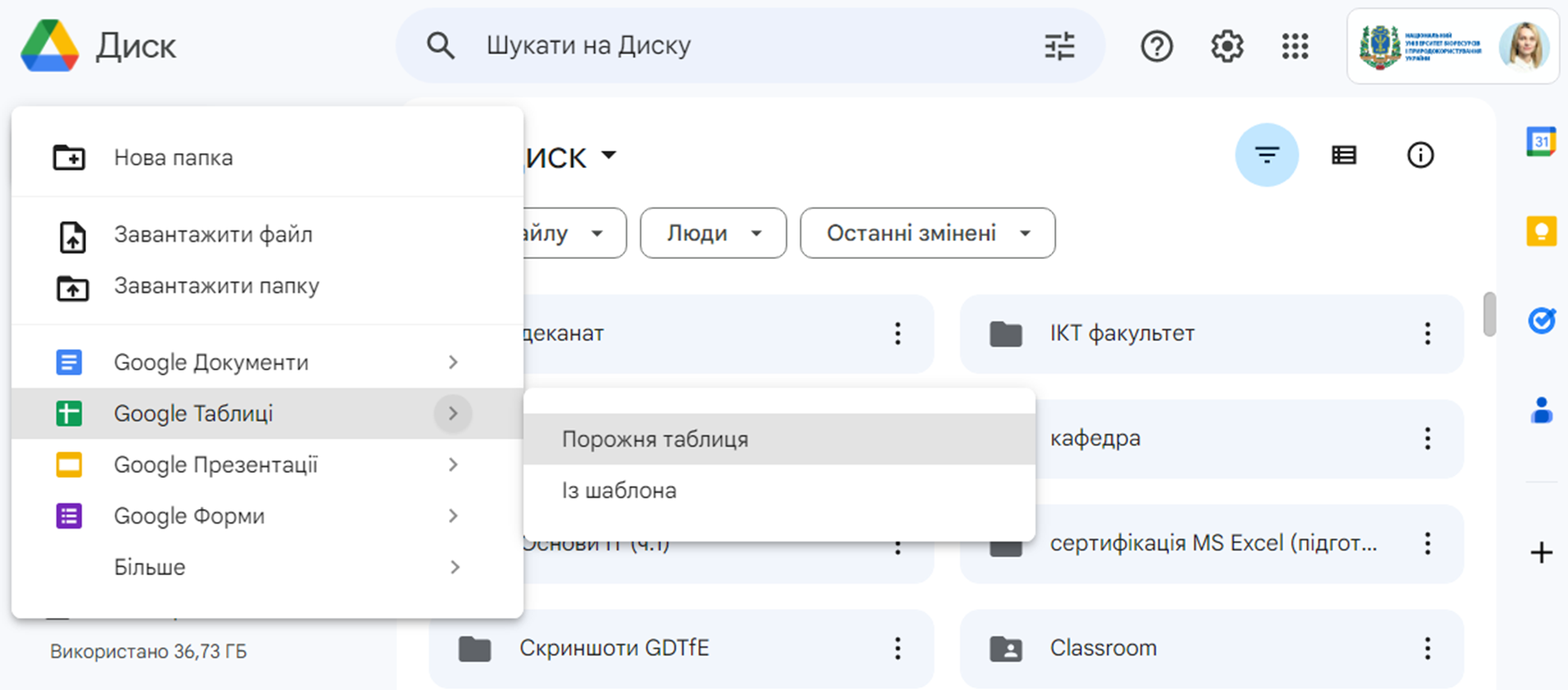
Також можливо створити таблицю, перейшовши на посилання sheets.google.com/create або обравши Створити на Google Диску та обрати Google Таблиці, такий варіант дасть змогу створити як порожню таблицю, так і скористатися готовим шаблоном.
Обравши один із варіантів створення електронної таблиці, на новому аркуші відкриється створена таблиця.
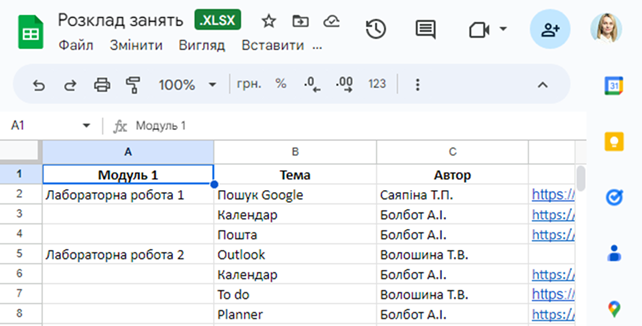
Рис.. Приклад створеної Google Таблиці
Додавання назви
Спільна робота у Google Таблицях
Google Таблиці надають можливість поширювати їх іншим користувачам та організовувати спільну роботу. У даному інструменті доступна можливість долучення інших користувачів в ваші електронні таблиць і запрошення їх до участі в спільній роботі.
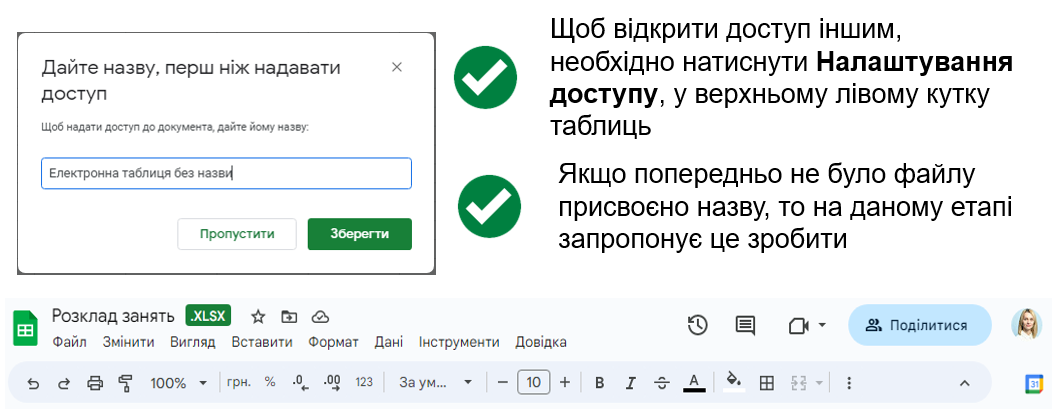
Щоб відкрити доступ іншим, необхідно натиснути Налаштування доступу, у верхньому лівому кутку таблиць.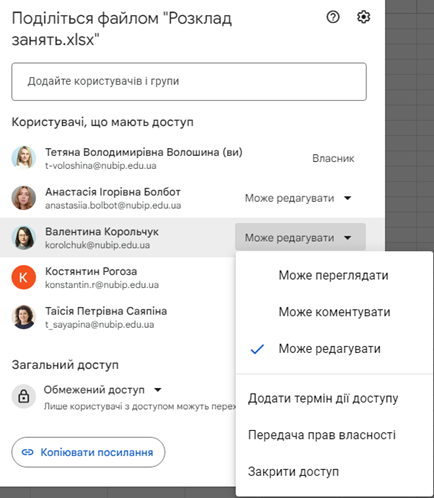
Рис. Надання доступу користувачам за електронною адресою до Google Таблиці
Також у Google Таблицях можливо надати доступ за посиланням. Для цього необхідно обрати категорію користувачів для яких надається доступ до файлу: обмежений доступ, в межах корпоративної мережі або ж усім користувачам, які отримають посилання. Налаштувавши доступ до даного файлу та обравши варіант доступу, достатньо скопіювати посилання для доступу до даного файлу.
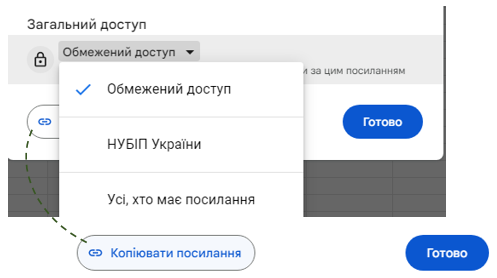
Рис. Надання доступу користувачам за посиланням до Google Таблиці
Закріплення або об’єднання рядків чи стовпців
Стовпці, рядки або діапазони в таблиці можна закріплювати, приховувати, групувати та об’єднувати.
Щоб при прокручуванні таблиці певні дані залишилися на місці, необхідно закріпити стовпець або рядок. Для цього потрібно виконати такі дії:
Відкрийте файл у таблиці Google на комп’ютері.
Виберіть рядок або стовпець.
У верхній частині екрана натисніть Вигляд і Закріпити.
Вкажіть, скільки рядків чи стовпців потрібно закріпити
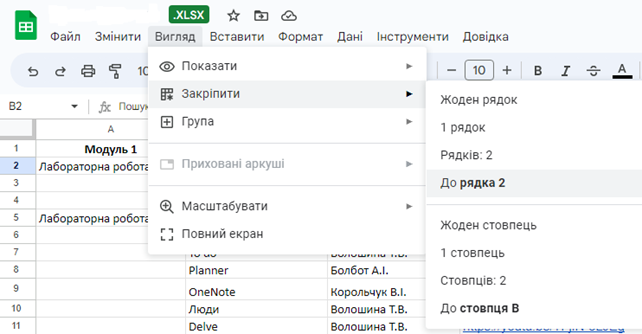
Рис. Приклад закріплення стовпців (рядків)
Щоб відкріпити рядок або стовпець, виберіть потрібний елемент. Потім у верхній частині екрана натисніть Вигляд і Закріпити. Не закріплювати рядки або Не закріплювати стовпці.
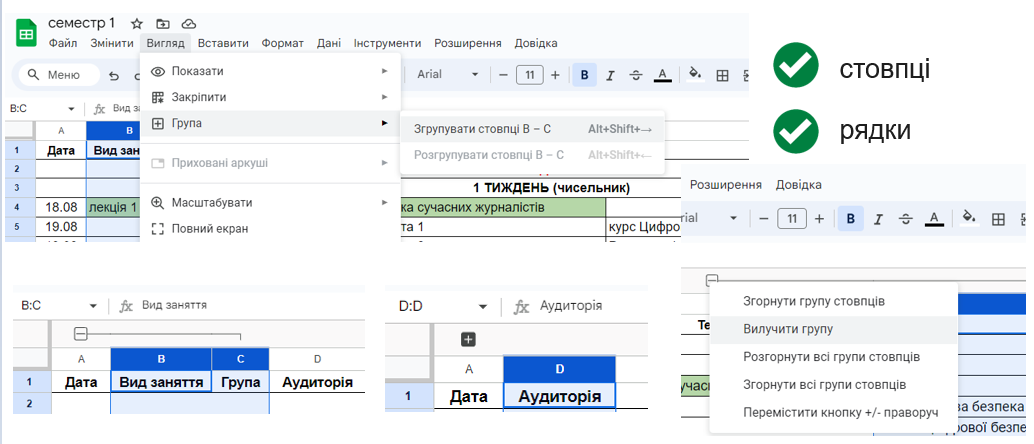
Сортування та фільтрація даних
Дані в сервісі Таблиці можна сортувати в алфавітному порядку чи числовому. Також в даному сервісі можна приховати необхідну інформацію використавши фільтр.
Для того, щоб відсортувати дані в алфавітному чи числовому порядку необхідно:
- відкрити файл у сервісі Таблиці Google;
- виділити клітинки, які потрібно впорядкувати;
- натиснути Дані, потім Відсортувати аркуш.
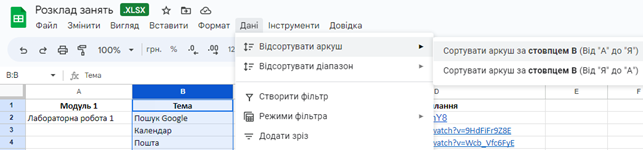
Рис. Сортування аркуш
Також можна відсортувати діапазон, для цього необхідно відкрити вкладку Дані > Відсортувати діапазон
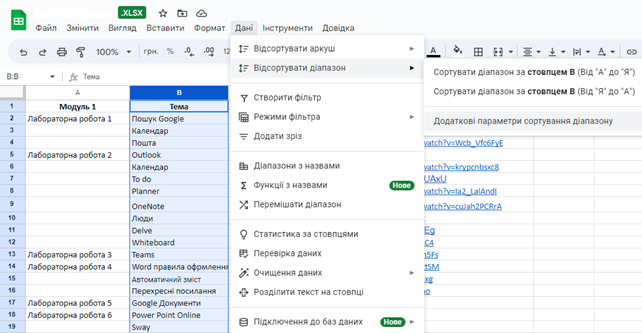
Рис. Сортування діапазону
Далі необхідно обрати Додаткові параметри сортування діапазону
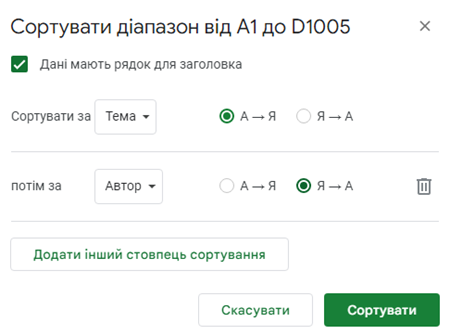
Рис. Встановлення параметрів сортування діапазону
Якщо стовпці мають заголовки, встановіть прапорець Дані мають рядок для заголовка.
Вкажіть стовпець, у якому хочете виконати сортування в першу чергу, та виберіть потрібний порядок. Натисніть Додати інший стовпець сортування. Далі натисніть Сортувати.
Сортування за кольором
Для того, щоб здійснити сортування за кольором необхідно виділити діапазон клітинок. Вибрати вкладку Дані, а потім Створити фільтр
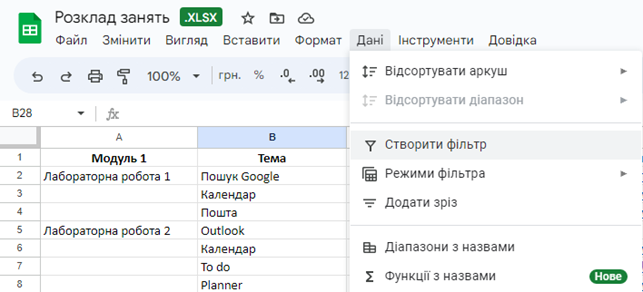
Рис. Створення фільтру
Щоб переглянути доступні фільтри натисніть значок фільтра у першому рядку діапазону.
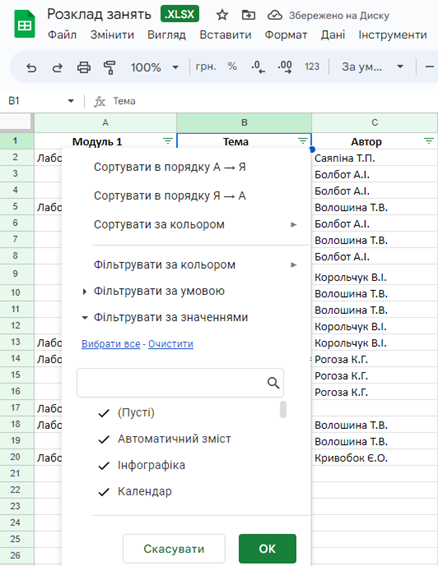
Рис. Доступні фільтри
Сортувати за кольором: виберіть, за яким кольором тексту або заливки потрібно відфільтрувати або відсортувати дані. Діапазон із зазначеним кольором перемістяться у верхню частину діапазону. Сортування можна виконувати за умовними, але не за альтернативними кольорами.
Якщо фільтр більше не потрібний, натисніть Дані, а потім Видалити фільтр.
Фільтрування даних
Фільтри та режими фільтрації забезпечують зручну роботу з даними таблиці, а саме:
- демонструвати іншим користувачам, які відкривають таблицю, відфільтровані дані;
- виконувати сортування;
- зберігати групи фільтрів;
- вказувати фільтрам назви;
- давати іншим користувачам можливість одночасно працювати з різними режимами фільтрації;
- ділитися фільтрами з іншими користувачами;
- копіювати режими фільтрації та створювати нові за схожими критеріями;
- фільтрувати та сортувати дані в таблиці за відсутності прав на редагування (у цьому випадку створюється тимчасовий режим фільтрації).
Доданий фільтр будуть бачити всі користувачі, яким доступна таблиця. Змінити його можуть усі, кому надано доступ для редагування таблиці.
Для того, щоб відфільтрувати дані, необхідно виділити діапазон клітинок. Вибрати вкладку Дані, потім Створити фільтр. Щоб переглянути доступні фільтри, необхідно натиснути значок фільтра у першому рядку діапазону.
Фільтрувати за кольором: виберіть, який колір тексту або заливки потрібно відфільтрувати дані. Сортування можна виконувати за умовними, але не за альтернативними кольорами.
Фільтрувати за умовою виберіть умови зі списку або введіть власні.
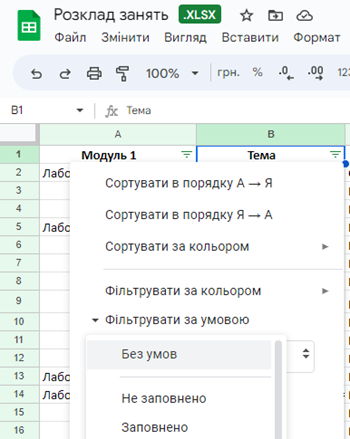
Рис. Фільтрування даних за умовою
Фільтрувати за значеннями: щоб приховати елемент, зніміть прапорець поруч із ним та натисніть ОК.
Пошук: введіть запит у вікні пошуку.
Якщо фільтр більше не потрібний, натисніть Дані, а потім Видалити фільтр.
Формати даних
Google Таблиці дозволяють вам форматувати дані у вашому електронному аркуші для поліпшення їх вигляду та зручності обробки.
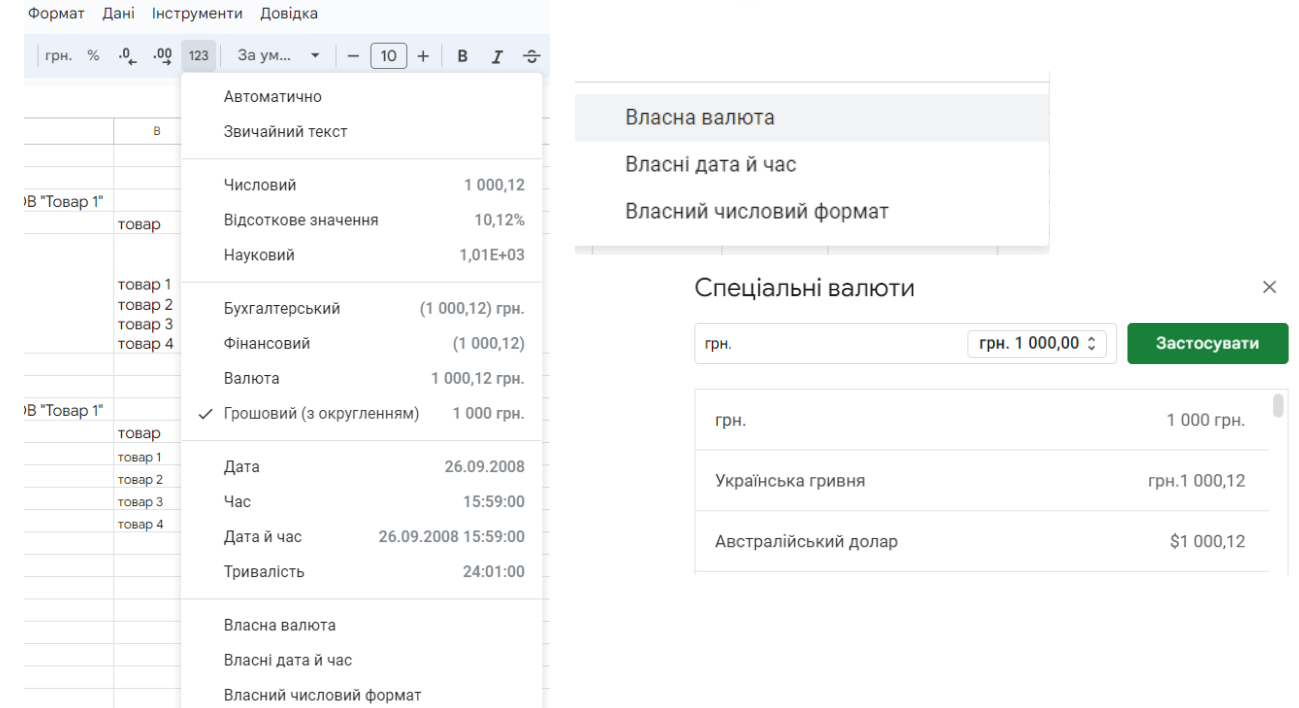
Основні методи форматування даних у Google Таблицях:
-
Формат чисел та дат:
- Виберіть діапазон клітинок, який ви хочете форматувати.
- У панелі інструментів виберіть "Формат" та оберіть необхідний формат для чисел чи дат.
-
Заокруглення чисел:
- Виберіть клітинку з числом.
- Використовуйте інструменти заокруглення, які відображаються в верхній частині екрану.
-
Кольорове виділення:
- Виберіть діапазон клітинок.
- Клацніть правою кнопкою миші і оберіть "Форматувати умовне оформлення" для застосування кольорового коду до ваших даних на підставі умов.
-
Розмір шрифту та стиль тексту:
- Виберіть клітинку або діапазон клітинок з текстом.
- Використовуйте інструменти форматування тексту у панелі інструментів.
-
Злиття та центрування:
- Виберіть клітинки.
- Використовуйте інструменти для злиття клітинок або центрування тексту в клітинці.
-
Введення формул:
- Використовуйте функції Google Таблиць або введіть свої формули у клітинках для обчислення значень.
-
Фільтри та сортування:
- Виберіть рядок заголовків.
- Використовуйте інструменти фільтрації та сортування в меню "Дані".
Введення даних в електронних таблицях
Абсолютне, відносне та змішане введення даних в електронних таблицях (таких як Microsoft Excel чи Google Таблиці) стосується способів вказання посилань на клітинки в формулах.
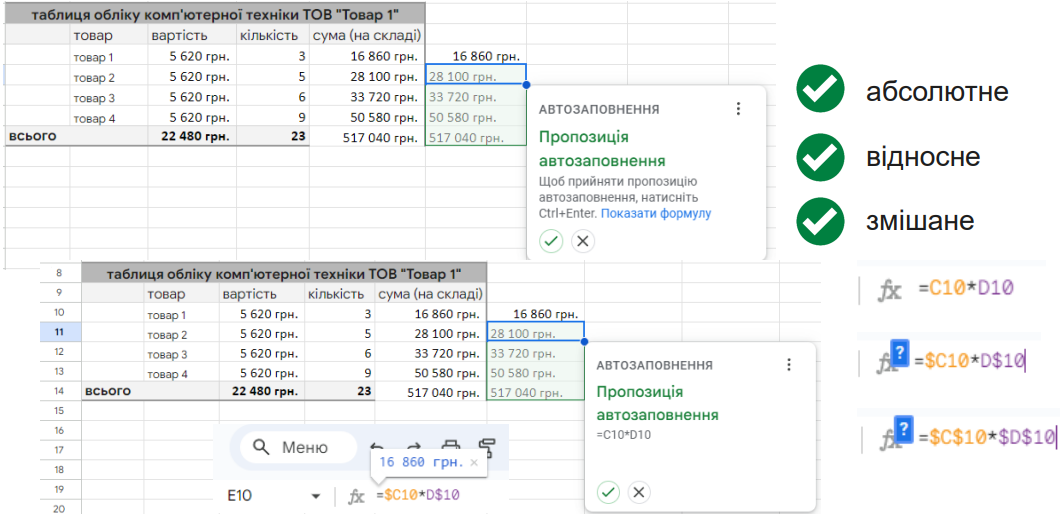
Давайте розглянемо кожен тип введення:
-
Абсолютне введення:
- Використовується, коли ви хочете закріпити посилання на конкретну клітинку у формулі.
- Позначається знаком долара перед літерою колонки та цифрою рядка (наприклад,
$A$1). - Коли ви копіюєте формулу, абсолютне посилання залишається незмінним.
-
Відносне введення:
- Використовується за замовчуванням.
- Посилання не має знаків долара та змінюється відносно положення клітинки, до якої ви створюєте посилання, при копіюванні формули.
-
Змішане введення:
- Зафіксовує або рядок, або колонку, але не обидва.
- Знак долара встановлюється лише перед літерою колонки або цифрою рядка (наприклад,
$A1абоA$1). - Зберігає абсолютне положення в одному напрямку і відносне в іншому.
Наприклад, якщо ви маєте формулу =A1+B1 у клітинці і копіюєте цю формулу вниз, вона автоматично оновлюватиметься на =A2+B2, =A3+B3, і так далі (відносне введення).
Але якщо у вас є формула =$A$1+B1 і ви копіюєте її вниз, вона залишиться =$A$1+B1 у всіх рядках (абсолютне введення для A1, відносне для B1).
Змішане введення виглядало б, наприклад, як =$A1 або A$1, і тут або колонка, або рядок залишаться абсолютними.
Способи введення даних
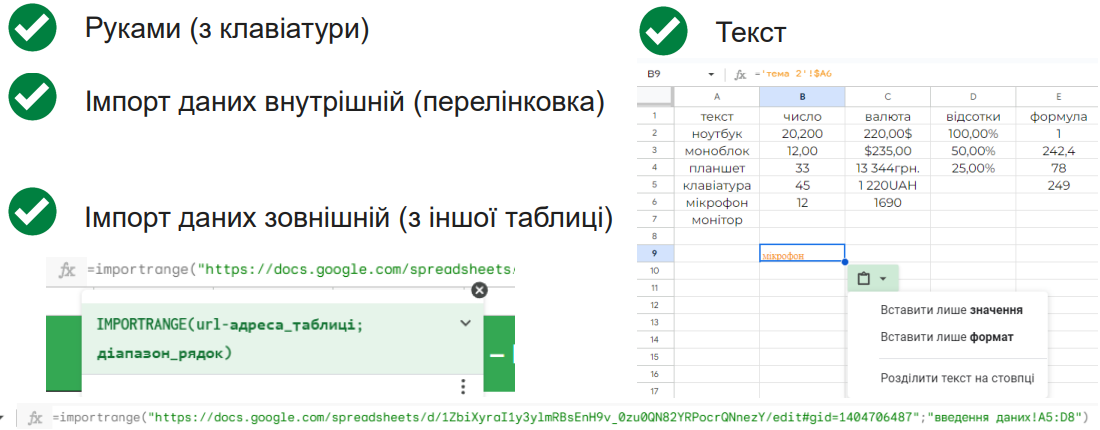
В Google Таблицях існує кілька способів введення даних, включаючи ручне введення з клавіатури, внутрішній імпорт даних (перелінковка), зовнішній імпорт даних (з інших таблиць чи файлів), а також введення тексту.
-
Ручне введення (з клавіатури):
- Відкрийте Google Таблиці та оберіть клітинку, де ви хочете ввести дані.
- Просто почніть вводити дані з клавіатури.
-
Внутрішній імпорт даних (перелінковка):
- Виберіть клітинку, куди ви хочете вставити перелінковані дані.
- Введіть
=IMPORTRANGE("URL_ІНШОЇ_ТАБЛИЦІ", "НАЗВА_ЛИСТА!ДІАПАЗОН"). - Натискайте "Enter". Вас може попросити надати дозвіл на доступ до іншої таблиці.
-
Зовнішній імпорт даних (з інших джерел):
- Виберіть клітинку, куди ви хочете вставити зовнішні дані.
- Використовуйте інструменти "Вставити" або "Дані" та оберіть відповідний параметр, такий як "Вставити посилання" чи "Завантажити з комп'ютера".
- Вказуйте джерело, з якого ви хочете імпортувати дані.
-
Введення тексту:
- Оберіть клітинку, де ви хочете ввести текст.
- Введіть текст з клавіатури.
Ці методи дозволяють вам легко ввести та обробляти дані в Google Таблицях. Будьте уважні при використанні функції IMPORTRANGE, оскільки для доступу до інших таблиць вам може знадобитися надати відповідні дозволи.
Візуальне форматування
В Google таблицях доступні різноманітні інструменти для візуального форматування, що дозволяють поліпшити вигляд вашого аркуша, виділити важливу інформацію та забезпечити більшу зручність у сприйнятті даних.
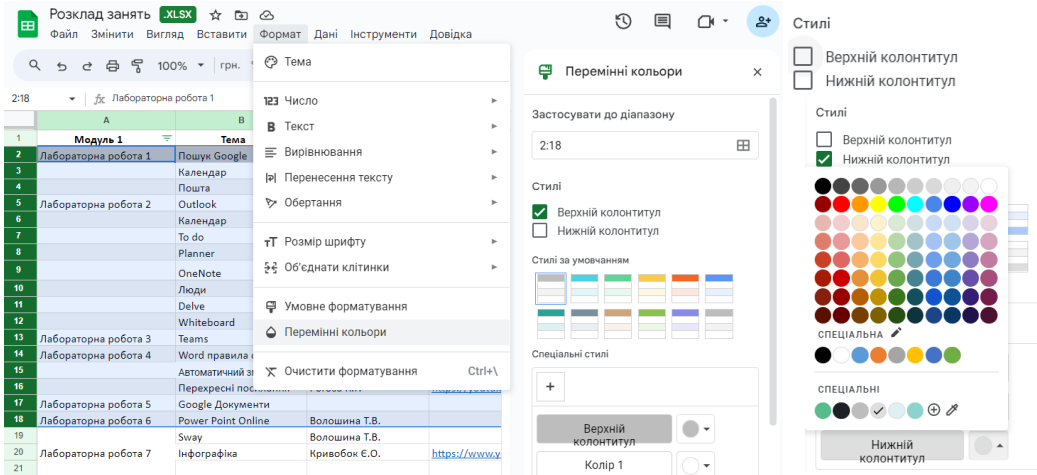
Декілька основних способів візуального форматування в Google таблицях:
-
Забарвлення та кольори:
- Виділіть клітинки або діапазон, які ви хочете забарвити.
- Використовуйте інструменти заливки кольором у верхньому меню або контекстному меню правої кнопки миші.
-
Обрамлення та границі:
- Виділіть клітинки чи діапазон, куди ви хочете застосувати границі.
- Використовуйте інструменти для налаштування границь у верхньому меню.
-
Шрифт та текст:
- Використовуйте інструменти для налаштування шрифту, розміру та стилю у панелі інструментів.
- Можна також використовувати жирний, курсив чи підкреслення.
-
Умовне форматування:
- Виділіть діапазон, на який ви хочете застосувати умовне форматування.
- Виберіть "Формат" у верхньому меню та оберіть "Умовне форматування". Тут ви можете налаштувати правила для автоматичного форматування клітинок залежно від їхніх значень.
-
Згортання груп та фільтри:
- Використовуйте можливості згортання груп для скорочення великої кількості даних.
- Використовуйте фільтри для швидкого вибору та відображення певних даних.
-
Діаграми та графіки:
- Виділіть дані, які ви хочете використовувати для створення діаграми.
- Виберіть "Вставити" у верхньому меню та оберіть "Діаграма".
-
Збільшення / Зменшення ширини колонок та висоти рядків:
- Перетягніть лінії між заголовками колонок або рядками, щоб змінити їхню ширину чи висоту.
Ці інструменти дозволяють вам не лише надавати вашим даним естетичний вигляд, а й підсилити їхню зрозумілість та визначеність.
Опція "Вставити"
В Google Таблицях, опція "Вставити" забезпечує можливість вставляти, копіювати та редагувати дані у ваших аркушах. Отже, коли ви обираєте "Вставити", з'являється спадне меню з різними опціями.
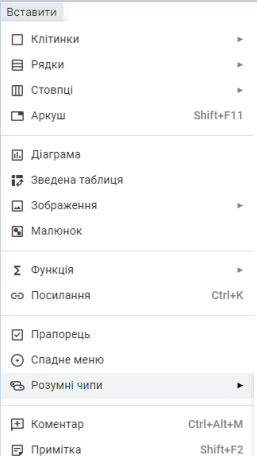
Давайте розглянемо ці опції:
-
Вставити комірку(и): вставляє вибрану кількість комірок у вибране місце на аркуші.
-
Вставити рядок: додає новий рядок вниз від виділеного місця.
-
-
Вставити аркуш: додає новий аркуш
-
Вставити діаграму: створює діаграму на основі вибраних даних.
-
Вставити зведену таблицю: створює зведену таблицю на основі вибраних даних.
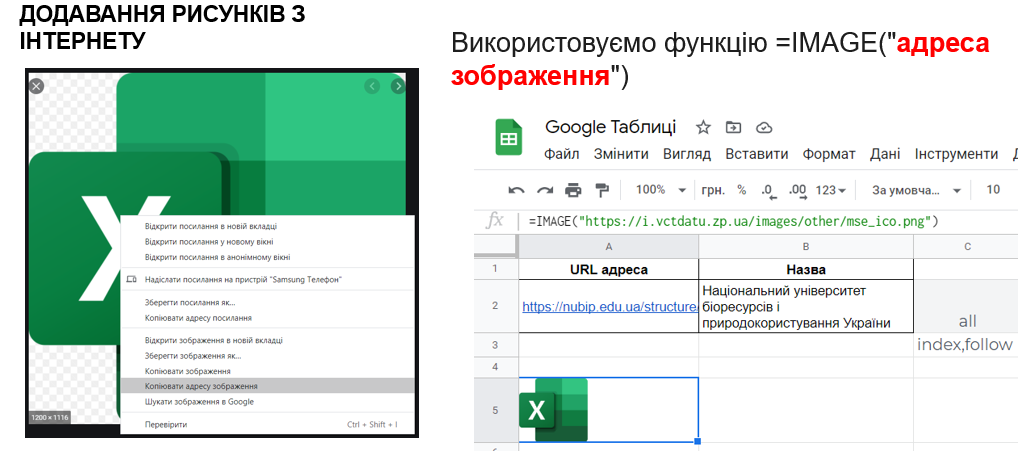
- Вставити зображення: ви можете вибрати одну з наступних опцій:з веб-камери: якщо потрібно зробити фотографію прямо з веб-камери; URL: якщо у вас є URL-адреса зображення в Інтернеті; вибрати з комп'ютера: дозволяє завантажити зображення з вашого комп'ютера.
- Вставити малюнок: виберіть одну з опцій, таких як "Вибрати з комп'ютера", "З веб-камери" чи "URL" (якщо у вас є посилання на зображення в Інтернеті).
-
Вставити коментар: дозволяє додати коментар до виділеної комірки.
-
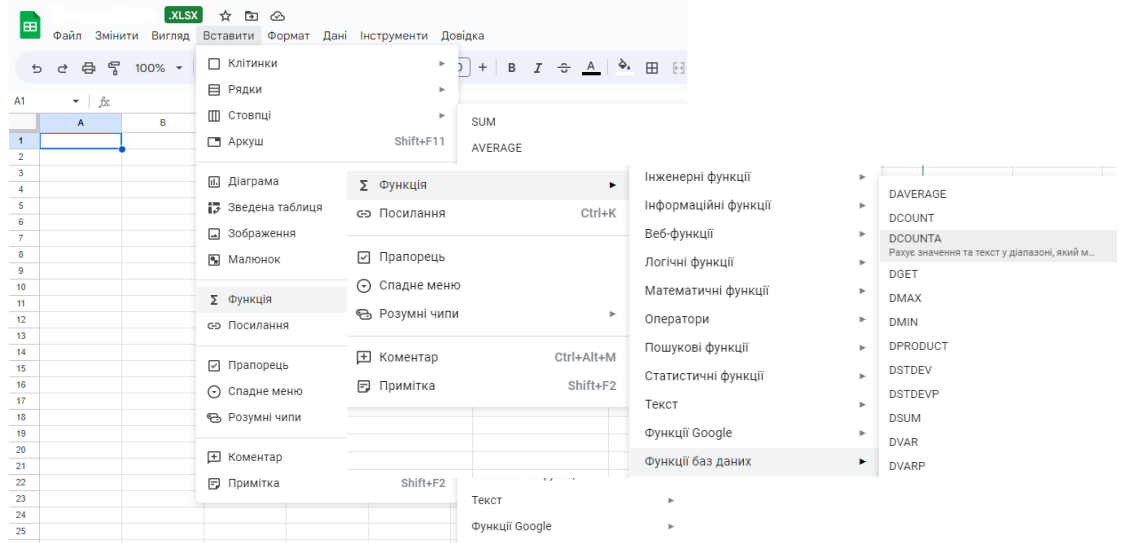
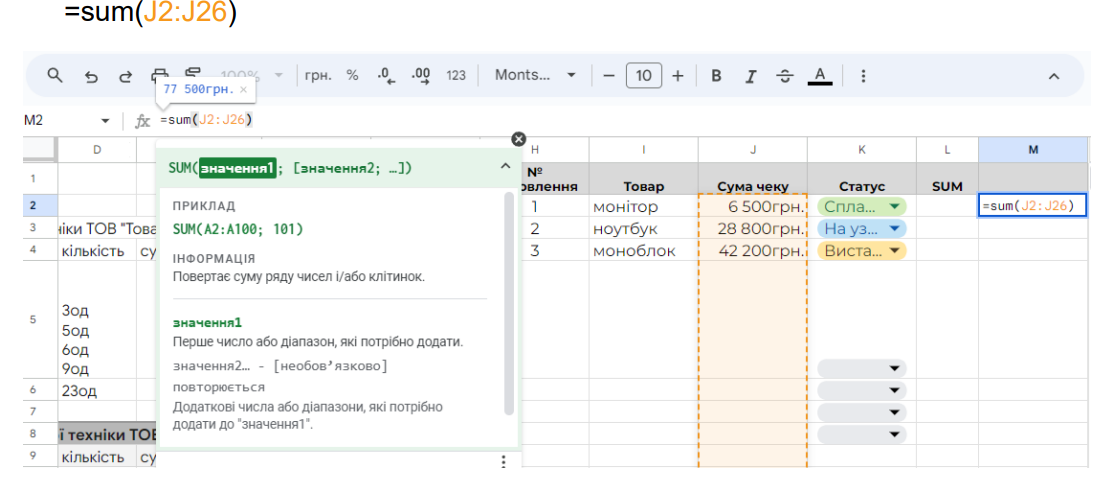
Вставити функцію: дозволяє обрати функцію, яку ви хочете вставити, та введіть необхідні параметри. Зазвичай, після вибору функції, вам потрібно буде вказати аргументи чи параметри для цієї функції.
-
Вставити посилання: дозволяє вам вставляти гіперпосилання до інших аркушів, веб-сайтів або внутрішніх діапазонів вашої таблиці.
- Вставити прапорець: дозволяє вам помічати обрану вами комірку, ви можете встановлювати та знімати позначку за потреби
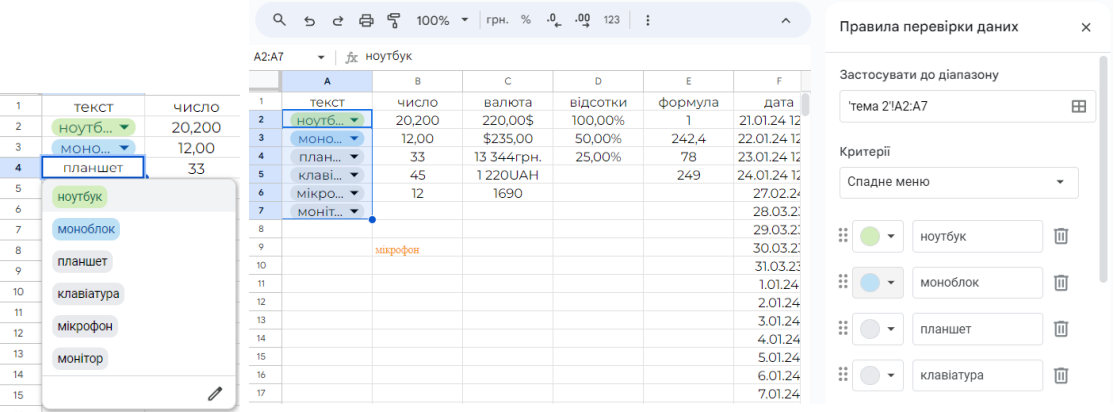
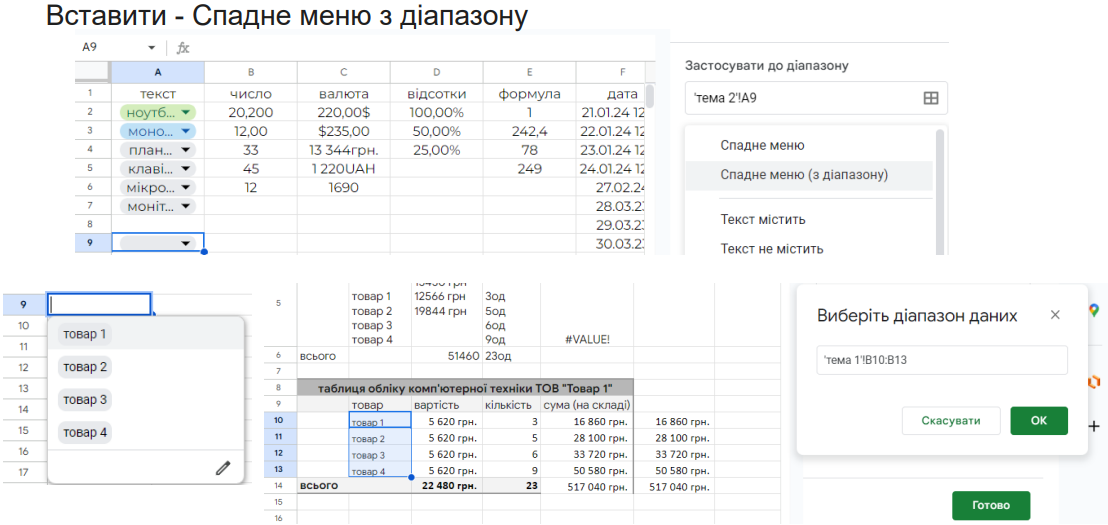
- Вставити спадне меню: виберіть місце, де потрібно відкрити спадне меню. Ви можете розмістити його будь-де в тексті або всередині таблиці.
- Вставити розумні чіпи: чіпи з інформацією про людей, файли, дати, заходи та місця
- Додати коментар: дозволяє вам залишати примітки, пояснення або важливі відомості для ваших співробітників або для себе. Коментар буде відображено у вигляді маленької іконки в комірці. Щоб переглянути або редагувати коментар, наведіть вказівник миші на комірку або виберіть комірку і використовуйте опцію "Коментарі" у верхньому меню.
-
Додати примітку: ви можете додавати примітки, які є додатковими текстовими відомостями, пов'язаними з конкретною коміркою. Примітки можна переглядати та редагувати, але вони не впливають на значення комірки.
Ці опції надають широкий спектр можливостей для вставлення та редагування різних типів даних у ваших Google Таблицях.
Доповнення і інтеграція в Google Таблиці
Google Таблиці підтримують численні доповнення та інтеграції, які дозволяють розширити функціональність та зручність користування аркушами. Ось кілька популярних доповнень та інтеграцій для Google Таблиць:
1. Google Apps Script:
- Google Apps Script - це скриптова платформа для автоматизації завдань у середовищі Google, включаючи Google Sheets. Ви можете створювати власні макроси, додавати нові функції та автоматизувати рутинні операції.
2. Google Data Studio:
- Google Data Studio дозволяє вам візуалізувати дані з Google Таблиць у вигляді зручних та інтерактивних звітів та графіків.
3. Zapier:
- Zapier дозволяє створювати зв'язки між Google Таблицями та іншими програмами, автоматизуючи передачу даних.
4. Integromat:
- Integromat надає інструменти для створення автоматизованих робочих процесів між різними додатками, включаючи Google Таблиці.
5. Google Forms:
- Google Forms можна інтегрувати з Google Таблицями, щоб автоматично збирати дані з форм та переносити їх у таблиці.
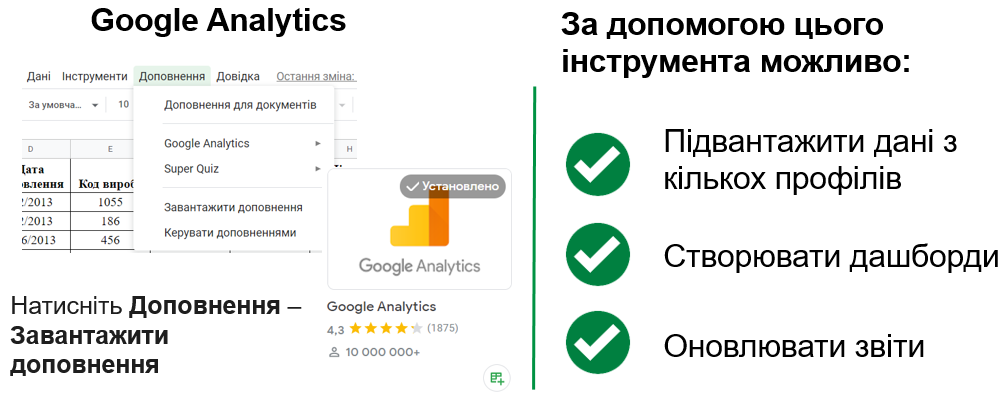
6. Google Analytics:
- Google Analytics можна інтегрувати з Google Таблицями для аналізу та відображення статистики.
7. Tableau:
- Tableau дозволяє вам підключати Google Таблиці для подальшого аналізу та створення візуалізацій.
8. BigQuery:
- BigQuery дозволяє використовувати Google Таблиці як джерело даних для аналізу великих обсягів даних.
Це лише декілька прикладів. Залежно від вашого конкретного використання Google Таблиць, ви можете знайти багато інших додатків та інтеграцій для оптимізації вашого робочого процесу.
Формули та можливості Google таблиць
Створення власних наборів даних за допомогою Google таблиць
Створення власних наборів даних за допомогою Google таблиць - це простий та зручний спосіб управління та аналізування інформації.
Імпорт даних до Google Таблиць
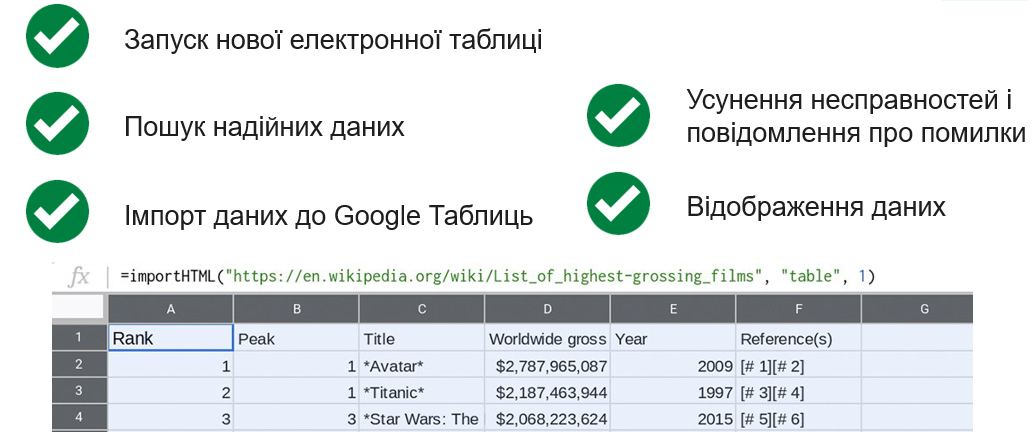
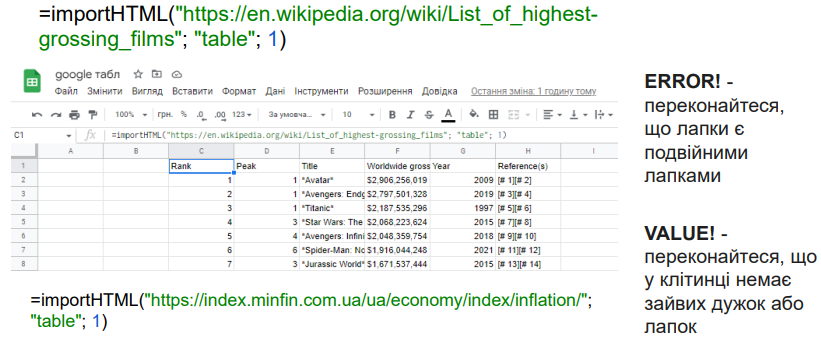
Імпортує дані з таблиці або списку на сторінці HTML в електронну таблицю Google (формула importHTML)
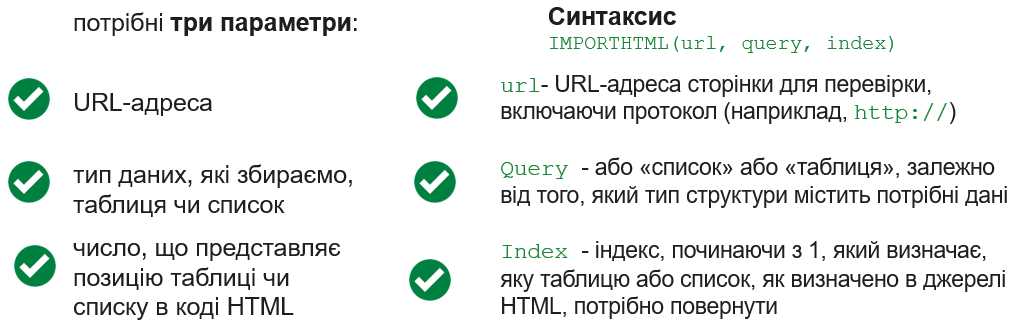 Отже, якщо ви хочете отримати дані з HTML-сторінки в Google Таблиці
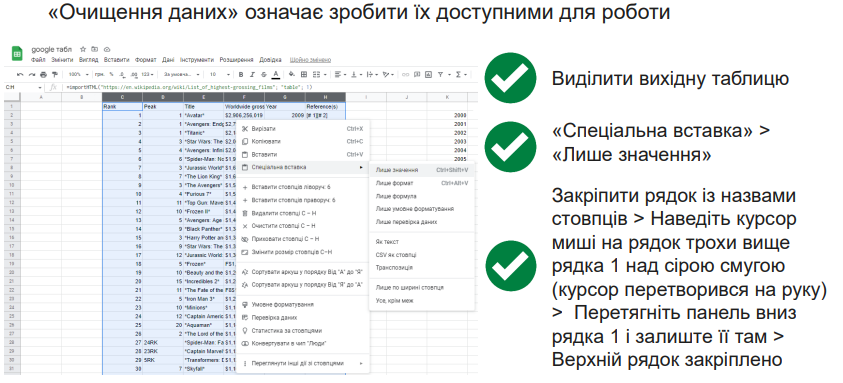
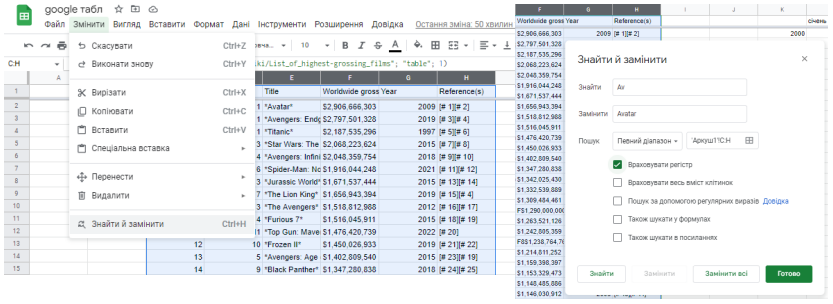
Дані доступні для редагування
Режим багатозадачності
Режим багатозадачності може включати різноманітні завдання, такі як розробка плану проєкту, складання бюджету, порівняння різнотипних аналітичних даних, підбір ключових слів, візуалізація даних та планування діяльності. Ось кілька порад для ефективного виконання цих завдань:
-
Розробка плану проєкту:
- Визначте мету проєкту та визначте його етапи.
- Створіть часовий графік та розподіліть завдання між учасниками проєкту.
- Використовуйте засоби проєктного управління для відстеження прогресу.
-
Складання бюджету:
- Оцініть всі витрати, включаючи основні та додаткові.
- Враховуйте резерви та узгоджуйте бюджет з ключовими учасниками.
- Використовуйте електронні таблиці для точного ведення обліку витрат.
-
Порівняння різнотипних аналітичних даних:
- Створіть спільні параметри для порівняння даних.
- Використовуйте графіки та діаграми для візуалізації різниці між даними.
- Робіть висновки та розробляйте стратегії на основі аналізу.
-
Підбір ключових слів:
- Використовуйте інструменти для ключового аналізу та визначення популярних слів.
- Враховуйте конкретні параметри вашого контексту та цільової аудиторії.
-
Візуалізація даних:
- Використовуйте графіки, діаграми та інші візуальні елементи для зрозумілого представлення даних.
- Обирайте візуальізації, які найкраще підходять для конкретного типу даних.
-
Планування діяльності:
- Визначте конкретні завдання та мети.
- Створіть щоденний або тижневий графік дій.
- Враховуйте пріоритети та можливі перешкоди.
Важливо використовувати ефективні інструменти та підходи для кожного з цих завдань, а також бути готовим до адаптації стратегії в залежності від змін в обставинах.
Аналіз даних за допомогою Google Таблиці
Щоб імпортувати різноманітні дані в Google Таблиці, можна використовувати різні функції та методи, такі як IMPORTRANGE(), IMPORTXML(), IMPORTDATA(), а також використовувати формули та скрипти Google Apps Script для більш розширених завдань. Давайте розглянемо кілька прикладів:
1. Дані з інших таблиць:
-
Використовуйте
IMPORTRANGE()для імпортування даних з інших таблиць Google Sheets.=IMPORTRANGE("URL_ІНШОЇ_ТАБЛИЦІ", "ЛИСТ_ТАБЛИЦІ!ДІАПАЗОН_ДАНИХ")
2. Таблиці або списки з веб-сторінок:
- Використовуйте
IMPORTHTML()абоIMPORTXML()для імпортування даних з веб-сторінок.=IMPORTHTML("URL_ВЕБСТОРІНКИ", "TABLE", 1)
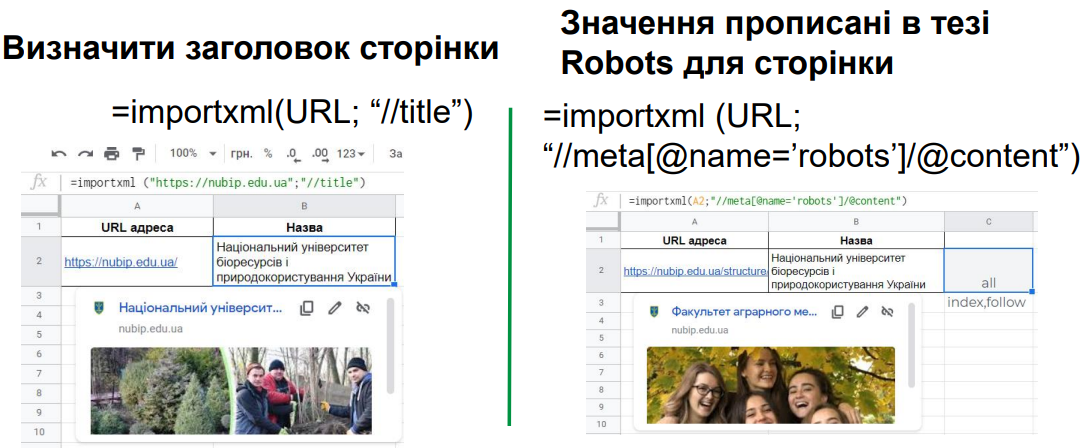
3. Метадані сторінки, заголовки, вміст тега Robots:
- Використовуйте
IMPORTXML()та відповідні шляхи XPath для отримання конкретних елементів сторінки.=IMPORTXML("URL_СТОРІНКИ", "//title")
4. Канонічні сторінки:
- Використовуйте
IMPORTXML()та XPath для отримання елемента<link rel="canonical">.=IMPORTXML("URL_СТОРІНКИ", "//link[@rel='canonical']/@href")
5. Посилання на сторінці – вхідні/вихідні:
- Використовуйте інструменти аналізу веб-сайту або скрипти Google Apps Script для отримання цих даних.
6. Вміст різних розміток в коді:
- Використовуйте
IMPORTXML()з різними шляхами XPath для отримання різних розміток.=IMPORTXML("URL_СТОРІНКИ", "//meta[@name='description']/@content")
Зауважте, що точні формули будуть відрізнятися в залежності від структури сторінки та типу даних, які ви хочете імпортувати. Для складніших завдань, можливо, буде корисно використовувати скрипти Google Apps Script для автоматизації імпорту та обробки даних.

Шрифти
Розмір шрифта
Колір тексту
Колір тла
Кернінг шрифтів
Видимість картинок
Інтервал між літерами
Висота рядка
Виділити посилання
Вирівнювання тексту
Ширина абзацу