Лекція 7. Аналіз даних в Google Sheets
| Сайт: | Навчально-інформаційний портал НУБіП України |
| Курс: | Інформаційні технології (КН). Ч2 ☑️ |
| Книга: | Лекція 7. Аналіз даних в Google Sheets |
| Надруковано: | Гість-користувач |
| Дата: | субота, 28 лютого 2026, 04:26 |
Логічні функції
У Google таблицях є кілька логічних функцій, які дозволяють вам виконувати операції порівняння та приймати рішення на основі умов.
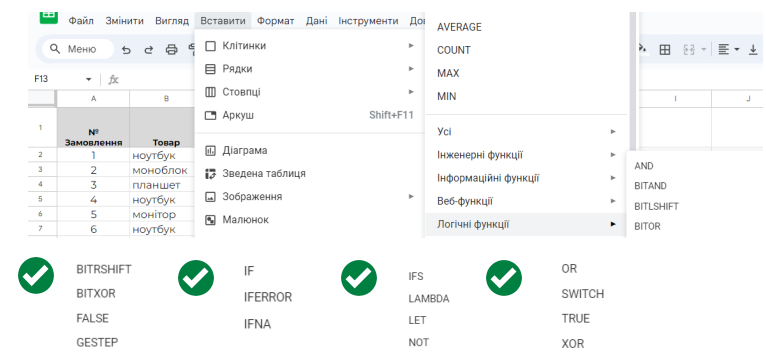
Нижче перераховано деякі з основних логічних функцій:
1. IF():
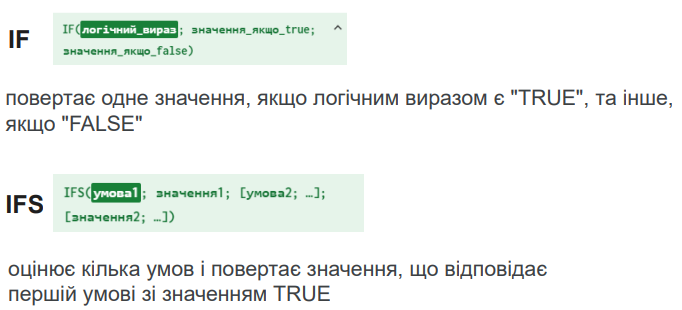
IF(logical_expression, value_if_true, value_if_false)- Умовний оператор, який повертає одне значення, якщо вираз істинний, і інше, якщо вираз хибний
=IF(A1 > 10, "Більше 10", "Менше або рівно 10")
2. AND():
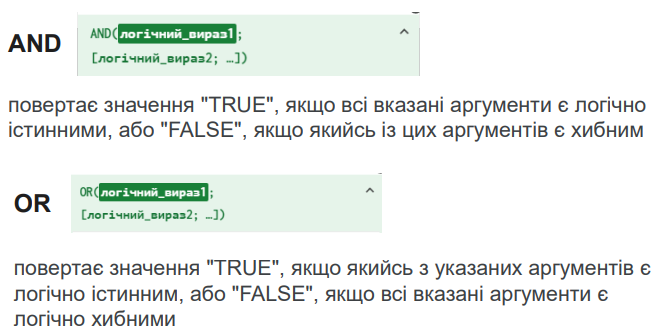
AND(logical_expression1, logical_expression2, ...)- Повертає TRUE, якщо всі передані вирази є істинними.
=AND(A1 > 10, B1 < 20)
3. OR():
OR(logical_expression1, logical_expression2, ...)- Повертає TRUE, якщо хоча б один з переданих виразів є істинним.
=OR(A1 > 10, B1 < 20)
4. NOT():
NOT(logical_expression)- Повертає TRUE, якщо переданий вираз хибний, і FALSE, якщо вираз істинний.
=NOT(A1 > 10)
5. IFS():
IFS(logical_expression1, value_if_true1, logical_expression2, value_if_true2, ...)- Повертає значення першого істинного виразу, або значення за замовчуванням.
=IFS(A1 > 10, "Більше 10", A1 > 5, "Більше 5", TRUE, "Інше")
6. SWITCH():
SWITCH(expression, case1, value1, case2, value2, ...)- Повертає значення, пов'язане із першим відповідним виразом.
=SWITCH(A1, "один", 1, "два", 2, "три", 3, "Інше")
Це лише кілька прикладів. Логічні функції дозволяють створювати складні умови та приймати рішення в залежності від різних умов у ваших даних.
Функції AND, OR, IF, IFS
Формула if
Одна з найпопулярніших в Excel функція IF дає змогу виконувати логічне порівняння значення й очікуваного результату.
Отже, інструкція IF може мати два результати. Перший отримаємо, якщо умова виявиться істинною, другий – якщо вона буде хибна.
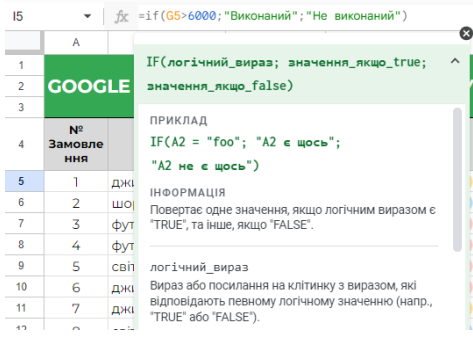
Повертає одне значення, якщо логічним виразом є "TRUE", та інше, якщо "FALSE"=if(G5>6000;"Виконаний"; "Не виконаний")
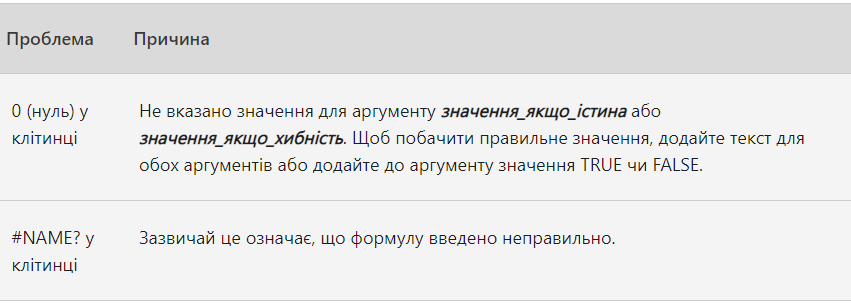
Поширені проблеми
Формула sumifs
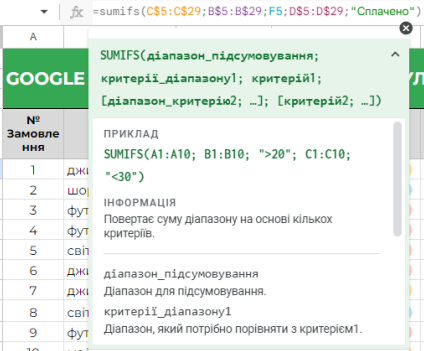
Функція SUMIFS, яка належить до математичних і тригонометричних функцій, додає всі аргументи, які відповідають кільком критеріям.
Повертає суму діапазону на
основі кількох критеріїв =sumifs(C$5:C$29;B$5:B$29;F5;
D$5:D$29;"Сплачено")
Поширені проблеми
|
Проблема |
Опис |
|---|---|
|
Замість очікуваного результату відображається 0 (нуль). |
Переконайтеся, що аргументи критерій1,2 взято в лапки, якщо шукаються текстові значення, наприклад ім’я користувача. |
|
Результат хибний, коли аргумент діапазон_суми має значення TRUE або FALSE. |
Значення TRUE та FALSE для аргументу діапазон_суми обчислюються по-різному, а це може призвести до неочікуваних результатів, якщо їх додати. Клітинки в діапазоні_суми, які містять значення TRUE, інтерпретуються як 1. Клітинки, які містять значення FALSE, інтерпретуються як 0 (нуль). |
Формула IFERROR
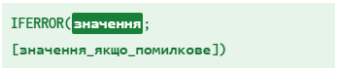
Функцію IFERROR можна використовувати для траплення та обробки помилок у формулі. Функція IFERROR повертає вказане значення, якщо обчислення формули – помилки; в іншому разі вона повертає результат формули.
Синтаксис
IFERROR(значення;значення_якщо_помилка)
Синтаксис функції IFERROR має такі аргументи:
-
значення – обов’язковий аргумент. Аргумент, який перевіряється на наявність помилок.
-
value_if_error – обов'язковий параметр. Значення, яке повертається, якщо обчислення формули – помилка. Буде обчислено такі типи помилок: #N/A, #VALUE!, #REF!, #DIV/0!, #NUM!, #NAME?, або #NULL!.
Примітки
-
Якщо значення або value_if_error – це пуста клітинка, вона вважається пустим рядком ("").
-
Якщо аргумент «значення» – формула масиву, функція IFERROR повертає масив результатів для кожної клітинки в діапазоні, указаному в полі. Див. другий приклад нижче.
Формула SORT
Функція SORT сортує вміст діапазону або масиву за значеннями одного чи кількох стовпців
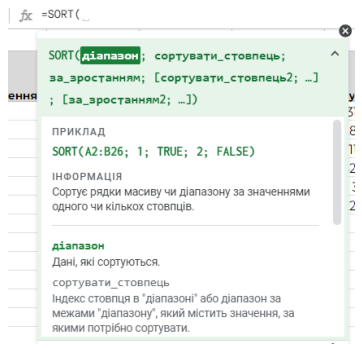
Формула SORT =SORT(A2:F7;4;1) A2:F7 діапазон
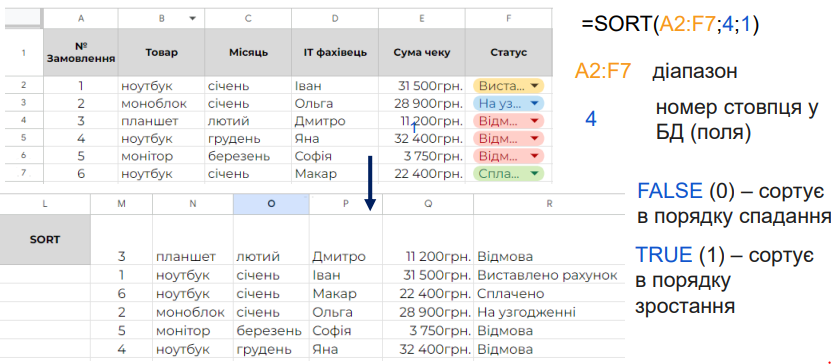
Функція SORT повертає відсортований масив елементів. Повернутий масив матиме однаковий формат із наданим аргументом.
=SORT(масив;[індекс_сортування];[порядок_сортування];[за_стовпцем])
|
Аргумент |
Опис |
|---|---|
|
масив Обов’язковий |
Масив або діапазон, який потрібно відсортувати. |
|
[індекс_сортування] Необов’язковий |
Число, яке вказує рядок або стовпець, за яким потрібно відсортувати дані. |
|
порядок_сортування Необов’язковий |
Число, яке вказує потрібний порядок сортування: 1 – за зростанням (стандартне значення), -1 – за спаданням. |
|
[за_стовпцем] Необов’язковий |
Логічне значення, яке вказує потрібний напрямок сортування: FALSE – за рядком (стандартне значення), TRUE – за стовпцем. |
Примітки:
-
Якщо аргумент "індекс_сортування" не вказано, дані сортуються за рядком 1 або за стовпцем 1. Якщо не вказано порядок, дані сортуються за зростанням. За замовчуванням Excel сортує дані за рядком. Сортування за стовпцем застосовується, лише якщо аргумент "за_стовпцем" має значення TRUE. Якщо аргумент "за_стовпцем" має значення FALSE або відсутній, Excel сортує дані за рядком.
-
Функція SORT дає змогу сортувати дані в масиві. Якщо потрібно відсортувати дані в сітці, радимо використовувати гнучкішу функцію SORTBY. Функція SORTBY посилається на діапазон, тому враховує додані та видалені стовпці, а функція SORT посилається на номер індексу стовпця.
-
Масив можна розглядати як рядок або стовпець значень чи поєднання рядків і стовпців значень. У наведеному вище прикладі діапазон A5:D20 – це вихідний масив формули SORT.
-
Функція SORT повертає масив, який розгорнеться, якщо це остаточний результат формули. Це означає, що якщо натиснути клавішу ENTER, Excel динамічно створить діапазон масиву відповідних розмірів. Якщо допоміжні дані розташовано в таблиці Excel і ви використовуєте структуровані посилання, розмір масиву автоматично змінюватиметься після додавання даних до його діапазону або їх вилучення. Докладні відомості див. в цій статті про поведінку розгорнутого масиву.
-
Excel має обмежену підтримку перенесення динамічних масивів між книгами, і цей сценарій підтримується, лише якщо відкрито обидві книги. Якщо закрити вихідну книгу, формули пов’язаного динамічного масиву повертатимуть помилку #REF! під час оновлення.
Сортування даних
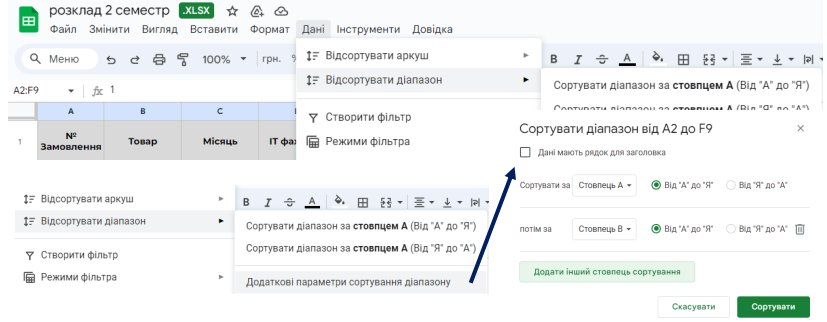
Сортування даних – невід’ємна частина аналізу даних. Воно дає можливість відсортувати список імен в алфавітному порядку, скласти список продуктів за рівнем запасів (від найбільшого до найменшого) або впорядкувати рядки за кольорами чи піктограмами. Сортування даних дає змогу швидко переглядати дані й покращувати їх сприйняття, упорядковувати, знаходити потрібні дані та використовувати їх максимально ефективно.
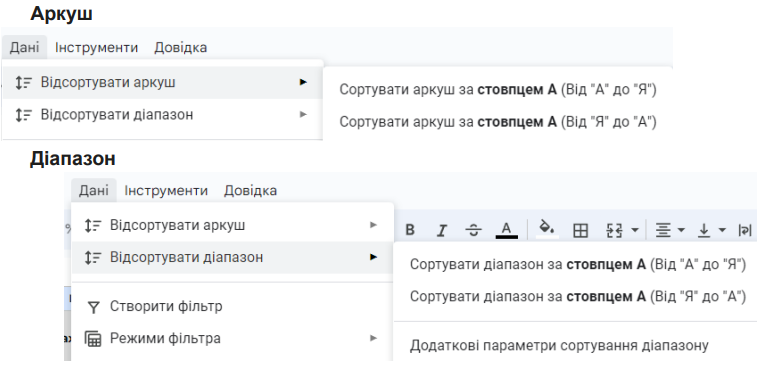
Дані можна сортувати за текстом (від "А" до "Я" або від "Я" до "А"), числами (від найменшого до найбільшого та від найбільшого до найменшого) і датою й часом (від найстаршого до наймолодшого, від наймолодшого до найстаршого) в одному або кількох стовпцях. Їх можна також сортувати за самостійно створеним настроюваним списком (наприклад, "Великий", "Середній", "Маленький") або за форматом, зокрема за кольором клітинки чи шрифту або набором піктограм.
Формула UNIQUE
Функція UNIQUE повертає унікальні рядки з вихідного
діапазону, пропускаючи ті, що дублюються
Google Таблиці Порядок рядків у новому діапазоні
відповідає порядку їх розташування у
вихідному діапазоні.
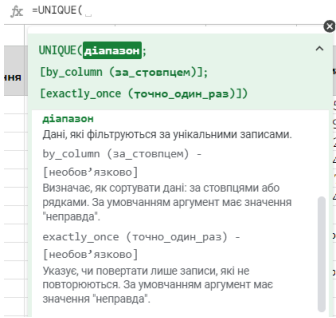
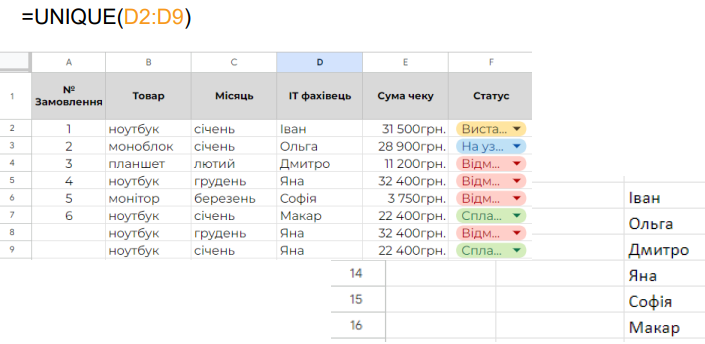
=UNIQUE(array,[by_col],[exactly_once])
Функція UNIQUE містить такі аргументи:
|
Аргумент |
Опис |
|---|---|
|
масив Обов’язковий |
Діапазон або масив, з якого необхідно повернути унікальні рядки або стовпці |
|
[за_стовпцем] Необов’язковий |
Аргумент by_col – це логічне значення, яке вказує на спосіб порівняння. TRUE – стопці порівнюватимуться один з одним, і повертатимуться унікальні стовпці FALSE (або пропущено) – рядки порівнюватимуться один з одним, і повертатимуться унікальні рядки |
|
[exactly_once] Необов’язковий |
Аргумент exactly_once – це логічне значення, яке повертатиме рядки або стовпці, що з’являються лише раз у діапазоні або масиві. Це концепція унікальності в базі даних. TRUE – повертатимуться всі унікальні рядки або стовпці з діапазону або масиву, які з’являються лише раз FALSE (або пропущено) – повертатимуться всі унікальні рядки або стовпці з діапазону або масиву |
Примітки.:
-
Масив можна розглядати як рядок чи стовпець значень або поєднання рядків і стовпців значень. У наведених вище прикладах у формулах UNIQUE використовуються діапазони масивів D2:D11 і D2:D17 відповідно.
-
Функція UNIQUE повертає масив, який розгорнеться, якщо це остаточний результат формули. Це означає, що якщо натиснути клавішу ENTER, Excel динамічно створить діапазон масиву відповідних розмірів. Якщо допоміжні дані розташовано в таблиці Excel і ви використовуєте структуровані посилання, розмір масиву автоматично змінюватиметься після додавання даних до його діапазону або їх вилучення. Докладні відомості надано в цій статті про поведінку розгорнутого масиву.
-
Excel має обмежену підтримку перенесення динамічних масивів між книгами, і цей сценарій підтримується, лише якщо відкрито обидві книги. Якщо закрити вихідну книгу, формули пов’язаного динамічного масиву повертатимуть помилку #REF! під час оновлення.
Формула QUERY
Формула QUERY виконує запит даних, написаний
мовою запитів Google
Visualization API Query Language
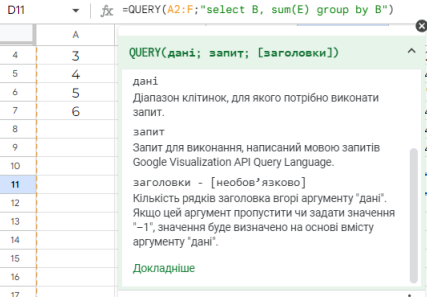
Power Query — це технологія підключення та підготовки даних, яка дозволяє кінцевим користувачам легко імпортувати та змінювати дані з широкого спектру продуктів Microsoft, зокрема Excel, Power BI, Analysis Services, Dataverse тощо.
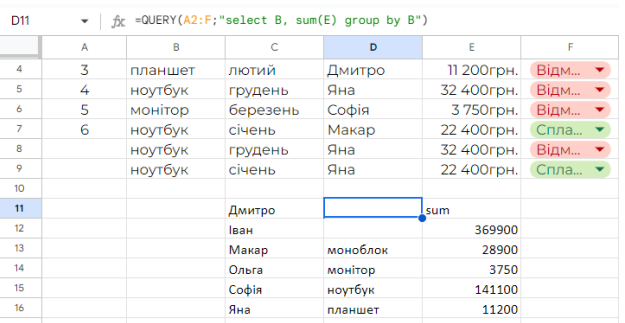
Формула QUERY
для суми з умовою групування. Підсумовує дані стовпця та
групує їх по іншому стовпцю
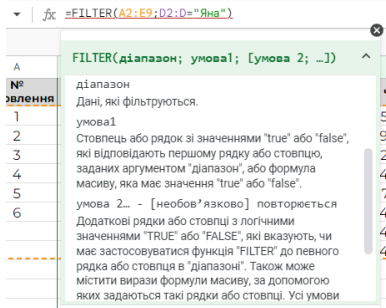
Формула FILTER
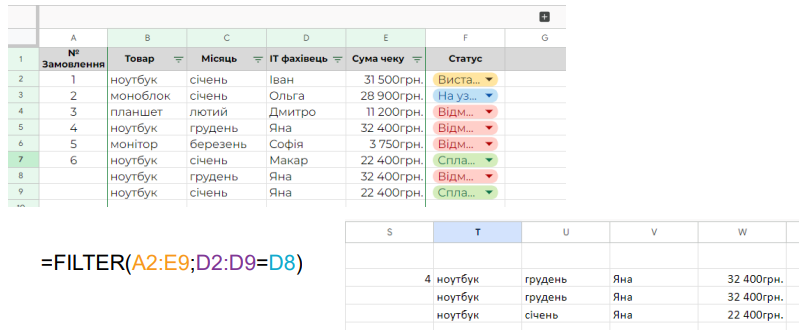
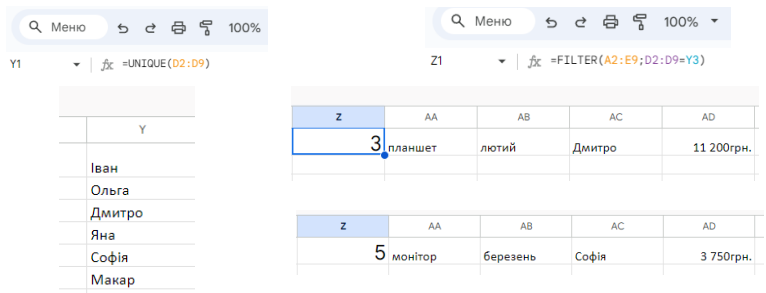
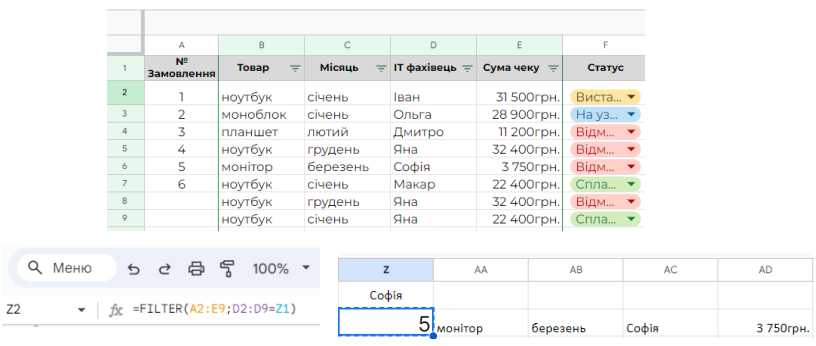
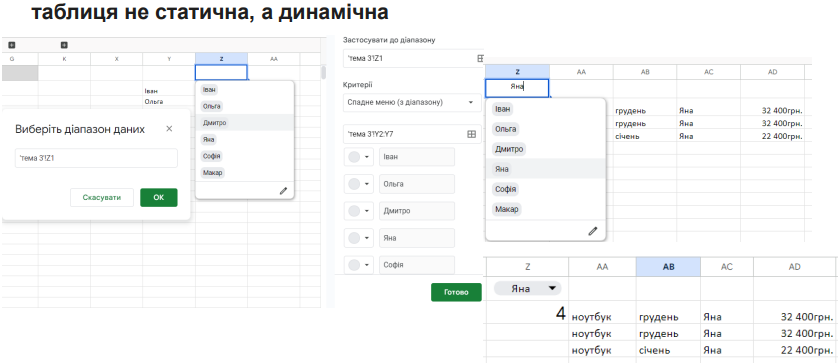
Функція FILTER дає змогу відфільтрувати діапазон даних на основі визначених умов.
Функція FILTER фільтрує значення масиву на основі масиву логічних (істина або хибність) значень.
=FILTER(масив;включити;[якщо_пустий])
|
Аргумент |
Опис |
|
масив Обов’язковий |
Масив або діапазон, значення якого потрібно відфільтрувати |
|
включити Обов’язковий |
Масив логічних значень, висота або ширина якого відповідає масиву, який потрібно відфільтрувати |
|
[якщо_пустий] Необов’язковий |
Значення, що повертається, якщо всі значення включеного масиву пусті (фільтр нічого не повертає) |
Примітки.:
-
Масив можна розглядати як рядок або стовпець значень чи поєднання рядків і стовпців значень. У наведеному вище прикладі діапазон A5:D20 – це вихідний масив формули FILTER.
-
Функція FILTER повертає масив, який розгорнеться, якщо це остаточний результат формули. Це означає, що якщо натиснути клавішу ENTER, Excel динамічно створить діапазон масиву відповідних розмірів. Якщо допоміжні дані розташовано в таблиці Excel і ви використовуєте структуровані посилання, розмір масиву автоматично змінюватиметься після додавання даних до його діапазону або їх вилучення. Докладні відомості див. у цій статті про поведінку розгорнутого масиву.
-
Якщо існує ймовірність того, що за вашим набором даних функція поверне пусте значення, додайте третій аргумент ([якщо_пустий]). Інакше ви отримаєте помилку #CALC!, оскільки Excel поки не підтримує пусті масиви.
-
Якщо будь-яке значення аргументу include є помилкою (#N/A, #VALUE тощо) або не може бути перетворено на логічне значення, функція FILTER поверне помилку.
-
Excel має обмежену підтримку перенесення динамічних масивів між книгами, і цей сценарій підтримується, лише якщо відкрито обидві книги. Якщо закрити вихідну книгу, формули пов’язаного динамічного масиву повертатимуть помилку #REF! під час оновлення.

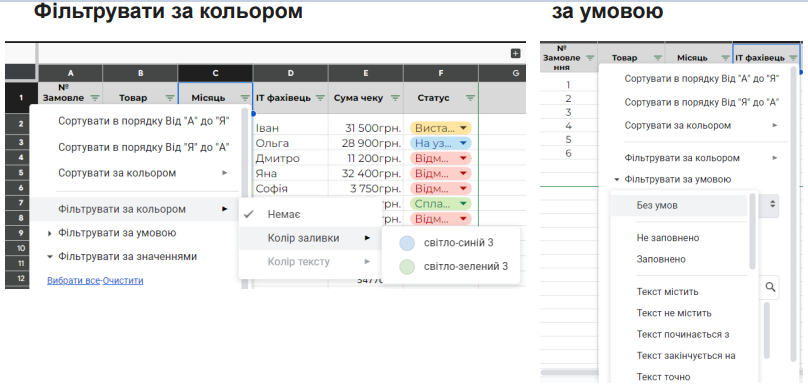
Фільтрування даних в Google таблиці
Фільтрація даних забезпечує:
- ділитися фільтрами з іншими користувачами;
- копіювати режими фільтрації та створювати нові за схожими критеріями;
- фільтрувати та сортувати дані в таблиці за відсутності прав на редагування (у цьому випадку створюється тимчасовий режим фільтрації).
Зведена таблиця
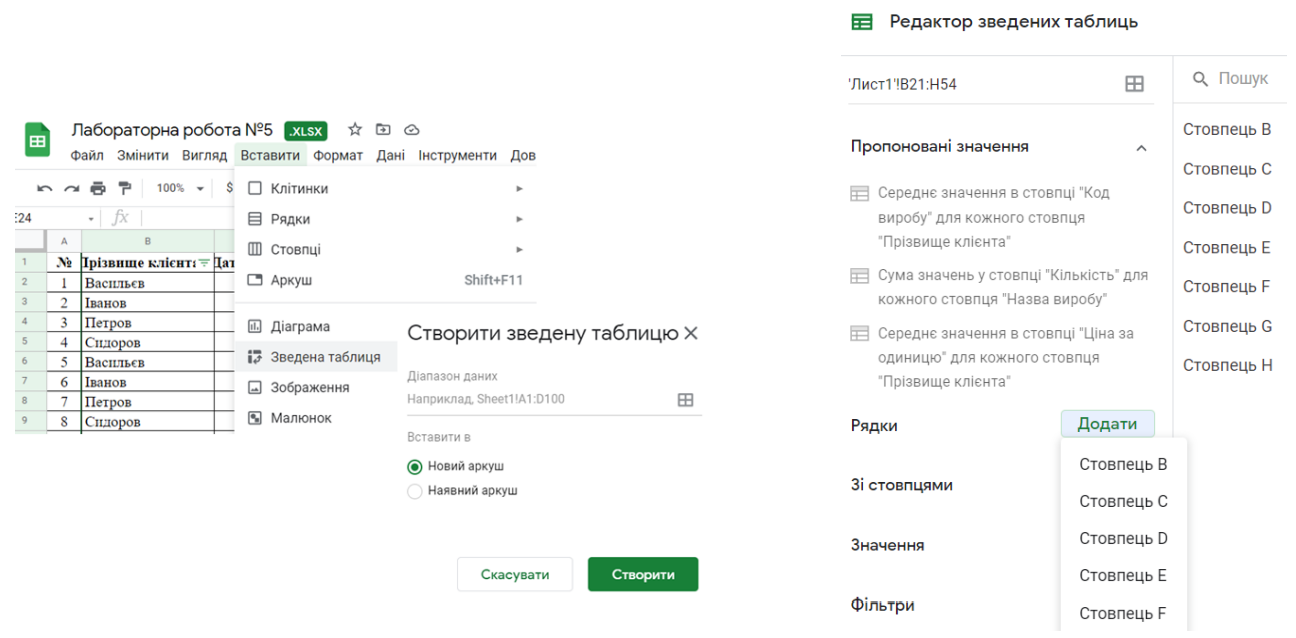
Зведена таблиця – це потужний засіб для обчислення, зведення та аналізу даних, який дає змогу переглядати порівняння, закономірності та тенденції в даних.
Виберіть клітинки, на основі яких потрібно створити зведену таблицю.
Виберіть Вставити > Зведена таблиця.
Поради та підказки щодо форматування даних
-
Використовуйте чисті табличні дані, щоб отримати найкращі результати.
-
Упорядковуйте дані в стовпцях, а не в рядках.
-
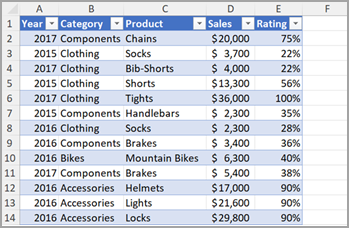
Переконайтеся, що всі стовпці мають заголовки з одним рядком унікальних непустих підписів для кожного стовпця. Уникайте подвійних рядків заголовків або об'єднаних клітинок.
-
Відформатуйте дані як таблицю Excel (виберіть будь-де в даних, а потім натисніть кнопку Вставити > таблиця на стрічці).
-
Якщо у вас складні або вкладені дані, скористайтеся Power Query, щоб перетворити їх (наприклад, щоб відкріпити дані), щоб об'єднати їх у стовпці з одним рядком заголовка
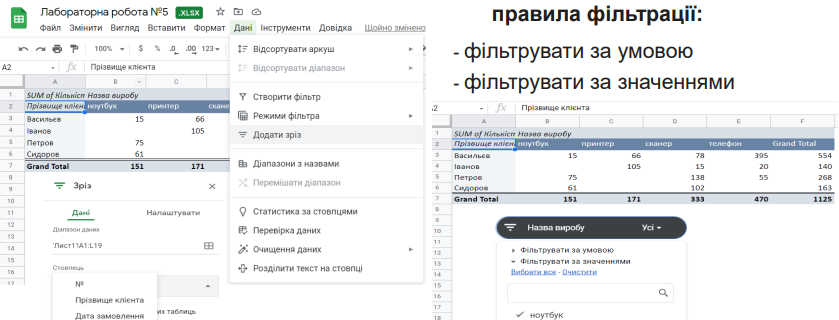
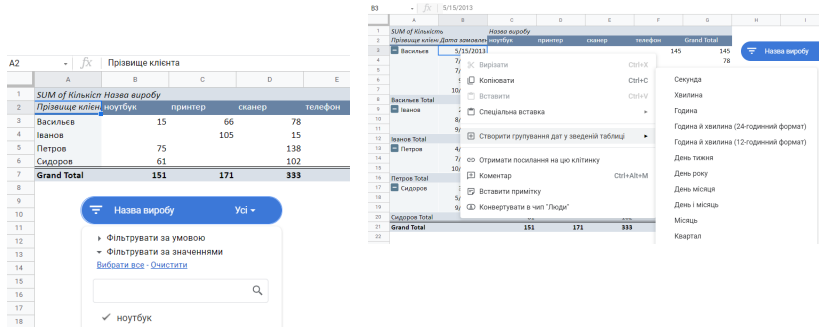
Фільтрування даних
Зведені таблиці чудово підходять для створення докладних зведень із великих наборів даних.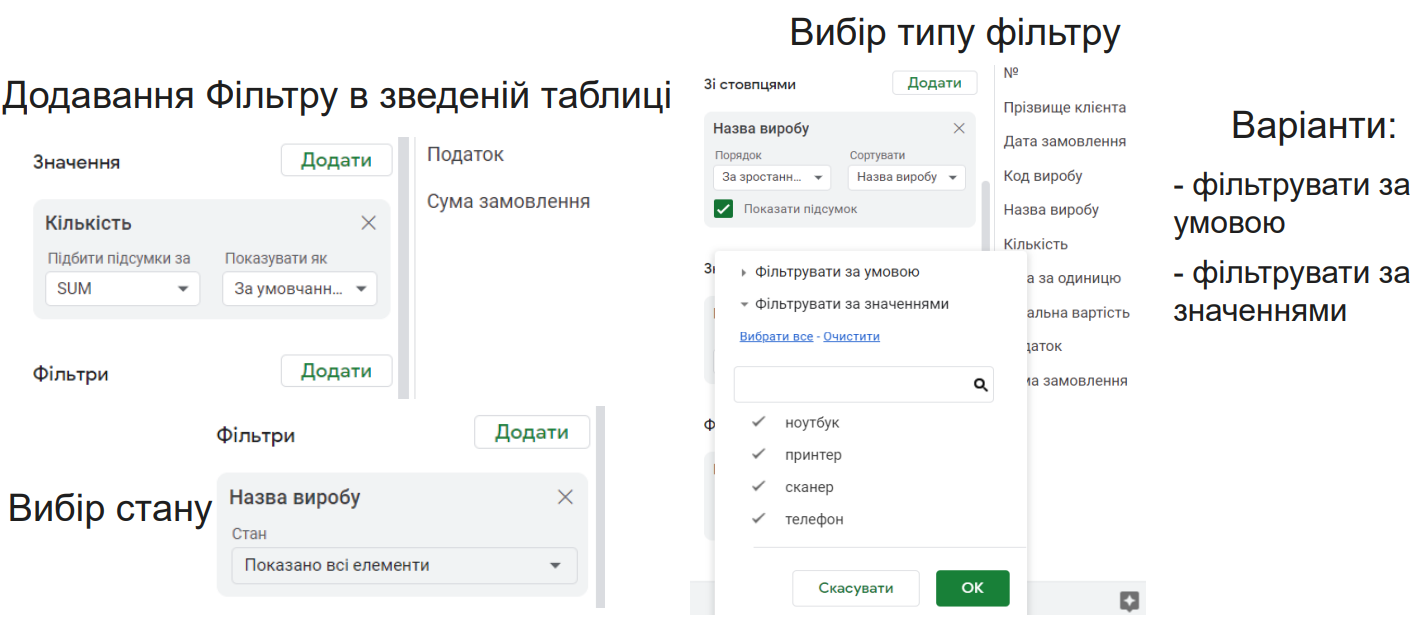
Візуалізована фільтрація — ЗРІЗИ
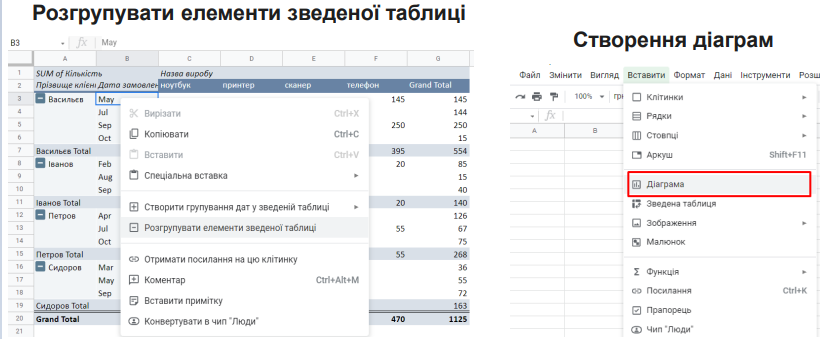
Групування або розгрупування даних у зведеній таблиці
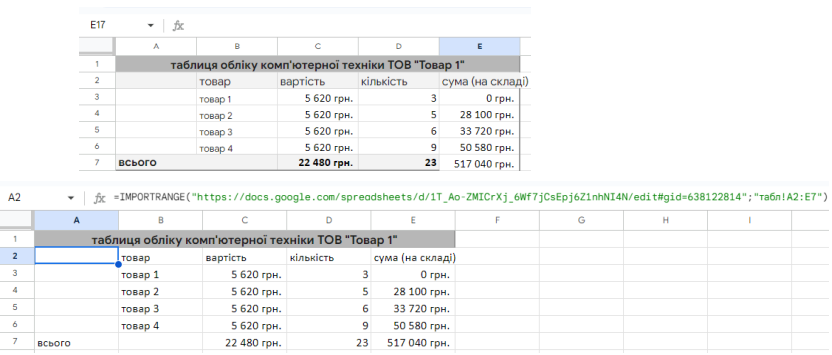
Формула IMPORTRANGE
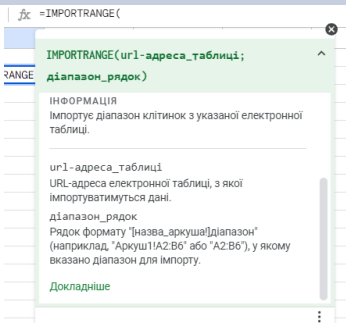
Формула IMPORTRANGE в Google Таблицях використовується для імпортування даних з одного аркуша (таблиці) в інший. Ця функція дозволяє вам звертатися до конкретного діапазону даних в іншому аркуші та автоматично оновлювати дані при зміні оригінального аркуша.
Синтаксис функції IMPORTRANGE виглядає так:
=IMPORTRANGE("ключ_аркуша", "діапазон")
-
"ключ_аркуша": Це унікальний ідентифікатор аркуша, з якого ви хочете імпортувати дані. Ви можете знайти цей ключ у веб-адресі аркуша після "/d/" та перед "/edit". -
"діапазон": Це конкретний діапазон даних (наприклад, "Лист1!A1:B10") з аркуша, який ви хочете імпортувати.
Наприклад:
=IMPORTRANGE("ключ_аркуша", "Лист1!A1:B10")
При першій спробі використання цієї формули, вам може знадобитися підтвердити доступ до зазначеного аркуша. Після цього формула автоматично імпортує дані з вказаного діапазону.
Важливо, щоб аркуш, з якого ви хочете імпортувати дані, був відкритий для перегляду або доступу для конкретного користувача.
Шрифти
Розмір шрифта
Колір тексту
Колір тла
Кернінг шрифтів
Видимість картинок
Інтервал між літерами
Висота рядка
Виділити посилання
Вирівнювання тексту
Ширина абзацу