Лекція 8. Візуалізація даних в Google Sheets
| Сайт: | Навчально-інформаційний портал НУБіП України |
| Курс: | Інформаційні технології (КН). Ч2 ☑️ |
| Книга: | Лекція 8. Візуалізація даних в Google Sheets |
| Надруковано: | Гість-користувач |
| Дата: | субота, 28 лютого 2026, 04:26 |
Google таблиці для створення візуалізацій
Google Таблиці пропонують різні інструменти для створення візуалізацій та діаграм, які можна використовувати для аналізу даних та наглядного представлення результатів.
В Google Таблицях ви можете змінювати кольори шрифтів та фону для виділення чи відокремлення деяких даних.
Перемінні кольори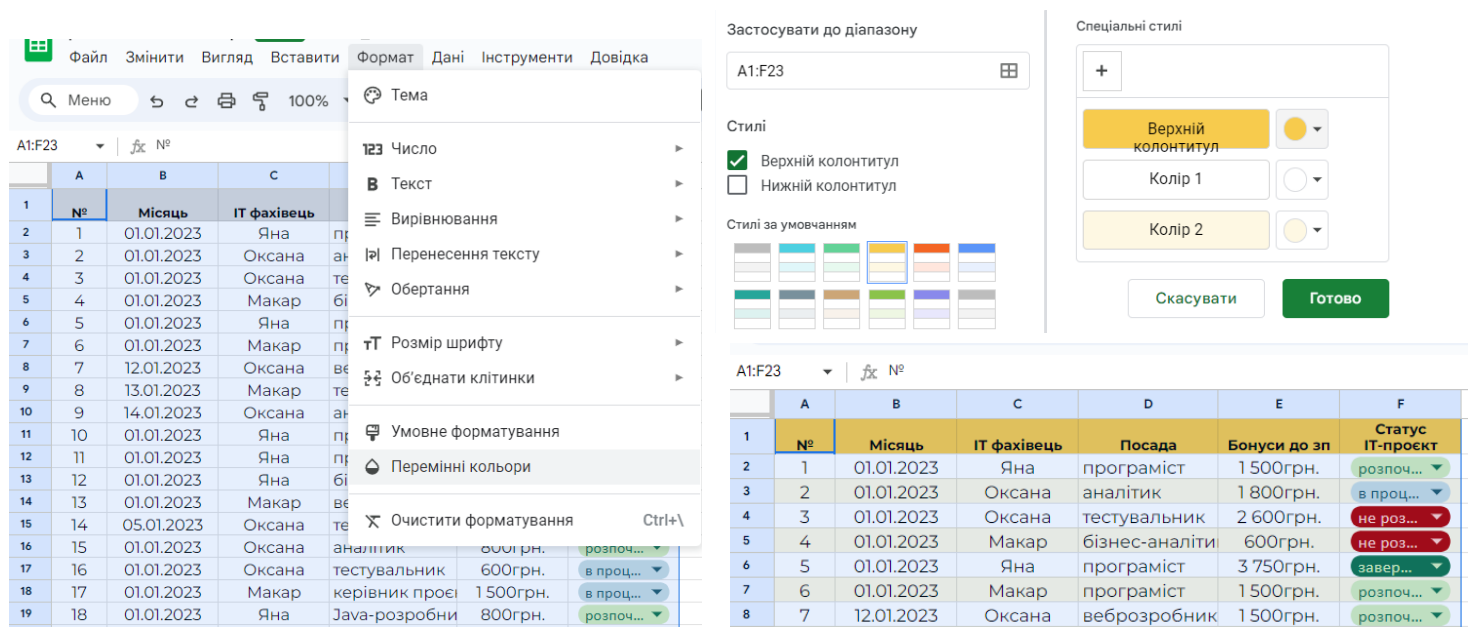
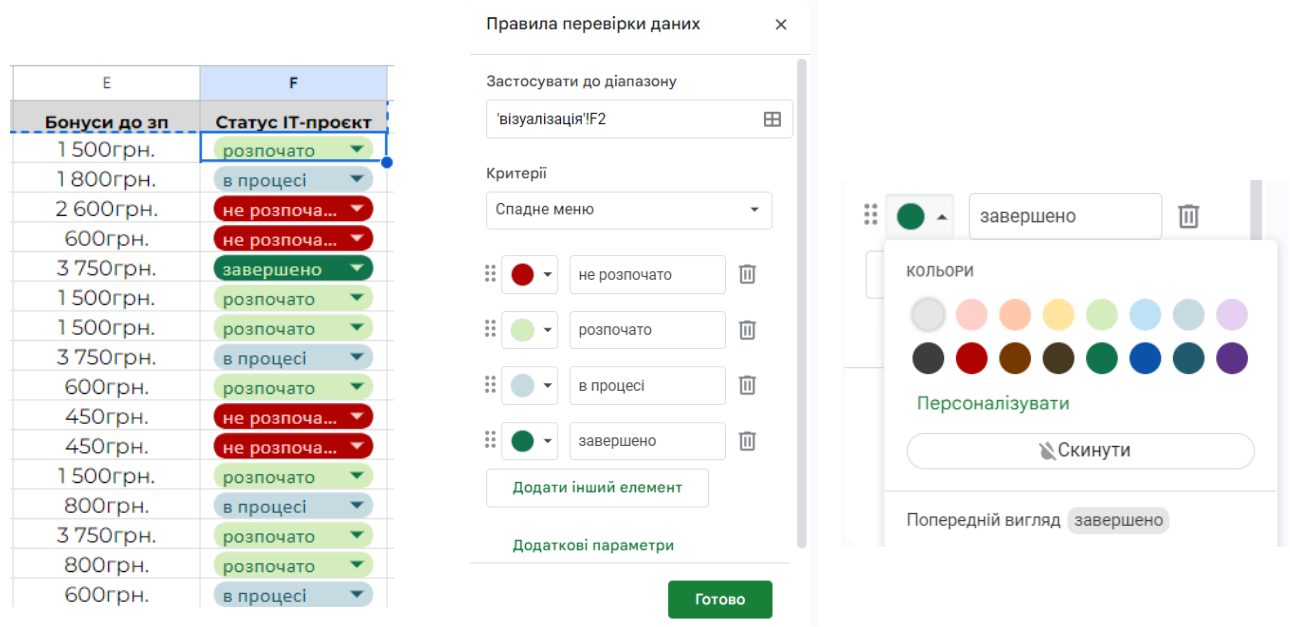
Cпадне меню
В Google таблицях, спадне меню (випадаюче меню) можна використовувати для створення списків вибору чи навігації.
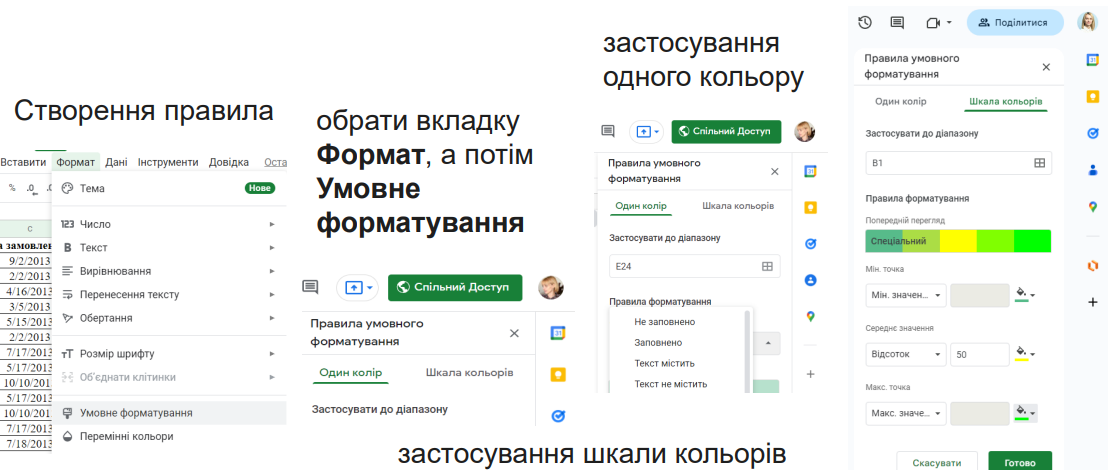
Умовне форматування
Умовне форматування може допомогти зробити закономірності та тенденції в даних більш очевидними. Для цього потрібно створити правила, які визначають формат клітинок на основі їхніх значень, наприклад дані про місячну температуру з кольорами клітинок, прив'язаними до значень клітинок.
Умовне форматування можна застосувати до діапазону клітинок (виділеного або іменованого діапазону), таблиці Excel і Excel для Windows навіть до звіту зведеної таблиці.
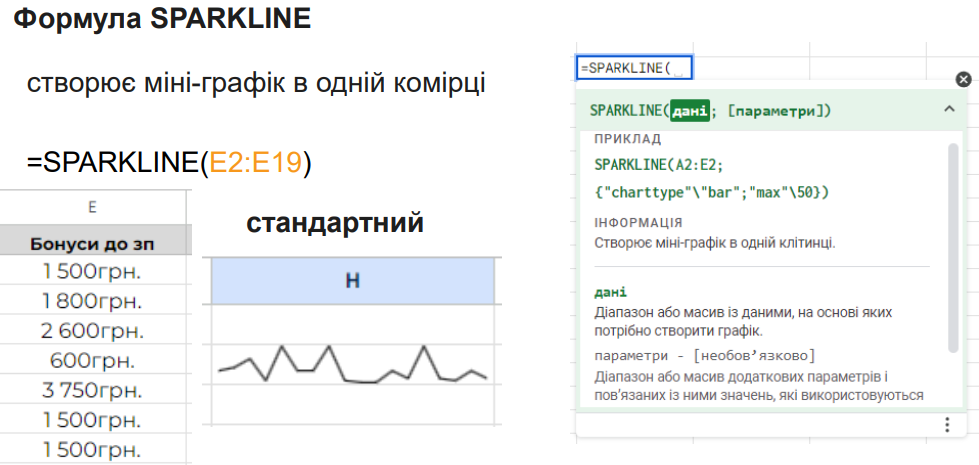
Формула SPARKLINE
Спарклайни – це невеликі діаграми всередині окремих осередків на аркуші. Завдяки своїй компактності спарклайн виразно і наочно показують закономірності у великих наборах даних. За допомогою спарклайнів можна демонструвати тренди в рядах значень (наприклад, сезонні збільшення та зменшення або економічні цикли) або виділяти максимальні та мінімальні значення. Спарклайн виглядає найзрозуміліше, коли він розташований поруч із відповідним набором даних. Щоб створити спарклайн, потрібно виділити діапазон значень, які потрібно проаналізувати, а потім вибрати місце для спарклайну.
Формула SPARKLINE в Google Таблицях використовується для створення міні-графіків або спарклайнів в одній комірці. Ця формула дозволяє швидко візуалізувати тренди або показники даних без використання окремого діаграмного об'єкта. Ось основний синтаксис формули SPARKLINE:
=SPARKLINE(data, [options])
-
data: Діапазон або масив числових значень, для якого ви хочете побудувати спарклайн. -
options: Необов'язковий параметр, який дозволяє налаштовувати вигляд спарклайна. Цей аргумент може включати різні параметри, такі як тип лінії, колір, максимальне/мінімальне значення та інші.
Приклади:
-
Базовий спарклайн:
=SPARKLINE(A1:B1)У цьому прикладі,
A1:B1- це діапазон даних для побудови спарклайна. -
Спарклайн з параметрами:
=SPARKLINE(C2:D2, {"charttype","bar"; "color1", "red"})У цьому прикладі,
C2:D2- діапазон даних, а{"charttype","bar"; "color1", "red"}- параметри для зміни типу графіку та кольору. -
Спарклайн з параметрами максимуму та мінімуму:
=SPARKLINE(E2:F2, {"charttype","line"; "max", 100; "min", 0})У цьому прикладі,
E2:F2- діапазон даних, а{"charttype","line"; "max", 100; "min", 0}- параметри, що встановлюють максимальне та мінімальне значення.
Ці формули можна настроювати в залежності від вашого наміру візуалізації даних у комірці.
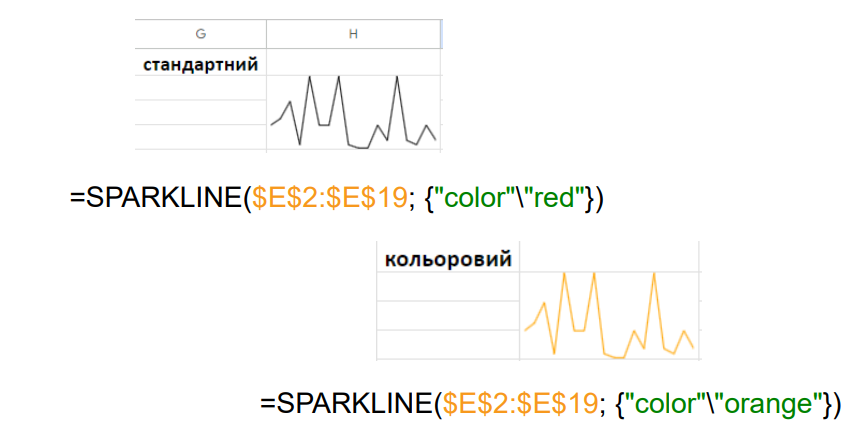
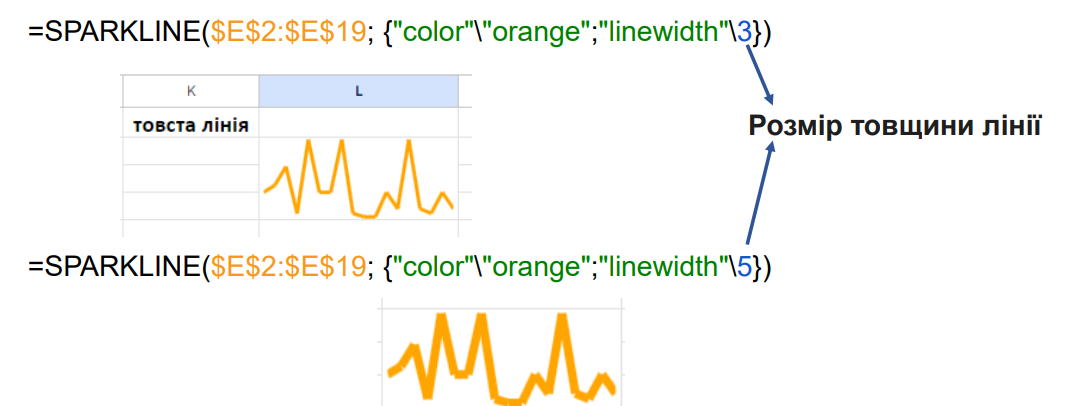
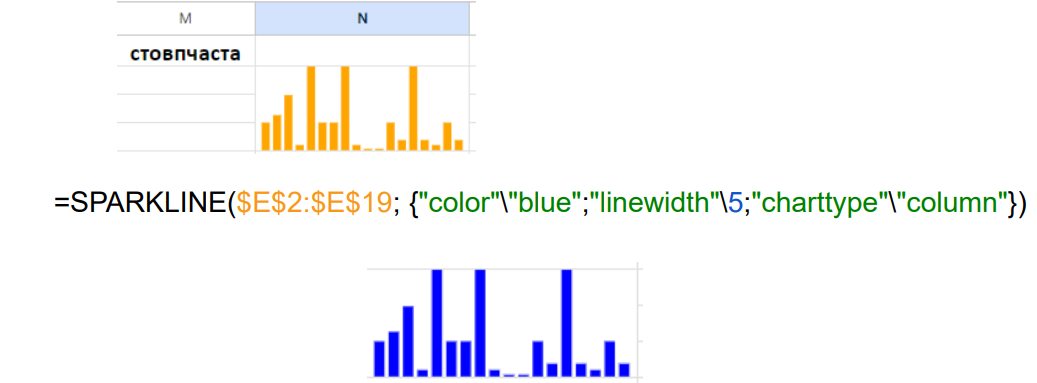
Створення візуалізацій
Google Таблиці для створення
візуалізацій:
- Створення горизонтальної гістограми
- Додавання заголовка до діаграми
- Зміна розміру діаграми
- Створення відблисків
- Поліпшення якості представленої діаграми
- Публікація інтерактивної візуалізації даних
В Google Таблицях доступно кілька типів діаграм, які дозволяють вам візуалізувати дані різними способами.
Основні типи діаграм:
-
Стовпчикова діаграма:
- Показує дані у вигляді вертикальних стовпчиків. Кожен стовпець представляє окремий набір даних або категорію.
-
Лінійна діаграма:
- З'єднує точки даних лінією, що дозволяє відстежувати зміни значень відносно іншого показника (наприклад, часу).
-
Кругова діаграма:
- Поділяє весь обсяг на сектори, кожен з яких відображає частку від загального.
-
Точкова діаграма:
- Використовується для відображення відносин між двома або більше змінними.
-
Гістограма:
- Поділяє діапазон значень на різні інтервали та показує кількість значень у кожному інтервалі.
-
Діаграма розсіювання:
- Використовується для вивчення взаємозв'язку між двома змінними.
-
Площина діаграма:
- Подібна до лінійної діаграми, але область під лінією заповнюється кольором.
-
Карта:
- Показує географічні дані на карті.
-
Територіальна карта:
- Використовується для відображення областей або країн у вигляді забарвлених областей залежно від значень.
-
Трендова лінія:
- Додає лінію на існуючу діаграму для відображення тенденції або прогнозу.
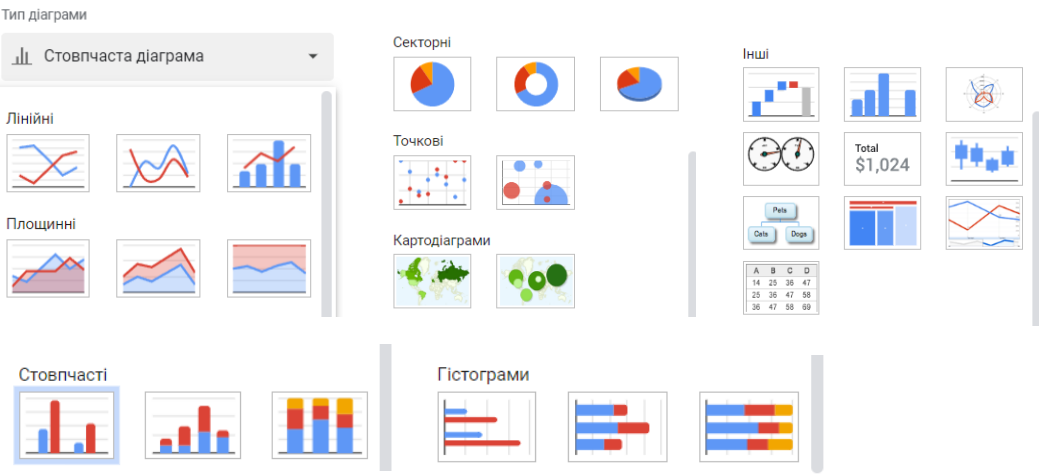
Стовпчасті діаграми
Стовпчасті діаграми корисні для показу змін у даних із плином часу або для наочного порівняння елементів. На стовпчастих діаграмах категорії зазвичай відкладаються по горизонтальній осі, а значення – по вертикальній.
Щоб створити стовпчасту діаграму:
-
Введіть дані в електронну таблицю.
-
Виділіть дані.
-
На вкладці Вставлення натисніть кнопку

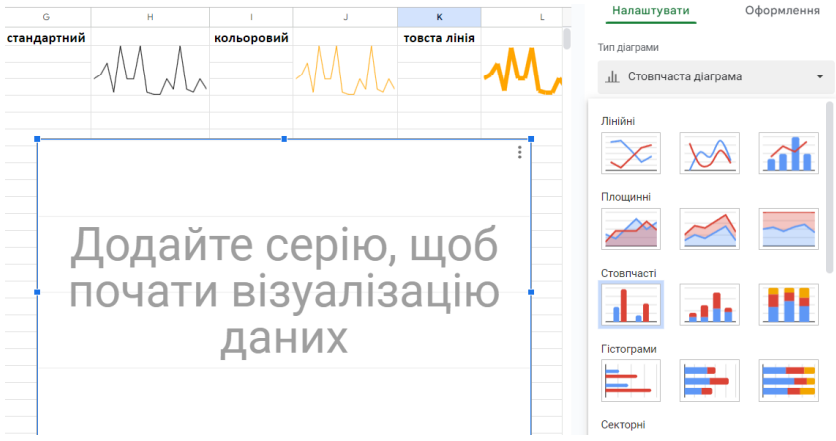
За потреби можна відформатувати діаграму далі: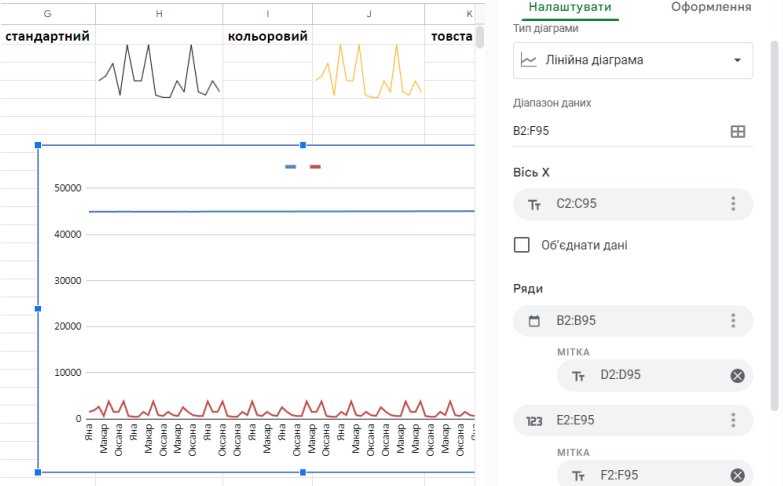
Створення горизонтальної гістограми
Виділити два стовпці необхідні для візуалізації
Натиснути «Вставити» > «Діаграма»
У редакторі діаграм вибрати
Тип діаграми > Гістограма
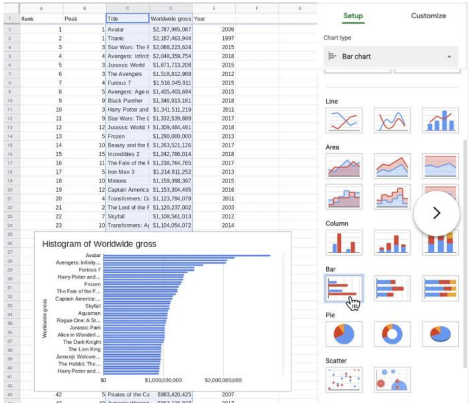
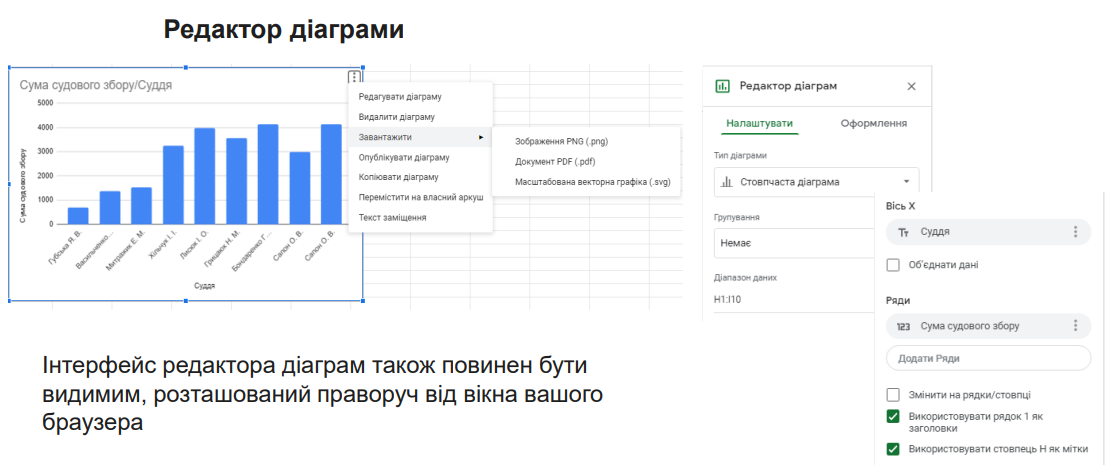
Для більшості типів діаграм можна відобразити або приховати осі діаграми. Щоб зробити діаграму зрозумілішою, також можна змінити її вигляд.
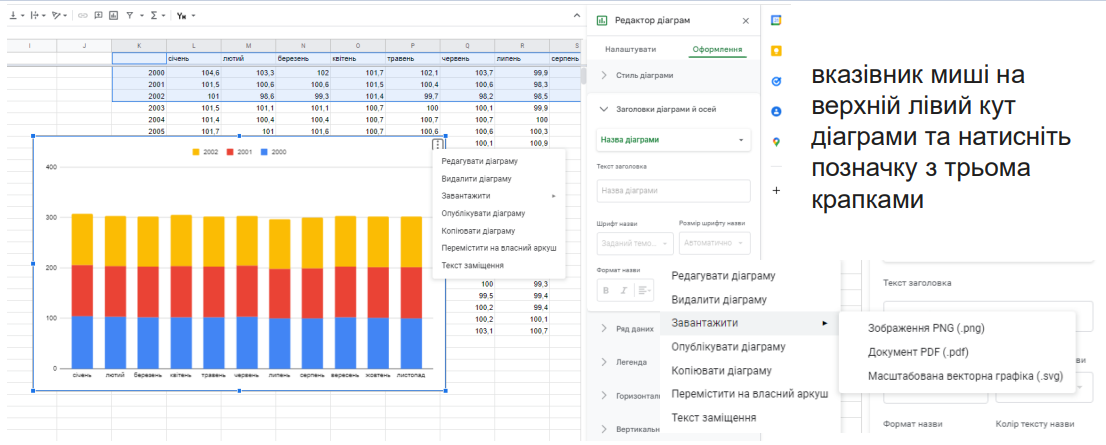
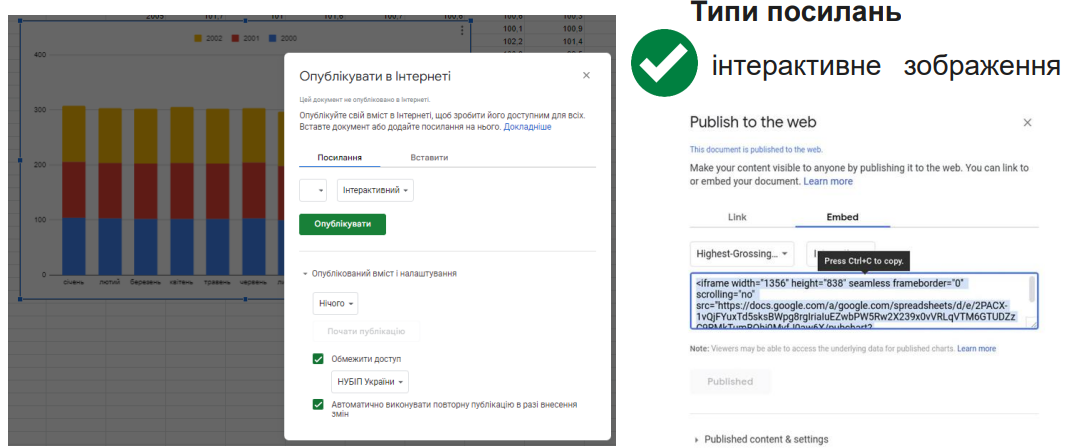
Публікація інтерактивної візуалізації даних
Щоб створити інтерактивне зображення або зображення з гіперпосиланнями у Google Таблицях, вам слід скористатися деякими можливостями
Динамічні діаграми
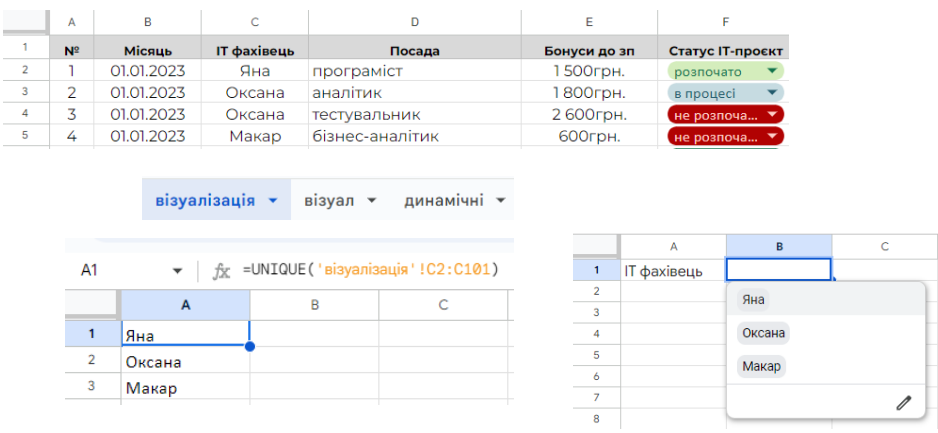
Динамічна діаграма — діаграма, побудована за спеціально створеною з допомогою формул та елементів керування (тобто динамічно змінюваною) таблицею, що відображає лише потрібні дані.
Функція UNIQUE повертає список унікальних значень у списку або діапазоні
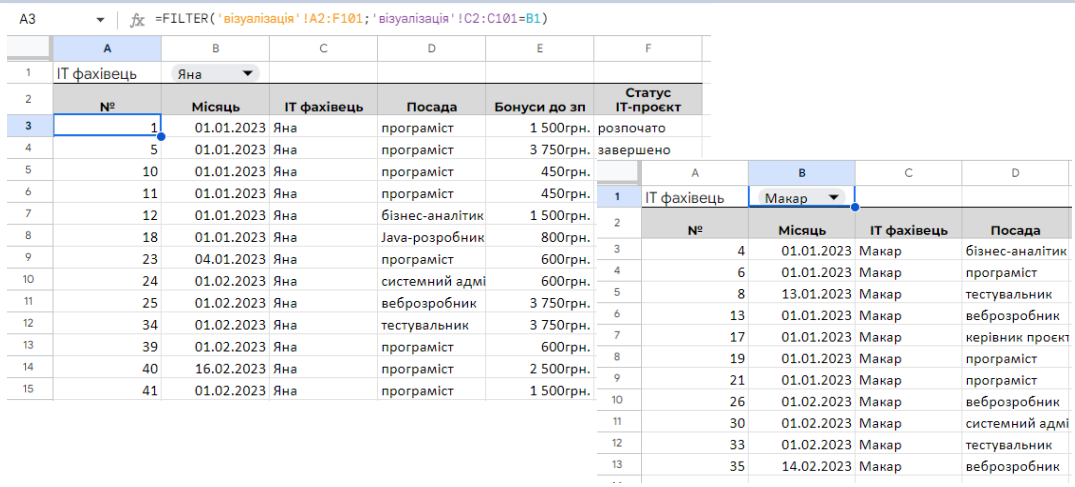
Функція FILTER дає змогу відфільтрувати діапазон даних на основі визначених умов.
Шрифти
Розмір шрифта
Колір тексту
Колір тла
Кернінг шрифтів
Видимість картинок
Інтервал між літерами
Висота рядка
Виділити посилання
Вирівнювання тексту
Ширина абзацу