Лекція 12. Інтерактивна візуалізація даних: інструменти та можливості
| Сайт: | Навчально-інформаційний портал НУБіП України |
| Курс: | Інформаційні технології (КН). Ч2 ☑️ |
| Книга: | Лекція 12. Інтерактивна візуалізація даних: інструменти та можливості |
| Надруковано: | Гість-користувач |
| Дата: | субота, 28 лютого 2026, 04:26 |
Зміст
- Умовне форматування
- Правила виділення клітинок
- Умовне форматування - Гістограми
- Умовне форматування - Набори піктограм
- Умовне форматування - Правила форматування.
- Використання формул для визначення клітинок для форматування
- Копіювання та вставка умовного форматування
- Пошук клітинок з умовним форматуванням
- Типи діаграм в Microsoft Excel
- Побудова різних видів діаграм
- Поради щодо візуалізації контенту
- 36 кращих інструментів для візуалізації даних
- Додаткові ресурси
Умовне форматування
За допомогою засобу Швидкий аналіз можна виділити важливий вміст або демонструвати тенденції в даних, для цього необхідно обрати дані та застосувати Умовне форматування. Для цього необхідно виділити комірку, натиснути правою кнопкою мишки та далі обрати Швидкий аналіз.
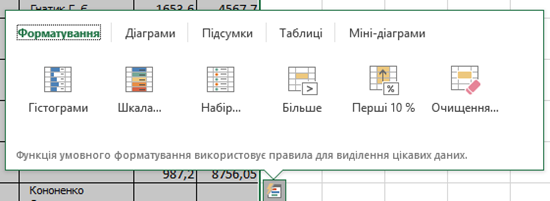
Рис. Використання функції Швидкий аналіз
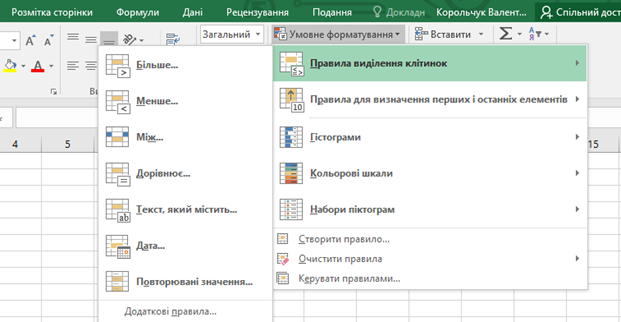
Рис. Застосування вбудованих правил виділення клітинок
Правила виділення клітинок
Правила для визначення перших і останніх елементів виділяють найбільші або найменші значення. Допомагають аналізувати дані, показуючи пріоритети і «слабкі місця».
Для цього необхідно виділити один або декілька діапазонів клітинок. На вкладці Основне обрати Умовне форматування, а потім – елемент Правила для визначення перших і останніх елементів. Наступник кроком потрібно обрати одне із запропонованих правил. Наприклад Перші 10 елементів, Останні 10% або елементи, що менше середнього значення.
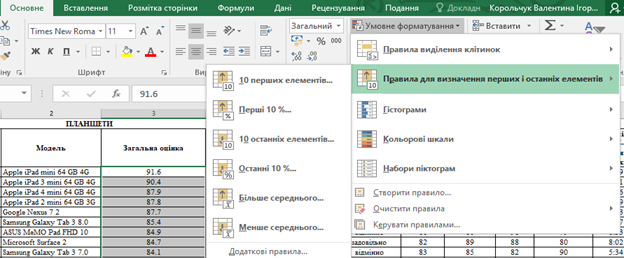
Рис. Застосування правил для визначення перших і останніх елементів діапазону
Останнім кроком, необхідно ввести значення, які необхідно використовувати та обрати формат.
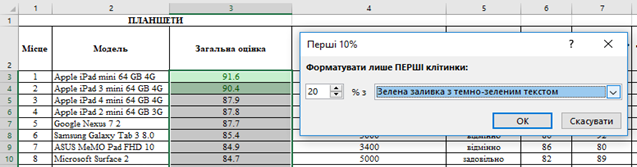
Рис. Визначення значень та формату при застосуванні правил для визначення перших і останніх елементів діапазону
Умовне форматування - Гістограми
Гістограми допомагають порівнювати значення в комірці відносно інших комірок. Довжина гістограми відповідає значенню в комірці. Чим вона довша - тим більше значення. Гістограми оптимальні при визначенні основних показників, особливо в великих обсягах даних.
Для цього необхідно виділити один або декілька діапазонів клітинок. На вкладці Основне → Умовне форматування → Гістограми та обрати необхідний тип гістограми. При необхідності, можна створити Додаткове правило для форматування.
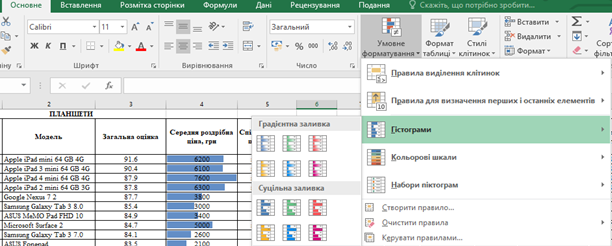
Рис. Форматування діапазонів клітинок за допомогою гістограм
Форматування
клітинок за допомогою Кольорових шкал
Кольорові шкали – це візуальні елементи, які допомагають зрозуміти розподіл і розкид даних. Триколірна шкала допомагає порівняти діапазон комірок шляхом використання градації трьох кольорів. Рівень яскравості кольору відповідає високим, середнім або низьким значенням. Наприклад, для червоно-жовто-зеленої шкали можна вказати, що осередки з високими значеннями будуть зеленими, клітинки з середніми значеннями - жовтими, а осередки з низькими значеннями - червоними.
Для застосування такого форматування необхідно виділити один або декілька діапазонів клітинок, та на вкладці Основне → Умовне форматування → Кольорові шкали та оберіть необхідну шкалу для форматування комірок. При необхідності, можна створити власну шкалу для форматування, обравши Додаткове правило.
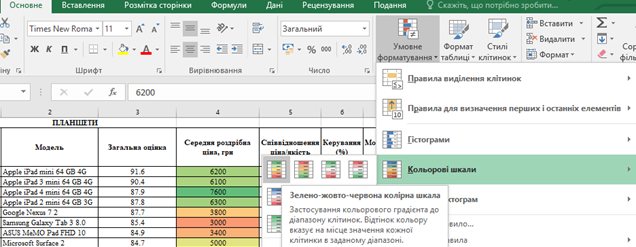
Рис. Форматування діапазонів клітинок за
допомогою кольорових шкал
Умовне форматування - Набори піктограм
Набір піктограм використовується для анотування та класифікації даних за трьома-п'ятьма категоріями, розділеним граничним значенням. Кожен значок відповідає діапазону значень. Наприклад, в наборі значків 3 стрілки червона стрілка вгору відповідає високим значенням, жовта стрілка, спрямована в бік, відповідає середнім значенням, а зелена стрілка вниз відповідає низьким значенням.
Для застосування такого форматування необхідно виділити один або декілька діапазонів клітинок, та на вкладці Основне → Умовне форматування → Набори піктограм та обрати необхідний Вам набір значків.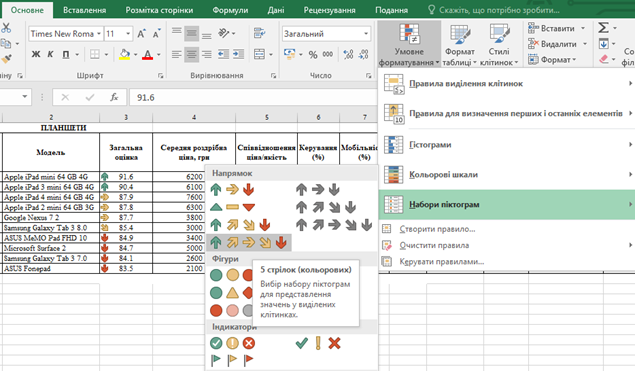
Рис. Форматування діапазонів клітинок за допомогою наборів піктограм
Дане форматування дозволяє налаштувати показ значків тільки для комірок, які відповідають певним умовам (наприклад, показ значка попередження для комірок, значення яких знаходяться нижче критичного рівня, і відсутність значка для комірок, що перевищують цей рівень). Щоб зробити це, під час налаштування умов необхідно перейти в Додаткові правила та приховати клітинки, вибравши варіант Без піктограми клітинки в списку налаштування потрібного значка. Крім того, можна створювати власні набори значків, наприклад зелену «галочку», жовтий «світлофор» і червоний «прапорець».
Умовне форматування - Правила форматування.
Якщо
жоден з перерахованих вище варіантів не підходить, можливо створити власне
правило умовного форматування. Для цього необхідно виділити клітинки, які
потрібно відформатувати, на вкладці Основне
→ Умовне форматування → Створити правило. У діалоговому вікні «Нове правило форматування» необхідно
створити правило і параметри для цього типу форматування та натисну кнопку Ок.
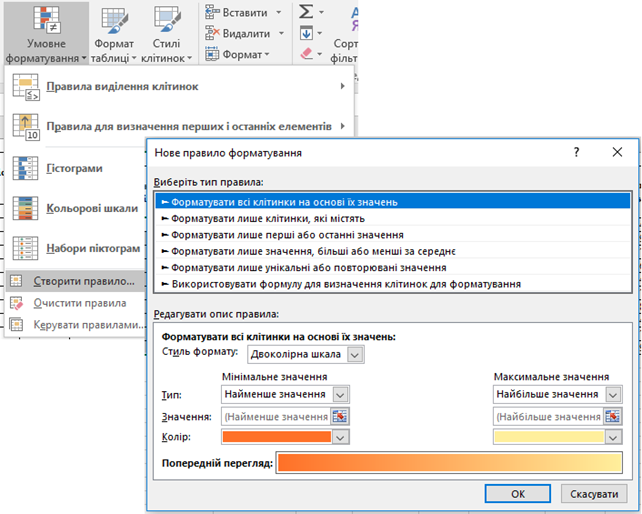
Рис. Створення власного правила умовного форматування
Якщо потрібні варіанти відсутні, можна визначати клітинки для форматування за допомогою формул.
Використання формул для визначення клітинок для форматування
Якщо при створенні власного правила умовного форматування відсутні потрібні варіанти, можна використовувати логічну формулу, щоб задати умови форматування. Наприклад, можна порівняти значення в обраних клітинках з результатом, повернутим функцією, або оцінити дані в клітинках за межами виділеного діапазону, які можуть перебувати на іншому аркуші цієї ж книги. Формула повинна повертати значення Істина або Брехня (1 або 0), але можливо використовувати умовну логіку для об'єднання набору відповідних умовних форматів, таких як різні кольори для кожного з невеликих наборів текстових значень (наприклад, назви категорій товарів).
Щоб використати формулу для вибору клітинок для форматування необхідно при створенні нового правила обрати пункт «Використовувати формулу для визначення клітинок для форматування».
У полі Редагувати опис правил необхідно ввести формулу в полі зі списком Форматувати значення, для яких ця формула має значення ІСТИНА. Формула повинна починатися зі знаку рівності (=) і повертати логічне значення ІСТИНА (1) або БРЕХНЯ (0).
Для налаштування форматування, необхідно натиснути кнопку Форматувати та в діалоговому вікні Формат клітинок обрати формат чисел, шрифту, рамки або заповнення, який необхідно застосовувати, якщо значення в клітинці відповідає умові, а потім натисніть кнопку ОК. Можна обрати кілька форматів. Вибрані формати з'являться у вікні попереднього перегляду.
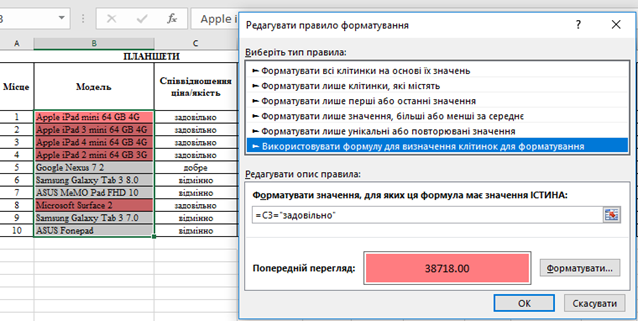
Рис. Використання формули для визначення клітинок для форматування
Копіювання та вставка умовного форматування
При необхідності застосувати стиль умовного форматування до нових або іншими даних на аркуші, можна скопіювати його за допомогою команди Формат за зразком. Для цього необхідно виділити клітинку з умовним форматуванням, яке потрібно скопіювати та на вкладці Основне натиснути кнопку Формат за зразком.
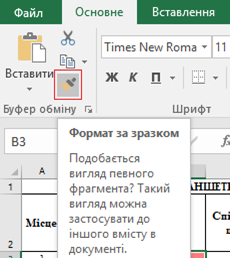
Рис. Копіювання умовного форматування
При цьому курсор прийме вид кисті. Щоб вставити параметри умовного форматування необхідно, шляхом перетягування курсора у вигляді кисті, виділити клітинки або діапазони клітинок, які потрібно відформатувати.
Щоб вийти з режиму вставки умовного форматування, натисніть клавішу ESC.
Пошук клітинок з умовним форматуванням
Якщо лист містить умовне форматування, можна швидко знайти ці осередки для копіювання, зміни або видалення умовного формату.
Для пошуку всіх клітинок, до яких застосоване умовне форматування, необхідно спочатку зробити активної одну з клітинок без умовного форматування та на вкладці Основне в групі Редагування натиснути стрілку поруч з кнопкою Знайти і виділити та обрати пункт Умовне форматування.
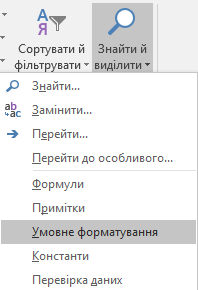
Рис. Пошуку усіх клітинок, до яких застосоване умовне форматування
Для пошуку клітинок з однаковим умовним форматуванням, необхідно зробити активною будь-яку клітинку з умовним форматуванням, яке необхідно знайти. На вкладці Основне в групі Редагування натиснути стрілку поруч із кнопкою Знайти і виділити та обрати пункт Перейти до особливого. У діалоговому вікні, що відкриється, необхідно обрати Умовні формати та підпункт «цих самих» у перевірці даних. Після завершення всіх кроків натиснути кнопку Oк.
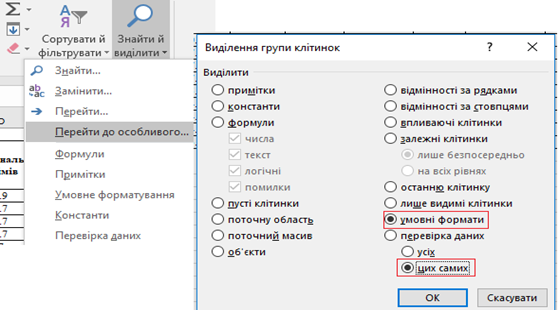
Рис. Пошуку клітинок з однаковим форматуванням
Типи діаграм в Microsoft Excel
Для візуалізації даних в Microsoft Excel існують різні типи діаграм, які дозволяють представити дані в більш зрозумілому та зручному вигляді для аналізу.
В залежності від цілей представлення даних, обирають відповідний тип діаграми:
‒ Стовпчаста діаграма – використовується при необхідності порівняння між різними елементами, або порівняння елементів за певний проміжок часу. Цей типи діаграми можна використовувати для відстеження динаміки переходів на сайт або кількості клієнтів за певний період.
‒ Гістограма (лінійчата діаграма) – використовується при необхідності порівняння більше 10 елементів. Даний тип діаграми також може використовуватися для візуалізації негативних значень.
‒ Графік – відображає тенденції або прогрес та використовується для візуалізації різноманітних категорій даних. Її слід застосовувати при необхідності представити діаграму засновану на тривалому зборі даних.
‒ Секторна діаграма - відображає статичне число та його складові. Дану діаграму застосовують при необхідності представити структуру певної величини.
‒ Діаграма з областями – дозволяє простежити безперервну зміну суми значень усіх рядів даних і внесок кожного ряду в дану суму.
‒ Точкова діаграма ‒ відображає взаємозв'язок між двома змінними або демонструє розподіляючі тенденції. Дану діаграму застосовують при необхідності знайти загальне в наборі точкових даних. Така візуалізація добре працює в пошуку винятків або закономірності розподілу даних.
‒ Біржова діаграма – застосовується для відображення коливань біржових цін. Дані діаграми можна застосовувати для відображення коливань інших даних, наприклад кількості опадів за добу або річних температур.
‒ Поверхнева діаграма – використовується для демонстрації співвідношень між великими обсягами даних, якщо ці співвідношення важко помітити іншим чином. Кольорові смуги на поверхневій діаграмі не відповідають рядам даних, вони лише показують різницю між значеннями.
‒ Пелюсткова діаграма – відображає розміщення наборів (рядів, груп, категорій) даних відносно центральної точки, а також відносно інших наборів даних. Основне призначення такої діаграм: порівняння об’єктів одночасно за декількома суттєвими ознаками (факторами). Чим більшою є площа між лініями, що з’єднують дані одного набору, тим вищою буде загальна оцінка відповідного об’єкта.
‒ Деревоподібна карта – метод відображення ієрархічних даних великих розмірів. Вони ефективно поєднують в собі діаграму Венна і секторну діаграму.
‒ Сонячне проміння – підходить для відображення ієрархічних даних і може бути побудована, коли в ієрархічній структурі є пусті клітинки. Кожен рівень ієрархії представлений у вигляді одного кола, причому внутрішнє коло – це вершина ієрархічної структури.
‒ Діаграма розмах – відображає розподіл даних за квартилями й виділяє середні та сторонні значення. Діаграми цього типу зручно використовувати для кількох наборів даних, пов’язаних між собою.
‒ Водоспад – використовується при необхідності відображення проміжних значень ‒ позитивних та негативних ‒ та їх впливу на початкове значення та формування остаточного результату. Прикладом може служити візуалізація того, як загальний дохід компанії залежить від різних відділів і перетворюється в конкретний обсяг прибутку.
‒ Комбіновані діаграми – поєднують два типи діаграм, завдяки чому
полегшується сприйняття даних, особливо якщо вони варіюються в широкому
діапазоні. Дані діаграми відображаються з допоміжною віссю, що полегшую
сприйняття представлених даних.
‒ Діаграми 3D Map – дає можливість порівнювати значення та відображати категорії в різних географічних регіонах. Дану діаграму застосовують при представлені даних географічних регіонів, як-от країни чи регіони, області, райони або поштові індекси.
‒ Міні-діаграми – мініграфіки, що розміщуються в середині клітинки та відображають динаміку числових даних.
Побудова різних видів діаграм
Процес побудови різних видів діаграм практично не відрізняються, лише необхідно обрати відповідний тип візуалізації. Перед початком побудови діаграми, необхідно створити таблицю з даними, які в подальшому необхідно візуалізувати. Виділивши дані, необхідно перейти на вкладку «Вставлення» панелі інструментів, та в групі Діаграми обрати необхідний тип діаграми.

Рис. Типи комбінованих діаграм
Після вибору конкретного виду діаграми, на аркуші формується область побудови діаграми та автоматично формується діаграма.
Робота з діаграмами
Після того, як діаграма побудована, на панелі інструментів стають активними вкладки для роботи з діаграмами «Конструктор» та «Формат».
Вкладка «Конструктор» дає можливість змінити:
‒ макет діаграми;
‒ стиль;
‒ дані;
‒ тип;
‒ розташування.
Вкладка «Формат» дає можливість:
‒ змінити поточний фрагмент діаграми;
‒ додати фігуру;
‒ змінити стиль фігур;
‒ змінити стилі WordArt;
‒ упорядкувати елементи діаграми;
‒ змінити розмір діаграми.
Діаграма складається з багатьох елементів, частина з яких відображаються за замовчуванням, інші користувач може додавати в разі необхідності. Вигляд елементів діаграми можна змінювати, переміщаючи їх на інше місце на діаграмі, змінюючи розмір або формат.
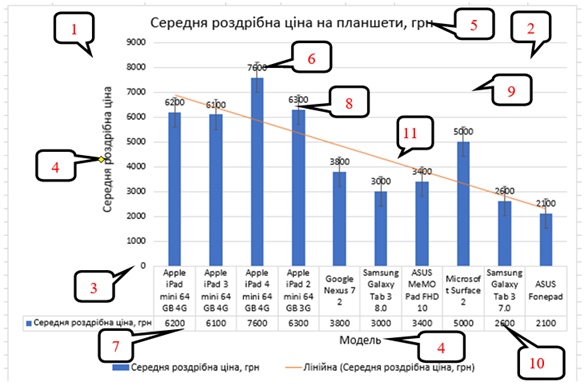
Рис. Основні елементи діаграми
Основні елементи діаграм:
1) область діаграми;
2) область побудови;
3) осі;
4) назви осей;
5) назва діаграми;
6) підписи даних;
7) таблиця даних;
8) планки похибок;
9) сітка;
10) легенда;
11) лінія тренду.
Поради щодо візуалізації контенту
Візуалізація — дуже сильний інструмент у вебі, але, як і з усіма аспектами дизайну, неправильне її оформлення може заплутати користувача. Тому, щоб ефективно її застосовувати та завжди радувати свого користувача хорошим візуальним контентом, потрібно звертати увагу на певні моменти. Розробник, технічний ентузіаст, та дослідник UX Нік Бабіч у своєму блозі приводить 4 основні принципи візуалізації даних, які потрібно враховувати:
- Подумайте, що і для кого ви робите. Перед тим, як приступити до візуалізації контенту, зрозумійте: хто її буде бачити, і яке завдання вона повинна виконувати.
- Подбайте про контент. Поважайте вашу аудиторію — годуйте її свіжою та достовірною інформацією. Працювати потрібно тільки з перевіреними даними, щоб у користувача не виникали підозри та недовіра. Давайте йому відповіді на питання “Звідки взялися дані?” та самі перевіряйте їх. Від себе додамо: завжди беріть до уваги, що новина в сучасному вебі живе 1-2, максимум 3 доби, тому, перш ніж працювати з інформацією, переконайтесь, що вона актуальна та цікава для вашого користувача. Пам’ятайте, яким би естетичним та красивим не був ваш дизайн, він не врятує поганий вміст.
- Відображайте тільки потрібний об’єм даних. Візуалізація повинна містити правильну кількість важливих даних. Достатньо часто, дизайнери або занадто спрощують, або занадто ускладнюють візуалізацію. І те, і інше погано для дизайну, тому потрібно знаходити баланс.
- Вивчайте свою аудиторію. Ваші користувачі відрізняються від вас. Вони можуть мати власні думки з приводу представленої вами інформації, і ви повинні зважати на це. Вам потрібно підібрати той тип візуалізації, який ідеально підійде вашій аудиторії. Для цього необхідно проводити тестування і перевіряти, як люди будуть інтерпретувати візуалізацію.
36 кращих інструментів для візуалізації даних
Кожен день ми тонемо у величезній кількості найрізноманітнішої інформації: від етикеток на продуктах до звітів Всесвітньої організації охорони здоров'я. І подавати інформацію так, щоб вона виділялася серед іншої, стає все складніше і складніше.
Якщо ви шукаєте спосіб просто і зрозуміло розповісти про складні дані, географію, пояснити неочевидні взаємозв'язки, складні або прості ідеї, то вам потрібна візуалізація. Вона зручна тим, що відразу привертає увагу до ключового послання, демонструє закономірності, які важко вловити в тексті або в таблиці з цифрами.
Існує багато спеціальних інструментів для візуалізації: деякі з них зовсім прості: потрібно тільки завантажити дані та вибрати, як вони будуть відображатися. Інші програми більш складні і комплексні — вимагають настройки і, наприклад, знань JavaScript.
Ми підібрали найрізноманітніші варіанти: і для тих, кому потрібен швидкий зрозумілий результат, і для просунутих користувачів. Є з чого вибрати.
1. Plotly
Будує дуже докладні графіки.
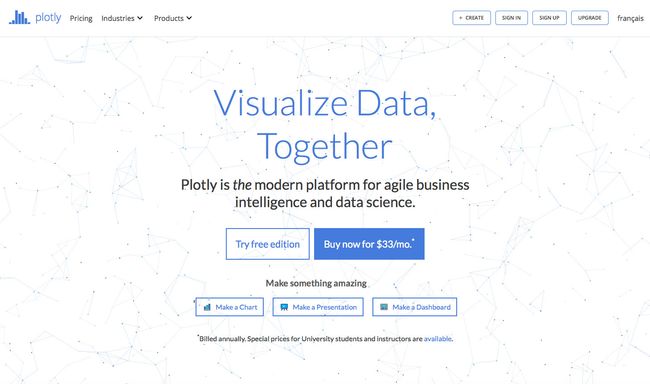
Ця програма створює діаграми, презентації та дашборди. Ти можеш виконати аналіз за допомогою JavaScript, Python, R, Matlab, Jupyter або Excel. Також є кілька варіантів імпорту даних. Бібліотека візуалізації та інструмент для створення діаграм в режимі онлайн дозволяють створювати по-справжньому красиві графіки.
2. DataHero
Добре підходить, щоб зібрати інформацію з безлічі сервісів в єдину систему.
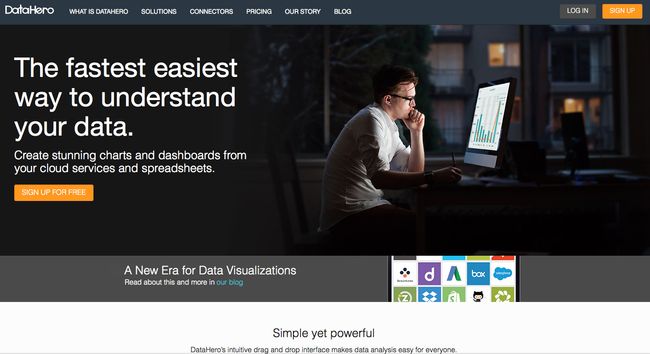
У DataHero можна інтегрувати дані з хмарних сервісів і створювати діаграми та дашборди. Не потребує ніяких спеціальних технічних знань, тому це відмінний інструмент, яким може користуватися вся команда.
3. Chart.js
Чудово підходить для невеликих проєктів.
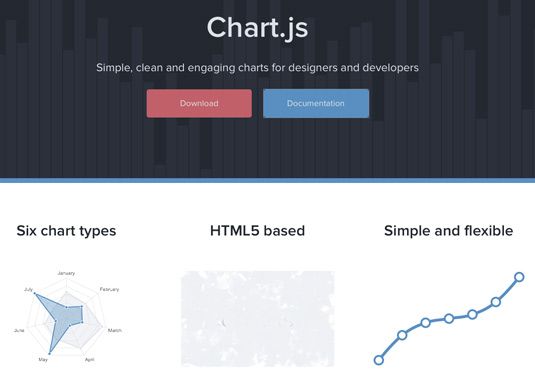
Незважаючи на те, що програма пропонує всього 6 видів діаграм, безкоштовна бібліотека Chart.js підійде для невеликих проєктів. Для побудови діаграм програма використовує HTML5 Canvas і створює швидко реагуючий на зміни простий дизайн.
4. Tableau
Створює набори даних, якими можна ділитися в режимі реального часу.

Tableau Public — це практично безкоштовний інструмент візуалізації з графіками, діаграмами, картами та іншим. Ви легко зможете завантажити інформацію в систему, а потім спостерігати за тим, як все оновлюється. Для прискорення процесу можна працювати одночасно з іншими учасниками проєкту.
5. Raw
Безкоштовний веб-додаток з простим інтерфейсом.
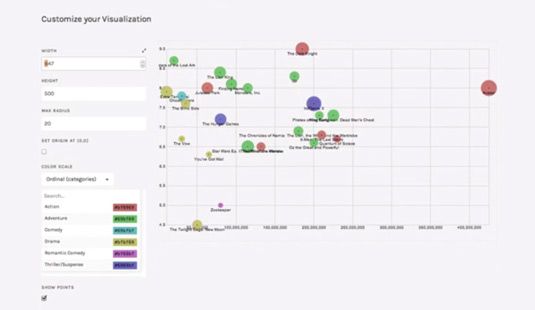
Це додаток з відкритим кодом, який можна безкоштовно скачати, змінити і налаштувати під себе. У ньому можна робити векторні візуалізації у форматах SVG або PNG.
6. Dygraphs
Підходить для візуалізації великої кількості даних.
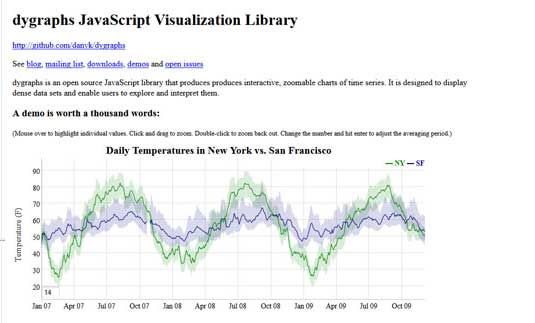
Це безкоштовний додаток, що дозволяє досліджувати та пояснювати великі обсяги даних. Ви можете налаштувати програму так, як потрібно саме вам, вона працює в усіх основних браузерах. Є функція стиснення графіків для смартфонів і планшетів.
7. ZingChart
Створює діаграми за допомогою HTML5 Canvas.
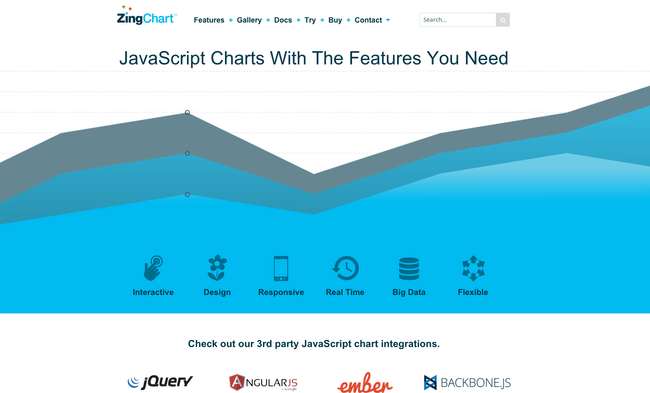
ZingChart — це бібліотека діаграм на JavaScript. Завдяки багатофункціональному API можна створювати інтерактивні Flash або HTML5-діаграми. У програмі понад 100 варіантів діаграм, щоб ви могли вибрати відповідний для ваших цілей і формату даних.
8. InstantAtlas
Створює гарні візуалізації у вигляді інформаційних карт.
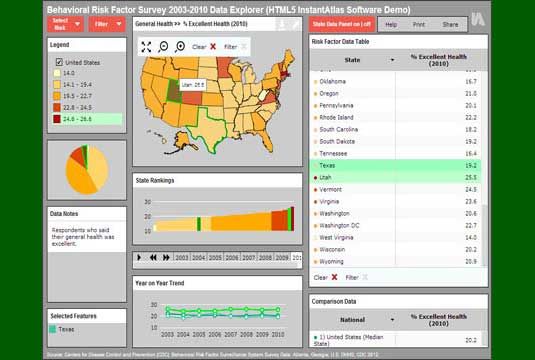
Якщо вам потрібен інструмент для візуалізації даних з карт, зверніть увагу на InstantAtlas. У ньому можна створювати інтерактивні динамічні та вузькопрофільні звіти, які об'єднують статистику та картографічну інформацію.
9. Timeline
Створює інтерактивний таймлайн.
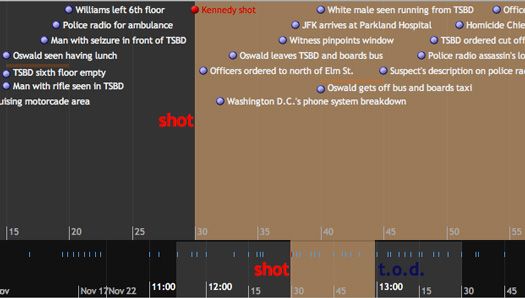
Timeline — це зручний віджет, який реагує на рухи мишки користувача. Він спрощує створення графіків з великою кількістю інформації, і видає їх в компактному вигляді. До кожного елементу можна додати більш розгорнуту інформацію, яка буде відображатися при натисканні — жодна деталь не буде упущена.
10. Exhibit
Перетворює візуалізацію даних на гру.
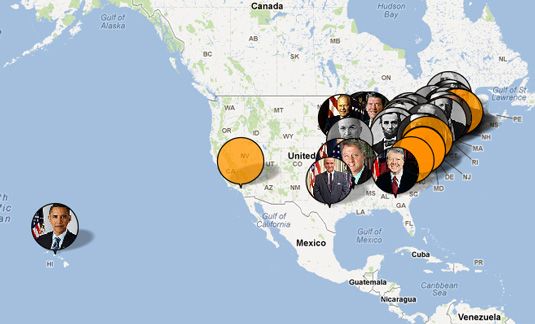
Цей інструмент дозволяє легко створювати інтерактивні карти та інші візуалізації, які можна використовувати в навчальних цілях. Добре підходить для статистичних та історичних наборів даних, таких як прапори різних країн або місця народження відомих людей.
11. Modest Maps
У цій програмі можна робити інтерактивні карти та вбудовувати їх на сайт.
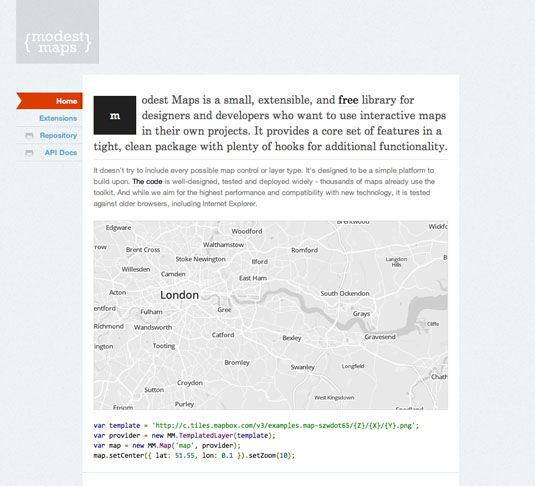
Цей плагін підходить для дизайнерів, що вважають за краще допрацьовувати функціонал під особисті потреби з урахуванням власного користувальницького досвіду. API підключається досить просто, є можливості для додавання власного коду. Основну бібліотеку можна розширити за допомогою додаткових плагінів із корисними опціями.
12. Leaflet
Дозволяє використовувати дані з OpenStreetMap і візуалізувати їх за допомогою HTML5 та CSS3.
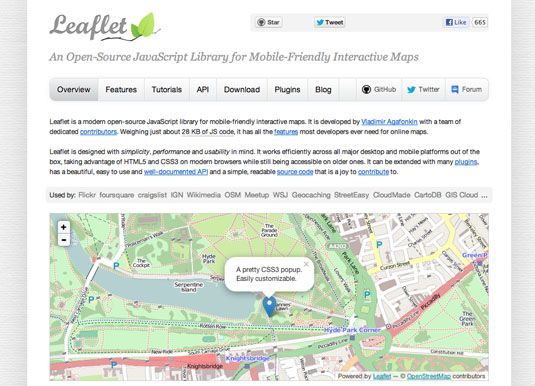
Ще один інструмент для створення карт, в якому можна створити повністю інтерактивну візуалізацію.
Основна бібліотека сама по собі дуже маленька, але існує величезна кількість плагінів, які розширюють функціонал до рівня профі. Наприклад, можна додати анімовані позначки, маски та зони активності. Ідеально підходить для проєктів, де потрібно показати дані, накладені на географічну розмітку (включаючи нестандартне проєктування).
13. WolframAlpha
Дуже добре справляється зі створенням діаграм.
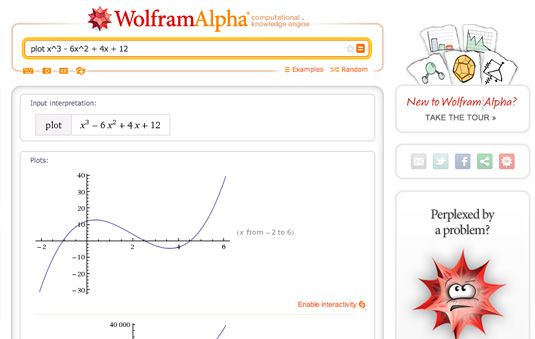
Інструмент добре створює діаграми за запитами даних, не потребує додаткового налаштування. Якщо ви хочете візуалізувати загальнодоступні дані, то підійде простий конструктор віджетів.
14. Visual.ly
Спрощує візуалізацію даних настільки, наскільки це можливо.
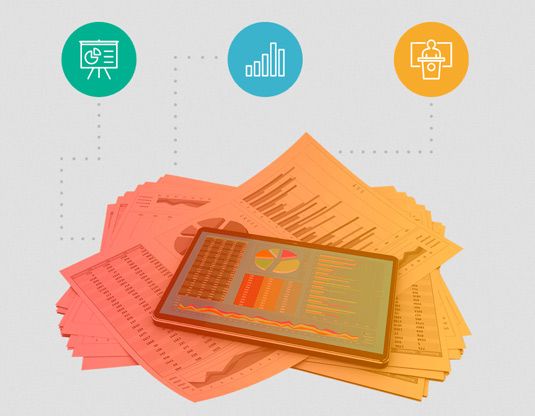
Visual.ly — це одночасно і галерея, і інструмент для створення інфографіки. Використовуючи простий набір опцій, можна створювати красиві візуалізації даних. Це не просто візуалізація даних, а щось фантастичне, мрія інфоманіяка!
15. Visualize Free
Зробіть візуалізацію безкоштовно.
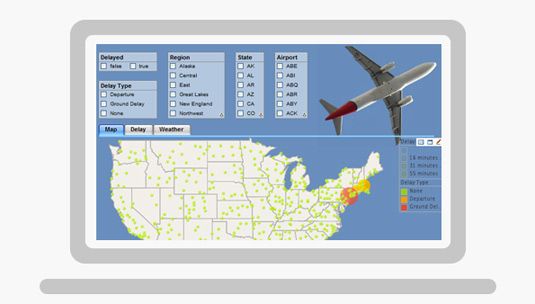
Visualize Free — це безкоштовний інструмент, в якому можна використовувати загальнодоступні дані або завантажувати власні і створювати інтерактивні візуалізації. Візуалізації виходять далеко за рамки простих графіків. Для роботи потрібен Flash, але результат може виводитись і в HTML5.
16. FusionCharts
Комплексне рішення для побудови діаграм на JavaScript та HTML5.
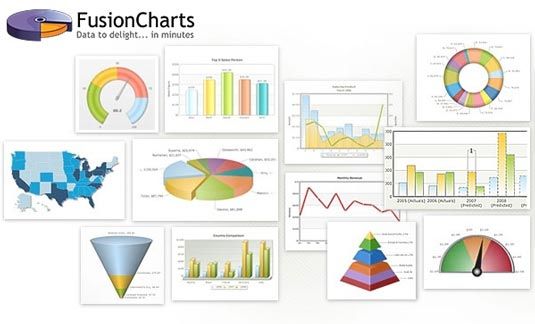
FusionCharts Suite XT пропонує більше 90 графіків і макетів, 965 карт з даними, готові бізнес-панелі та демки. JavaScript API дозволяє легко інтегрувати плагін в будь-який AJAX-додаток або JavaScript-фреймворк. Діаграми, карти та інформаційні панелі неймовірно інтерактивні, їх легко налаштовувати і вони працюють на всіх пристроях і платформах. У додатку також є порівняльний аналіз топових бібліотек діаграм JavaScript.
17. jqPlot
Чудове рішення для лінійних і точкових діаграм.
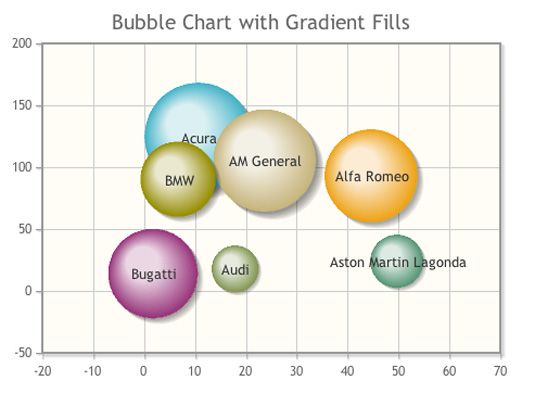
До плагіну додається кілька приємних додаткових функцій, таких як автоматичне створення трендових ліній та інтерактивних точок, які можуть коригувати відвідувачі сайту, відповідно оновлюючи набір даних.
18. D3.js
Створює незвичайні діаграми.

D3.js — це бібліотека JavaScript, що створює діаграми у форматах HTML, SVG та CSS. Можна використовувати різні джерела даних. Ця бібліотека може сильно підвищити рівень візуалізації складних наборів даних. Програма безкоштовна і використовує веб-стандарти, тому дуже зручна і доступна для користувачів. Також є цікаві варіанти інтерактивної підтримки.
19. JavaScript InfoVis Toolkit
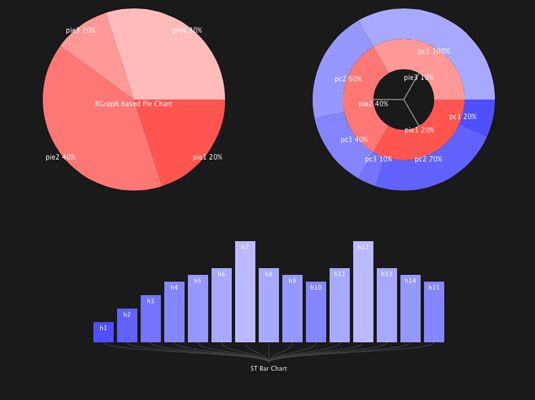
Фантастична бібліотека, написана Ніколасом Бельмонте. Модульна структура дозволяє завантажувати тільки те, що абсолютно необхідно для створення візуалізацій. Є ряд унікальних стилів та анімаційних ефектів. Бібліотеку можна використовувати безкоштовно (хоча заохочуються донати).
20. jpGraph
Засіб візуалізації даних на основі PHP.
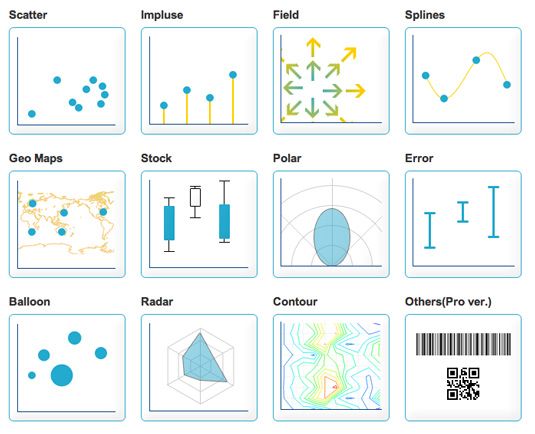
Якщо потрібно створювати діаграми та графіки на боці сервера, jpGraph пропонує рішення на основі PHP з великим вибором типів діаграм. Інструмент безкоштовний для некомерційного використання і містить велику документацію. При рендерингу на сервері гарантує постійний візуальний вивід, хоч і за рахунок інтерактивності та простоти використання.
21. Highcharts
Плагін пропонує великий вибір опцій.
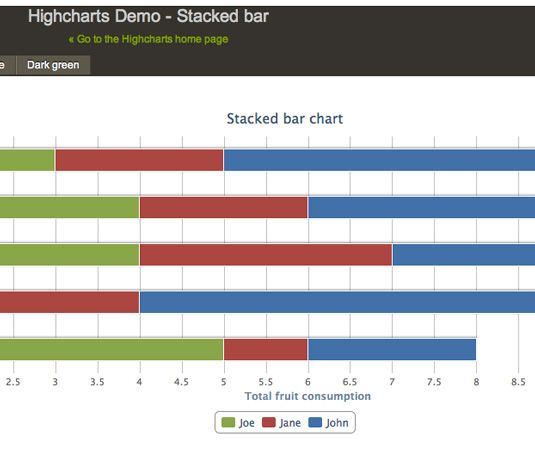
Highcharts — це графічна бібліотека JavaScript з величезним діапазоном доступних варіантів діаграм. Результат візуалізується з використанням SVG в сучасних браузерах і VML в Internet Explorer. Графіки автоматично підтримують гарну анімацію, а фреймворк — потоки даних в реальному часі. Highcharts можна завантажити безкоштовно і використовувати в некомерційних цілях (або купити ліцензію для комерційного використання). Також можна відтворювати демки, використовуючи JSFiddle.
22. Google Charts
Відрізняється високим рівнем гнучкості та прекрасним набором інструментів для розробників.
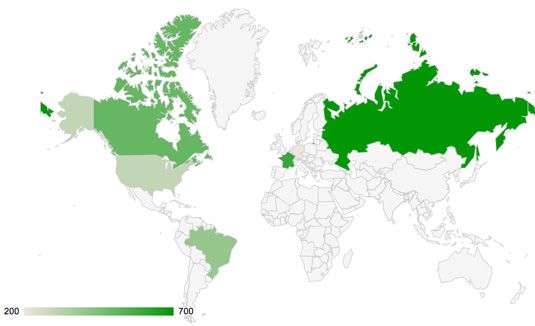
Інструмент особливо корисний при створенні спеціалізованих візуалізацій, таких як геосхеми. Пропонує вбудовані засоби управління анімацією та призначеною для користувача взаємодією.
23. Excel
Графічно зовсім не гнучкий, але це хороший спосіб вивчити дані. Наприклад, створивши "теплові карти", подібні до цієї.
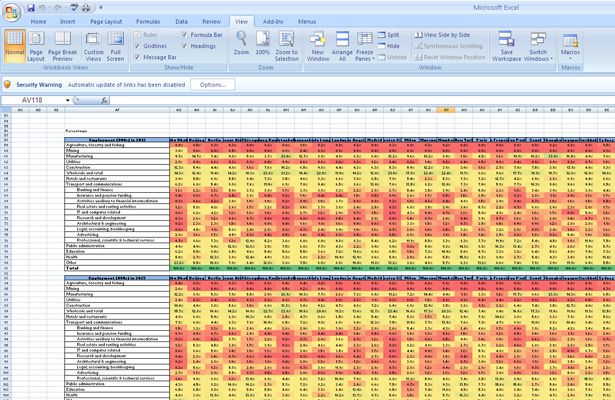
Деякі досить складні речі можна робити за допомогою Excel: починаючи з "теплових карт" по клітинам до приблизних діаграм. Як інструмент для початкового рівня він дозволяє швидко вивчити дані або створити візуалізацію для внутрішнього використання. Але є обмеження: стандартний набір кольорів, ліній та стилів ускладнює створення графіки. Проте, він підходить в якості засобу швидкої передачі ідей.
Для цих цілей можна використовувати і електронні таблиці Google. В них можна створювати ті самі діаграми, що і в API Google Chart.
24. CSV/JSON
CSV и JSON — спільні формати даних.
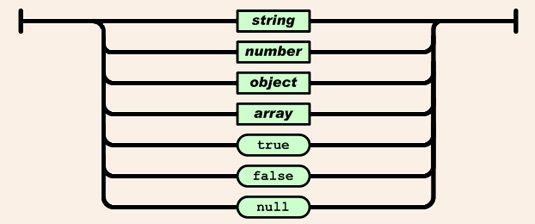
CSV (Comma-Separated Values) та JSON (JavaScript Object Notation) не є засобами візуалізації, але обидва формати підходять для відображення даних. Для роботи потрібно буде зрозуміти їхню структуру та як включити чи виключити з них дані.
25. Crossfilter
Кросфільтр в дії: обмежуючи діапазон введення на якомусь одному графіку, ми зачіпаємо всі дані.

Це чудовий інструмент для панелей моніторингу або інших інтерактивних інструментів з великими обсягами даних.
У міру того, як з'являються все більш складні інструменти, що дозволяють людям продиратися крізь дані, графіки та діаграми перетворюються на інтерактивні віджети графічного інтерфейсу. Бібліотека JavaScript Crossfilter може бути і першим, і другим. Вона не тільки відображає дані, але і дозволяє побачити реакцію інших пов'язаних діаграм при обмеженні діапазону даних.
26. Tangle
Tangle створює складну інтерактивну графіку.
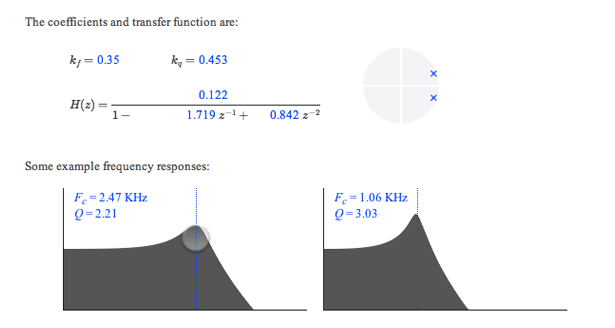
Зміни в одному місці впливають на дані в усіх пов'язаних діаграмах. Утворюється цикл зворотного зв'язку в реальному часі, що дозволяє більш глибоко вникати у складні завдання.
Кордон між наповненням і управлінням ще більше розмивається за допомогою Tangle. При описі складної взаємодії або рівняння можна налаштувати вступні значення і побачити результат для вже введених. Це дає відчуття контролю і є відмінним способом досліджувати дані. Перетягування змінних дозволяє збільшувати або зменшувати їхнє значення та автоматично оновлювати діаграму. Результати просто чарівні.
27. Polymaps
Ця бібліотека робить упор на спеціалізовані візуалізатори даних.
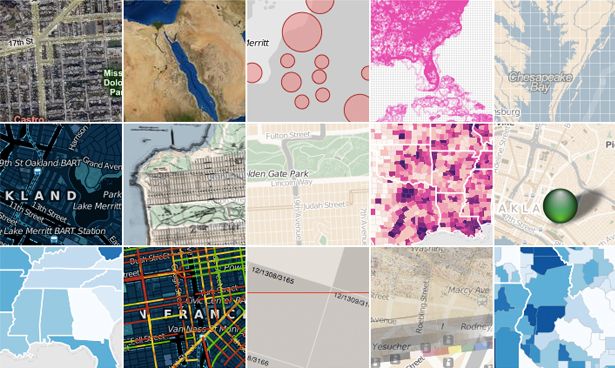
Polymaps створює зображення та векторні карти, використовуючи SVG. Це картографічна бібліотека, яка використовує унікальний підхід до оформлення створюваних карт, аналогічний застосуванню CSS-селекторів.
28. OpenLayers
Ймовірно, найбільш повне та надійне рішення з усіх запропонованих для відображення карт.
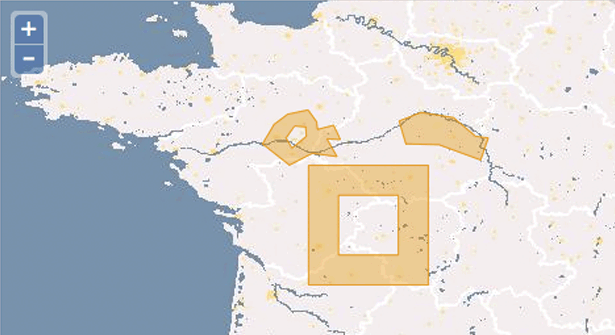
OpenLayers — найнадійніша з усіх бібліотек для візуалізації карт. Документації трохи, навчання досить складне, але при вирішенні деяких завдань цій програмі немає рівних. Коли вам потрібен дуже специфічний інструмент, якого немає в іншій бібліотеці, він обов'язково знайдеться в OpenLayers.
29. Kartograph
Проєкції Kartograph вдихнуть нове життя в стандартні плоскі карти.
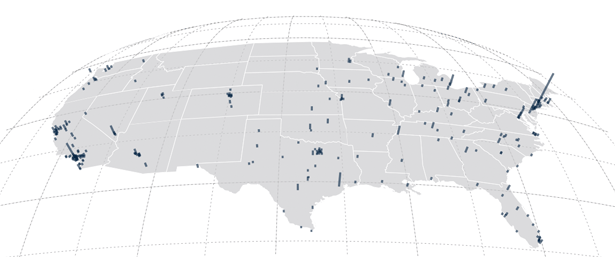
Основний посил від розробників Kartograph — це "переосмислення картографії". Ми всі звикли до проєкції Меркатора, але Kartograph пропонує набагато більше варіантів.
30. CartoDB
Пропонує візуальне комбінування карт і табличних даних.
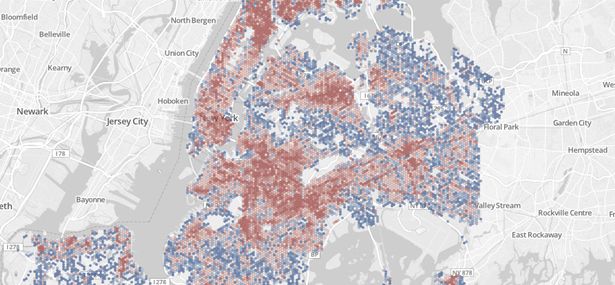
Це сайт з категорії must-know. Легкість, з якою в цьому інструменті можна комбінувати табличні дані з картами, не порівняти ні з чим. Є можливість створити CSV-файл адресних рядків, і він перетворює їх на широти і довготи, відобразивши на карті.
Обробка перших п'яти таблиць проводиться безкоштовно, після цього потрібно вибрати щомісячний тарифний план.
31. Processing
Забезпечує кросплатформену середу для створення зображень, анімацій та інтерактивних елементів.
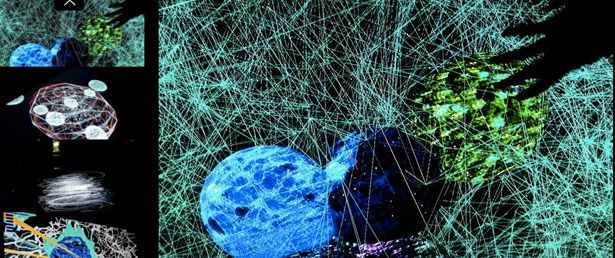
Програма дозволяє писати набагато простіший код, який, у свою чергу, компілюється в Java. Існує також проєкт Processing.js, який спрощує використання веб-сайтів без аплетів Java, плюс порт для Objective-C, щоб можна було використовувати його на iOS. Це десктоп-додаток, але його можна запускати на всіх пристроях. Існує безліч прикладів і кодів від спільноти користувачів.
32. NodeBox
Швидкий і простий спосіб для розробників створювати 2D-візуалізації на основі Python.

NodeBox — це додаток OS X для створення 2D-графіки і візуалізації. Для використання потрібно знати Python, але він дозволяє швидко і легко налаштувати змінні та миттєво переглянути результати. Схоже на Processing, але без інтерактиву.
33. R
Потужна безкоштовна програма для статистичних обчислень і створення графіки. R — це найбільш складний з перерахованих тут інструментів.
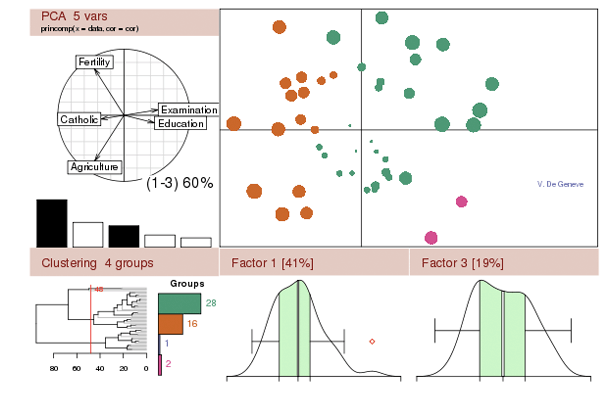
Як статистичний збірник, застосовуваний для аналізу великих наборів даних, R — дуже складний інструмент, який вимагає часу на навчання, але пропонує потужну підтримку від інших фахівців та пакетну бібліотеку, яка постійно розширюється. А ще в ньому є власна пошукова система.
Навчитися працювати з цією програмою буде складніше, ніж із будь-якою іншою з перерелічених тут, але це того варте.
34. Weka
Weka — це набір алгоритмів машинного навчання для задач інтелектуального аналізу даних. Потужний засіб для вивчення та опрацювання інформації.
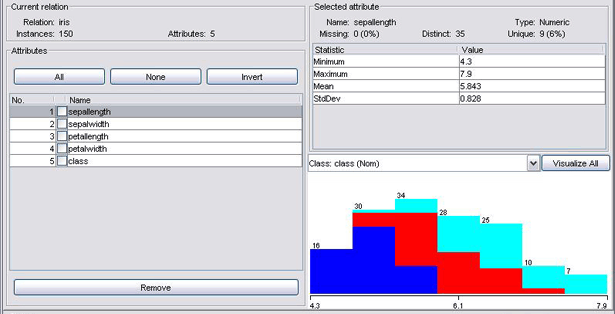
Weka -— хороший інструмент для класифікації та кластеризації даних, але в ньому можна створювати і прості графіки.
35. Gephi
Кольорові області представляють кластери даних, які система вважає схожими.
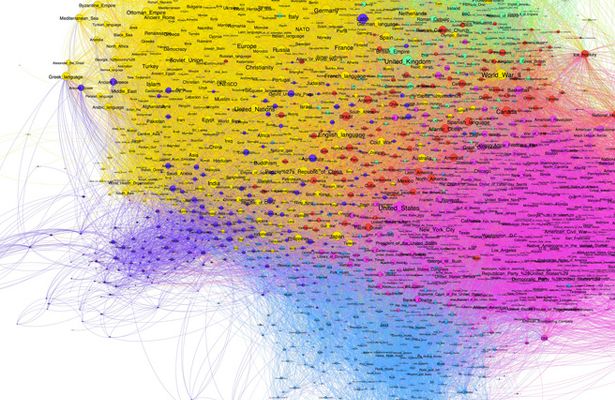
Коли люди говорять про пов'язаності та співвідношення, по суті, вони говорять про те, як якісь точки пов'язані одна з одною відносно інших точок. Ці "точки" можуть бути людьми в компанії, словами в документі або футбольними пасами — математика сприймає все однаково.
Gephi може не тільки обробляти великі масиви даних і створювати красиві візуалізації, але також очищати та сортувати дані. Це дуже нішевий приклад використання і складний програмний продукт, але він дасть фори всім, хто не знає про цей скарб.
36. Flot
Створює анімовані візуалізації.
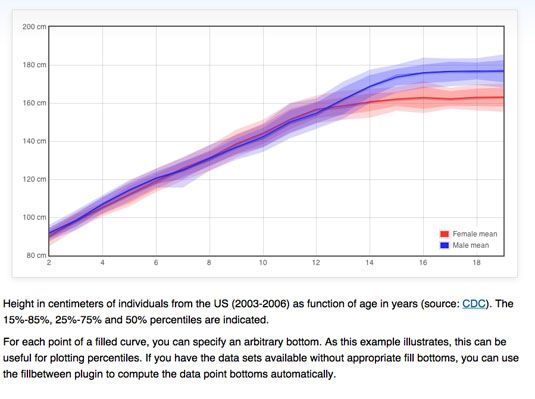
jQuery Flot — спеціалізована jQuery-бібліотека для побудови діаграм. В ній багато зручних функцій, вона працює в усіх популярних браузерах, включаючи Internet Explorer 6. Дані можна анімувати і, оскільки це плагін jQuery, повністю контролювати всі аспекти анімації, її відображення та взаємодії з користувачем. Потрібно вміти працювати з jQuery.
Якісь із цих інструментів легше використовувати, якісь вимагають специфічних знань і вміння програмувати, але всі вони візуалізують тільки дані (які ще треба зібрати). Але ж це далеко не все: на інфографіку можна перетворити опис товару, філософської ідеї або історію компанії. І тут просто діаграмами не обійтися — потрібна вдумлива робота дизайнера.
На щастя, не обов'язково робити все це самостійно, можна звернутися до спеціально навчених людей у компанії Top Lead. Ми зробимо для вас гарну та зрозумілу інфографіку, яка буде викликати захоплення співробітників, клієнтів і партнерів.

Шрифти
Розмір шрифта
Колір тексту
Колір тла
Кернінг шрифтів
Видимість картинок
Інтервал між літерами
Висота рядка
Виділити посилання
Вирівнювання тексту
Ширина абзацу