Тема 6. Робота в програмі SkethUр
| Сайт: | Навчально-інформаційний портал НУБіП України |
| Курс: | Комп'ютерні технології проектування СПО ☑️ |
| Книга: | Тема 6. Робота в програмі SkethUр |
| Надруковано: | Гість-користувач |
| Дата: | понеділок, 2 листопада 2026, 13:23 |
1. Побудова моделі будинку
У програмі SketchUp тривимірну модель будівлі зручно організовувати за допомогою Шарів (у нових версіях – «Теги»). Це дозволяє структурувати елементи, швидко Вмикати/Вимикати їхнє відображення та полегшувати подальшу роботу з проєктом.
Роботу слід починати із вивчення вихідних ортогональних проекцій будівлі. Зручно майбутню модель будівлі розділяти на шари за поверхами, окремо виділити фундамент, дах. Для цього, продумавши логіку побудови моделі, створити необхідну кількість шарів у вкладці Шари (Мітки).
Кожну конструктивну частину (стіни, перекриття, дах, вікна, двері) краще групувати або робити компонентами. Це запобігає злипанню геометрії й дозволяє зручно керувати окремими частинами будівлі.
Програма SketchUp дозволяє працювати у натуральному масштабі (М 1:1). Імпортувати зображення Файл/Імпорт…
Виміряти відомий елемент (краще більший, щоб мати меншу похибку).
 Отриманий коефіцієнт масштабування (натуральний розмір / фактичний розмір) ввести з клавіатури у рядок стану.
Фундамент будівлі. Інструментом Прямокутник викреслити основу будівлі, задаючи розміри із клавіатури. Для будівлі із складною конфігурацією основи, зручніше імпортувати існуючий план, відмасштабувати його і обвести за допомогою інструменту Олівець. Інструментом Витягнути надати висоту фундаменту. Викреслити деталі фундаменту, застосовуючи інструменти Рулетка та Олівець, за потреби, Витягнути/Втиснути.
Згрупувати фундамент і перенести у відповідний шар
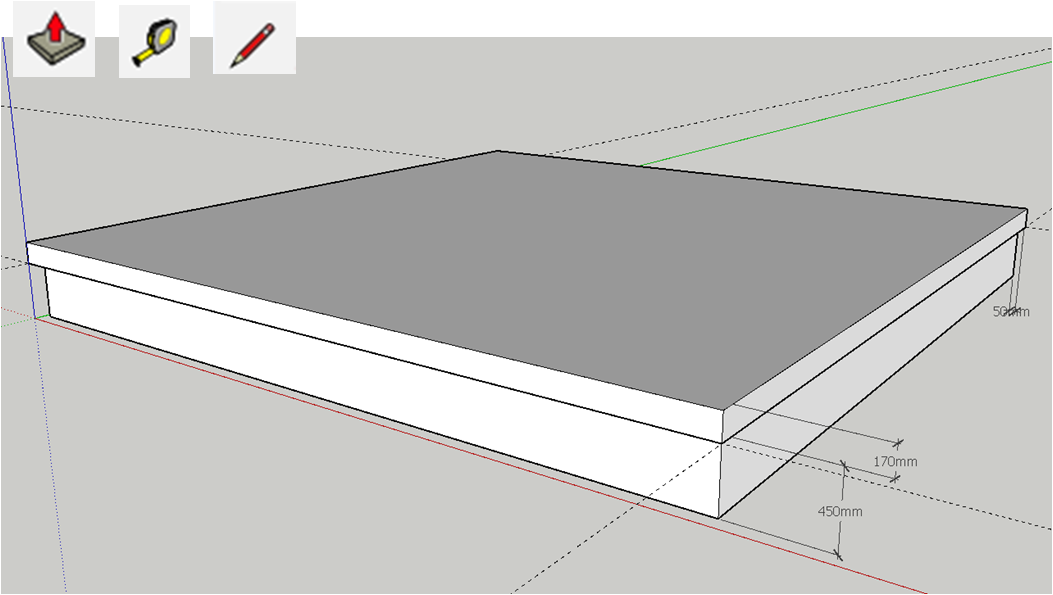
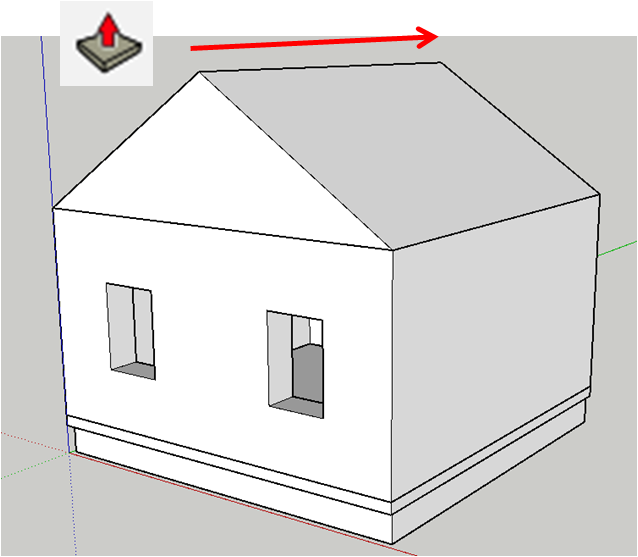
Поверх будівлі. Інструментом Прямокутник створити основу першого поверху будівлі за заданими параметрами. Інструментом Витягнути задати висоту першого поверху будівлі.
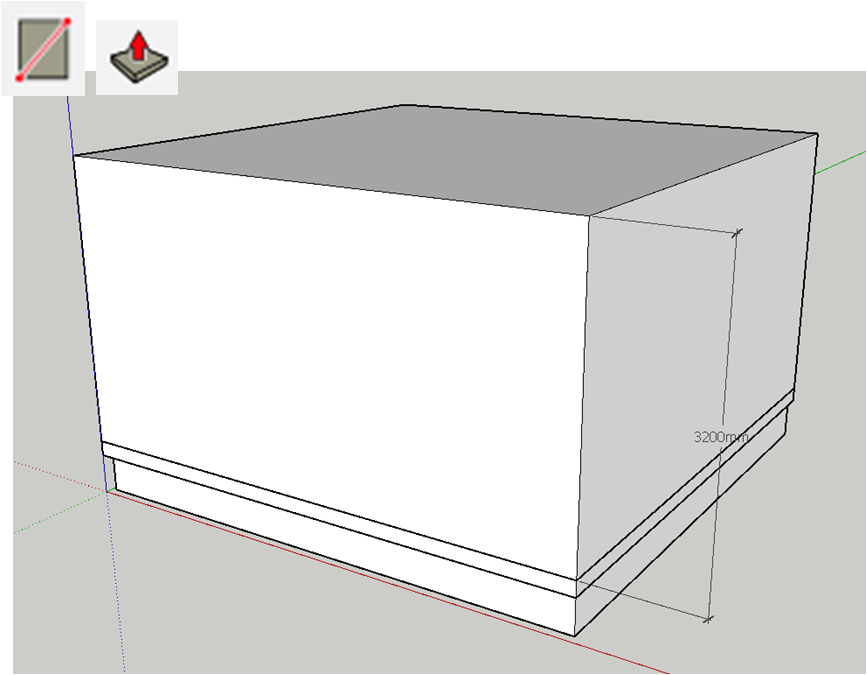
Побудова двоскатного даху. Інструментом Рулетка зробити розбивку для даху: намітити середину будівлі та провести діагональні направляючі. Інструментом Олівець провести краї даху за діагональними направляючими. До отриманої поверхні застосувати команду Перевернути грані. Витиснути отриманий профіль даху.
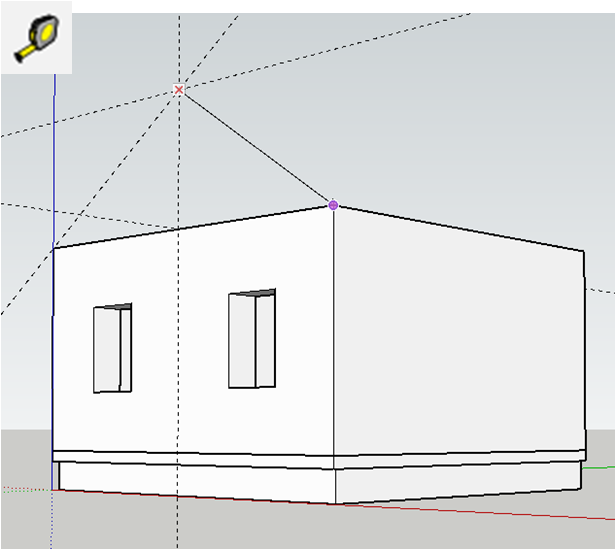
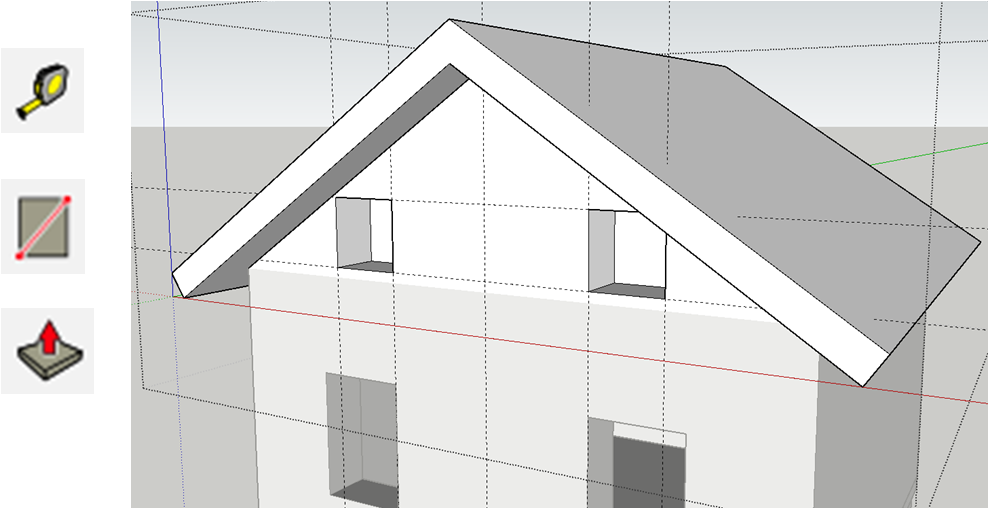
За потреби, виконати побудови деталей (розрізи для мансардних вікон) на даху, використовуючи інструменти Рулетка, Прямокутник, Витиснути. Згрупувати дах і перенести у відповідний шар
Робота з шарами. У вікні Tags можна приховувати або показувати вибрані елементи:
- ховати меблі, щоб працювати тільки з конструкціями;
- вимикати дах, щоб бачити внутрішні приміщення;
- перемикатися між поверхами, вмикаючи й вимикаючи відповідні шари.
2. Моделювання окремих елементів
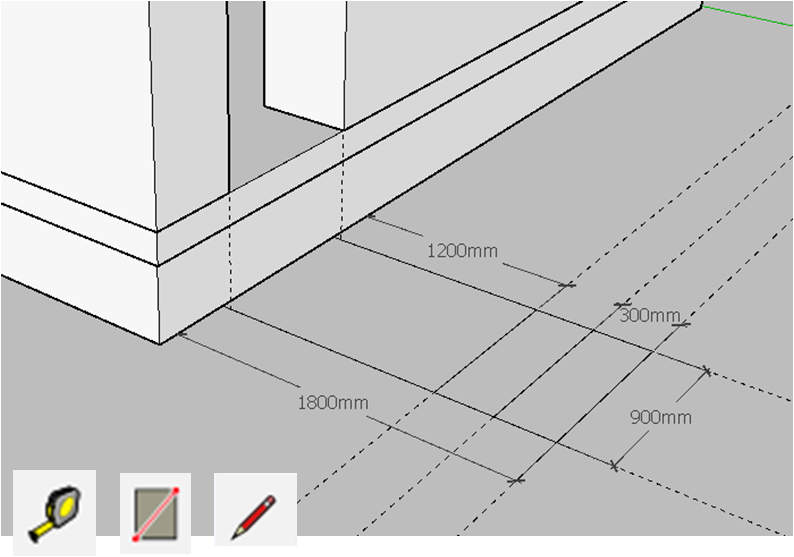
Вхідні сходи. Інструментом Рулетка намітити основні параметри сходів у плані. Інструментами Прямокутник і Олівець накреслити загальні розміри сходів (план). Інструментом Витиснути моделюємо сходи за необхідними параметрами. Згрупувати сходи і поверхню землі та перенести у шар фундаменту
Вікно. Інструментом Прямокутник у розрізі вікна викреслюємо грань. Отриману площину інструментом Перемістити виносимо по одній із осей за межі будівлі (для зручності)
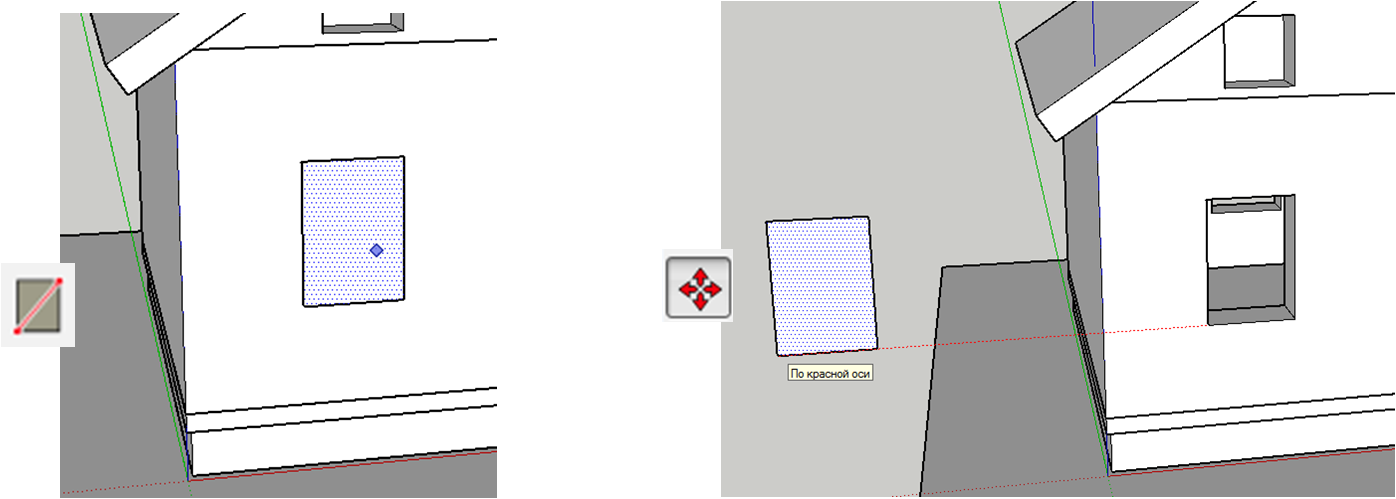
Інструментом Рулетка намітити рамки вікна товщиною 50-70 мм. Інструментом Прямокутник викреслити необхідні деталі вікна. Задати товщини вікна інструментом Витиснути з обох сторін від початкової площини. Інструментом Заливка надати склу прозорості, обравши відповідний матеріал. Готове вікно згрупувати.
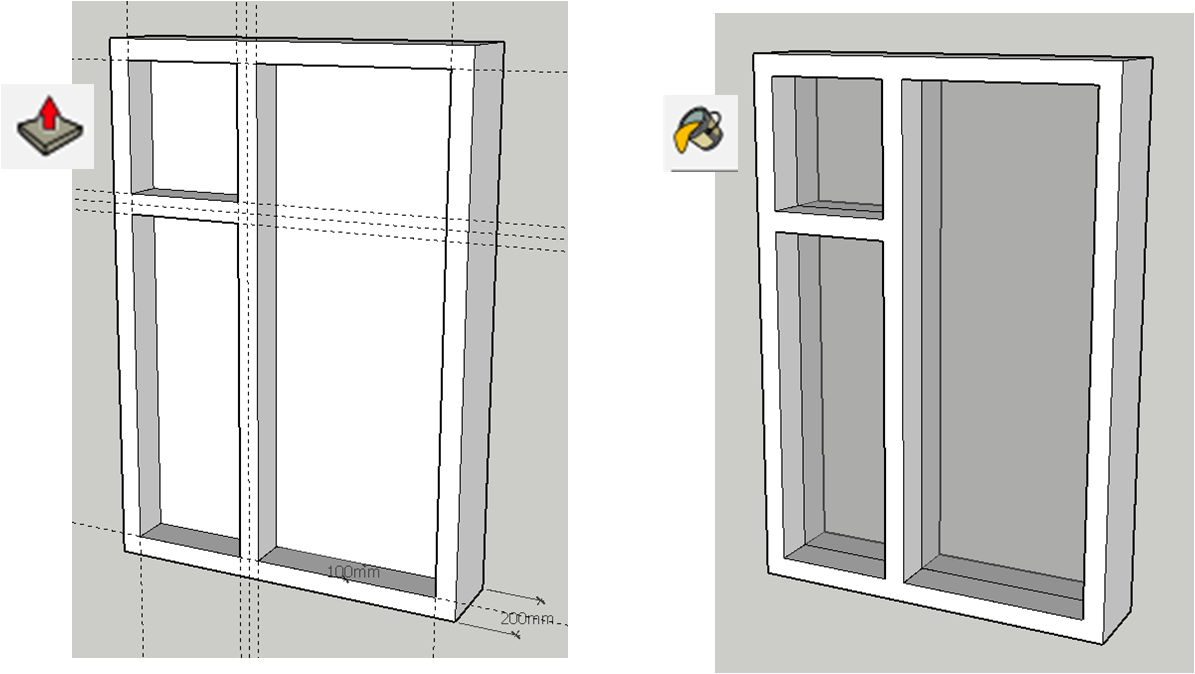
Двері. Інструментом Прямокутник у розрізі дверей викреслюємо грань. Отриману площину інструментом Перемістити виносимо по одній із осей за межі будівлі (для зручності). Рулеткою намітити деталі дверей. Інструментом Прямокутник викреслити їх та Витиснути. Завершені двері згрупувати.
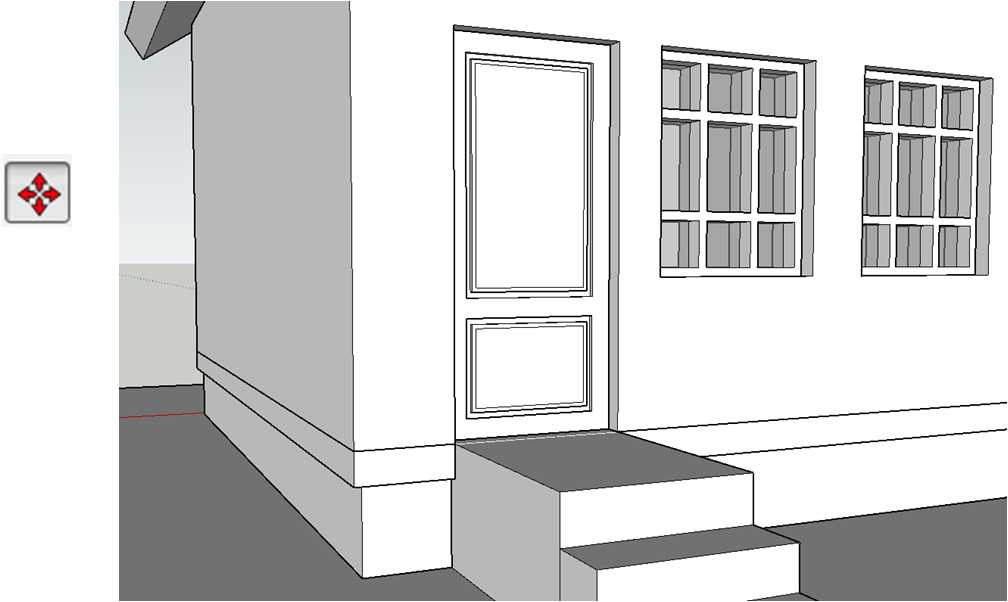
Інструментом Перемістити вставити двері у підготовлений проріз, змістити вглиб. Вікна і двері перенести у відповідний шар поверху.
Димар. Інструментами Прямокутник та Зсув викреслити димар за необхідними параметрами в плані. Змоделювати форму димаря інструментом Витиснути. Виконати всередину отвір інструментом Витиснути. Згрупувати димар. Інструментом
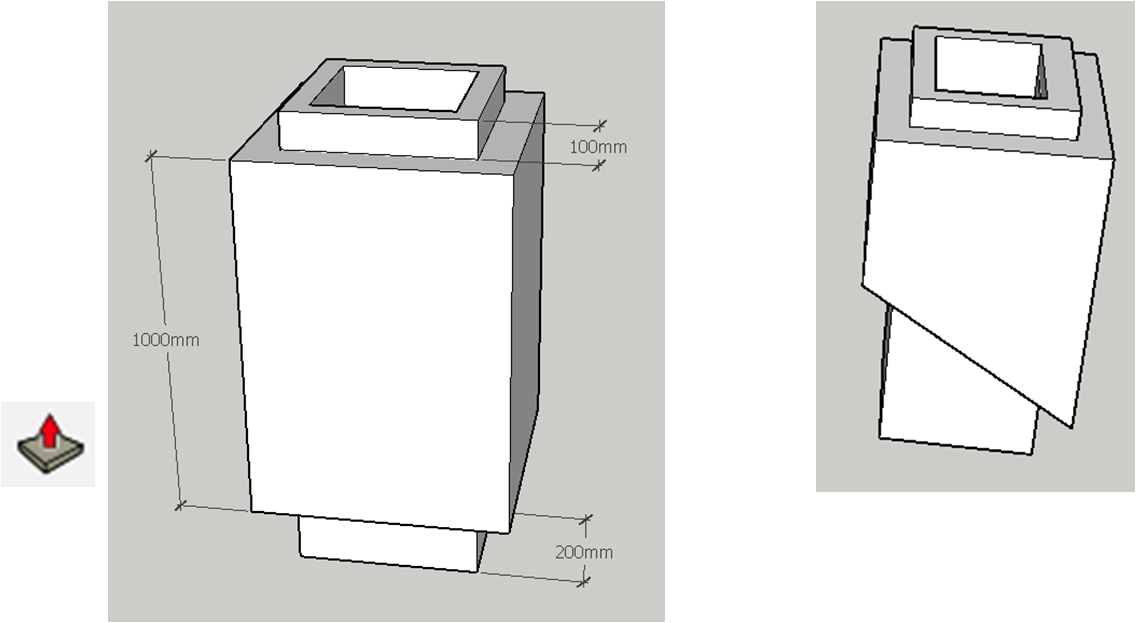
Перемістити встановити димар на даху. Перенести димар у відповідний шар даху.
3. Подача створеної моделі
SketchUp не має свого потужного рендеру, але може співпрацювати з V-ray, Artlantis.
Простенький рендер все таки в SketchUp є - одне основне джерело світла - сонце, тіні та параметри освітлення можна регулювати. Такий підхід виправданий тим, що SketchUp - програма для швидкісного ескізного моделювання, що імітує малюнок від руки.
Інструмент Dimension (Розмір)  використовується для установки розмірних елементів об'єктів сцени, характерних для проектних матеріалів. При цьому одночасно відбувається автоматичне вимірювання (і висновок) цих цифрових даних. Розміри і розмірні елементи в програмі SketchUp орієнтуються і будуються в 3D-просторі. Краї граней і їх контрольні точки є основою визначення розмірів, при цьому використовуються: Endpoint (Кінцева точка), Midpoint (Точка середини), From Point (Із точки), On Edge (На краю), Intersections (Пересічення ліній), Center arc (Центр) і Center circle (Центр круга). Представлення всіх розмірних елементів проекту налаштовується у діалоговому вікні Model Info (Дані моделі) за допомогою команди меню Window | Model Info | Dimensions (Вікно | Дані моделі | Вказівники розмірів).
Тут можна вибрати шрифт із встановлених в системі, його атрибути, типи розмірних ліній та інші параметри. При цьому зміни в налаштуваннях впливають і на вже встановлені в вікні моделювання розмірні елементи. Аналогічне редагування параметрів можна виконати і всередині сцени на вже створених елементах, викликавши контекстне меню і відкривши вікно Entity Info (Дані об'єкта) після вибору однойменного пункту меню.
Програма SketchUp зчитує і показує фактичні розміри об'єктів у сцені, тому всі побудови слід робити в реальних розмірах (без масштабування), тим паче, що з цим проблем немає - програма підтримує віртуальну модель фактично необмеженого робочого простору. Розмірний елемент можна перемістити інструментом Move (Перемістити) в площині їх побудови, як і будь-який інший елемент (об'єкт), а також видалити, приховати і перемістити на інший шар.
Інструмент Text (Текст)  використовується для вставки різної текстової інформації - пояснювальних написів і т. п. у сцену. Текст створюється з використанням налаштувань, що назначаються в діалоговому вікні Model Info (Дані моделі) за допомогою команди Window | Model Info | Text (Вікно | Дані моделі | Текст). Тут можна вибрати шрифт із встановлених в системі, його атрибути, типи виносних ліній і інші параметри. При цьому зміни в налаштуваннях впливають і на вже встановлені текстові елементи. Аналогічне редагування параметрів можна виконати і всередині сцени на вже створених елементах, викликавши контекстне меню і відкривши вікно Entity Info (Дані об'єкта) після вибору однойменного пункту меню.
Інструмент 3D Text (3D-текст)  дозволяє створювати 3D-об'єкт із тексту, набраного будь-яким із встановлених в системі шрифтів. Після розміщення тексту в сцені у вигляді групи, з цим об'єктом можливі всі опції, доступні для будь-яких інших 3D-об'єктів SketchUp.
У діалоговому вікні Styles (Стилі)  зібрані основні налаштування візуалізації проекту і відображення моделей. Виклик даного вікна здійснюється за допомогою команди з меню Window | Styles (Вікно | Стилі). Наприклад, можна вибрати стиль з категорії кольорових або з ряду "ескізних" стилів, що імітують малюнок.
Імпорт растрових файлів. Для імпорту файлів у програму SketchUp доступні ті ж формати графічних файлів, що і для експорту, а саме формати JPG, BMP, TGA, TIFF, PNG. Щоб імпортувати файл необхідно вибрати пункт Import (Імпорт) в меню File (Файл). У вікні потрібно вказати шлях до файлу.
Імпорт векторної графіки. Незважаючи на те, що в програмі SketchUp можна змоделювати практично все, деякі елементи, такі як орнамент, візерунки, простіше і швидше спочатку зобразити в двомірному редакторі, а потім надати їм об'єм в SketchUp. Для імпортування використовуються формати DWG і DXF.
Імпорт 3D-моделей. Для імпорту в SketchUp використовуються команди меню File | Import (Файл | Імпорт). При цьому відкривається вікно програми Провідник, в якому вибираємо формат і власне імпортований 3D-файл. Формати для імпорту 3D-моделей: DWG / DXF, DEM, 3DS.
Команди для експорту растрових файлів із SketchUp знаходяться в меню File | Export | 2D Graphic (Файл | Експорт | 2D-графика). Вікно експорту практично нічим не відрізняється від стандартного вікна збереження файлів інших Windows-програм. Тут вказується шлях для збереження, ім'я файлу. Програма SketchUр підтримує експорт у чотири формати растрових файлів: JPG, BMP, TIFF, PNG.
Експорт векторних файлів (формати PDF і EPS). Можливість експорту векторних файлів у програму SketchUp, може бути недоступною в версіях програми, а лише в SketchUp Pro. Для інших версій можна встановити відповідний "плагін" (від англ. Plug-in - додатковий програмний модуль).
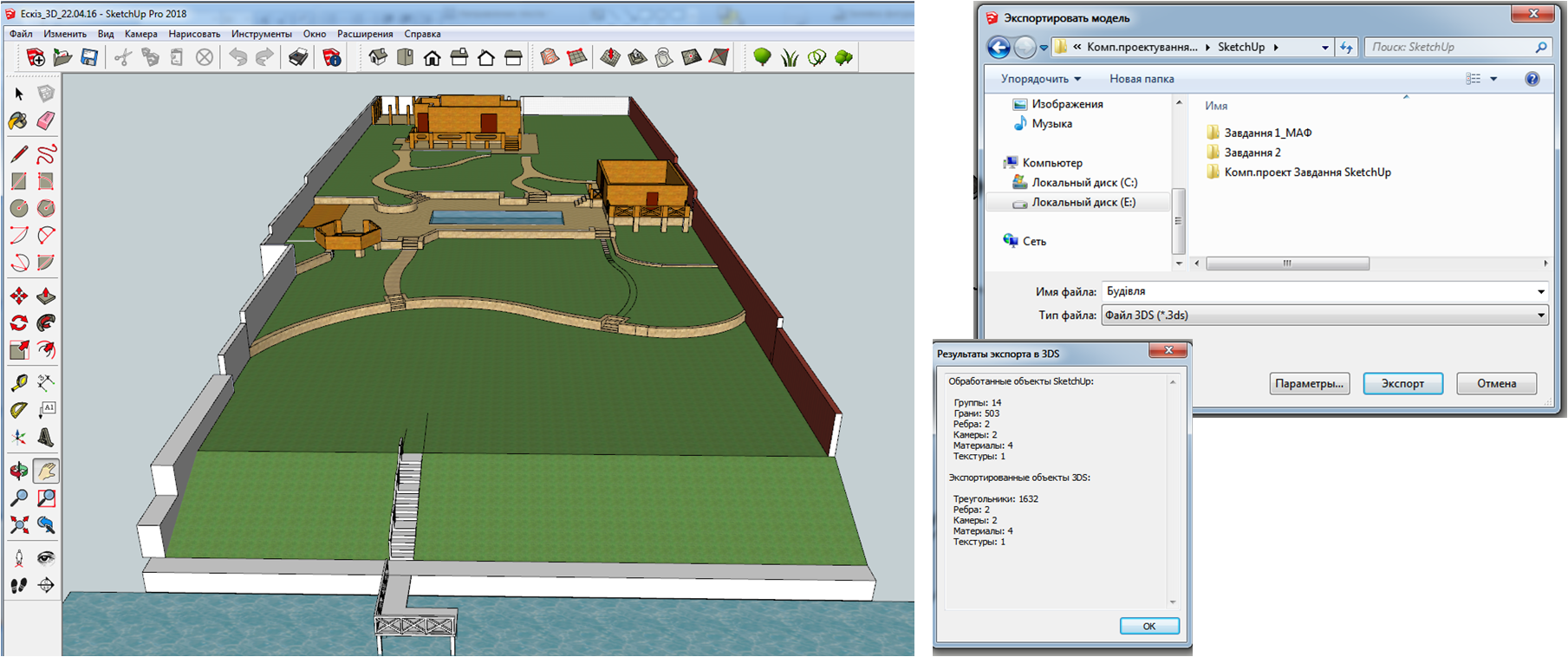
Програма SketchUp дозволяє експортувати 3D-моделі у декілька форматів. Наприклад, формат 3DS. На даний момент цей формат, який є дітищем продукту 3D Studio Max, є найпоширенішим і підтримується практично всіма іншими 3D-редакторами. Зокрема, це пояснюється його можливостями більш повної і точної передачі інформації про 3D-моделі, ніж, наприклад, через CAD-формати DWG / DXF. Необхідно враховувати, що цей формат не підтримує довгих імен файлів і кирилиці. Перед експортом в формат 3DS (та й в будь-які інші формати) рекомендується проконтролювати ситуацію з лицьовими і оборотними сторонами поверхонь і призначеними ним матеріалами.
4. Тіла обертання та способи побудови рельєфу
Інструмент Follow Me  фактично є "просунутим" варіантом попереднього Push/Pull: те саме видавлювання, але вже уздовж якоїсь обраної направляючої лінії. При цьому об'єктом (профілем видавлювання) може бути будь-яка поверхня, а направляючою - одиночна лінія (пряма або крива) або край іншої грані.
Створення тіл обертання. У багатьох 3D-редакторах для цього виділяється окремий інструмент, а в SketchUp задача вирішується інструментом Follow me за рахунок використання кругової направляючої. Тут необов'язковим є примикання профілю і кругової направляючої один до одного, а характер результуючого об'єму буде залежати від взаємного розташування і розмірів профілю і кругової направляючої.
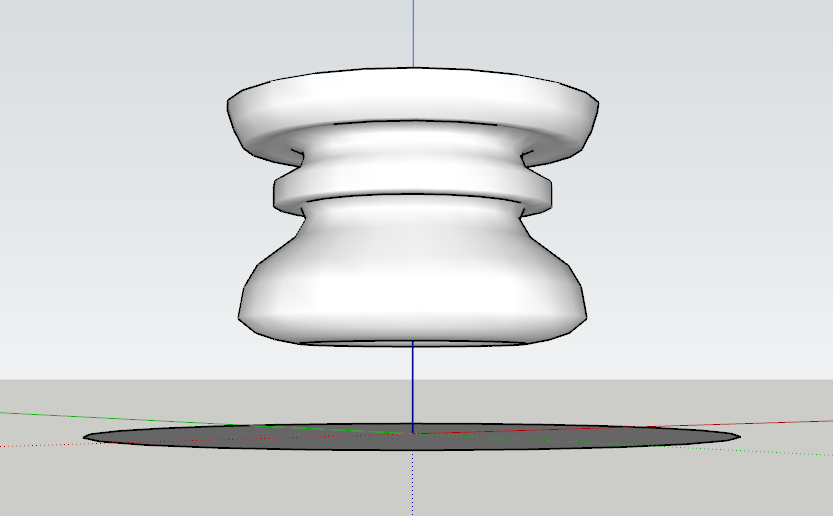
Головне при побудові тіл обертання - профіль і кругова направляюча повинні бути взаємоперпендикулярними. Вздовж осі обертання будується 1/2 частина профіля (симетрична половина). Для здійснення обертання площини профілю навколо осі обертання, слід дотримуватись послідовності дій: першим кроком вибираємо кругову направляючу; другим кроком вибираємо інструмент Follow me і клацаємо по поверхні профілю.
Побудова об'ємного тіла за заданим профілем і витисканням його площини вздовж певної направляючої лінії (шляху). Спочатку будуємо профіль перпендикулярно до направляючої лінії. Головне, щоб профіль і направляюча лінія дотикались в одній точці.
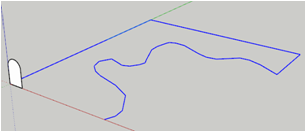
Для витискання площини профілю за заданим шляхом слід дотримуватись послідовності дій: першим кроком вибираємо направляючу лінію (слідкувати, щоб були обрані всі сегменти шляху); другим кроком вибираємо інструмент Follow me і клацаємо по поверхні профілю. Тобто, ми підказуємо інструменту, що профіль повинен повністю обрамити вказану поверхню по периметру.
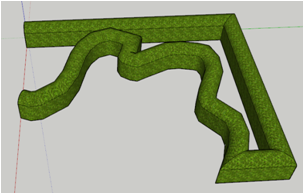
Застосування інструменту Follow me в ландшафтному проектуванні - шляхом створення обертання заданого профілю навколо осі (декоративні садово-паркові вази, балюстради, інші архітектурні елементи) та ведення профілю за заданим шляхом (побудова малих архітектурних форм по типу берсо, трельяжів, створення живоплотів).
Для побудови рельєфу у програмі SkethUр розроблена група інструментів під назвою Sandbox - механізми створення і редагування тривимірних рельєфів місцевості. Sandbox можна ще роглядати як принцип створення і маніпулювання поверхнями складної кривизни (рельєфами) у вигляді Meshes (Сеток) - поверхнями із плоскими трикутними ячейками. Sandbox - це самостійний програмний модуль. Досить часто за замовчуванням відсутній на панелі інтерфейсу.
Алгоритм ввімкнення групи інструментів Sandbox : Вид / Панель інструментів / Пісочниця
 Інструмент From Contours (Із контурів)використовується для створення рельєфу на основі топографічної зйомки за заданими контурами горизонталей, кожна з яких має певне визначене перевищення відносно прийнятого нульового рівня. Рельєф при цьому ніби розрізається горизонтальними площинами-рівнями через певний висотний інтервал.
Спочатку промальовуються горизонталі на підоснові, що імпортована у вигляді растрового зображення топозйомки за допомогою інструменту Freehand (Від руки). Можна також імпортувати готові горизонталі у векторній графіці.
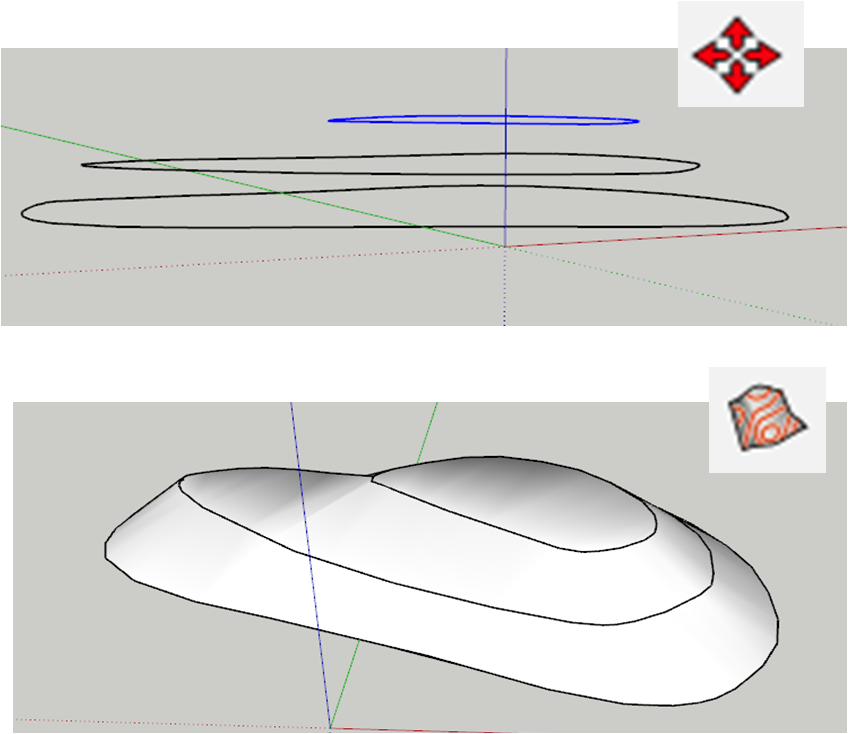
Дія інструменту From Contours (Із контурів) завжди направлена лише строго по вертикалі (по синій осі) і працює без викривлень лише за строгої горизонтальної орієнтації усіх площин контурів (горизонталей). Тому слід ретельно слідкувати за дотриманням горизонтального розташування усіх контурних ліній.
Наступний етап - підняття вгору (по синій осі) за допомогою інструменту Move (Переміщення) кожної горизонталі на вказаний рівень перевищення, зберігаючи масштабність за висотними розмірами.
Заключний етап - обрання усіх контурів (горизонталей) і застосування інструменту From Contours (Із контурів). З'являється нова побудова - автоматично згладжений рельєф у вигляді групи - Сітки. Після цього вихідні контури можна перемістити або видалити.
From Contours - єдиний інструмент, що вміє надавати набору звичайних ліній (кривих) нову якість - перетворювати їх у суцільні поверхні складної кривизни з можливістю подальшого редагування інструментами Сітки. Тобто, в загальному його можна використовувати для будь-яких побудов із складними криволінійними поверхнями за рахунок обтягування згладженою поверхнею набору певних опорних профілів.
Інструмент From Scratch (Із ліній)  використовується для створення вихідної завжди регулярної сітки з однаковими ячейками, плоскої і прямокутної в плані. Створення рельєфу за допомогою даного інструменту є приблизним або умовним. Можливе застосування при великих площах проектування. За замовчуванням крок сітки становить 3000 мм (величина ячейки), який можна змінити на необхідний.
Найчастіше сітки, створені інструментами From Contours (Із контурів) та From Scratch (Із ліній) використовуються як вихідні для модифікацій інструментами Сітки. У той же час, вони є звичайними об'єктами SkethUр, тому до них можуть застосовуватись усі інструменти та опції модифікацій як до групи, так і до окремих їх елементів - ребер і поверхонь всередині групи.
Інструмент Smoove (Присоска)  - спеціальний інструмент маніпуляцій (редагування) характеру сітчастих поверхонь. Застосовується для ліплення ділянки уже існуючої сітки переміщенням суміжних ребер і поверхонь із одночасною плавною зміною їх геометрії. У цьому і полягає принципова відмінність від інших загальних інструментів модифікацій - сітчасті враховують поступове затухання сили деформації від точки прикладання до периферії, що дає можливість створення поверхонь складної і плавної кривизни.
Google. Геолокація
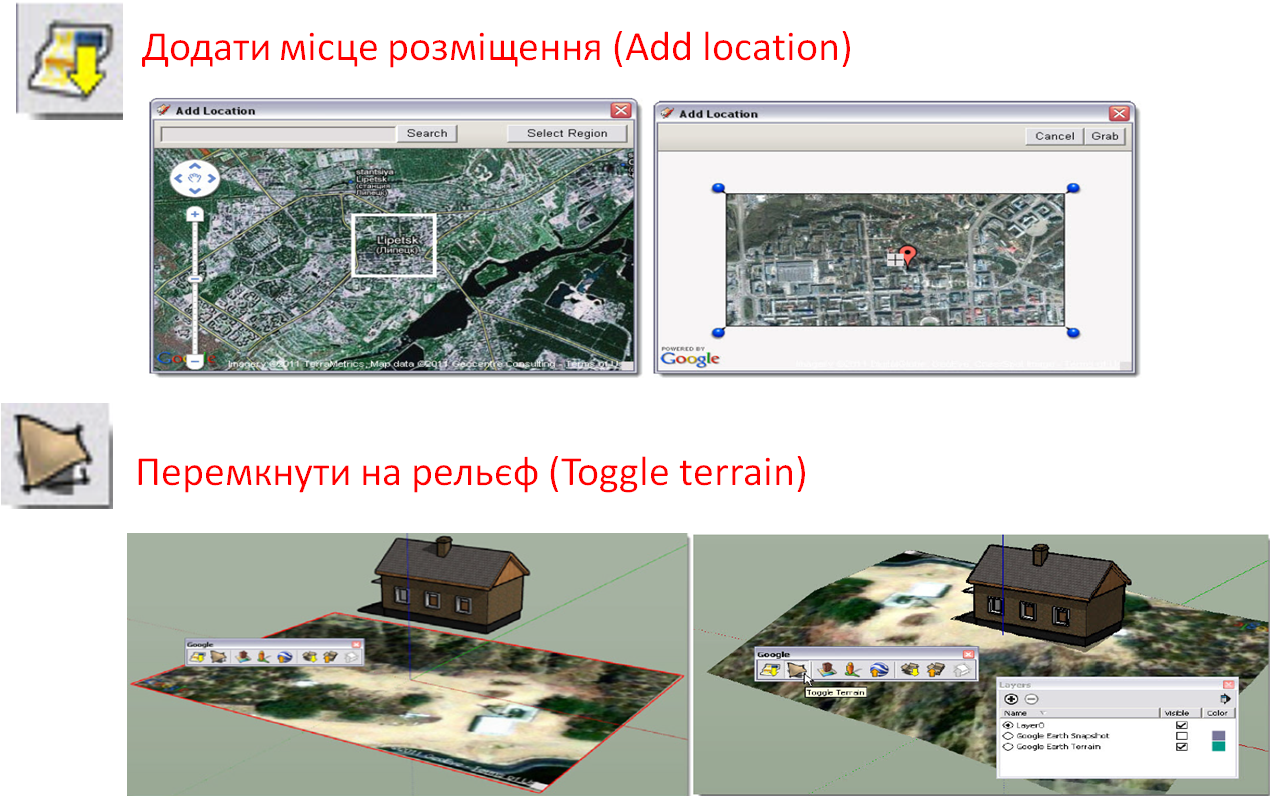
Google. Геолокація - група інструментів Google, що слугує для роботи з інтернет-ресурсами Google безпосередньо із SkethUр.
Алгоритм відкриття панелі інструментів Google: Вид / Панелі інструментів / Google (у новітніх версіях може бути відсутня)
Add location (Добавить место размещения) - вибір необхідно місця на карті через пошук. Потім уточнюється місцеположення і встановлюється необхідний зумінг потрібної ділянки.
Toggle terrain (Переключити на рельєф) - дозволяє перемкнути попередньо отриманий плоский знімок у тривимірну модель рельєфу тієї ж ділянки у тому ж масштабі у тому числі за виостними відмітками проекту.
Шрифти
Розмір шрифта
Колір тексту
Колір тла
Кернінг шрифтів
Видимість картинок
Інтервал між літерами
Висота рядка
Виділити посилання
Вирівнювання тексту
Ширина абзацу