
Практична робота №3
Тема: Введенняатрибутивних даних
Мета: ознайомлення з інструментами програми QGIS по роботі з атрибутивними даними.
Методичні вказівки до виконання роботи (завантажити тут)
Початкові дані (завантажити тут)
Хід роботи:
1. Ознайомтесь з Методичними вказівками до виконання практичної роботи.
2. Створіть шаблон звіту в MS Word та збережіть його під назвою Work03_Surname.docx. Хід виконання наступних пунктів роботи повинен бути підтверджений наявністю скріншотів у звіті.
3. Запустіть програмний засіб QGIS.
4. Відкрийте створений в минулій лабораторній роботі проект Soil_#групи_Surname.
5. Знайдіть у вікні Шари шейпфайл з елементарними ділянками (el_dil_all.shp).
6. Відкрийте таблицю атрибутів. Які дані містить ця таблиця?
7. Ознайомтеся з властивостями полів. Які типи даних використовуються для полів агрохімічних показників та для площі? Які типи даних використовуються для полів з кодами? (Поле Id – містить номер елементарної діянки)
8. Знайдіть у вікні Шари шейпфайл з полями (Field_Surname.shp). Відкрийте таблицю атрибутів. Які дані містить ця таблиця?
9. Знайдіть у вікні Шари шейпфайл з грунтами (Soil_Surname.shp). Відкрийте таблицю атрибутів. Які дані містить ця таблиця?
10. Знайдіть у вікні Шари шейпфайл з межею (border_Settlements_Surname.shp). Відкрийте таблицю атрибутів. Які дані містить ця таблиця?
11. До атрибутивної таблиці шейпфайлу з грунтами (Soil_Surname.shp) додайте поля (колонки): Назва_гр (Тип – Текст, довжина – 180 символів) Площа_гр (Тип – Десяткове число, Довжина 10, Точність 3.)
12. Внести атрибутивні дані до шейпфайлу Soil_Surname.shp (дані шифрів агровиробничих груп грунтів отримати з растрового зображення, площу обчислити)
13. До атрибутивної таблиці шейпфайлу з полями (Field_Surname.shp) додайте поля (колонки): Номер_поля (Тип – Текст, довжина – 10 символів) Площа_Поля (Тип – Десяткове число, Довжина 10, Точність 3.)
14. Внести атрибутивні дані до шейпфайлу Field_Surname.shp (Номерів полів взяти з скріна карти, площу обчислити)
15. До атрибутивної таблиці шейпфайлу з полями (border_Settlements_Surname.shp) додайте поля (колонки): Територія (Тип – Текст, довжина – 100 символів) та заповніть ВП НУБіП України «Агрономічна досліддна станція»
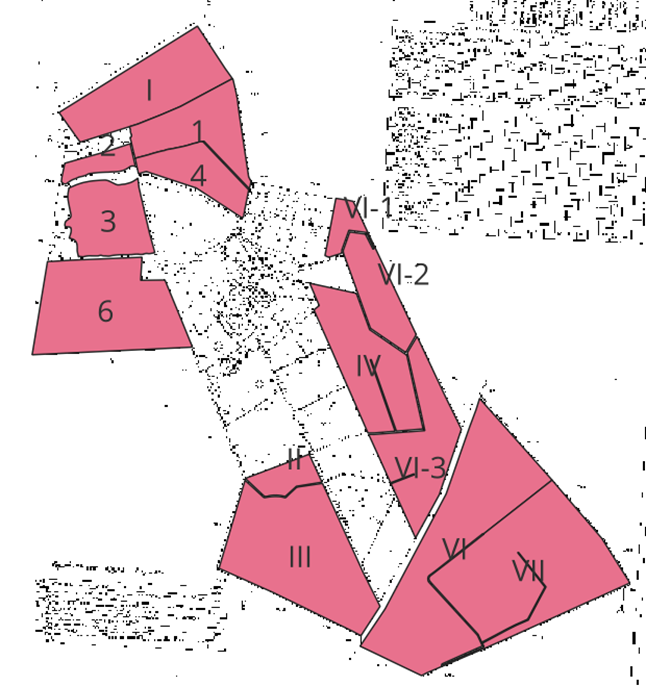
16. Автозаповніть поля шейп-файлу Field_Surname.shp полями шейп-файлу межі проекту border_Settlements_Surname.shp.
17. Якщо створився тимчасовий файл приєднання – експортуйте його в шейпфайл Field_Surname2.shp
2. Збережіть файл звіту у форматі PDF: Work03_Surname.pdf та разом з файлами шейп-файлів межі проекту, земельних ділянок, агровиробничих груп грунтів завантажте його на оцінювання одним архівом.
3. Дайте відповіді усно на контрольні запитання.
Форма подання результатів виконаної роботи:
Створити звіт у вигляді презентації (MS PowerPoint).
Звіт повинен містити:
- назву та мету роботи;
- ПІБ виконавця (виконавців), назву факультету,номер курсу та групи;
- зображення сформованої карти;
- пояснення різниці між створеними зображеннями;
- висновки.
Необхідно надіслати звіт та файли *.jpeg,*.pdf.
Критерії оцінювання
Оцінювання здійнюється за 10 бальною шкалою
розподіл балів, які отримують студенти
|
Елемент завдання |
% |
|---|---|
|
Звіт до роботи містить назву факультету, назву кафедри, ПІБ виконавця (виконавців бригади), номер курсу та групи, назви завдань в межах лабораторної роботи |
10 |
|
Опис послідовності виконання завдання |
10 |
|
Ілюстрації до виконання завдання |
20 |
|
Висновки |
20 |
|
Усні відповіді на контрольні запитання |
40 |
|
Всього |
100 |
Термін здачі роботи:
Кінцевий термін здачі роботи - диаитись внизу сторінки (штраф за запізнення зі здачею роботи - 1 день = 10%)
Контрольні запитання:
1. Що таке атрибутивні дані?
2. Які є інструменти по роботі з атрибутивними даними в QGIS?
3. Як можна переглянути атрибутивні дані в QGIS?
4. Чи можна автозаповнити поля?
5. Чи можна відновити видалені поля в QGIS
Шрифти
Розмір шрифта
Колір тексту
Колір тла
Кернінг шрифтів
Видимість картинок
Інтервал між літерами
Висота рядка
Виділити посилання
Вирівнювання тексту
Ширина абзацу