
Тема 3. Основні інструменти 3D моделювання в програмі АrchiCAD
1. Інструмент Стіна
Wall (Стіна). При клацанні на піктограмі Wall панелі інструментів, а потім інформаційного табло, відкривається діалогове вікно (рис). Оскільки діалогові вікна працюють приблизно однаково, розглянемо детально структуру їх структуру на цьому прикладі.
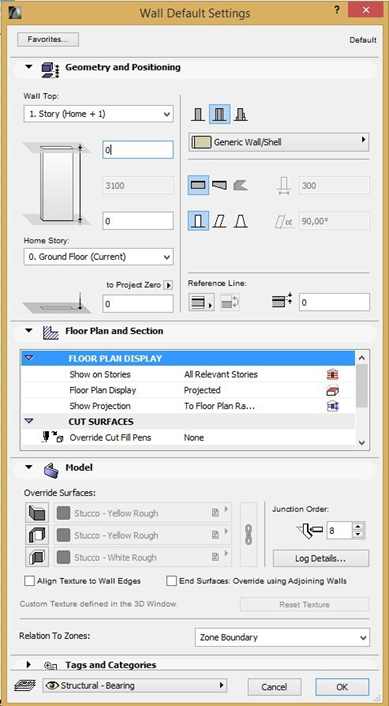
Діалогове вікно параметрів стін
Вікно розділено на кілька зон – закладок, у яких групуються подібні, з точки зору розробників програми, параметри. Користувач має встановити своє власне значення кожного з них, або погодитись із значеннями по умовчанню.
У першій закладці (GeometryandPositioning) параметри згруповано наступним чином:
1) стовпчик зліва – ті, що визначають висоту стіни, її позначку відносно поточного поверху або нульової позначки проекту (це, як правило, рівень підлоги першого поверху). Познач- ка відносно нульового рівня визначається програмою автоматично згідно заданих корис- тувачем позначок і висот поверхів у пункті StorySettings головного меню;
2) верхній рядок справа – ті, що визначають вибір одношарової чи багатошарової стіни або стіни заданого профілю (обирається із списку, що відкривається після натиснення на цю піктограму). Нижче розташована кнопка, натиснення на яку відкриває можливість вибору штрихування стіни у розрізі чи на плані (рис. 2.10), у якому розміщуються як стандартні штриховки, так і створені користувачем. Щоб скористатись якоюсь штриховкою з цього вікна, слід клацнути на ї символі;
3) середній рядок справа – ті, що визначають товщину стіни уздовж її довжині. Зауважимо, що у тому випадку, коли використовується багатошарова конструкція, товщина стіни, що дорівнює сумі товщин окремих шарів, не може бути змінена у цьому пункті;
4) наступний рядок справа – ті, що визначають форму, кут нахилу і товщину стіни по вертикалі.
5) нижній рядок справа – ті, що визначають прив’язку стіни до координаційної осі.
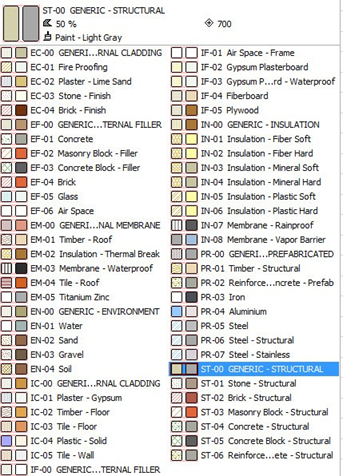
Рис. Типи штриховок у розрізах і на планах
У другій закладці (FloorPlanandSection) задаються параметри, що визначають зображення стіни на плані та у розрізах. Розглянемо ті з них, які використовуються найчастіше.
1) У закладці FloorPlanDisplay обирається, на яких саме поверхах, планах або проекціях зо- бражатиметься стіна, що моделюється .
2) У закладці CutSurfaces вказується колір штриховки, який обирається із палітри після кла- цання миші на символі кольору.
3) У закладці Outlines визначається, чи будуть позначатися кінці стін при перетині із іншими стінами;
У третій закладці (Model) визначається вигляд зовнішніх поверхонь стін у тривимірних зо- браженнях.Для того, щоб обрати той чи інший вигляд для всіх поверхонь, слід згрупувати їх, клацнувши на символі з’єднання, а потім – на символі матеріалу. Відкриється вікно (рис.), де відображаються стандартні і створені користувачем матеріали. Клацання на потрібному матеріалі дасть можливість скористатися ним. У разі, якщо потрібно надати кожній з поверхонь свого вигляду, групування не проводиться, а матеріали обираються окремо.
Крім того, є можливість працювати із дерев’яними стінами із брусів. Для цього слід клацнути на кнопці LogDetails (Параметри зрубу). При натисненні на кнопку відкривається вікно, в якому можливо задати форму і радіус деревин, а також відповідні текстури.
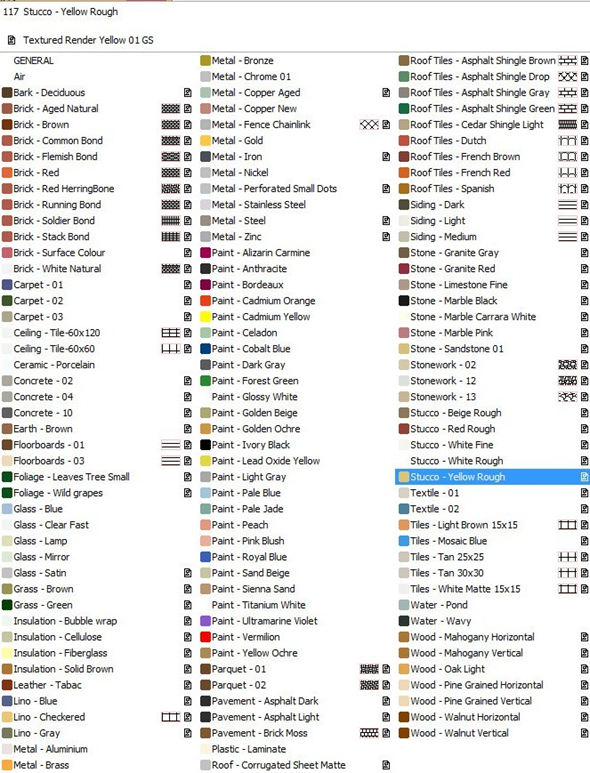
Рис. Матеріали поверхонь
Четверта закладка (TagsAndCategories) надає можливості позначити стіну та включити її до відомості.
Для побудови стіни (можливі прямолінійні, криволінійні, прямокутні, багатокутні та змінної товщини стіни) слід клацнути мишею на відповідній піктограмі інформаційного табло, а потім вказати мишею, або ввести з клавіатури координати початкової і кінцевої точок, якщо стіна прямолінійна, протилежних кутів, якщо прямокутна тощо.
Редагування стін здійснюється наступними способами:
· зміною параметрів через діалогове вікно або із використанням інструменту «піпетка»;
· застосуванням стандартних команд для стіни у цілому через головне або контекстні меню (рис.)

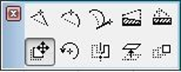
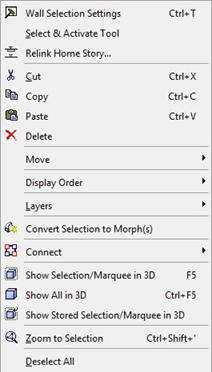
Рис. Контекстні меню інструменту Wall
а.При клацаннілівоюкнопкою миші по чорній точці доступні команди (зліва направо):
· переміщення стіни;
· обертання стіни (вказується вісь і кут обертання);
· дзеркального відображення (вказується вісь);
· зміни вертикальної позначки;
· копіювання (вказується спосіб утворення копій – переміщенням, обертанням, підйомом, створенням матриці, – а також кількість копій і спосіб відліку відстаней від вихідного об’єкту);
· зміни довжини стіни.
б. При клацанні лівою кнопкою миші по об’єкту (перший рядок):
· введення додаткової точки у місті клацання і перетворення стіни на ламану;
· перетворення форми стіни на дугу вказуванням радіусу кола;
· те ж саме, вказуванням дотичної;
· зміна товщини стіни по довжині;
· зміна товщини стіни по довжині із введенням додаткової точки;
· команди другого рядку ідентичні указаним у пункті а.;
в. При клацанні правою кнопкою миші – перехід до текстового контекстного меню із можливістю доступу до усіх параметрів і команд.
Спряження стін виконується автоматично так, щоб не було видно шву. Ця опція може бути вимкнена. Багатошарові стіни з різним штрихуванням також спрягаються автоматично.
Шрифти
Розмір шрифта
Колір тексту
Колір тла
Кернінг шрифтів
Видимість картинок
Інтервал між літерами
Висота рядка
Виділити посилання
Вирівнювання тексту
Ширина абзацу