
Тема 3. Основні інструменти 3D моделювання в програмі АrchiCAD
3. Інструмент Крівля
Наступним інструментом є Roof (Крівля, дах).Його діалогове вікно показано на рис.
У закладці Geometry and Positioning обираються висотні позначки, кут нахилу та товщина даху. При натисканні на відповідні піктограми можна обрати одно- або багатошаровий дах, конструкції якого вибираються із списку, що відкривається після натиснення Generic Roof/Shell. У цій же закладці обирається спосіб обрізання стропил або кобилок.
У закладці Multiplane Geometry задається кількість і параметри ярусів крівлі, а також величина і спосіб завдання виносу крівлі за межі стін.
У закладці Floor Planand Section обирається спосіб зображення крівлі.
У закладці Model встановлюється вигляд окремих поверхонь даху, а у закладці
Tags and Categories – його маркірування та відображення у відомості.
Існує можливість побудови як простих, так і багатоскатних дахів, а при використанні інструменту Shell (його діалогове вікно має аналогічну структуру) – куполів,циліндричних дахів та оболонок у формі гіперболічного параболоїду.
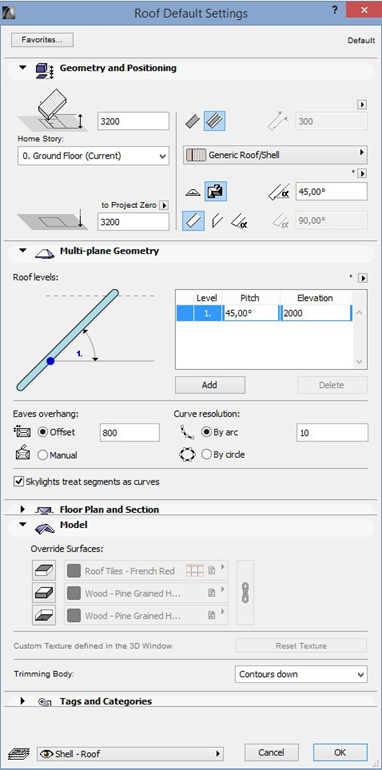
Рис. Діалогове вікно інструменту крівель
Далі на дахах розміщуються мансардні вікна або світові ліхтарі.
Після побудови даху слід під- різати стіни мансарди під його скати. Для цього виділяються стіни і виконується команда TrimElementsto- Roof/Shell (слід клацнути по відповідному символу у рядку піктограм).
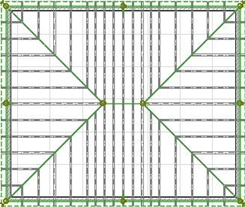
Існує можливість автоматизованої побудови каркасу крівлі. Для цього слід виділити всю крівлю, зайти до пункту головного меню Design та у пункті Design Extras обрати помічник Roof Maker. Після його активізації слід вказати типи і геометричні розміри елементів каркасу крівлі, після чого каркас буде побудовано автоматично (рис. ) із урахуванням мансардних вікон і світових ліхтарів. Слід відзначити, що програма не завжди будує каркас правильно. У цьому випадку слід розгрупувати елементи каркасу, після чого редагувати кожний із них окремо
Beam (Балкa). Діалогове вікно балок показане на рис.
У закладці Geometry and Positioning обираються висотні позначки, профіль та розміри балки, кут її нахилу та штрихування. У закладці Floor Planand Section обирається спосіб зображення балки. Закладка Model встановлює вигляд окремих поверхонь балки, а у закладці Tags and Categories– її маркірування та відображення у відомості.
До визначення параметрів балок відноситься одна закладка Hole – це отвори у балці. Форми отворів, їх розміри і прив’язки задаються у відповідних вікнах, а місця розташування обираються клацанням миші по балці. Перетин балок здійснюється згідно з їх пріоритетом (у балці з меншим пріоритетом автоматично робиться виріз).
Column (Колонa). Параметри колон задаються у діалоговому вікні (рис), структура якого аналогічна вікну балок. Надаються можливості розміщення круглих і прямокутних колон, а також колон складного профілю, прямих чи похилих. Редагування параметрів робиться аналогічно попереднім випадкам.
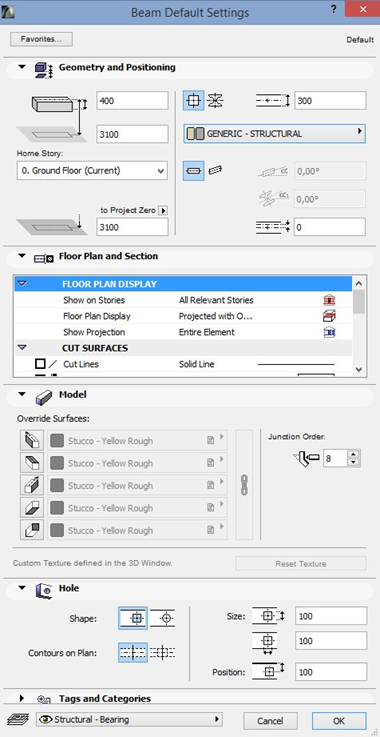
Рис. Діалогове вікно балок
Шрифти
Розмір шрифта
Колір тексту
Колір тла
Кернінг шрифтів
Видимість картинок
Інтервал між літерами
Висота рядка
Виділити посилання
Вирівнювання тексту
Ширина абзацу