
Тема 2. Робоче середовище програми ArchiCAD
1. Сітка та прив'язки
Налаштування сітки
Як і сітка звичайної міліметрівки, конструкторська сітка надає візуальну орієнтацію і сприйняття масштабу робочого листа плану поверху, а також вікон, 3D-документів і креслень деталей. Залежно від планування проекту, більш корисною може виявитися похила (повернена) сітка
Shift+F8 – виклик вікна «Налаштування сітки»
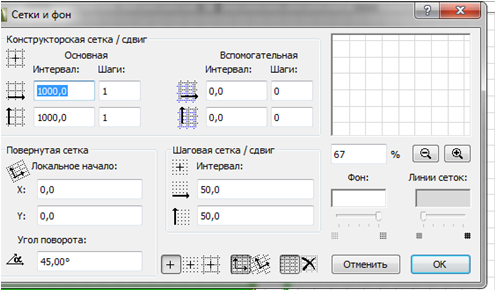
Позиціонування курсору. Активована функція «позиціонування курсору», дозволяє викреслювати елементи тільки від однієї вершини сітки до іншої; сітка "притягує" до себе курсор і змушує переміщатися його тільки по вузлах сітки. Це дозволяє здійснювати точне позиціонування курсору навіть при дуже дрібному зображенні

S – встановити/прибрати прив'язку до сітки або кнопка на панелі Стандартна – Вид – Вивід сітки – вкл/викл.
Направляючі лінії (тимчасові прив'язки) це допоміжні засоби побудови 2D-креслень, які знаходять спеціальні точки і проекції при побудові та редагуванні елементів за допомогою геометричних обмежень на існуючі елементи.
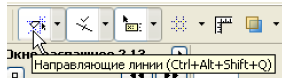
G – перемикає вкл. / відкл. направляючих ліній або команда Вид / Направляючі лінії.
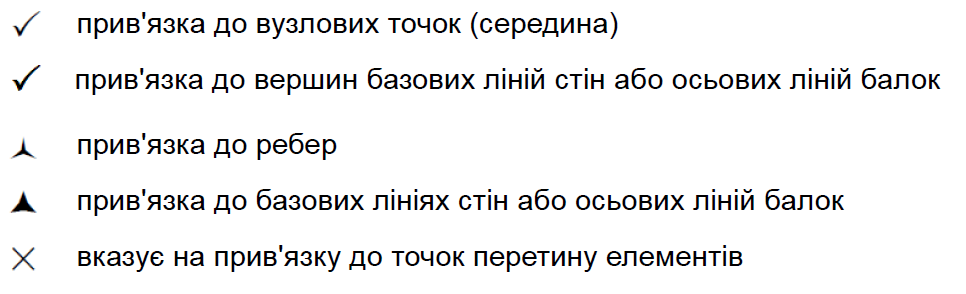
Прив'язка курсора до елементів і об'єктів
Зміна форми курсору
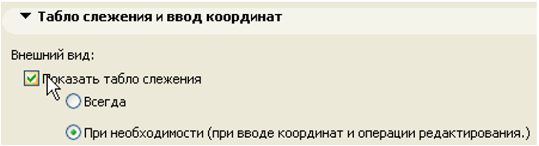
Табло стеження. Значення координат представляються в табло стеження, яке слідує за курсором і яке є в наявності у всіх вікнах редагованого типу.
Для використання табло стеження слід або активувати його функцію за допомогою Показати / заховати табло стеження в табло команд Стандарт
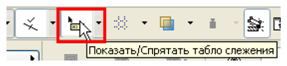
або зазначити маркер Показати табло стеження в діалозі команди Параметри> Окружающая среда> Табло стеження і введення координат.
Шрифти
Розмір шрифта
Колір тексту
Колір тла
Кернінг шрифтів
Видимість картинок
Інтервал між літерами
Висота рядка
Виділити посилання
Вирівнювання тексту
Ширина абзацу