
Тема 4. Візуалізація та додатки до програми АrchiCAD
2. Налаштування параметрів
1. Відкрити в Archicad сцену, готову до візуалізації.
2. На вкладці «Документ» знаходимо рядок «Візуалізація» і вибираємо «Параметри візуалізації»
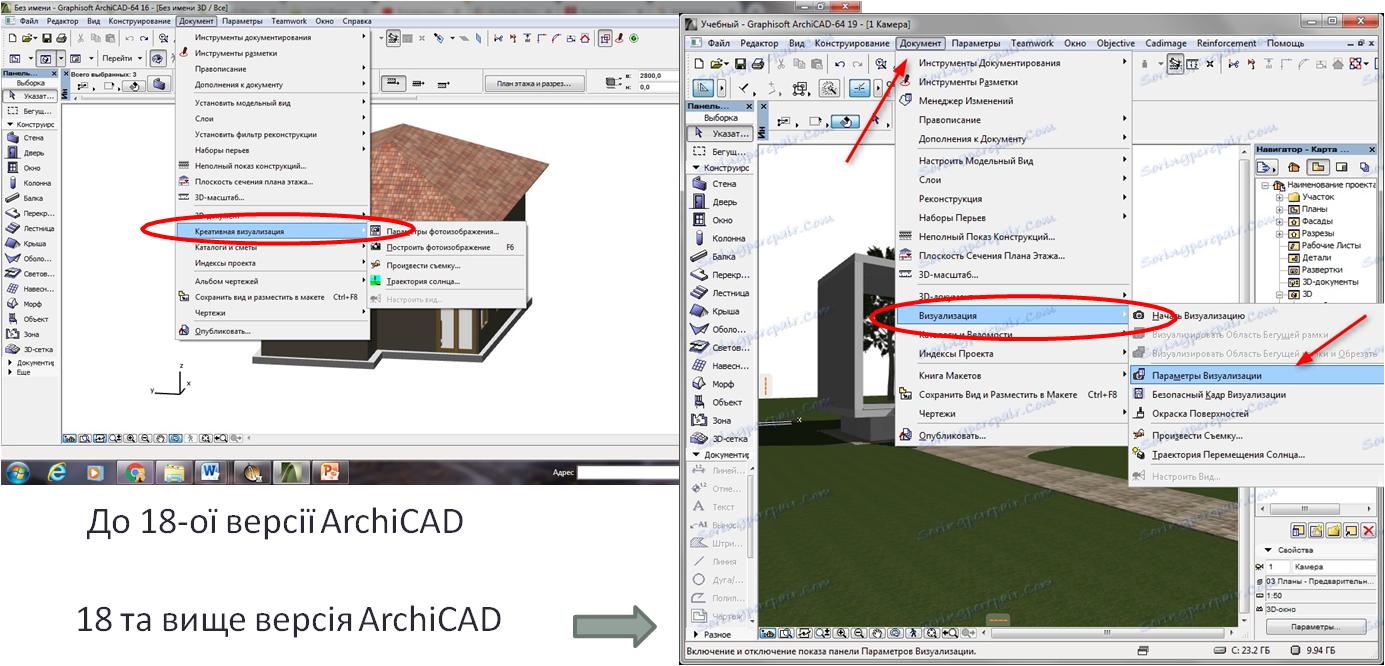
Рис. 1. Візуалізація в Archicad
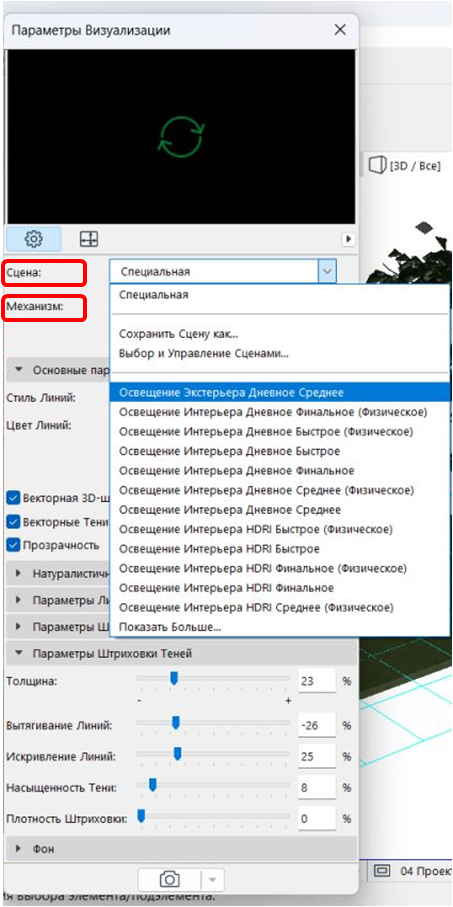
3. Перед нами відкривається Панель налаштувань рендера.
У випадаючому списку «Сцена» Архікад пропонує підібрати шаблонну конфігурацію рендера для різних умов. Виберіть варіант оформлення, наприклад, «Освітлення екстер'єру денний, середнє».
У випадаючому списку «Механізм» виберіть «Cine Render від Maxon».
Встановіть якість тіней і візуалізації в цілому за допомогою відповідної панелі. Чим вище якість - тим повільніше буде відбувається прорахунок зображення.
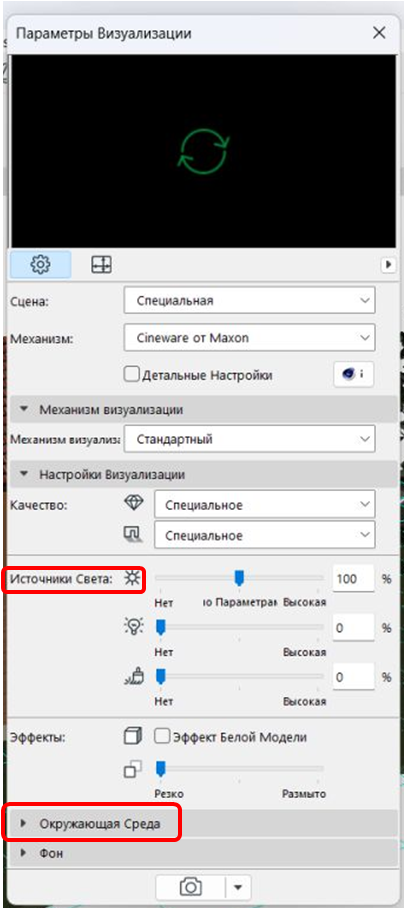
У розділі «Джерела світла» налаштовується яскравість освітлення. Залиште параметри за замовчуванням.
Параметр «Довкілля» дає можливість налаштувати небо на зображенні. Виберіть «Фізичне небо», якщо хочете налаштувати небо в програмі більш коректно, або «Небо HDRI» в тому випадку, якщо потрібно скористатися карткою високого динамічного діапазону для більшої реалістичності. Подібна карта завантажується в програму окремо.
Приберіть галку з чекбокса «Використовувати сонце Archicad», якщо хочете задати положення сонця в певній місцевості, час і дату.
В «Налаштуваннях погоди» виберіть тип неба. Цей параметр задає особливості атмосфери і пов'язане з нею освітлення.
4. Задайте розмір фінального зображення в пікселях, перейшовши на відповідну піктограму. Заблокірйуте розміри, щоб зберегти пропорції кадру.
5. Вікно вгорі панелі візуалізації призначений для того, щоб робити попередній швидкий рендер. Натисніть на кругові стрілки і протягом невеликого часу ви побачите мініатюру візуалізації.
Шрифти
Розмір шрифта
Колір тексту
Колір тла
Кернінг шрифтів
Видимість картинок
Інтервал між літерами
Висота рядка
Виділити посилання
Вирівнювання тексту
Ширина абзацу