
Тема 4. Візуалізація та додатки до програми АrchiCAD
4. Налаштування матеріалів
Закрийте панель візуалізації. Виберіть в меню «Параметри», «Реквізити елементів», «Покриття». Нас будуть цікавити ті матеріали, які є на об'єкті. Для того, щоб зрозуміти, як вони будуть виглядати на візуалізації, вкажіть в настройках механізму «Cine Render від Maxon ».
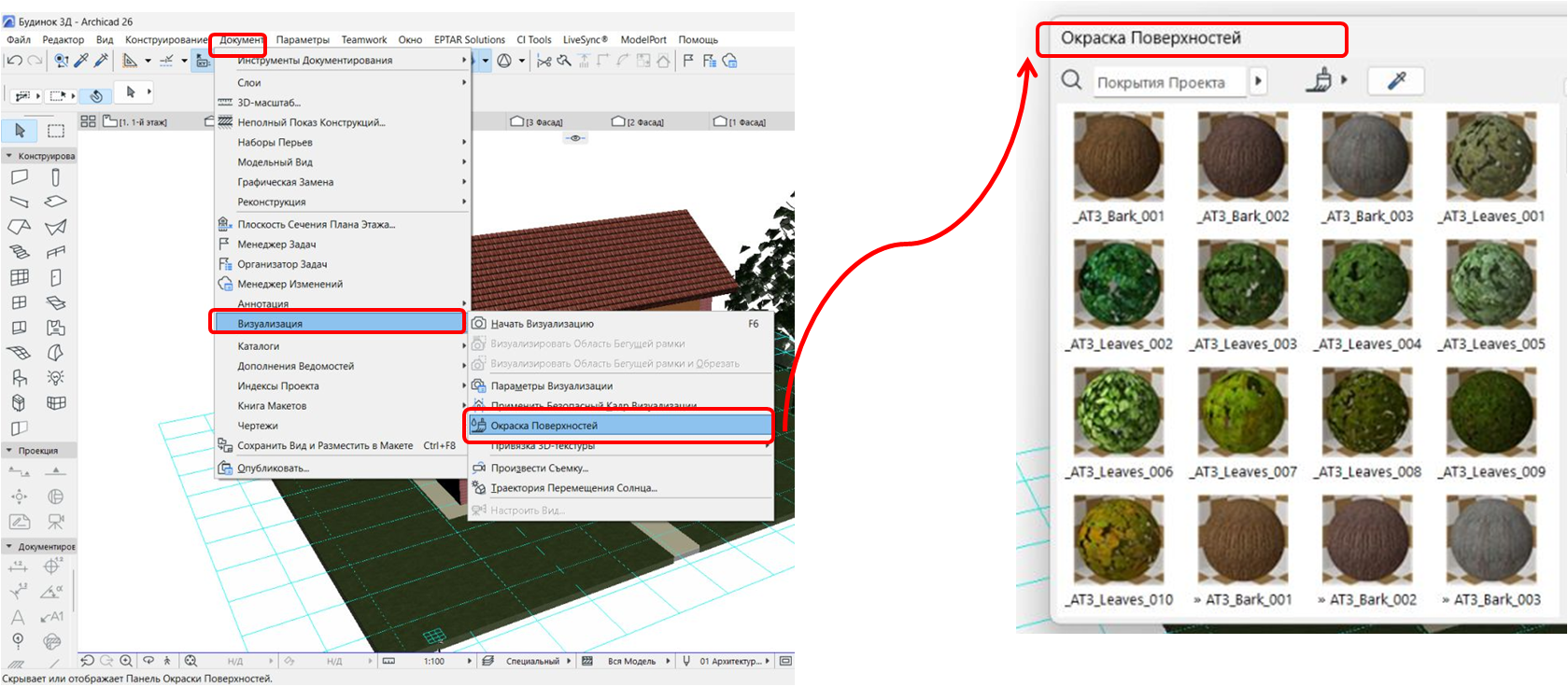
Налаштування матеріалів, в основному, також варто залишити за замовчуванням, крім деяких.
- При потребі змініть колір матеріалу або задайте йому текстуру на вкладці «Колір». Для реалістичних візуалізацій бажано застосовувати текстури завжди. За замовчуванням в АРХІКАД багато матеріалів мають текстури.
- Надайте матеріалу рельєф. У відповідний канал помістіть текстуру, яка створить матеріалу натуралістичні нерівності.
- Працюючи з матеріалами регулюйте прозорість, глянцевитость і відображає здатність матеріалів. Розміщуйте в відповідні слоти процедурні карти або регулюйте параметри вручну.
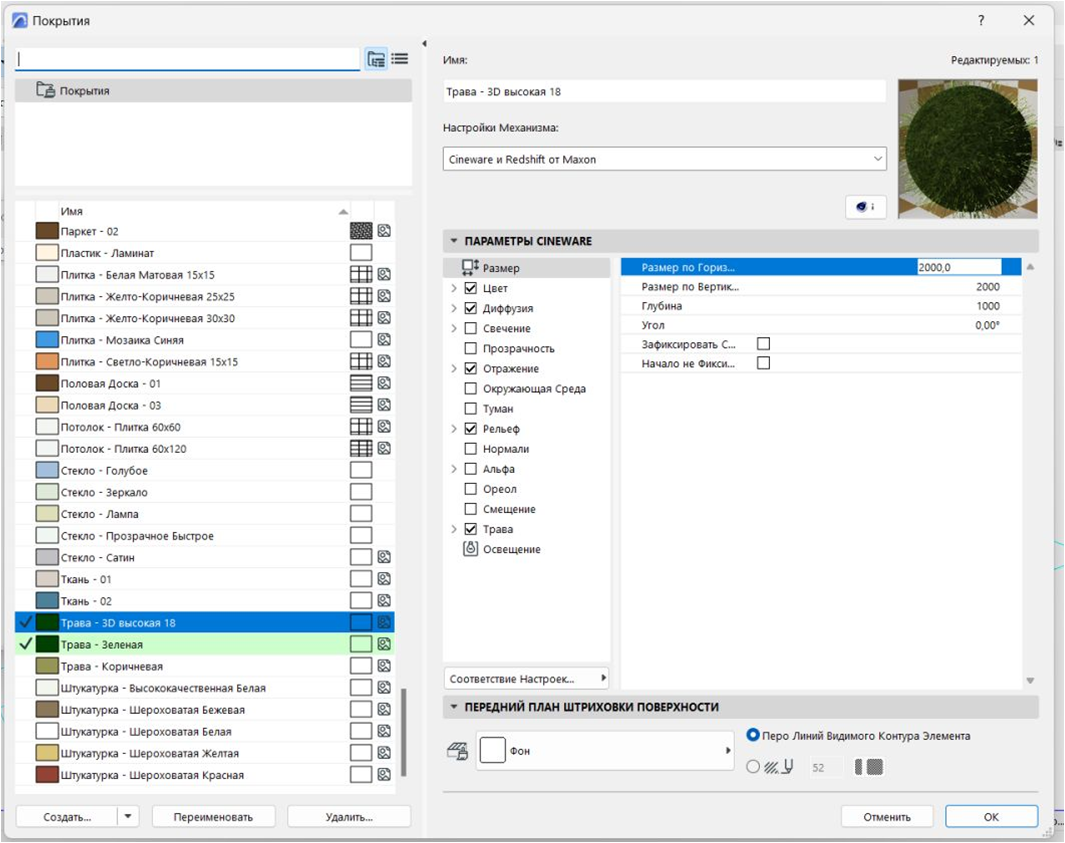
Для створення газонів або ворсистих поверхонь активуйте вкладку «Трава». У цьому слоті можна задати колір, щільність і висоту трави. Експериментуйте.
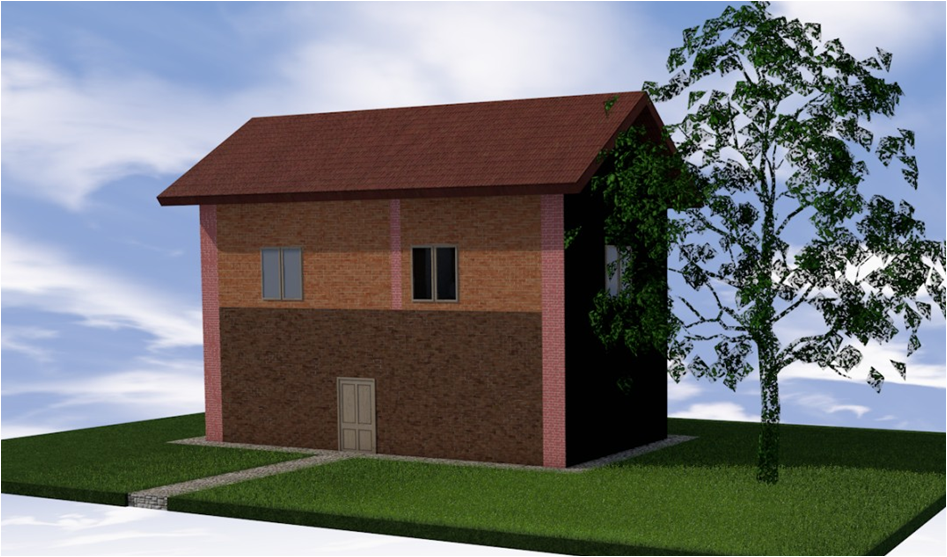
Налаштувавши матеріали, зайдіть в «Документ», «Візуалізація», «Почати візуалізацію». Запуститься механізм прорахунку. Вам залишається тільки дочекатися її закінчення.
Запустити прорахунок зображення можна комбінацією клавіш F6.
Клацніть правою кнопкою миші по картинці і виберіть «Зберегти як». Введіть назву картинки і виберіть місце на диску для збереження. Візуалізація готова!
Шрифти
Розмір шрифта
Колір тексту
Колір тла
Кернінг шрифтів
Видимість картинок
Інтервал між літерами
Висота рядка
Виділити посилання
Вирівнювання тексту
Ширина абзацу