
Тема 12. Складальні операції

2. Приклад створення 3D збірки
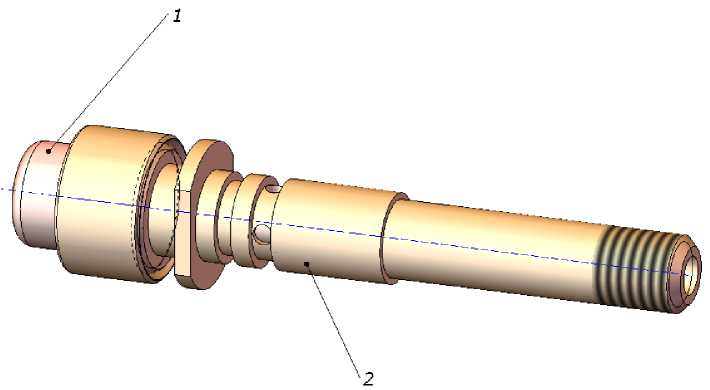
Необхідно зробити 3D збірку частини катодного вузла дугового плазмотрона (рис. 4.3)
Термохімічний катод 7(рис. 4.3, б) закріплюється в катодотримачі 2 за допомоги гайки 3. Для прямого охолодження катоду водою передбачений дефлектор 4, що закріплений втулкою 5 в середені катодотримача 2.
Для усунення потрапляння води в дуговий канал плазмотрону між катодом 7 та катодотримачем 2 розміщена гумова прокладка 6 у вигляді кільця.
Робота із збіркою розглянемо на прикладі створення частини катодного вузла дугового плазмотрону
Процес складання починається з розміщенням в графічній області однієї (базової) деталі, с послідовним додаванням інших.
а
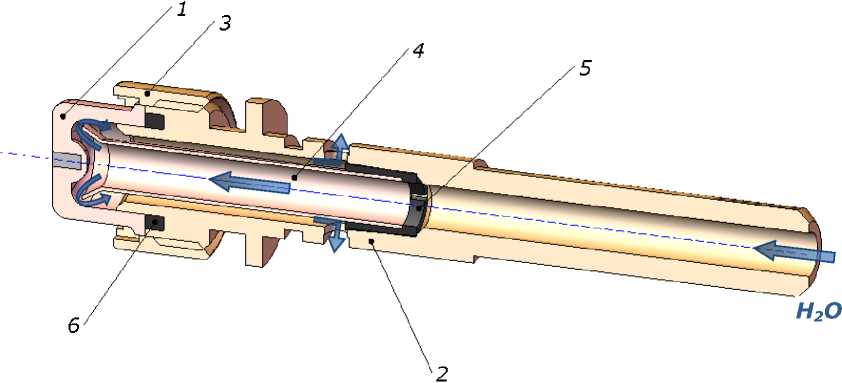
Рис. 4.3. Частина катодного вузла дугового плазмотрона моделі ПУН-1:а -загальний вигляд; б - розріз зі схемою охолодження катоду;1 -термохімічний катод; 2- катодотримач; 3 - гайка; 4 - дефлектор;5 -втулка; 6 - гумова прокладка
Додавання базової деталі. В нашому випадку базовою деталлю може бути катодотримач, який розмістимо в графічній області в першу чергу.
Відкрийте новий документ Сборка (Складання).
Перед тим, як вставляти деталь в документ необхідно відобразити вихідні точки за допомоги головного меню програми, а саме Вид, Исходные точки (Вигляд, Вихідні точки). Це необхідно для того, щоб прив’язати першу деталь до початку координат і таким чином зробити її базовою в складанні.
Додайте першу деталь «катодотримач» в складання за допомоги команди Вставить компоненты (вставити компоненти) панелі інструментів «Сборка» (Складання). Тримаючи ліву кнопку миші підведіть деталь до вихідної точки (зміниться курсор миші) і відпустіть ліву кнопку. Деталь прив’яжиться до центру координат.
Додайте усі інші деталі (гафнієву вставку, обойму катоду, втулку, дефлектор) за допомоги команди Вставить компоненты панелі інструментів «Сборка» (Складання).
У просторі вільним чином будуть розміщені моделі деталей (рис. 4.4)
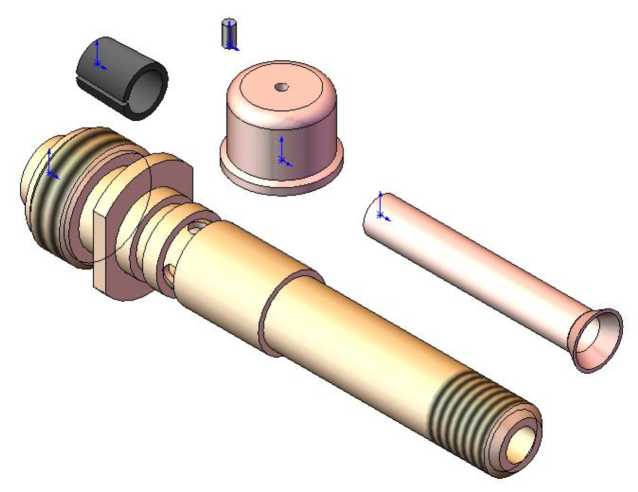
Рис.4.4. Приклад вільного розміщення моделей деталей при створення складання
Спряження деталей. Спряження деталей дозволяє обмежити можливі переміщення деталей у просторі. Наприклад, поєднавши осі катодотримача та втулку, в останньої залишиться тільки одна ступінь вільності - переміщення вздовж осі катодотримача.
Будемо вести спряження згідно рис. 4.3.
Перед спряженням деталей їх необхідно вірно розмістити.
Розмістіть деталі так, як наведено на рис. 4.5, використовуючи інструменти
Вращать компонент (Обертати компонент) й Переместить компонент (Перемістити компонент) панелі «Сборка».
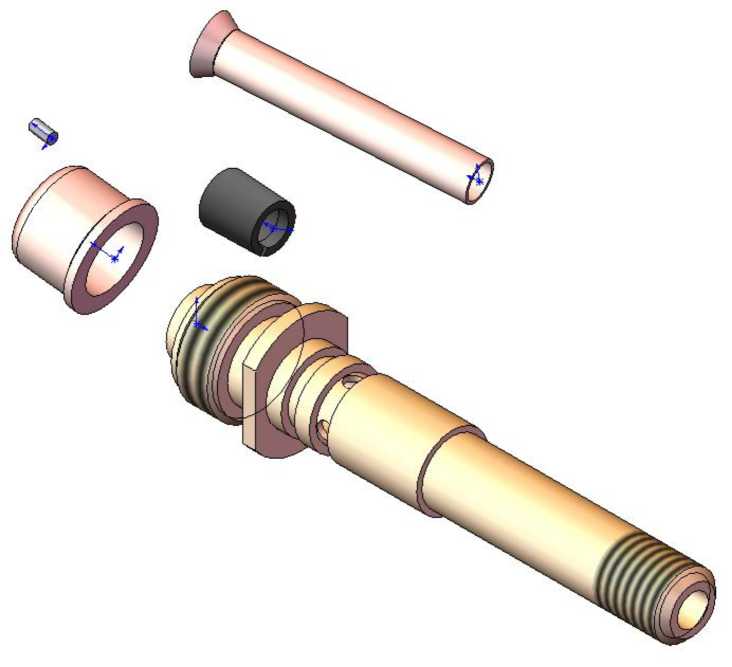
Рис.4.5. Розміщення компонентів у просторі перед їх спряженням
Натисніть кнопку Условия сопряжения (Умови спряження) панелі інструментів «Сборка», або виберіть Вставка, Сопряжение (Вставка, Спряження) з головного меню програми.
Виберіть зовнішню грань катодотримача та зовнішню грань обойми катоду. В диспетчері властивостей Сопряжение (Спряження) виберіть Концентричность (Концентричність), якщо програма автоматично не вибере цей вид спряження.
Повторіть дії, що були описані вище, для спряження інших деталей: зовнішня грань катодотримача - зовнішня грань активної вставки; зовнішня грань катодотримача - зовнішня грань трубки та т.п.
Таким чином, утворилися спряження деталей відносно осі катодотримача (4.6).
Тобто, у деталей, що не є базовими, залишилась одна ступінь вільності - переміщення вздовж осі.
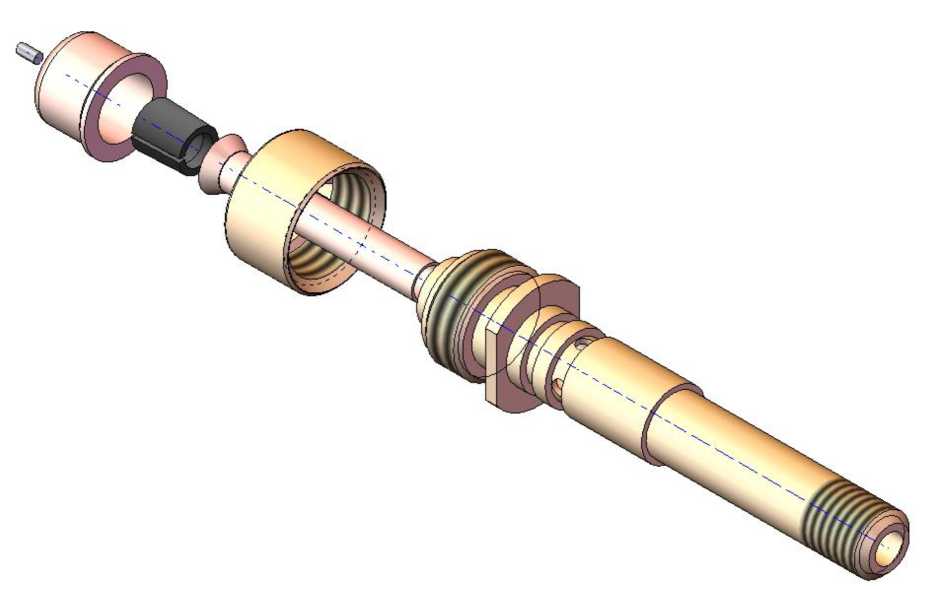
Рис. 4.6. Спряження деталей відносно осі
Виберіть праву бокову грань обойми катоду та ліву бокову грань катодотримача (рис. 4.7 а, б). Грані обирайте за допомоги обертання компонентів та їх масштабування панелі інструментів «Вид» (Вигляд).
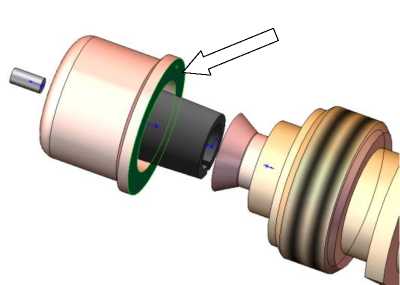
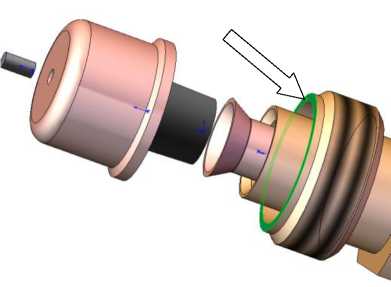
Рис. 4.7. Вибір граней для спряження обойми з катодотримачем
Натисніть кнопку Условия сопряжения (Умови спряження) панелі інструментів «Сборка» (Складання). В диспетчері властивостей Сопряжение (Спряження) виберіть Совпадение (Співпадання), якщо програма автоматично не вибере цей вид спряження.
Можна натиснути кнопку Разрез (Розріз) панелі інструментів «Вид» (Вигляд), для більш зручного уявлення спряжених деталей. В диспетчері властивостей Сопряжение виберіть во вкладці Сечение (Перетин) - Спереди. Натисніть OK.
Натисніть на бокову ліву поверхню активної вставки та бокову верхню поверхню обойми, як наведено на рис. 4.8. В Диспетчері властивостей Сопряжение (Спряження) виберіть Совпадение (Співпадання), якщо програма автоматично не вибере цей вид спряження.
Активна вставка переміститься в отвір обойми.
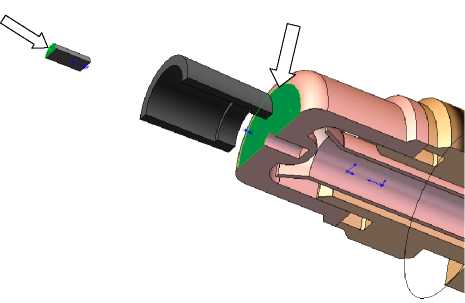
Рис. 4.8. Вибір поверхонь для спряження активної вставки і обойми
Далі спряжемо втулку 5 з катодотримачем 2, як наведено на рис.4.3.
Натисніть кнопку Условия сопряжения панелі інструментів «Сборка» (Складання), або виберіть Вставка, Сопряжение (Вставка, Спряження) з головного меню.
Виберіть поверхню втулки (рис. 4.9, а) і поверхню катодотримача (4.9, б). В Диспетчері властивостей Сопряжение (Спряження) виберіть Совпадение (Співпадання), якщо програма автоматично не вибере цей вид спряження. Натисніть OK.
Для зручності вибору поверхонь користуйтеся панеллю інструментів «Вид» (кнопками Вращать вид, Увеличить/Уменьшить вид та ін.).
Втулка переміститься в корпус катодотримача.
Далі спряжемо дефлектор 4 з втулкою 5, як наведено на рис. 4.3.
Натисніть кнопку Условия сопряжения (Умови спряження) панелі інструментів «Сборка» (Складання), або виберіть Вставка, Сопряжение (Вставка, Спряження) з головного меню програми.
Виберіть поверхню дефлектора (рис. 4.10, а) і поверхню катодотримача (4.10, б). В Диспетчері властивостей Сопряжение (Спряження) виберіть Совпадение (Співпадання), якщо програма автоматично не вибере цей вид спряження. Натисніть OR. Дифузор займе своє місце в середині втулки.
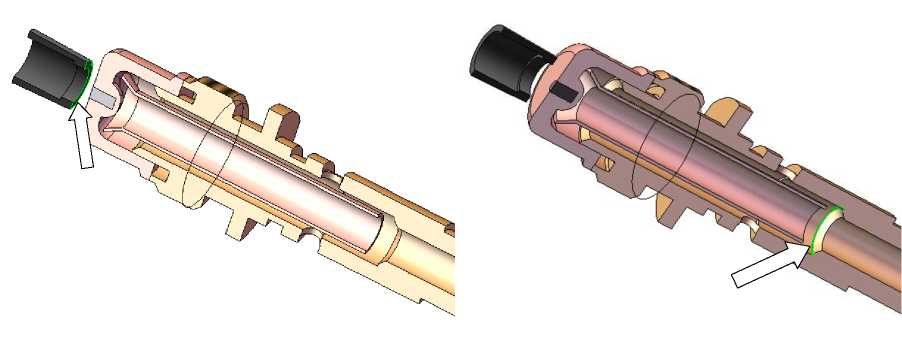
аб
Рис.4.9. Вибір поверхонь для спряження втулки із катодотримачем
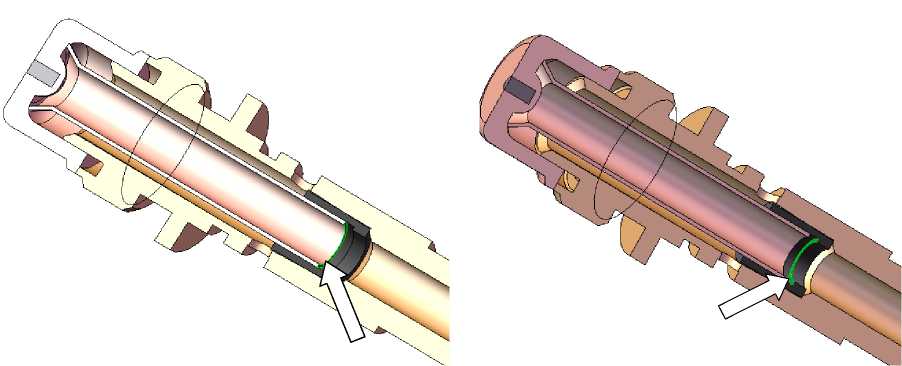
Рис.4.10. Вибір поверхонь для спряження дефлектора із втулкою
Шрифти
Розмір шрифта
Колір тексту
Колір тла
Кернінг шрифтів
Видимість картинок
Інтервал між літерами
Висота рядка
Виділити посилання
Вирівнювання тексту
Ширина абзацу