
Лекція 1. Хмарні сервіси Microsoft 365 для цифрової комунікації
8. Yammer
Приватна
соціальна мережа Yammer сприяє
відкритому спілкуванню й кращому порозумінню між користувача, маючи можливість
обговорювати певні пропозиції та рішення, ділитись новинами та подіями, використовувати
досвід колег.
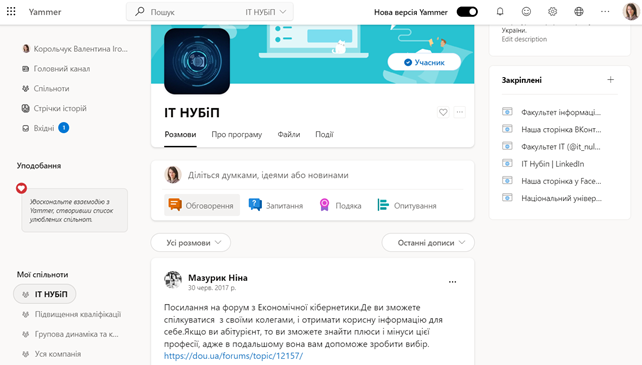
Рис. Приклад використання сервісу Yammer
У кожного користувача Microsoft365 є особиста сторінка, на якій користувач може перглядати стрічку історій, усі дії або ж власні закладки.
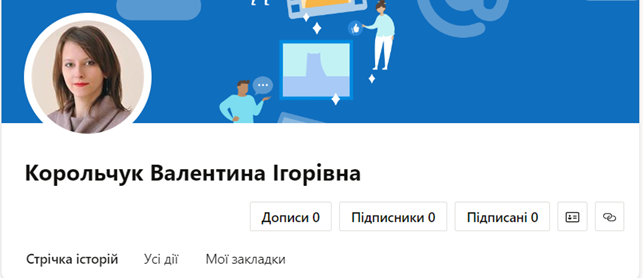
Рис. Приклад сторінки користувача у соціальній мережі Yammer
Стрічка історій – це місце, де користувачі мають змогу ділитися досвідом, відзначати проміжні етапи власної роботи, пропонувати ідеї та обговорювати їх з іншими користувачами. Користувачі з усієї організації можуть відвідати стрічку історій іншого користувача, щоб дізнатися більше про його інтереси та діяльність. Дописи в стрічці історій користувачі можуть прочитати, відреагувати та прокоментувати з Outlook, Teams, Yammer та за допомогоюЗв’язків Viva.
Для створення спільноти користувачу необхідно обрати Спільноти та Створити спільноту. У вікні Створення нової спільноти необхідно присвоїти ім’я, долучити учасників (за іменем або корпоративною електронною адресою), за необхідності додати опис та налаштувати параметри спільноти. Така спільнота можлива як внутрішня, лише для користувачів Вашої організації, так і зовнішня, призначена для співпраці з користувачами поза межами однієї організації. Також при створені спільноти можливо налаштувати її приватність. У випадку створення загальнодоступної спільноти, розміщений вміст зможуть переглядати всі учасники Вашої організації.
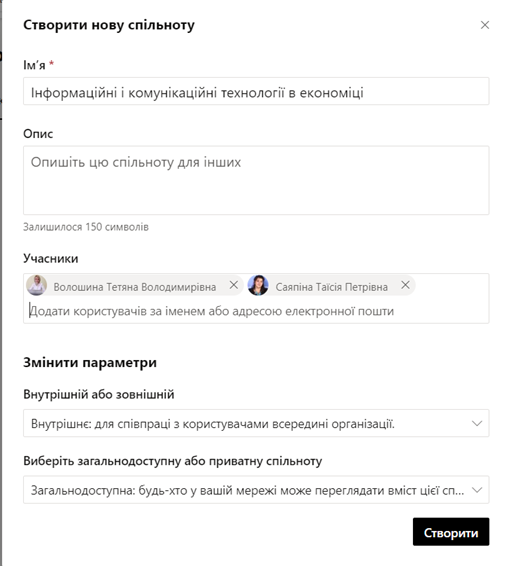
Рис. Створення спільноти Yammer
Створивши спільноту, користувачам доступні додаткові налаштування як зовнішнього вигляду (фото спільноти та фото обкладинки) так і додаткових налаштувань. Таким чином можливо налаштувати її видимість в інформаційному каналі, відмітити спільноту як офіційну, підписатись чи опублікувати допис електронною поштою. За необхідності також кожен з учасників спільноти може отримати код для вбудування даної спільноти у інші сервіси чи інформаційні ресурси.
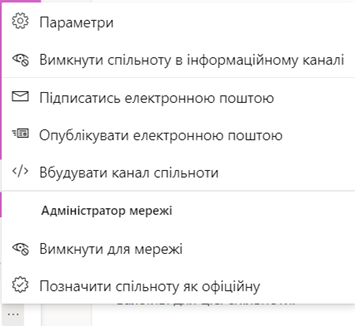
Рис. Налаштування створеної спільноти
Якщо ж необхідна спільнота уже створена, користувачі можуть знайти її скориставшись категорією Спільноти на бічній панелі, обрати спільноту та натиснути Приєднатися до спільноти.
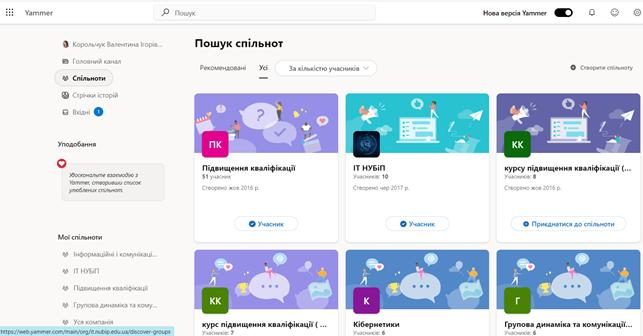
Рис. Пошук та приєднання до спільноти Yammer
Створена спільнота, містить вкладки для перегляду розмов даної спільноти, аналітичної інформації, файлів та подій.

Рис. Можливості співпраці у спільноті
Для комунікації учасникам такої спільноти доступна можливість розміщення дописів, у яких користувач може поділитись думками, ідеями, новинами, задати запитання, провести опитування чи опублікувати подяку іншому користувачу спільноти.

Рис. Типи дописів для публікації у спільноті
Публікуючи оголошення, необхідно обрати тип допису Обговорення. До такого допису за необхідності користувач має можливість додати текст, файли, посилання, gif-файли, зображення, тему допису, згадати користувачів, а також за необхідності налаштувати форматування та параметри оповіщення.
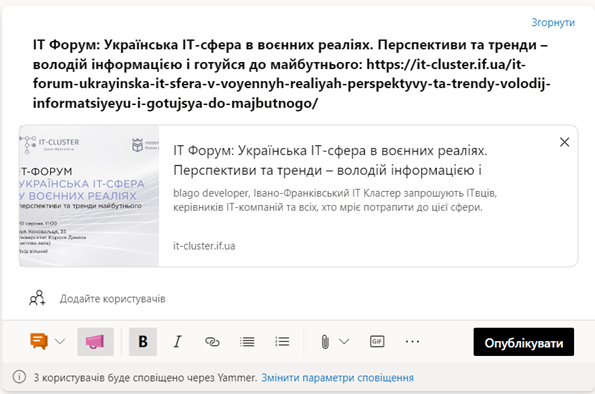
Рис. Публікація обговорень у спільноті
Для публікації типу допису Запитання, необхідно обрати його тип одразу при публікації або ж змінити після розміщення, додати запитання, за необхідності користувачів та додаткові матеріали чи ілюстрації та натиснути Запитати.
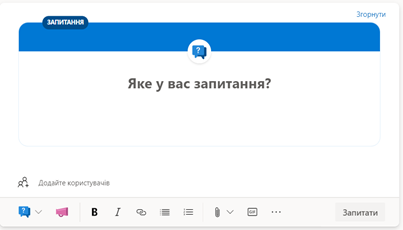
Рис. Публікація запитань у спільноті
Співпрацюючи у спільноті, користувачам доступне розміщення подяк один одному. Обираючи даний тип допису, доступна можливість вибору типу (емблеми) подяки, користувача, якому дана подяка буде адресована, а також відображення результатів роботи, які варто відмітити у дописі. Після здійснення усіх налаштувань такого типу допису необхідно натиснути Подяка.
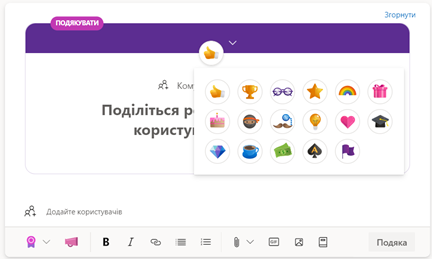
Рис. Публікацій подяк в спільноті
Для проведення опитування користувачів спільноти, необхідно обрати відповідний тип допису, додати запитання та необхідну кількість варіантів відповідей. Також за необхідності можливо додати користувачів до даного допису, вказати тему чи прикріпити додаткові елементи (файл, зображення тощо). По завершенню усіх налаштувань, для публікації такого типу допису необхідно натиснути Запитати.
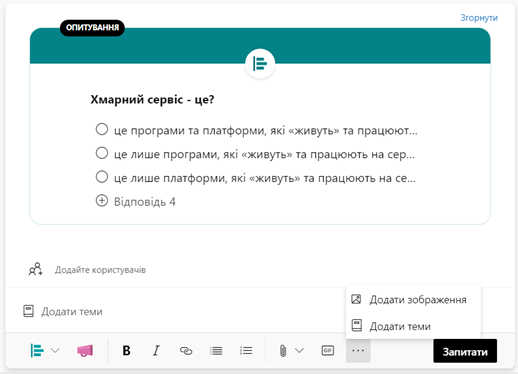
Рис. Публікацій опитувань у спільноті
Користувачі матимуть змогу, надавати відповіді на такі опитування, змінювати свій голос, а також переглянути результати.
Переглядаючи дописи інших користувачів, користувачам доступна можливість взаємодії з ними: встановити відмітку Подобається, додати Примітку чи поділитися даним дописом в стрічці історій, спільноті, особистому повідомлення, або ж скопіювати посилання на даний допис.
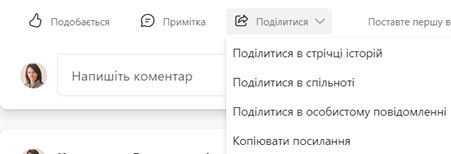
Рис. Взаємодія з дописами
Для роботи з уже розміщеним дописом, користувачу необхідно натиснути та в діалоговому вікні обрати необхідну дію. Таким чином доступне редагування, видалення, переміщення допису, додавання теми, зміна типу допису, закріплення допису, закриття чи закріплення розмови, відмічання розмови як рекомендованої, а також перегляд аналітичних висновків взаємодії із даним дописом. Такі аналітичні висновки міститимуть інформацію про кількість переглядів, залучення користувачів (залишенні реакції, коментарі чи поширення), а також тенденції розмови за обраний період: 7, 14 чи 28 днів.
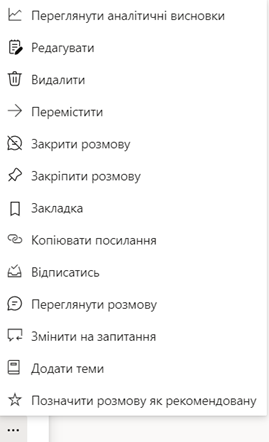
Рис. Робота із дописами
Для зручності перегляду дописів, користувачу доступна можливість їх фільтрації та сортування. Щоб відфільтрувати дописи, необхідно обрати Усі розмови та встановити необхідний фільтр для розмов. Для користувача доступний перегляд усіх розмов, нових розмов, усіх запитань або ж запитань без відповіді.
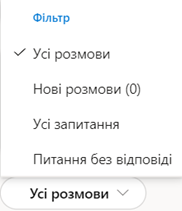
Рис. Фільтрація розмов та дописів у спільноті
Щоб відсортувати дописи, необхідно обрати Останні дописи та встановити необхідний тип відображення дописів у стрічці.
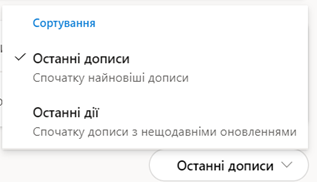
Рис. Налаштування сортування дописів
На вкладці Про програму, доступна аналітика використання даної спільноти усіма користувачами, інформація про учасників, відомості про спільноту, а також пов’язані спільноти. Аналітика спільноти міститиме інформацію про активних користувачів та кількість опублікованих повідомлень за останні 28 днів.
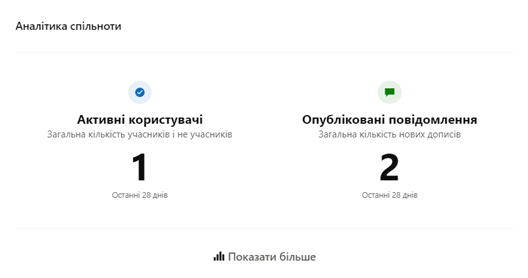
Рис. Приклад аналітики спільноти Yammer
При створенні кожної спільноти, автоматично створюється сховище файлів такої спільноти, за допомогою якого користувачі можуть обмінюватись або поширювати файли. Для переходу у сховище необхідно натиснути Файли, де будуть доступні всі файли, якими поділились користувачі даної спільноти. Користувачі матимуть змогу переглянути сам файл, а також основну інформацію про нього, таку як: ім’я, тип файлу, спільнота (група), автор та дата останнього оновлення.
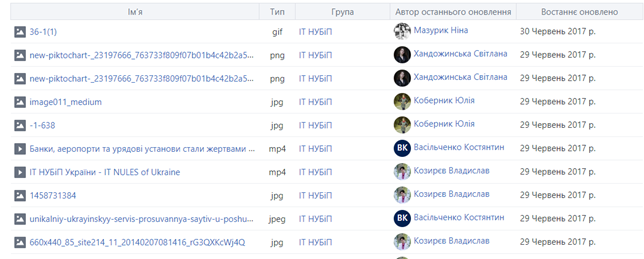
Рис. Відображення файлів у сховищі спільноти
Для розміщення нових файлів необхідно у файлах спільноти натиснути Передати, на наступному кроці Вибрати файл та у діалоговому вікні обрати файл для завантаження, після завантаження файлу натиснути Передати.
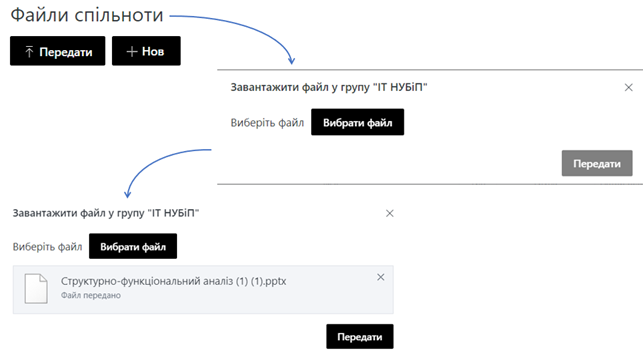
Рис. Процес розміщення файлів у сховищі спільноти
Також користувачі можуть створювати файли одразу у схофищі спільноти. Для цього необхідно натиснути Новий та обрати тип файлу для створення. Таким чином доступне створення текстових документів Word, а також презентацій PowerPoint. Наступним кроком, необхідно присвоїти ім’я документу та натиснути створити.
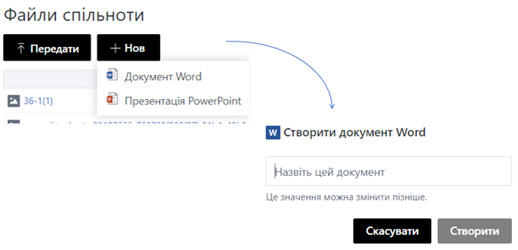
Рис. Створення нового файлу у сховищі спільноти
Також у соціальній спільноті Yammer, користувачі мають змогу обмінюватись приватними повідомленнями, які відображатимуться у вкладці Вхідні.
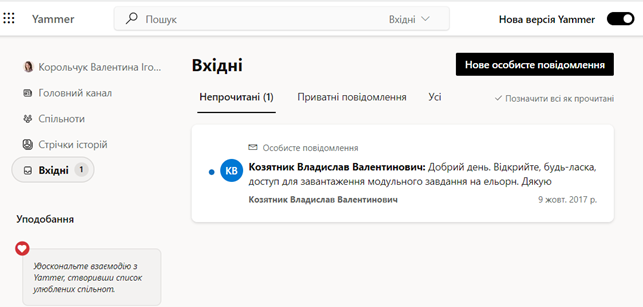
Рис. Приклад вкладки Вхідні в сервісі Yammer
Для написання нового повідомлення необхідно натиснути Нове особисте повідомлення та у вікні повідомлення додати текст, додаткові елементи для надсилання (файли, зображення, gif-файли, посилання), а також натиснувши Додати користувачів обрати адресатів даного повідомлення. Для відправки готового повідомлення, необхідно натиснути Опублікувати.
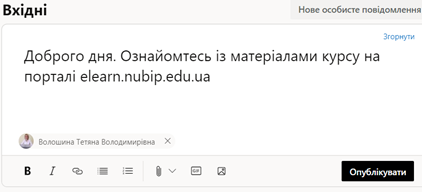
Рис. Відправка особистих повідомлень у спільноті Yammer
Шрифти
Розмір шрифта
Колір тексту
Колір тла
Кернінг шрифтів
Видимість картинок
Інтервал між літерами
Висота рядка
Виділити посилання
Вирівнювання тексту
Ширина абзацу