
Лекція 3. Microsoft 365 для віддаленої та гібридної роботи ІТ фахівця
SharePoint
Увійшовши в Microsoft 365 або на корпоративний сайт SharePoint Server організації, у запускачі програм або на верхній панелі клацніть SharePoint чи Сайти. Це ваші точки входу в SharePoint.
SharePoint у Microsoft 365

Крім того, можна клацнути SharePoint у рядку заголовка

SharePoint Server 2016
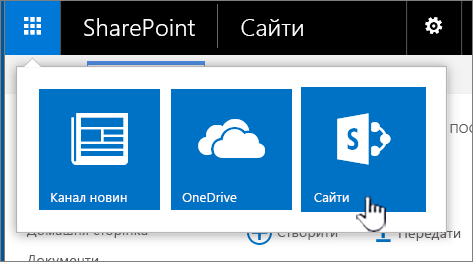
SharePoint Server 2013

Сайти SharePoint
Організації використовують SharePoint, щоб створювати веб-сайти. В Microsoft 365 можна створити сайт із початкової сторінки SharePoint. Сайт групи також SharePoint щоразу, коли ви створюєте групуMicrosoft 365 у службі Outlook Online або Microsoft 365. Якщо ви використовуєте SharePoint Server, ви можете створити групу або сайти інших типів. На сайтах можна надійно зберігати та впорядковувати інформацію, а також надавати й отримувати доступ до неї з будь-якого пристрою. Для цього знадобиться лише браузер, наприклад Microsoft Edge, Internet Explorer, Google Chrome або Mozilla Firefox. Завантажте SharePoint для мобільних пристроїв, щоб завжди бути на зв’язку.
10 речей, які можна робити в SharePoint прямо зараз
|
Потрібно зробити... |
Спробуйте виконати… |
|---|---|
|
Передати файли до бібліотеки документів SharePoint, щоб мати до них доступ звідусіль |
Ви можете перетягнути файли з комп’ютера до бібліотеки документів. У SharePoint у Microsoft 365 натисніть на панелі команд кнопку Передати. Якщо використовується Microsoft Edge, можна передавати або файли, або папки. SharePoint у Microsoft 365 
SharePoint Server 2016 
У SharePoint Server 2013 клацніть Створити документ і знайдіть файл. Залежно від конфігурації SharePoint може знадобитися спочатку клацнути Передати наявний файл. Докладні відомості див. в статті Завантаження файлів у бібліотеку. |
|
Відкрити документ у бібліотеці документів |
Клацніть, щоб відкрити необхідний документ у Microsoft 365 для Інтернету. Якщо програму, якою ви хочете скористатися, інстальовано на вашому комп’ютері, клацнітьРедагувати документ > Редагувати у <назва програми>. Відомості про бібліотеки документів надано в статті Що таке бібліотека документів?
|
|
Одночасна робота над одним документом з іншими людьми |
У бібліотеці документів клацніть документ, з яким потрібно працювати. Він відкриється у відповідній веб-програмі Microsoft 365 для Інтернету. У верхній правій частині документа вказано кількість людей, які в цей момент його редагують.
Див. статтю Спільна робота над документами та співавторство. |
|
Надати спільний доступ до документів |
Виберіть документ, до якого потрібно надати спільний доступ, клацніть три крапки …, щоб відкрити меню, а потім виберіть Спільний доступ. SharePoint Online 
SharePoint Server 2016/2013 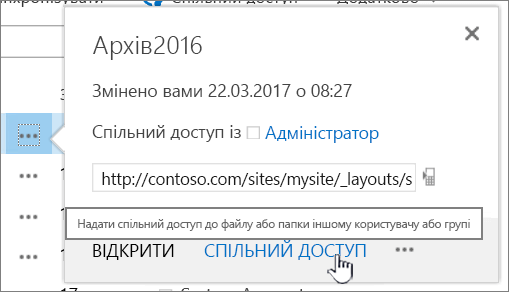
Див. SharePoint Надання спільного доступу до SharePoint файлів або папок у Microsoft 365 або Відео. Надання спільного доступу до документів на SharePoint Server. |
|
Надати спільний доступ до сайтів |
Якщо у вас є дозволи власника сайту, клацніть SharePointабо Сайти, виберіть сайт, до якого потрібно надати спільний доступ, і натисніть кнопку Спільний |
|
Створити сайт групи |
Якщо використовується програма Microsoft 365, можна створити сайт із початкової SharePoint і автоматично створитиMicrosoft 365 групу. Якщо ви створюєте групу Microsoft 365 у програмі Outlook або на сторінці «Контакти», то автоматично отримуєте сайт групи в SharePoint у Microsoft 365. Докладні відомості про створення сайтів груп у SharePoint Online надано в цій статті. Якщо ви маєте дозволи власника сайту в SharePoint Server 2016 або SharePoint Server 2013, клацніть Сайти, а потім – + створити сайт або + створити.
|
|
Додати список або бібліотеку до сайту групи |
Щоб додати список або бібліотеку до SharePoint у Microsoft 365, клацніть + створити на сайті та виберіть елемент Список або Бібліотека зі списку. 
Щоб додати список або бібліотеку для SharePoint Server версій SharePoint клацніть Настройки
Докладні відомості див. в статті Створення списку в SharePoint або Створення бібліотеки документів у SharePoint. |
|
Зберігати попередні версії документа, у який вносяться зміни |
У SharePoint у Microsoft 365 клацніть правою кнопкою миші документ у бібліотеці та виберіть Журнал версій (можливо, доведеться прокрутити меню). 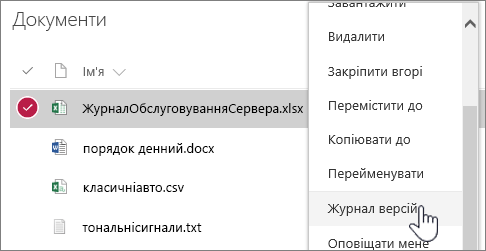
У версіях SharePoint Server клацніть три крапки (…) поруч із файлом, а потім клацніть три крапки (…) ще раз у діалоговому вікні, щоб перейти в меню, або ж виберіть документ і на вкладці Файли натисніть кнопку Журнал версій. 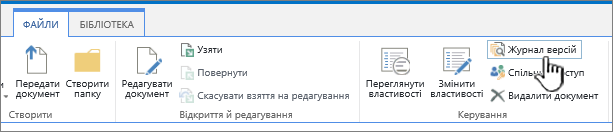
Стрічка та вкладка "Файли" у SharePoint Server Докладні відомості див. в статті Активація та налаштування функції керування версіями для списку або бібліотеки. |
|
Знайти щось |
Введіть ключове слово для пошуку в полі Пошук, а потім клацніть піктограму SharePoint Online 
SharePoint Server 2016 і 2013 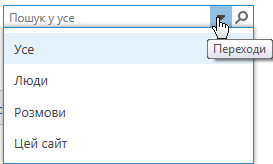
Докладні відомості див. в статті Нові можливості пошуку SharePoint Online. |
|
Надати спільний доступ до даних усій організації |
У Microsoft 365, SharePoint у Microsoft 365 або SharePoint Server 2016 клацніть запускач програм У SharePoint Server 2013 клацніть Yammer або Канал новин у рядку заголовка.
|


 .
.

 потім – Додати програму.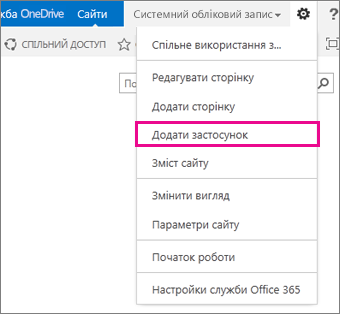
 .
. , а потім клацніть плитку Yammer або Канал новин, введіть повідомлення та натисніть кнопку Опублікувати.
Копіювання й переміщення файлів і папок між бібліотеками
Залежно від версії SharePoint, яка використовується, існує кілька способів копіювання й переміщення файлів. Щоб копіювати або переміщати файли між бібліотеками в SharePoint у Microsoft 365, можна використовувати команду Копіювати до або Перемістити до. Докладні відомості надано в статті Переміщення або копіювання папки, файлу чи посилання в бібліотеці документів.
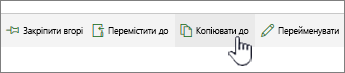
Кнопки "Перемістити до" та "Копіювати до" в SharePoint у Microsoft 365
Перенісши бібліотеку SharePoint у подання провідника, ви зможете швидко виконувати всі операції з файлами. По суті це можна зробити двома способами: синхронізувати папки або відкрити у провіднику. Відмінність полягає в тому, що синхронізовані папки зберігаються та їх можна використовувати в будь-який час у будь-якій програмі, тоді як "Відкрити у провіднику" – це одноразова операція.
У разі синхронізації бібліотеки на настільному комп’ютері створюється локальна копія. Якщо синхронізувати дві бібліотеки, можна копіювати або переміщати файли й папки, створювати папки та видаляти один або кілька файлів чи папок. Синхронізована бібліотека автоматично синхронізується з бібліотекою SharePoint. Щоб дізнатися, як синхронізувати бібліотеки з SharePoint у Microsoft 365, прочитайте статтю Синхронізація файлів у бібліотеці документів із комп’ютером. Відомості про SharePoint Server 2016 або SharePoint Server 2013 надано в статті Налаштування комп’ютера для синхронізації локальних файлів із сервером SharePoint Server.
Ще один спосіб керувати файлами за допомогою Провідника Windows – відкрити бібліотеку в провіднику. Подібно до синхронізованих папок, файли та папки можна копіювати, переміщати та редагувати так само, як і на настільному комп’ютері. Файли автоматично оновлюються в бібліотеці SharePoint. Докладні відомості див. в цій версії: відкриття бібліотеки у Файловому провіднику.
Шрифти
Розмір шрифта
Колір тексту
Колір тла
Кернінг шрифтів
Видимість картинок
Інтервал між літерами
Висота рядка
Виділити посилання
Вирівнювання тексту
Ширина абзацу