
Лекція 6. Основи роботи в Google Sheets
Візуальне форматування
В Google таблицях доступні різноманітні інструменти для візуального форматування, що дозволяють поліпшити вигляд вашого аркуша, виділити важливу інформацію та забезпечити більшу зручність у сприйнятті даних.
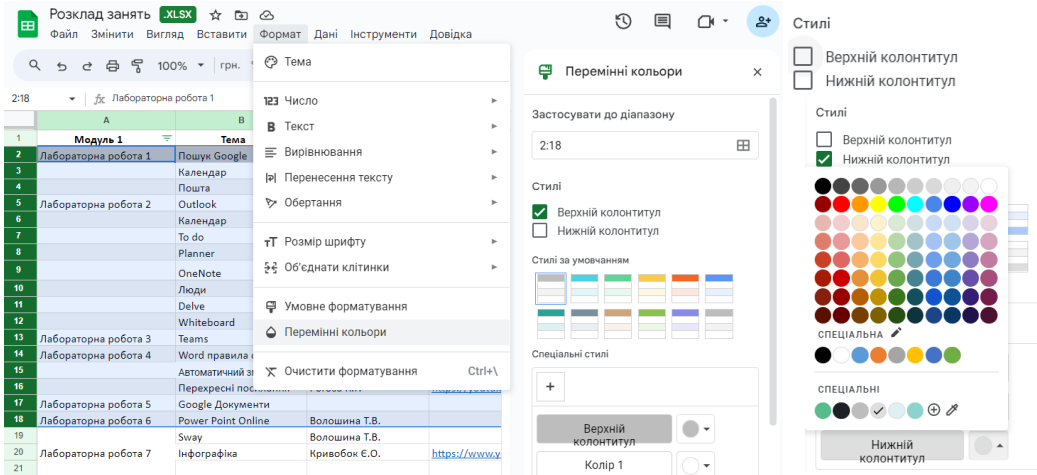
Декілька основних способів візуального форматування в Google таблицях:
-
Забарвлення та кольори:
- Виділіть клітинки або діапазон, які ви хочете забарвити.
- Використовуйте інструменти заливки кольором у верхньому меню або контекстному меню правої кнопки миші.
-
Обрамлення та границі:
- Виділіть клітинки чи діапазон, куди ви хочете застосувати границі.
- Використовуйте інструменти для налаштування границь у верхньому меню.
-
Шрифт та текст:
- Використовуйте інструменти для налаштування шрифту, розміру та стилю у панелі інструментів.
- Можна також використовувати жирний, курсив чи підкреслення.
-
Умовне форматування:
- Виділіть діапазон, на який ви хочете застосувати умовне форматування.
- Виберіть "Формат" у верхньому меню та оберіть "Умовне форматування". Тут ви можете налаштувати правила для автоматичного форматування клітинок залежно від їхніх значень.
-
Згортання груп та фільтри:
- Використовуйте можливості згортання груп для скорочення великої кількості даних.
- Використовуйте фільтри для швидкого вибору та відображення певних даних.
-
Діаграми та графіки:
- Виділіть дані, які ви хочете використовувати для створення діаграми.
- Виберіть "Вставити" у верхньому меню та оберіть "Діаграма".
-
Збільшення / Зменшення ширини колонок та висоти рядків:
- Перетягніть лінії між заголовками колонок або рядками, щоб змінити їхню ширину чи висоту.
Ці інструменти дозволяють вам не лише надавати вашим даним естетичний вигляд, а й підсилити їхню зрозумілість та визначеність.
Шрифти
Розмір шрифта
Колір тексту
Колір тла
Кернінг шрифтів
Видимість картинок
Інтервал між літерами
Висота рядка
Виділити посилання
Вирівнювання тексту
Ширина абзацу