
Лекція 6. Основи роботи в Google Sheets
Опція "Вставити"
В Google Таблицях, опція "Вставити" забезпечує можливість вставляти, копіювати та редагувати дані у ваших аркушах. Отже, коли ви обираєте "Вставити", з'являється спадне меню з різними опціями.
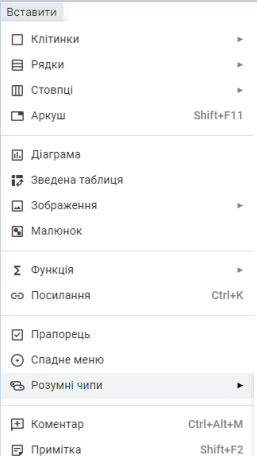
Давайте розглянемо ці опції:
-
Вставити комірку(и): вставляє вибрану кількість комірок у вибране місце на аркуші.
-
Вставити рядок: додає новий рядок вниз від виділеного місця.
-
-
Вставити аркуш: додає новий аркуш
-
Вставити діаграму: створює діаграму на основі вибраних даних.
-
Вставити зведену таблицю: створює зведену таблицю на основі вибраних даних.
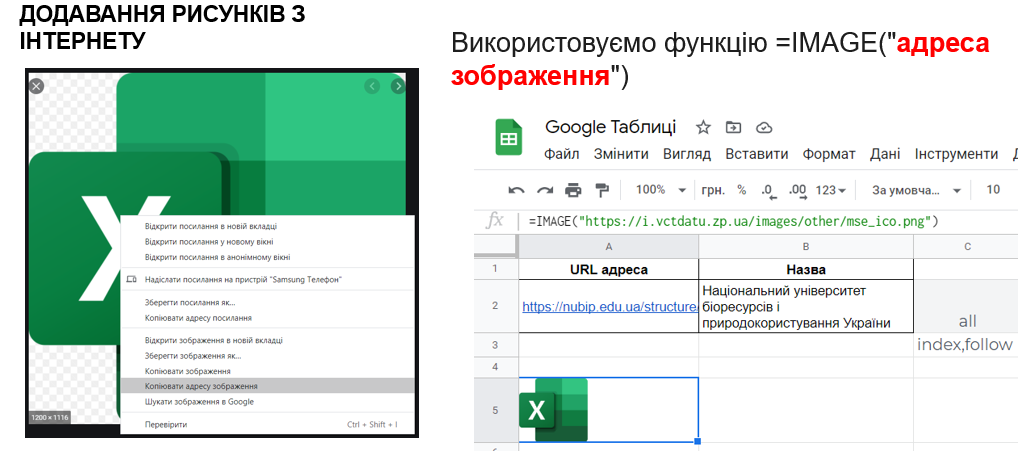
- Вставити зображення: ви можете вибрати одну з наступних опцій:з веб-камери: якщо потрібно зробити фотографію прямо з веб-камери; URL: якщо у вас є URL-адреса зображення в Інтернеті; вибрати з комп'ютера: дозволяє завантажити зображення з вашого комп'ютера.
- Вставити малюнок: виберіть одну з опцій, таких як "Вибрати з комп'ютера", "З веб-камери" чи "URL" (якщо у вас є посилання на зображення в Інтернеті).
-
Вставити коментар: дозволяє додати коментар до виділеної комірки.
-
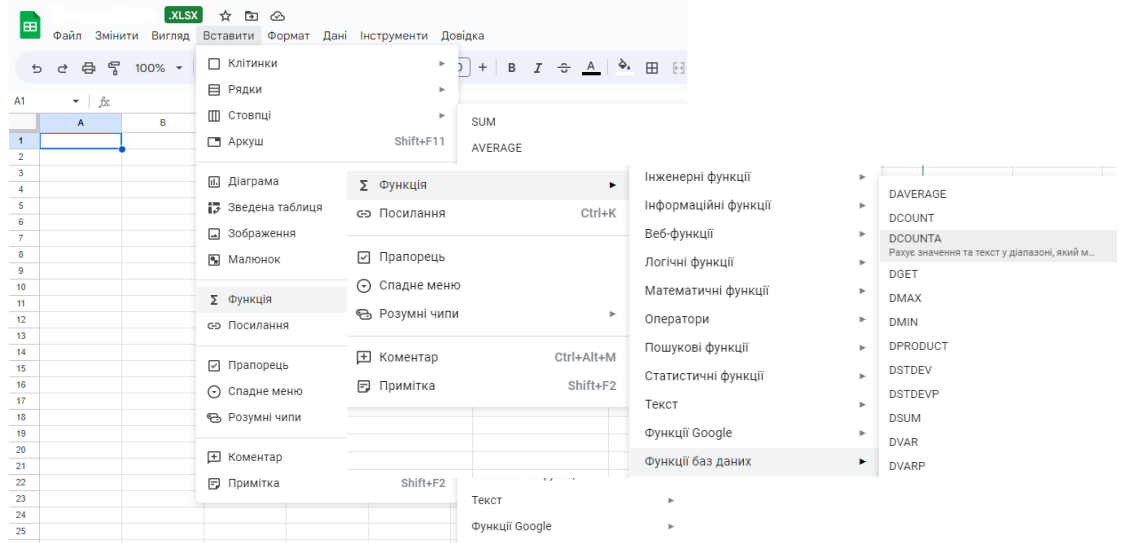
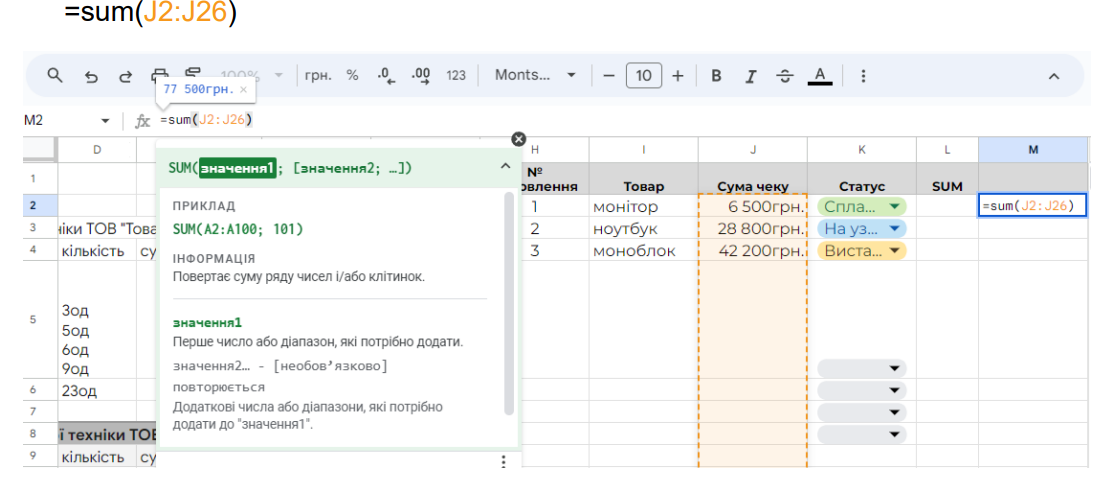
Вставити функцію: дозволяє обрати функцію, яку ви хочете вставити, та введіть необхідні параметри. Зазвичай, після вибору функції, вам потрібно буде вказати аргументи чи параметри для цієї функції.
-
Вставити посилання: дозволяє вам вставляти гіперпосилання до інших аркушів, веб-сайтів або внутрішніх діапазонів вашої таблиці.
- Вставити прапорець: дозволяє вам помічати обрану вами комірку, ви можете встановлювати та знімати позначку за потреби
- Вставити спадне меню: виберіть місце, де потрібно відкрити спадне меню. Ви можете розмістити його будь-де в тексті або всередині таблиці.
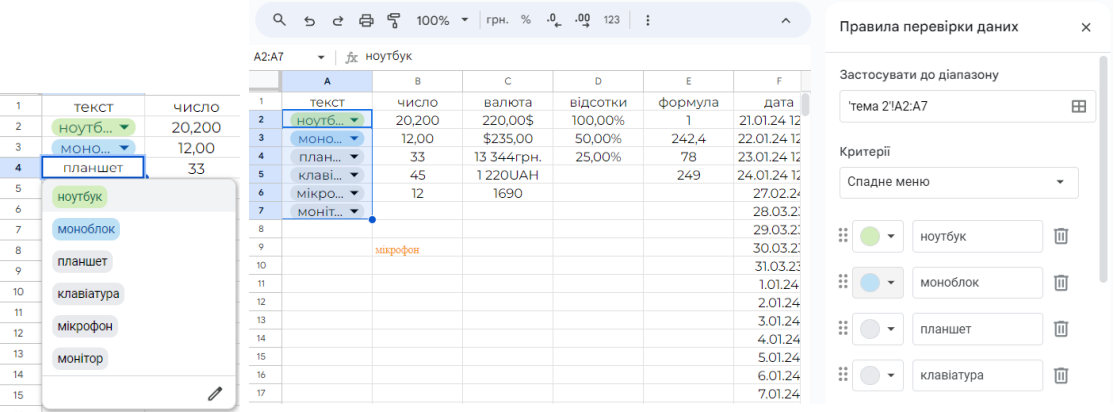
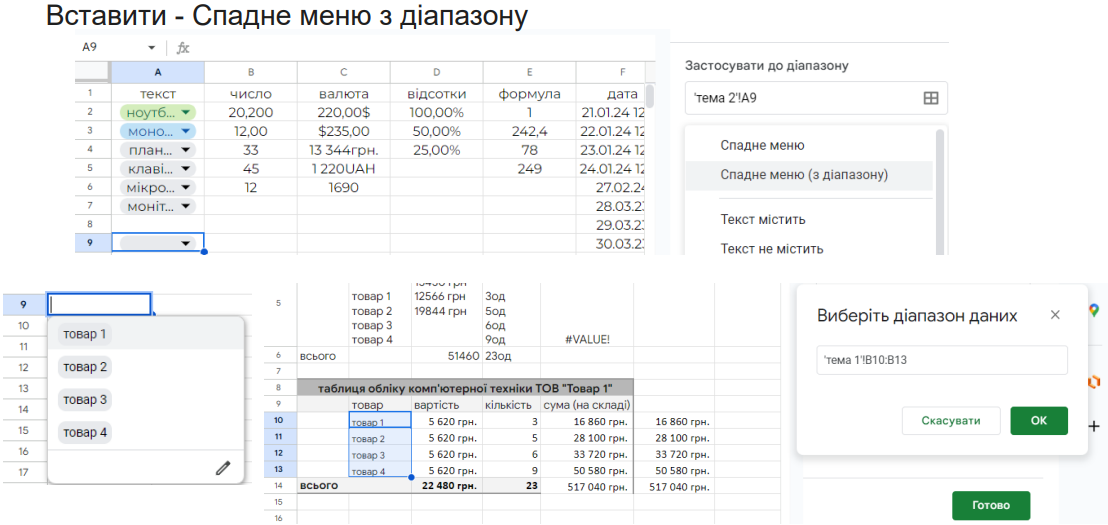
- Вставити розумні чіпи: чіпи з інформацією про людей, файли, дати, заходи та місця
- Додати коментар: дозволяє вам залишати примітки, пояснення або важливі відомості для ваших співробітників або для себе. Коментар буде відображено у вигляді маленької іконки в комірці. Щоб переглянути або редагувати коментар, наведіть вказівник миші на комірку або виберіть комірку і використовуйте опцію "Коментарі" у верхньому меню.
-
Додати примітку: ви можете додавати примітки, які є додатковими текстовими відомостями, пов'язаними з конкретною коміркою. Примітки можна переглядати та редагувати, але вони не впливають на значення комірки.
Ці опції надають широкий спектр можливостей для вставлення та редагування різних типів даних у ваших Google Таблицях.
Шрифти
Розмір шрифта
Колір тексту
Колір тла
Кернінг шрифтів
Видимість картинок
Інтервал між літерами
Висота рядка
Виділити посилання
Вирівнювання тексту
Ширина абзацу