
Тема 5. Основні можливості програми SkethUр
4. Редагування елементів, шари
Редагування лінії. Із вікна «Дані об’єкту» (Entity info) можна редагувати параметр «Довжина лінії» (Length) після створення лінії, але, якщо вона ще має «вільну» точку, у напрямку якої відбудеться зміна.
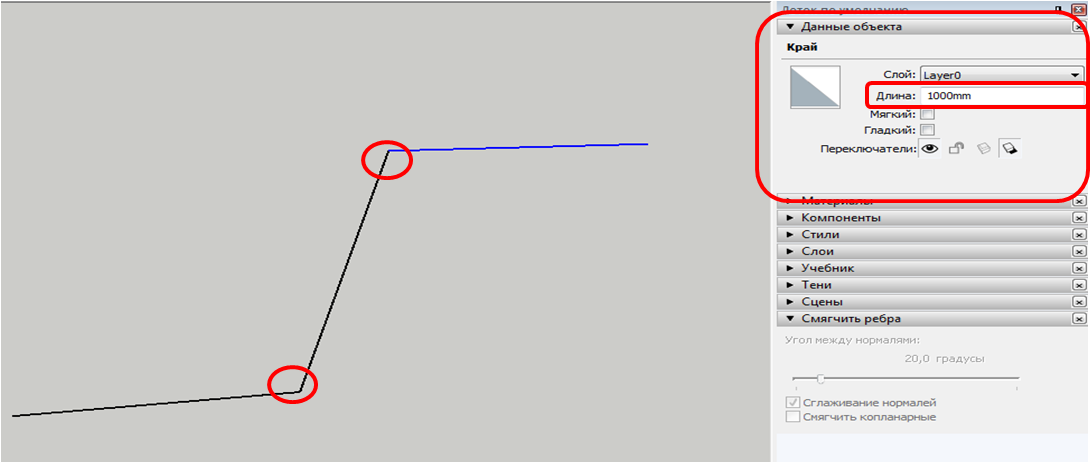
Довжину і напрям лінії можна також відредагувати інструментом «Перемістити». Для цього (без попереднього вибору лінії) слід:
- перемістити курсор на «Кінцеву точка»;
- утримуючи цю кнопку, перемістити курсор на потрібну довжину або у будь-якому іншому потрібному напрямі.
Із контекстного меню функція «Розділити» (Divide) дозволяє розбити існуючу лінію на задану кількість сегментів. При цьому у рядку стану буде відображатись кількість сегментів. Програма автоматично розділяє лінію на рівні частини.
Редагування дуги. Із вікна «Дані об’єкту» можна редагувати:
- «Радіус» - дозволяє змінити радіус дуги;
- «Сегменти» - дозволяє змінити кількість елементів, що складають дугу (при цьому вона залишатиметься цілою).
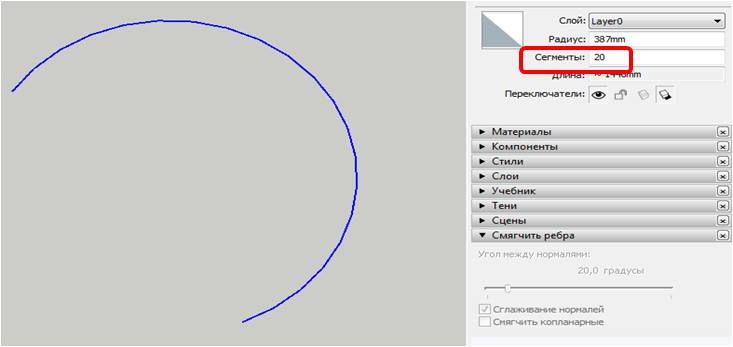
Із контекстного меню можна редагувати:
- «Розділити» (Divide) - ділення дуги на будь-яку кількість рівних сегментів
- «Роз’єднати криву» - розриває дугу на прості пов’язані сегменти із можливістю редагування кожного сегменту окремо.
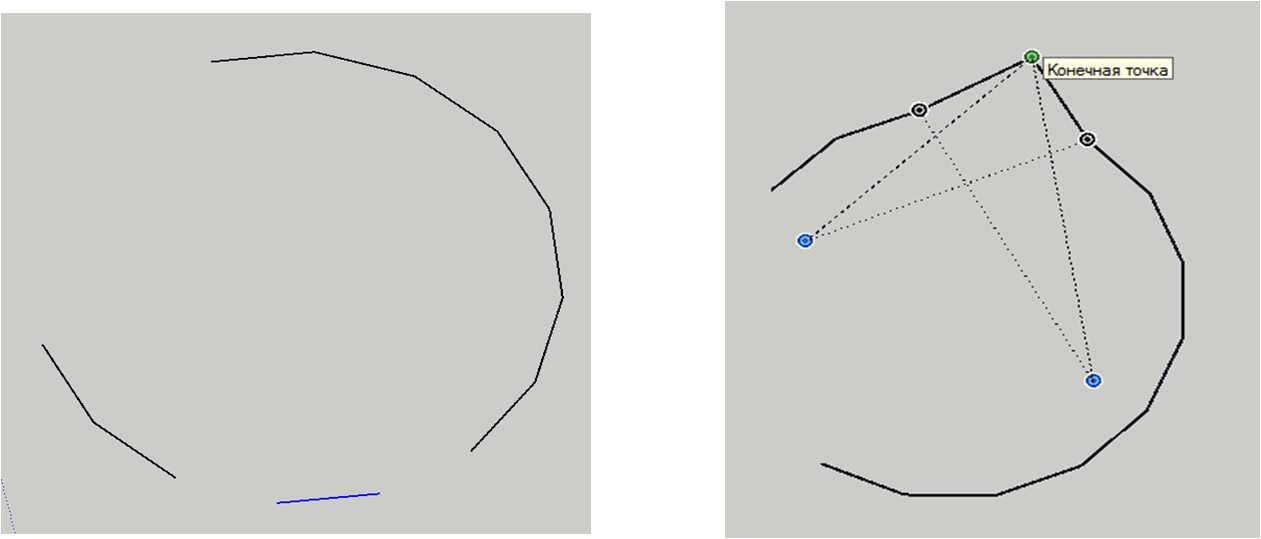
Редагування грані (площини). Грань - поверхня, утворена перетином трьох і більше ліній в одній площині. Якщо лінії можуть існувати як окремий елемент, незалежний від граней, то самі грані можуть існувати тільки при наявності ліній країв, що їх обмежують (замкнений контур).
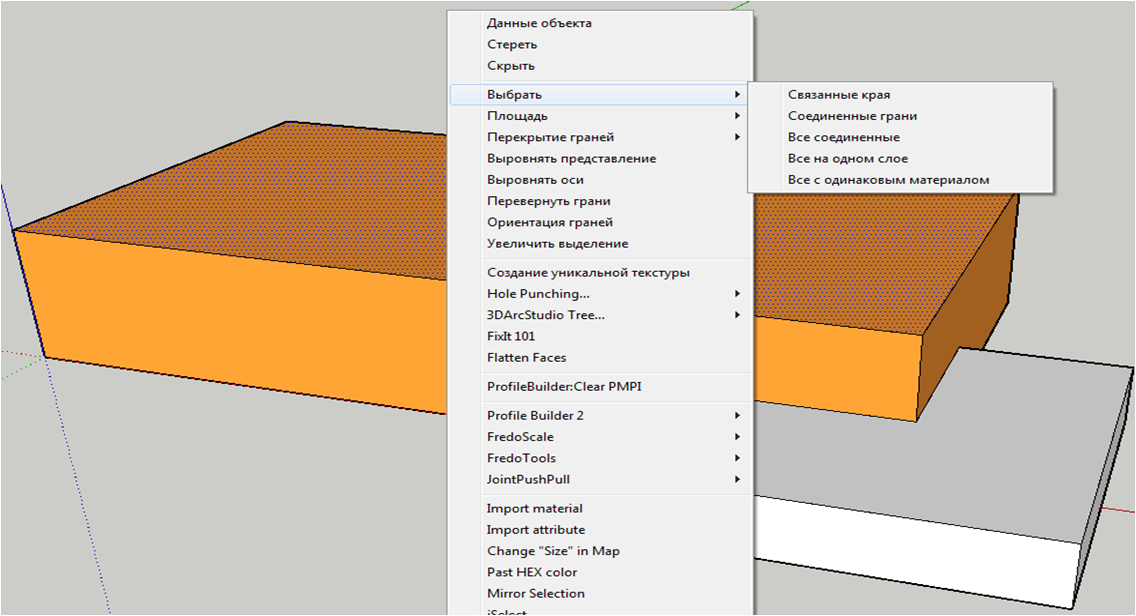
Для граней характерними є сторони та матеріали. Через Контекстне меню можна здійснювати вибір площин за обраними параметрами.
Масив із копій об’єкту із заданим кроком і кількістю.
1. Перемістити копію об’єкту інструментом Move + Ctrl на задану відстань (ввести значення з клавіатури і натиснути Enter.
2. Одразу розпочати введення з клавіатури кількість копій за допомогою запису *5 натиснути Enter.
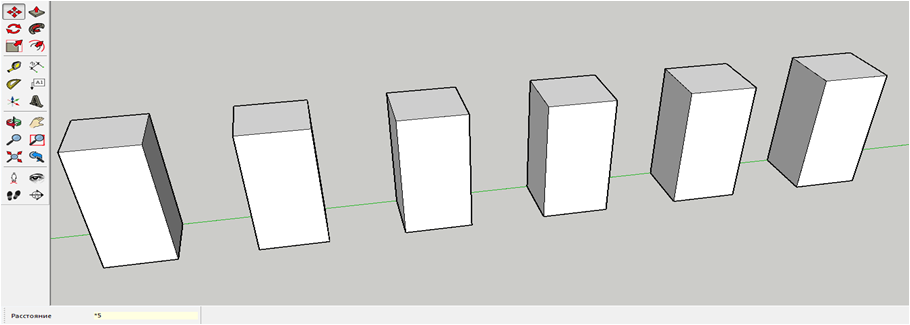
Масив із копій об’єкту за заданою кількістю
1. Перемістити копію об’єкту інструментом Move + Ctrl на задану відстань (ввести значення з клавіатури і натиснути Enter)
2. Одразу розпочати введення з клавіатури кількість копій за допомогою запису /10 натиснути Enter
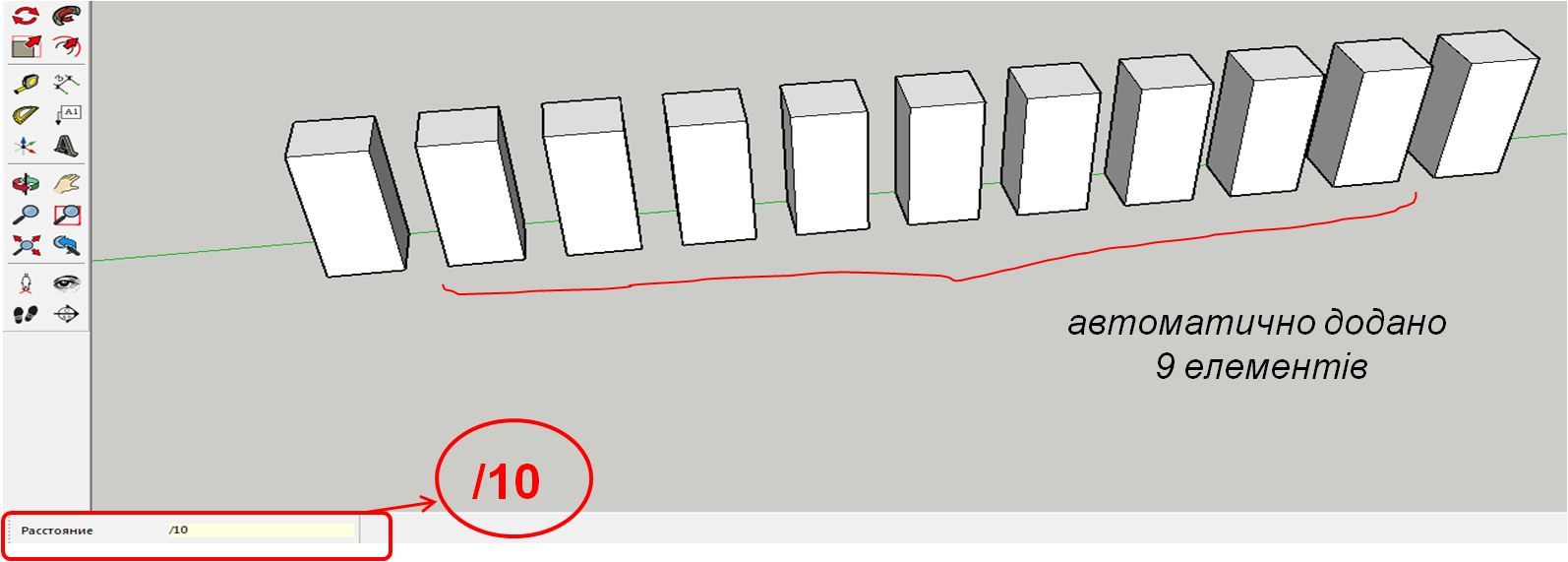
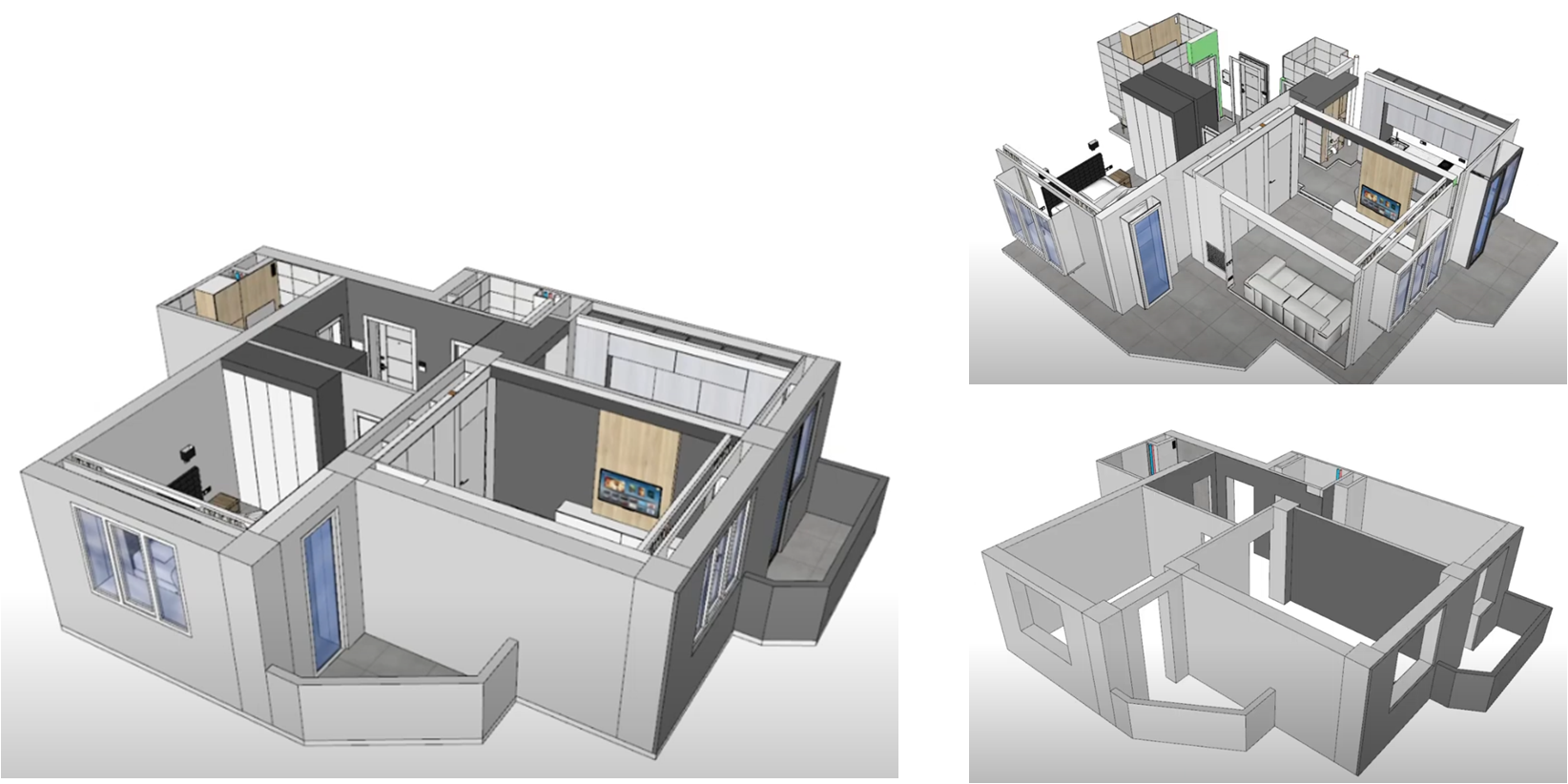
Шари або мітки (Tags) - функція програми, що дозволяє впорядковувати та контролювати об’єкти проєкту.
Зручно використовувати при роботі із складними проєктами.
Вікно/Лоток за замовчуванням/Шари (Tags)
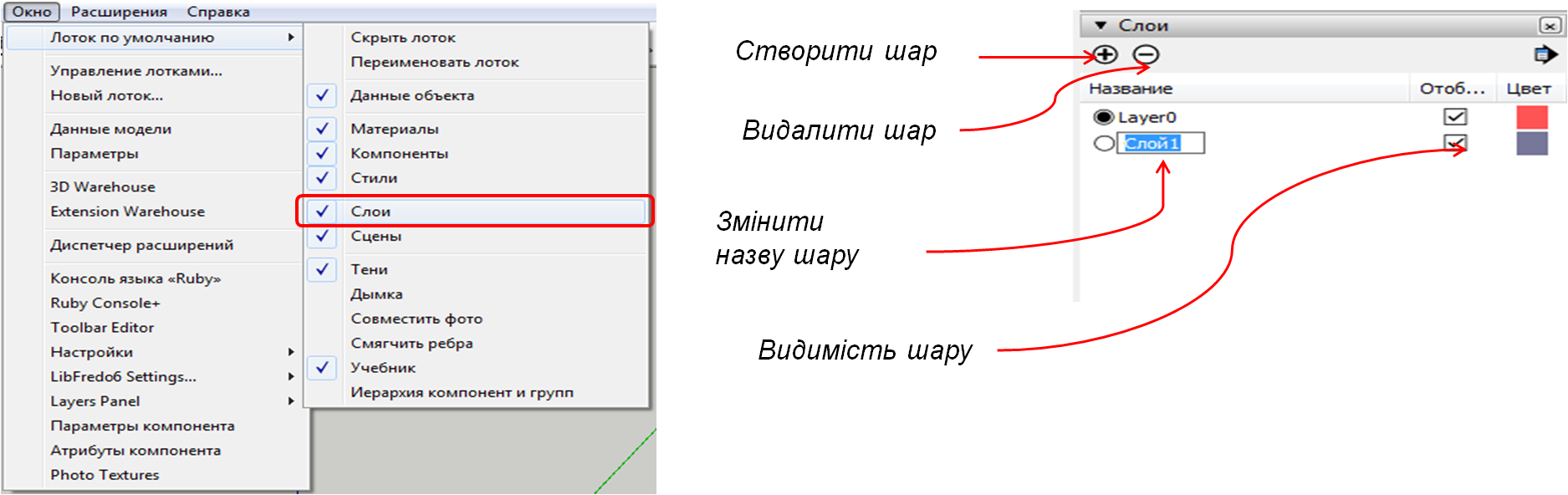
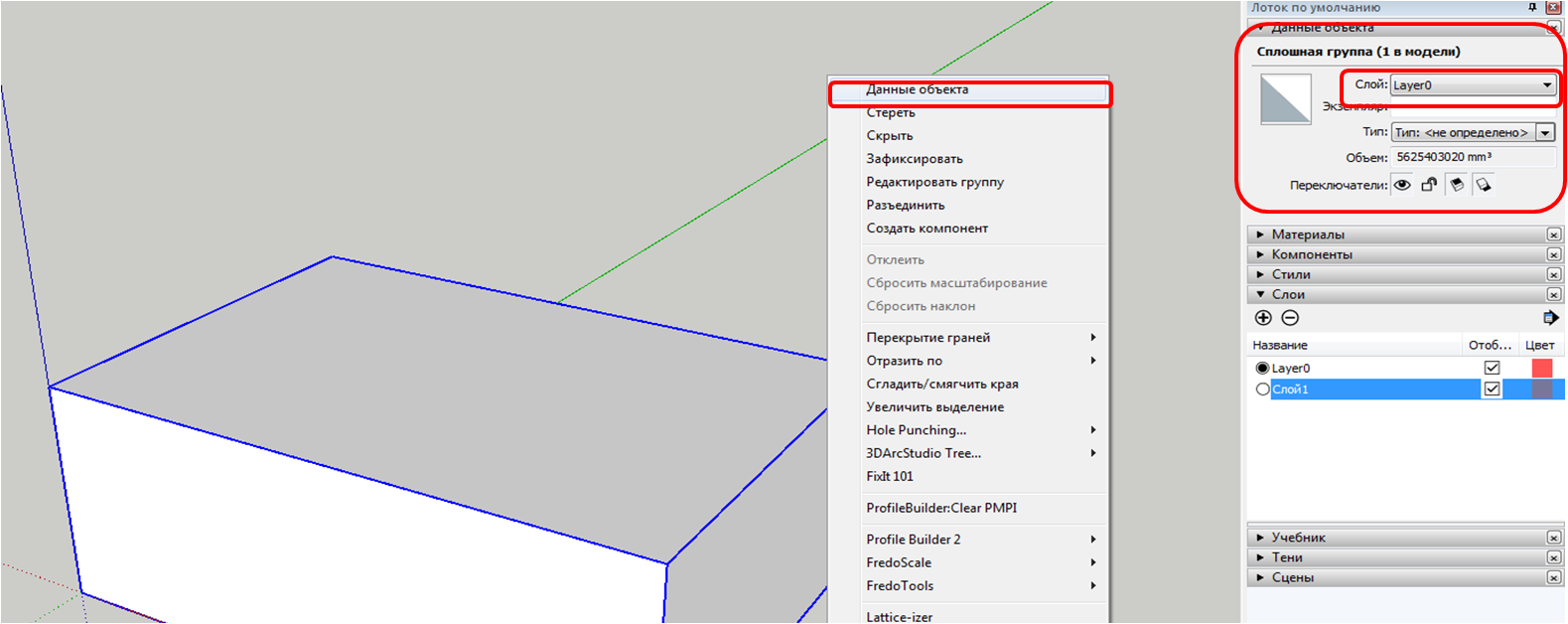
За замовчуванням усі елементи програми SketchUp створюються в початковому (базовому) шарі Layer0 (Untagged). Переміщати у шари слід уже згруповані об’єкти, а не окремі елементи (лінія, площина…). Рекомендується на початку всю геометрію моделювати в Layer0, створювати групи та компоненти, і лише потім призначати їм необхідні шари.
Щоб перемістити у шар: Виділити згрупований об’єкт/Контекстне меню/Дані об’єкта/Обрати шар.
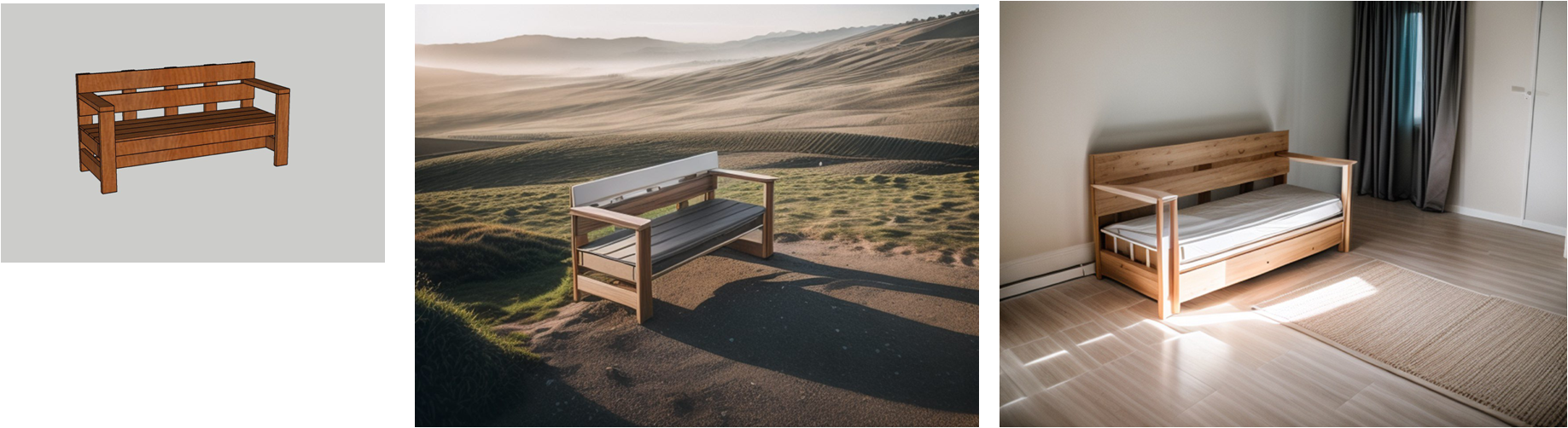
SketchUp Diffusion. SketchUp Diffusion, використовуючи штучний інтелект генерує реалістичну візуалізацію зображення за обраним одним із восьми існуючих стилів. SketchUp Diffusion допомагає поєднати точку спостереження активної моделі з текстовою підказкою, створюючи нове зображення, згенероване штучним інтелектом.
Шрифти
Розмір шрифта
Колір тексту
Колір тла
Кернінг шрифтів
Видимість картинок
Інтервал між літерами
Висота рядка
Виділити посилання
Вирівнювання тексту
Ширина абзацу