
Лекція 2. Цифрова взаємодія з використанням сервісів Microsoft 365
2. Word Online
Створення нового онлайн документа в сервісі Word Online
Сервіс Word допомагає створювати документи професійної якості. Вона дає можливість ефективніше створювати та впорядковувати документи. Для початку роботи з таким типом документів необхідно відкрити Microsoft 365 та відповідно обрати сервіс Word. На головній сторінці сервісу користувачу пропонуються варіанти створення нового документу: Пустий документ або вибір із пропонованих шаблонів.
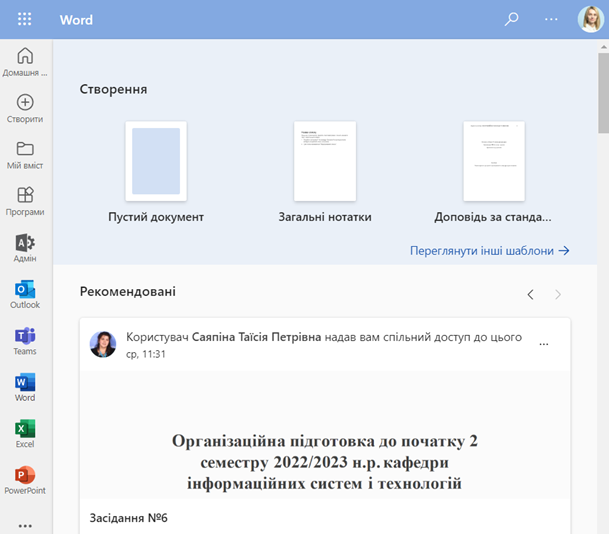
Рис. Створення документу в сервісі Word (варіант 1)
Також створити документ можна натиснувши Файл – Основне або Створити.
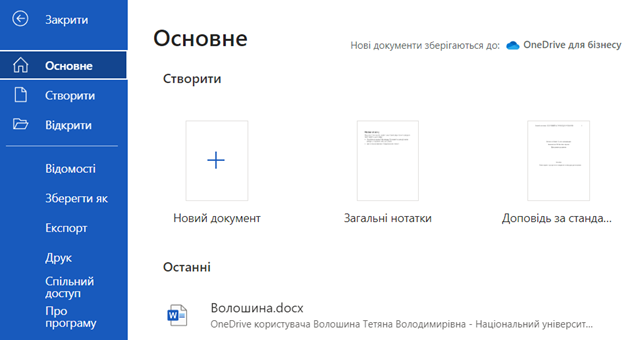
Рис. Створення документу в сервісі Word (варіант 2)
Користувач може відкрити швидко останні створені документи натиснувши Файл – Відкрити та відповідно вибрати необхідний файл для роботи.
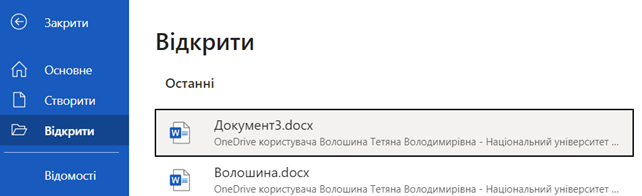
Рис. Відкриття останніх документів
У вкладці Відомості користувач може Відкрити в програмі (використати всі можливості Microsoft Word), Захистити документ, тобто завжди відкривати в режимі лише для перегляду, щоб уникати випадково внесених змін і запитувати в читачів про ввімкнення редагування або Журнал версій для перегляду попередніх версій.
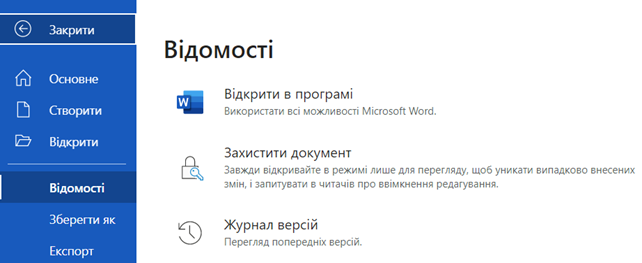
Рис. Відомості про документ
Для збереження документу користувач натискає Файл – Зберегти як та відповідно вибирає необхідний варіант (Зберегти як копію в Інтернеті, Перейменувати цей файл, Завантажити копію на свій пристрій, Завантажити копію у форматі .pdf на власний пристрій, Завантажити як ODT формат на власний пристрій).
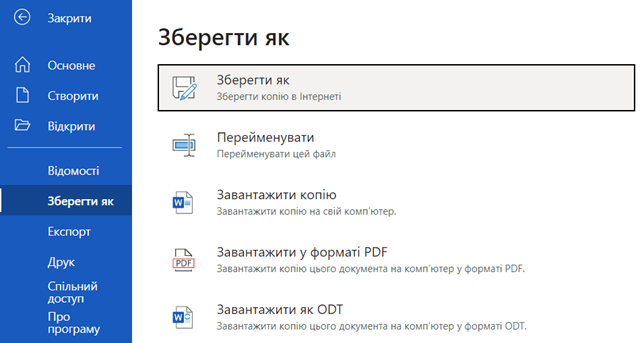
Рис. Варіанти збереження документу
Експорт дозволяє перетворити документ на інтерактивну вебсторінку, якою швидко можна поділитись та адаптована для перегляду на різних пристроях. Також користувач має можливість роздрукувати документ натиснувши Друк (Файл – Друк).
Працюючи в онлайн версії Word користувач може надати спільний доступ до створеного документи (Файл – Спільний доступ), поділитись з іншими, тобто запросити колег до перегляду або редагування. Вибравши Файл – Спільний доступ – Вбудування автор чи співавтор може отримати код для вбудовування даного документу в вебсайт, блог чи інший зовнішній ресурс.
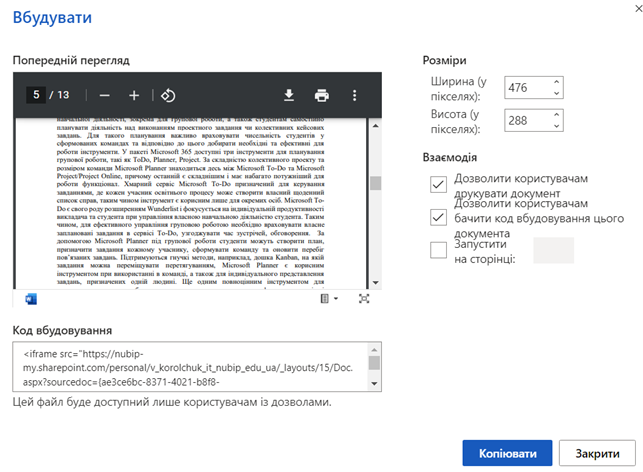
Рис. Отримання коду вбудовування
Для поширення документу та налаштування відповідно спільного доступу необхідно натиснути Спільний доступ.
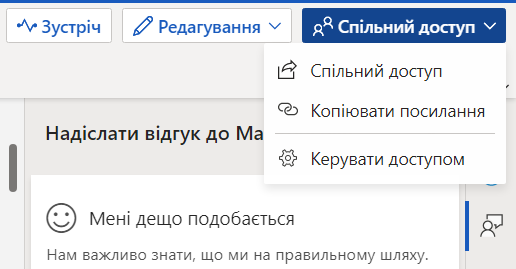
Рис. Налаштування спільного доступу до документу
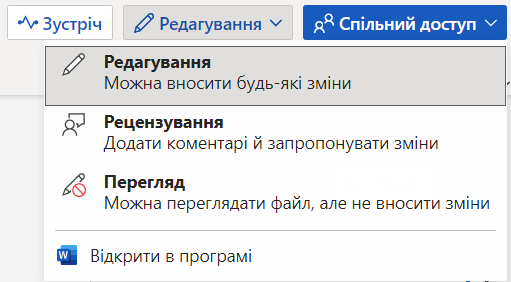
Рис. Меню режиму редагування
Шрифти
Розмір шрифта
Колір тексту
Колір тла
Кернінг шрифтів
Видимість картинок
Інтервал між літерами
Висота рядка
Виділити посилання
Вирівнювання тексту
Ширина абзацу