
Лекція 2. Цифрова взаємодія з використанням сервісів Microsoft 365
1. OneDrive
Співпраця
працівників може здійснюватися
завдяки сервісам для взаємодії, зокрема таким сервісом в Microsoft 365
хмарне сховище OneDrive,
що дає можливість знаходити потрібні відомості,
спільно працювати з документами та впорядковувати папки та файли для
бізнесу. OneDrive може допомогти керівникам компаній починаючи від обміну фінансовими документами до вдосконалення різних
робочих процесів в межах компанії, а саме:
– співпраця над фінансовими документами та надання корисної інформації;
– контроль та планування бюджету будь-де та з будь якого місця;
– захист різних звітів всередині та за межами компанії;
– постійний доступ до документації.
На власному файловому сховищі користувач бачить різні категорії файлів, а саме: Мої файли, Нещодавні, Поширено та доступний Кошик для видалення файлів. Використовуючи файлове сховище у компанії для ведення бізнесу працівники можуть створювати різнотипний контент для створення та опрацювання документації. Для створення нової папки або ж документу Word, книги Excel, презентації PowerPoint, блокноту OneNote, Forms для Excel, креслення Visio або посилання необхідно натиснути Створити та обрати необхідний елемент із запропонованого списку.
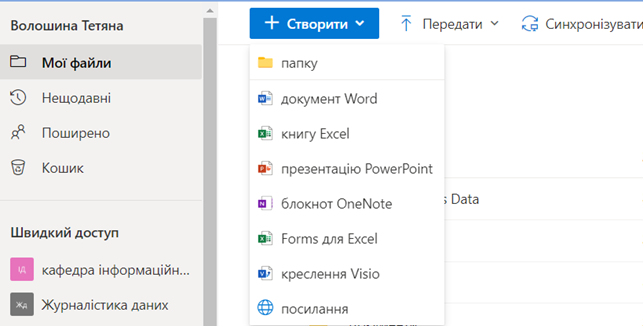
Рис. Варіанти створення різнотипного контенту
За необхідності користувач може Передати файли чи папки з власного пристрою на файлове сховище. Також доступна синхронізація файлів з локальною версією OneDrive для цього необхідно натиснути Синхронізувати.
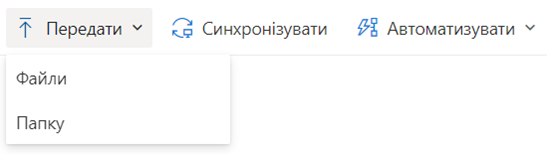
Рис. Варіанти передачі контенту на файлове сховище
Файли OneDrive приватні, але до кожного файлу чи папки власник може надати спільний доступ. Для того, щоб керувати файлом чи папкою на файловому сховищі необхідно натиснути Показати дії (три вертикальні крапки) та вибрати необхідний варіант (Поділитись, Копіювати посилання, Запитати файли, Керувати доступом, Завантажити, Видалити, Перемістити до, Копіювати до, Перейменувати, Автоматизувати та Докладні відомості).
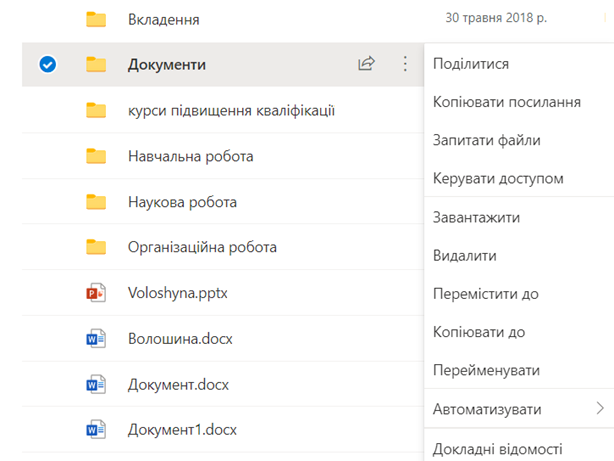
Рис. Варіанти дій з вибраним елементом
Також вибраним елементом (файлом або папкою) власник може поділитись з іншими користувачами. Доступ може бути наданий таким чином, що інші користувачі Можуть редагувати (вносити зміни), Можна переглядати (не вносити зміни). Поділитись посиланням на документ чи папку можна натиснувши на логотип Outlook (поділитись цим посиланням новим повідомленням в Outlook.
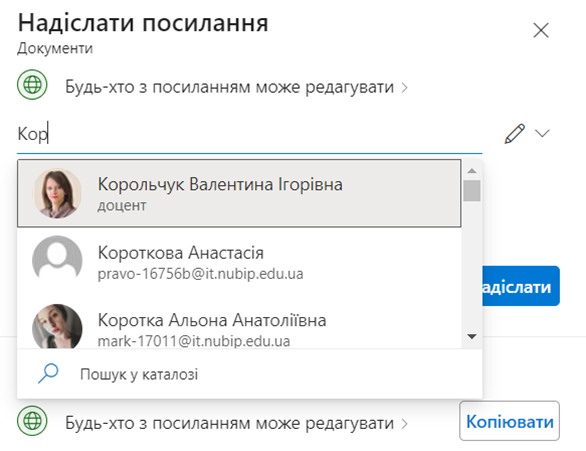
Рис. Приклад надання спільного доступу
Також користувач може створити посилання на документ чи папку та скопіювати його для подальшого поширення колективу.
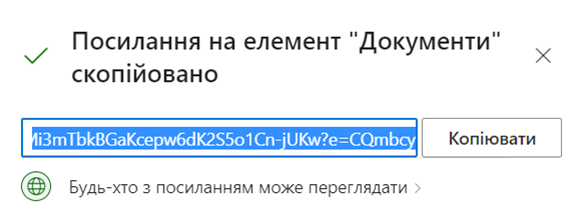
Рис. Отримання посилання на документ
Додатковими параметрами налаштування спільного доступу є можливість встановлення терміну доступу до документу чи папки (чітко вказану дату за календарем). Доступ до файлу також може бути + обмежений встановленням додатково паролю, також власник може Блокувати завантаження контенту до якого надано спільний доступ.
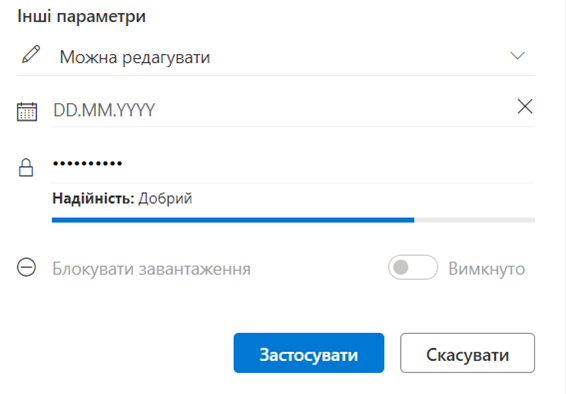
Рис. Налаштування інших параметрів спільного доступу
Всі створені папки та файли на файловому сховищі можна сортувати, для цього потрібно натиснути Сортування та обрати: Тип, Ім’я, Змінено, Автор змін, Розмір файлу та визначити чи за зростанням чи за спаданням.
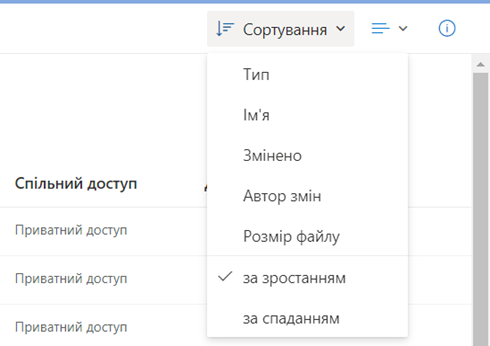
Рис. Варіанти сортування документів на файловому сховищі
Завдяки сервісу OneDrive є можливість виконувати спільні завдання та інше використовуючи можливість створення документу Word, книги Excel, презентації PowerPoint, блокноту OneNote, Forms для Excel, креслення Visio або посилання для ефективної взаємодії при веденні економічної та фінансової діяльності.
Шрифти
Розмір шрифта
Колір тексту
Колір тла
Кернінг шрифтів
Видимість картинок
Інтервал між літерами
Висота рядка
Виділити посилання
Вирівнювання тексту
Ширина абзацу