
Лекція 2. Цифрова взаємодія з використанням сервісів Microsoft 365
13. Перевірка правопису. Переклад тексту
Для перевірки правопису у онлайн документі, необхідно на вкладці Рецензування обрати Правопис та пункт Орфографія. У діалоговому вікні, що з’явиться у активному документі необхідно обрати Вибрати мову перевірки правопису та встановити параметри зміни правопису. Таким чином доступна можливість вибору мови для правопису, встановлення діапазону зміни мови: для виділеного тексту чи для всього поточного документу, а також відмовитись від перевірки орфографії та правопису.
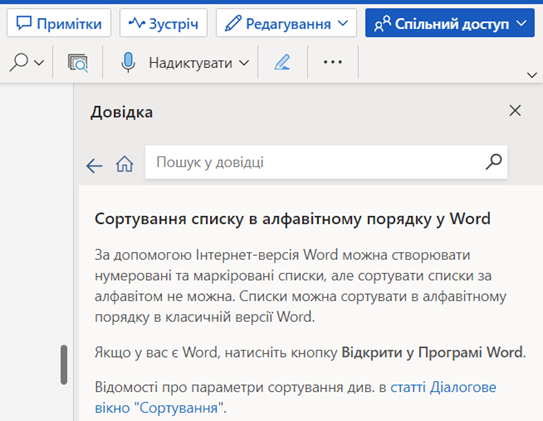
Рис. Налаштування параметрів орфографії
У блоці правопису доступне і налаштування параметрів автовиправлення. Таким чином доступне налаштування виправлень розміру літер: заміна літер під час введення та зміна на великі перших літер слова у реченнях. А також налаштування автоформатів:
- заміна англійських порядкових числівників (1st) на надрядкові символи;
- заміна дефіси (--) на тире (–);
- заміна дробів на символи дробів;
- заміна прямих лапків на заокруглені.
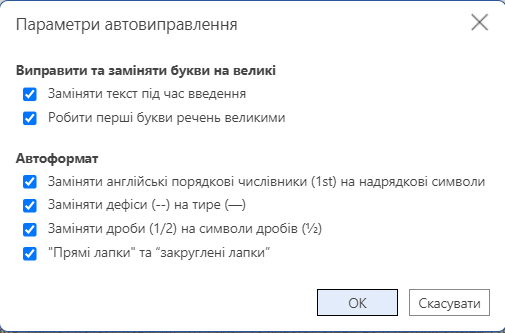
Рис. Налаштування параметрів орфографії
У програмі Word онлайн доступний редактор завбачливого тексту, який передбачає та провонує наступні слова або фрази під час введення на основі даних введених користувачем. Користувачеві, щоб прийняти запропонований текст, необхідно натиснути клавішу Tab або клавішу зі стрілкою вправо на клавіатурі та продовжити введення тексту. Щоб пропустити надану редактором пропозицію, необхідно продовжити введення тексту або натиснути клавішу Esc, при цьому надана рекомендація зникне. Для увімкнення редактор завбачливого тексту необхідно обрати у категорії Правопис, Завбачливий ввід тексту та зробити активним перемикач Пропонувати слова та фрази під час введення.
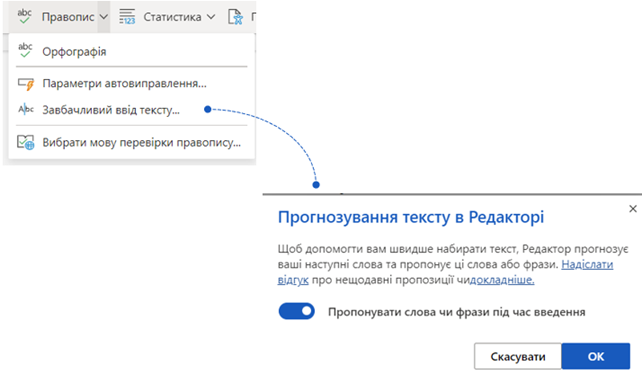
Рис. Увімкнення редактору завбачливого тексту
Під час наповнення документу текстового редактора Word, автоматично відбувається підрахунок кількості слів, сторінок, абзаців, рядків і символів у документі під час введення тексту. Для перевірки кількості слів, сторінок, абзаців, рядків і символів у документі, можна скористатись рядком стану.

Рис. Перевірка статистики документу у рядку стану
При необхідності отримати інформацію про кількість слів чи символів у фрагменті документу, необхідно виділити потрібний фрагмент тексту та на вкладці Рецензування обрати Статистика.
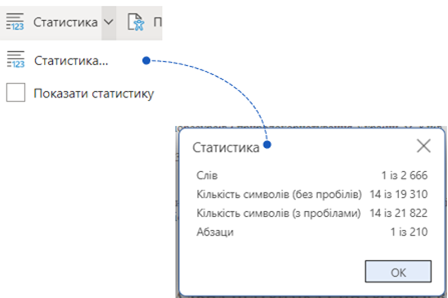
Рис. Увімкнення редактору завбачливого тексту
З метою отримання сповіщень про проблеми доступності в Word, під час роботи над документами, оберіть на вкладці Рецензування, Перевірка доступності. Даний інструмент дозволяє адаптувати свій вміст до потреб усіх користувачів. Багато програм Microsoft 365, в тому числі і Word містять засіб перевірки доступності, який дозволяє знаходити проблеми зі спеціальними можливостями та надає пропозиції щодо покращення доступності, або користувачі мають змогу отримати конкретні поради щодо того, як зробити вміст документу доступним для всіх продуктів і платформ.
Інструмент "Перевірка доступності" проводить аналіз стосовно виконання у документів певного набору правил, щоб визначити можливі проблеми при роботі з ним для людей з особливими потребами. Залежно від серйозності знайденої проблеми, вона може бути класифікована як помилка, попередження або пораду.
Помилка − вміст у документі, який може бути складно або неможливо переглянути чи зрозуміти людям з особливими потребами.
Попередження − вміст у документі, який зазвичай (але не завжди) складний для розуміння людям з особливими потребами.
Порада − вміст, який може бути представлений у зручніший спосіб, для кращого розуміння людьми з особливими потребами.
Розумні служби − вміст, який автоматично стає доступним для штучного інтелекту, і що ви повинні перевірити точність і контекст.
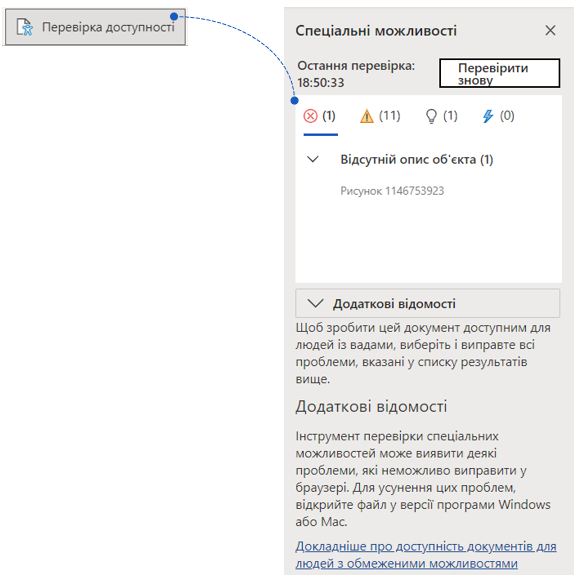
Рис. Перевірка доступності у онлайн документі
Користувачі Microsoft 365 мають змогу перекладати документи Word або ж фрагменти тексту з документу, використовуючи інтелектуальні послуги, доступні через хмару. Продукти Microsoft Office пропонують Переклад, що проводиться за допомогою служби перекладача штучного інтелекту. Для того, щоб скористатись перекладачем, необхідно на вкладці Рецензування обрати Перекласти та обрати тип перекладу: Перекласти вибране (для фрагменту тексту) або Перекласти документ.
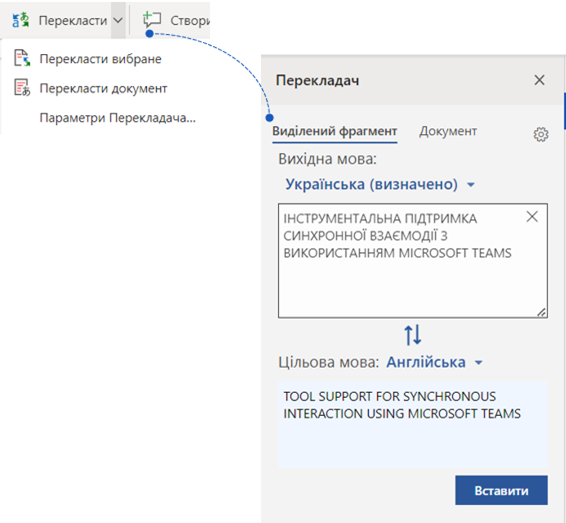
Рис. Робота з вбудованим перекладачем
У діалоговому вікні користувач має змогу обрати мову вихідного фрагменту тексту або ж вона буде визначена автоматично та цільову мову, на яку буде перекладено обраний фрагмент тексту чи увесь документ, після чого вставити його у документ.
Для налаштування параметрів перекладача, необхідно у категорії Перекласти на вкладці Рецензування вибрати Параметри перекладача. У параметрах доступне встановлення відмітки стосовно того чи пропонувати перекладати документ та вміст мовою, відмінною від мови введення, а також обрати мови на які не пропонувати перекласти фрагмент чи увесь документ.
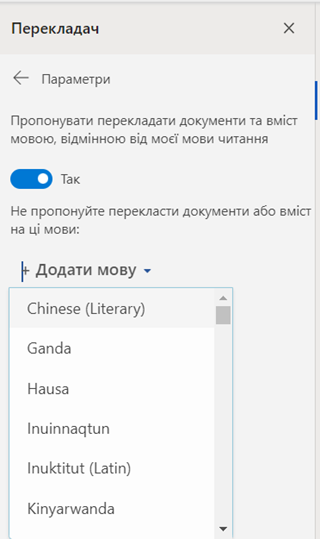
Рис. 4.63. Налаштування параметрів перекладача
За допомогою приміток до слова, речення чи певного фрагменту документу, користувачі мають змогу залишати відгуки. При коментуванні документу користувачем, інші користувачі мають змогу дати на них відповідь, що дає змогу проводити обговорення одразу в документі, навіть якщо користувачі працюють у ньому не одночасно.
Для створення примітки, необхідно виділіть вміст документу, до якого потрібно додати примітку. обрати Створити примітку на вкладці Рецензування та ввести текст примітки.
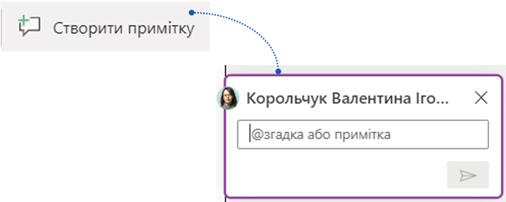
Рис. Додавання приміток до документу
За необхідності внесення змін до уже створеної примітки, необхідно обрати примітку, відредагувати її та натиснути Enter. Щоб відповісти на примітку додану іншим користувачем, необхідно перейти до неї та натиснути кнопку Відповісти. Для видалення примітки, оберіть попередньо додану примітку, натисніть на ній правою кнопкою миші та оберіть Видалити примітку. Після завершення внесення змін у документі, примітки необхідно видалити. Для видалення всіх приміток у документі, на вкладці Рецензування, клацніть стрілку вниз на кнопці Видалити та у випадаючому списку виберіть Видалити всі примітки в документі.
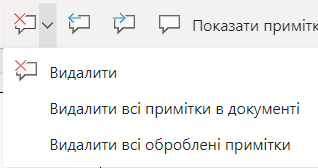
Рис. Видалення всіх приміток з документу
Отримання довідки в Microsoft Word 365
Щоб дізнатися більше про Word можна використати функцію Довідки. Для цього необхідно натиснути у полі пошуку у верхній частині інтерфейсу стрічки.
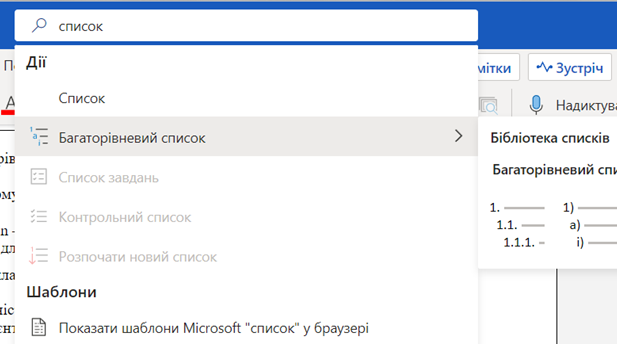
Рис. Використання довідки через пошук
Введіть необхідний ключовий запит та виберіть Отримати довідку за темою, далі справа відкривається відповідне вікно Довідка, де можна отримати всю необхідну інформацію.
Рис. Використання довідки в сервісі Word
Аналогічний функціонал для роботи з текстовими документами доступний користувачам і у інших текстових редакторах. Вибір інструменту залежить від потреб користувачів, доступності інструменту та політики компанії щодо використання конкретного програмного продукту.
Шрифти
Розмір шрифта
Колір тексту
Колір тла
Кернінг шрифтів
Видимість картинок
Інтервал між літерами
Висота рядка
Виділити посилання
Вирівнювання тексту
Ширина абзацу