
Лекція 2. Цифрова взаємодія з використанням сервісів Microsoft 365
17. Microsoft Lists
Microsoft Lists – це сервіс Microsoft 365, який допомагає відстежувати інформацію та
організовувати роботу команди, дозволяє створювати прості та гнучкі списки,
керувати ними, що найважливіше є для роботи команди. для відстеження необхідної
інформації та впорядкування роботу зі списками в сервісі Microsoft Lists необхідно натиснути +Новий список та далі обрати спосіб створення: Пустий список, З наявного списку, З Excel, З файлу CSV.
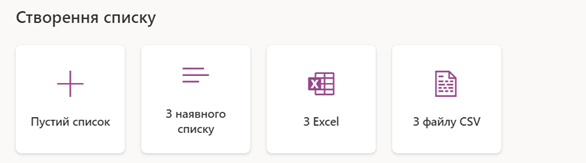
Рис. Варіанти створення списку в сервісі Microsoft Lists
Створюючи порожній список з власним наповненням необхідно натиснути +Пустий список та обов’язково ввести Ім’я та Зберегти в, додати не обов’язкові елементи: Опис, Виберіть колір, Виберіть піктограму – Створити.
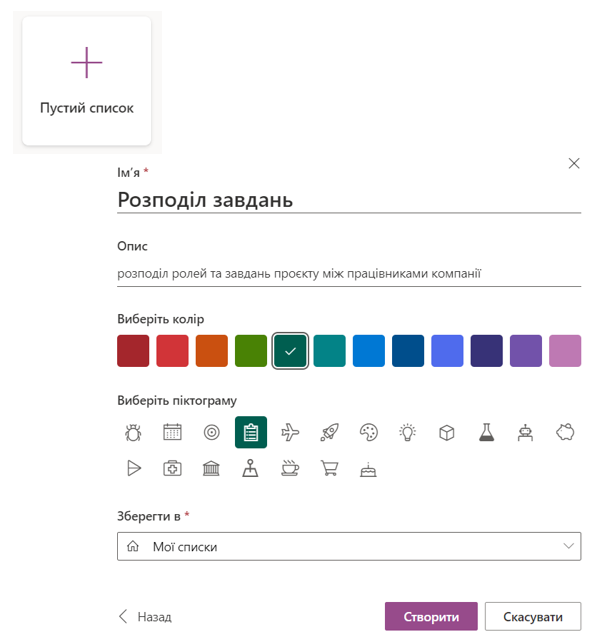
Рис. Приклад створення списку Пустий список
Користувач може обрати існуючий список натиснувши З Наявного списку, який використовуватиметься як шаблон для нового порожнього списку в даному сервісі та Далі. Наявні вже стовпці, подання та форматування скопіюються до нового списку. Далі необхідно ввести Ім’я та Зберегти в, за необхідності додати не обов’язкові елементи: Опис, Виберіть колір, Виберіть піктограму – Створити.
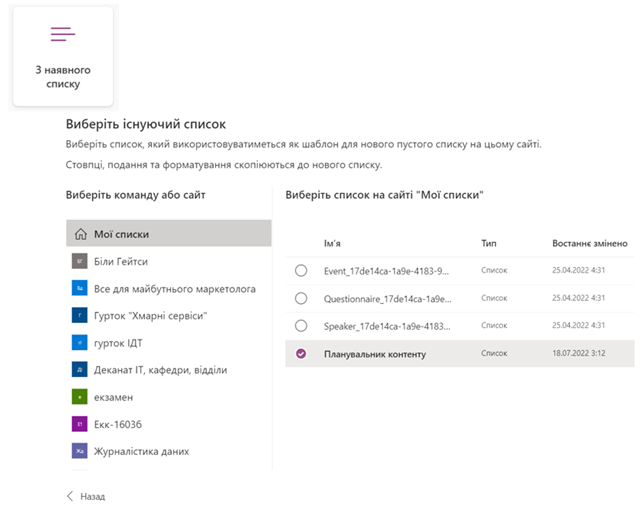
Рис. Приклад створення списку З наявного списку
Переміщення даних таблиці з Excel користувач може здійснити обравши З Excel, а далі необхідно вибрати файл Excel зі свого пристрою або з файлового сховища OneDrive, тобто натиснути Передати з цього пристрою – Передати файл – Далі.
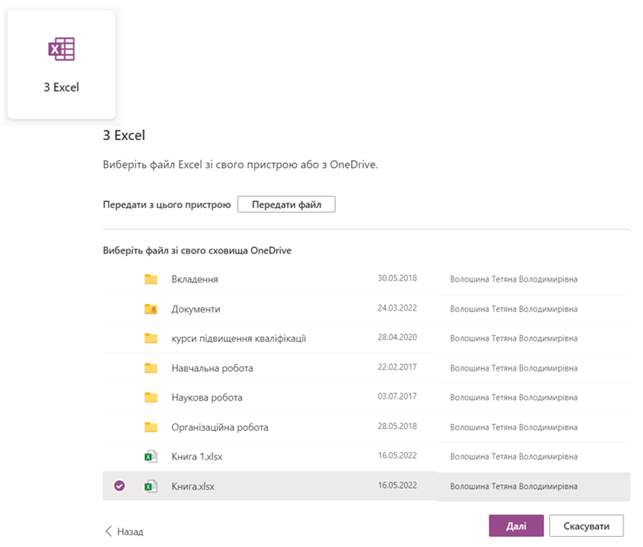
Рис. Приклад створення списку З Excel
Аналогічно користувач може вибрати CSV-файл із пристрою або OneDrive, для цього потрібно натиснути +Новий список – З файлу CSV – Передати файл – Далі.
Також для зручності в сервісі доступні Шаблони від компанії Microsoft або З Вашої організації, які представники компанії можуть завантажити власні шаблони для формування списків. Наявні шаблони в сервісі Lists допомагають працівникам створювати необхідні списки за допомогою попередньо налаштованих макетів, які містять стовпці, форматування кольорів і структуру даних. Кожен список можна налаштувати відповідно до ситуацій та потреби компанії, змінити форматування, виокремити важливі дані, налаштувавши форми так, щоб зробити їх більше змістовними, інформативними.
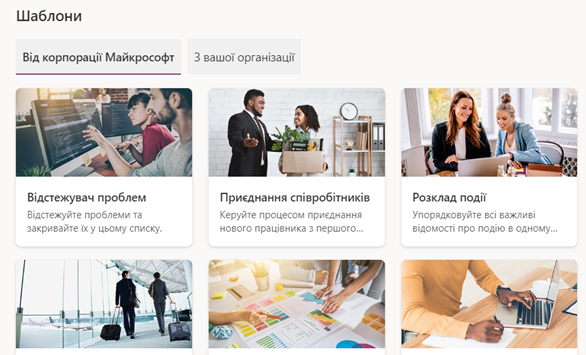
Рис. Варіанти шаблонів списків в сервісі Microsoft Lists
В сервісі Lists доступні різні шаблони відомості про них наведені в таблиці
Відомості про шаблони в сервісі Microsoft Lists
|
Назва шаблону |
Опис |
|
Відстежувач проблем |
Відстеження проблеми (опис проблеми, пріоритет, виконавець, дата повідомлення, джерело проблеми, проблему зафіксував) |
|
Приєднання співробітників |
Можливість керувати процесом залучення нового працівника до робочих процесів з моменту працевлаштування (ділитись ресурсами та контактами) |
|
Розклад події |
Впорядкування важливих відомостей про подію в одному місці (опис, доповідачі, планування тривалість, тип сеансу) |
|
Диспетчер ресурсів |
Відстеження всіх пристроїв в організації, час їх реєстрації та повернення (стан, виробник, модель, серійний номер, закупівельна ціна, попередній та поточний власники) |
|
Трекер підбору кадрів |
Відкритість щодо працевлаштування нових працівників (пошук, проведення інтерв’ю та найм нових кандидатів на роботу), можливість всі відомості про кандидатів резюме чи анкети, прогрес у прийнятті рішень, імена та прізвища, дати, коментарі інтерв’юерів |
|
Трекер перебігу виконання роботи |
Відстеження пріоритетів та перебігу виконання робіт над розробкою продуктів чи послуг |
|
Планувальник вмісту |
Планування, складання розкладу, керування вмістом за допомогою шаблону, фільтрування елементів, термін яких спливає, отримання сповіщення, коли автори здають свої чернетки |
Для створення нового списку користувачу необхідно натиснути кнопку + Новий список, щоб відкрити перелік наявних шаблонів. Далі вибрати необхідний шаблон і натиснути кнопку Використовувати шаблон (рис. 6.183). Якщо потрібного шаблону немає, то користувачу потрібно натиснути кнопку Назад, щоб повернутися до пункту Створення списку.
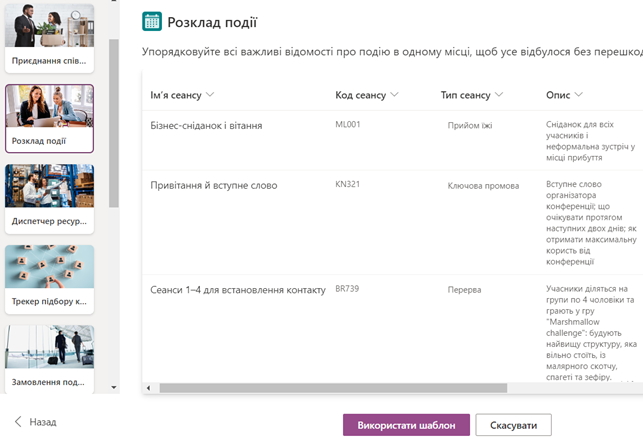
Рис. Приклад використання шаблону Розклад подій
Далі необхідно ввести ім’я списку, опис (необов’язково), виберіть необов’язковий елемент колір, піктограму, місце для збереження та натиснути Створити. Використовуючи перший раз шаблон, то ім’я списку можна використовувати як ім’я шаблону, але пізніше його назву можна змінити на власне унікальне ім’я.
Після створення нового списку автору потрібно натиснути +Створити на панелі керування, після чого відкриється форма Новий елемент для обраного шаблону.
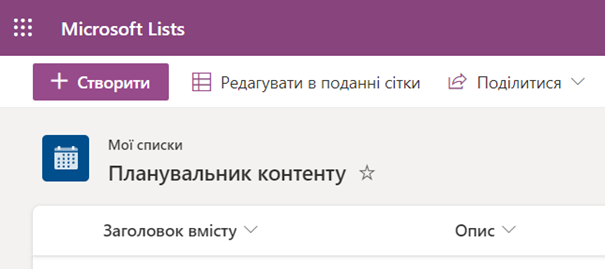
Рис. Створення нового елементу в списку розташування
Новими елементами створеного списку є:
– Заголовок вмісту
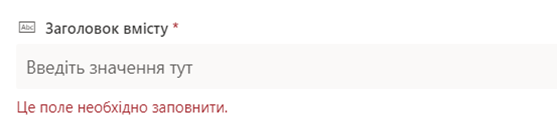
Рис. Додавання заголовку вмісту
– Додавання опису
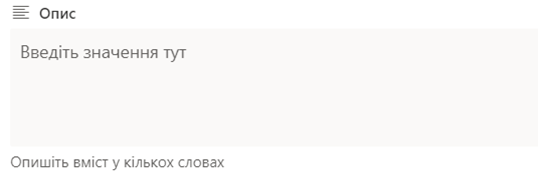
Рис. Додавання опису до списку
– Стан вмісту: Заплановано, Призначено, Чернетка потребує схвалення, Готовність до публікації, Опубліковано
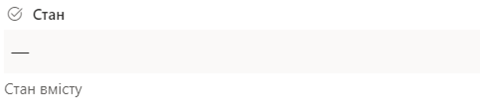
Рис. Визначення стану вмісту
– Термін та дата подання чернетки
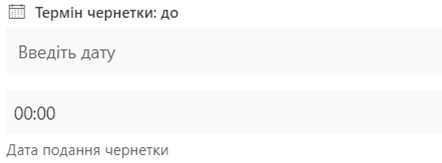
Рис. Визначення терміну та дати подання чернетки
– Опублікувати до …
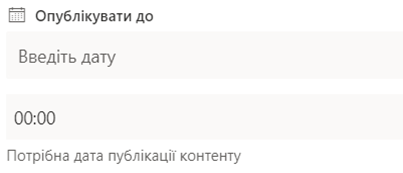
Рис. Визначення дати публікації контенту
– Тип вмісту: Довідкова стаття, Допис у блозі, відео, допис соціальної мережі
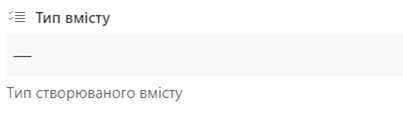
Рис. Визначення типу створюваного вмісту
– Зображення вмісту
Рис. Додавання зображення, що використовується у вмісті
– Опубліковане посилання
Рис. Додавання URL-адреси
– Текст заміщення, тобто створення посилання одразу після публікації вмісту
Рис. Додавання тексту заміщення
– Файли вмісту: додаткові зображення, текст

Рис. Додавання додаткових файлів вмісту
Після
того як всі необхідні елементи додано необхідно натиснути Зберегти або Скасувати.
Створеним списком можна керувати використовуючи контекстне меню сервісу Microsoft Lists.
Зі
сторінки створеного списку користувач може надати доступ. Для цього потрібно
натиснути Поділитися – Керувати доступом в полі Прямий доступ натиснути +Надати
доступ та відповідно
вказати необхідних працівників.
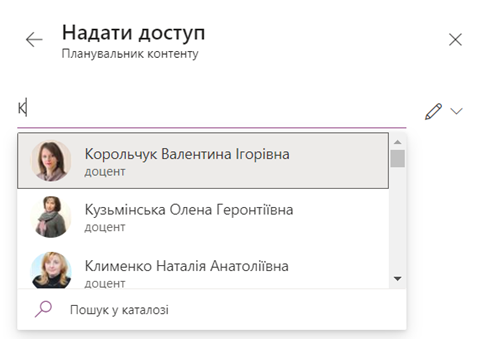
Рис. Приклад надання доступу в сервісі Microsoft Lists
Якщо користувач натисне Поділитися – Керувати доступом в полі Посилання для доступу та обере Поділитися, відкриється вікно в якому можна налаштувати права доступу до створеного списку. Доступ може бути наданий користувачам як в межах організації так і поза нею: Будь хто, хто має посилання (спільний доступ з іншими користувачами, вхід не потрібен), Користувачі з організації (спільний доступ надається користувачам в межах компанії, необхідних корпоративний обліковий запис), Для людей з доступом (повторно поділитись з користувачами, які вже мають доступ), Для певний користувачів (надати спільний доступ певним користувачам в компанії, використовуючи ім’я, групу або адресу електронної пошти). Додатковими параметрами надання доступу може бути встановлення чіткого терміну або ж паролю для можливості працювати зі списком. Якщо надається доступ, то користувач: Може редагувати список, Може редагувати елементи, Може переглядати, а також можна встановити параметри посилань.
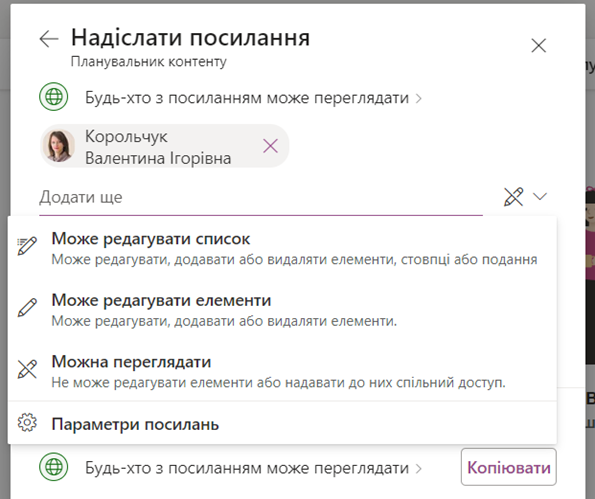
Рис. Приклад налаштування посилання для доступу
Керувати списком користувач може також з головної сторінки сервісу Microsoft Lists. Для цього потрібно натиснути Відкрити дії та обрати необхідний варіант.
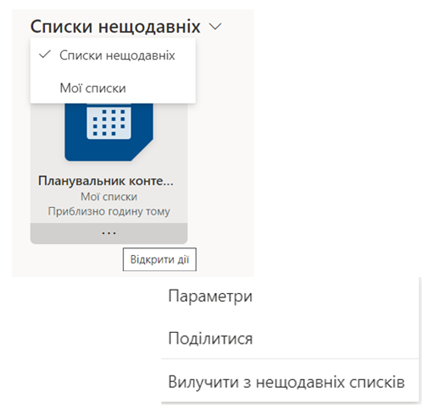
Рис. Керування списком з головної сторінки
Користувач може натиснути піктограму зірочки, щоб додати список до вподобань. Також є можливість фільтрувати вже створені списки за такими параметрами: Усі нещодавні списки, Нещодавні списки створені мною.
Шрифти
Розмір шрифта
Колір тексту
Колір тла
Кернінг шрифтів
Видимість картинок
Інтервал між літерами
Висота рядка
Виділити посилання
Вирівнювання тексту
Ширина абзацу